Hai trovato un prezzo sbagliato a pagina 4, e il PDF è già stato inviato a venti persone. Ora devi aggiornare il file, non hai Adobe Acrobat e non hai intenzione di pagare un abbonamento annuale per una correzione di dieci minuti. Buone notizie: non devi farlo. Gli strumenti gratuiti nel browser possono gestire la maggior parte delle modifiche, e la domanda più difficile, come sostituisco un file che le persone hanno già?, ha anch'essa una risposta chiara. Questo articolo illustra entrambe le cose e mostra come Flipbooks AI possa trasformare un PDF aggiornato in un link che mostra sempre la versione più recente.
Perché evitare Adobe Acrobat?
Acrobat è un programma potente. È anche troppo per la maggior parte delle persone che aprono un PDF solo perché qualcosa è cambiato. Se correggi un refuso, cambi un logo o aggiungi una firma qualche volta al mese, un abbonamento è difficile da giustificare.
Di cosa hai davvero bisogno
La maggior parte dei lavori di "aggiornamento di un PDF" rientra in una breve lista:
- Correggere un refuso o un numero nel testo esistente
- Sostituire un'immagine, come un logo o la foto di un prodotto
- Eliminare, riordinare o aggiungere pagine
- Compilare un modulo o aggiungere una firma
- Comprimere o unire i file prima di inviarli
- Sostituire la versione che le persone hanno già
Quasi ogni voce di questa lista è disponibile in uno strumento gratuito. L'ultima non è davvero un problema di modifica. È un problema di condivisione, e ci arriveremo tra poco.
Quando gli strumenti gratuiti non bastano
Sii onesto sui limiti. Gli editor gratuiti possono avere difficoltà con i documenti scansionati (sono solo foto di testo), con impaginazioni molto elaborate e con font personalizzati, e con file che contengono decine di elementi incorporati. Se il tuo PDF è stato esportato da InDesign, la soluzione migliore è spesso modificare il file sorgente originale ed esportarlo di nuovo.
💡 Consiglio utile: Prima di modificare qualsiasi cosa, chiediti se hai ancora il file Word, il documento Google Docs o il file di design originale. Modificare la fonte ed esportare un PDF nuovo dà risultati più puliti che rattoppare il PDF stesso.
Opzioni online gratuite che funzionano
Non esiste un editor migliore in assoluto. Quello giusto dipende da cosa stai cambiando e da quanto il file è riservato.
Confronto rapido
| Strumento | Ideale per | Modifica del testo esistente | Limiti gratuiti | Serve un account |
|---|
| Google Docs (tramite Drive) | PDF con molto testo | Sì, dopo la conversione | Generosi | Account Google |
| Sejda | Modifiche dirette al testo, modifiche alle pagine | Sì | Limiti giornalieri di attività e di dimensione del file | No |
| Smallpdf | Unire, dividere, comprimere, firmare | Limitata | Poche attività al giorno | A volte |
| iLovePDF | Strumenti per le pagine, compressione, conversione | Limitata | Limiti giornalieri | No |
| PDF24 | Molti strumenti, senza registrazione | Sì | Limiti leggeri | No |
| LibreOffice Draw (desktop, gratuito) | Modifica offline | Sì, riga per riga | Nessuno | No |
| Visualizzatore PDF del browser (Chrome, Edge) | Moduli, evidenziazioni, firme | No | Nessuno | No |
I limiti cambiano spesso, quindi controlla le regole attuali di ogni sito prima di organizzarti di conseguenza.
Il trucco di Google Docs
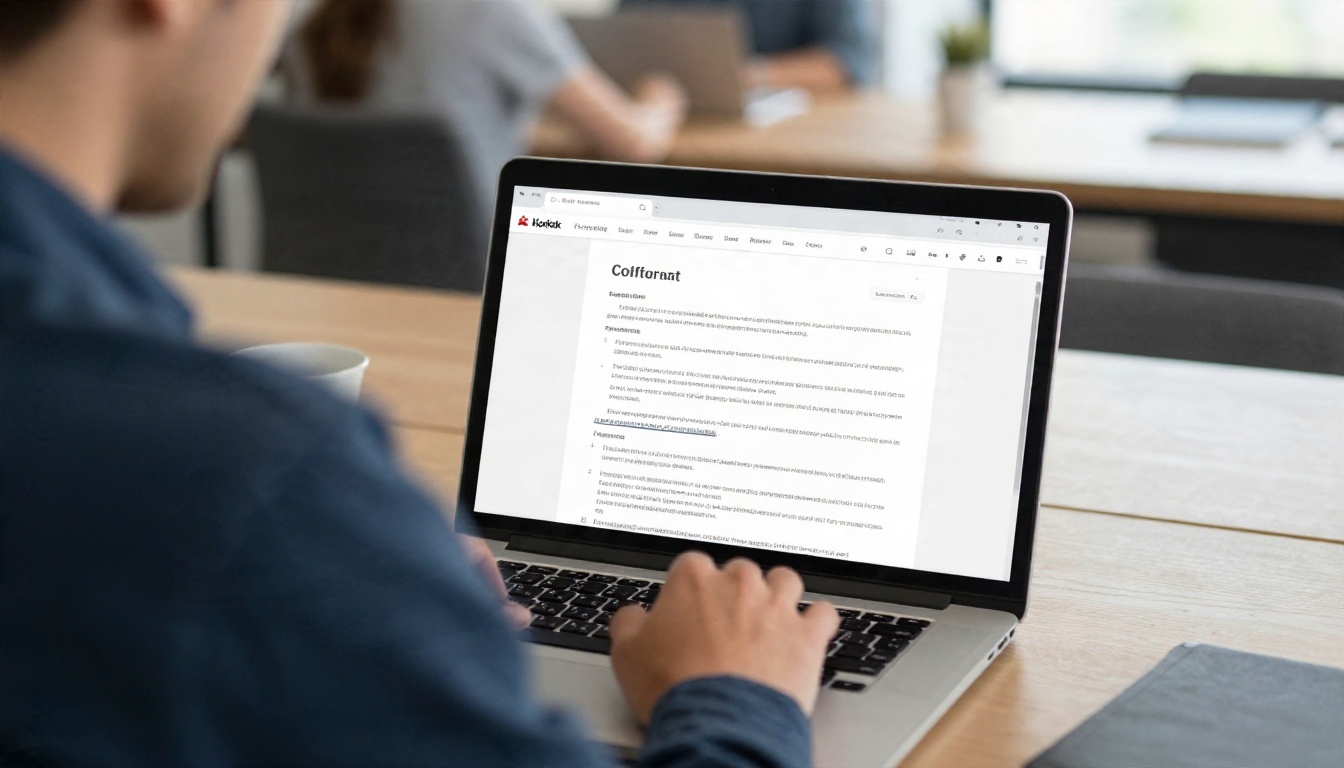
Questo sorprende molte persone. Carica il tuo PDF su Google Drive, fai clic destro sul file e scegli Apri con Google Docs. Google converte il file in un documento modificabile. Fai le tue modifiche, poi usa File, Scarica, Documento PDF per esportare un nuovo PDF.
Funziona meglio con i documenti semplici: report, lettere, curriculum, listini dei prezzi. Tende a scompigliare colonne, caselle di testo e font insoliti, quindi controlla ogni pagina prima di inviarlo.
Strumenti integrati nel browser
Chrome ed Edge possono aprire un PDF, evidenziare il testo, disegnare, compilare i campi dei moduli e aggiungere una firma senza software extra. Su Mac, Anteprima fa un lavoro simile. Nessuno di questi strumenti riscrive il testo originale, ma per moduli e annotazioni rapide sono la strada più veloce.
Modificare il testo di un PDF, passo dopo passo
Ecco un procedimento affidabile per il lavoro più comune: cambiare il testo di un PDF esistente con un editor online gratuito.
Correggere un refuso in pochi minuti
- Fai una copia di sicurezza. Copia il file originale e aggiungi "originale" al nome.
- Apri un editor web come Sejda o PDF24 e carica il file.
- Fai clic sul testo da cambiare. L'editor mostra una casella di testo intorno a quella riga.
- Scrivi la correzione. Mantienila vicina alla lunghezza originale, così l'impaginazione non si sposta.
- Controlla il font. Se l'editor ne sostituisce uno diverso, scegli quello più simile.
- Scarica il risultato e aprilo con un normale visualizzatore PDF per verificare che sia corretto.
- Ingrandisci al 200 per cento e confronta la riga modificata con le pagine intorno.
⚠️ Attenzione: Molti editor gratuiti conservano il tuo file sui loro server per un breve periodo. Per contratti, cartelle cliniche o qualsiasi documento riservato, usa invece uno strumento offline come LibreOffice Draw.
Sostituire una pagina o un'immagine
Per sostituire un'intera pagina non devi modificare niente. Esporta la nuova pagina come PDF a sé, poi usa uno strumento per le pagine per eliminare la vecchia pagina e inserire la nuova nella stessa posizione. La maggior parte degli organizzatori di pagine gratuiti ti permette di trascinare le miniature per riordinarle.
Per un'immagine, cerca un'opzione "aggiungi immagine", posiziona la nuova sopra la vecchia e ridimensionala per adattarla. Alcuni editor possono coprire la vecchia immagine con un riquadro bianco, ma è una soluzione grossolana. Se la vecchia immagine resta sotto, chiunque può selezionarla ed estrarla.
Proteggere impaginazione e font
Due abitudini evitano la maggior parte dei problemi:
- Fai modifiche brevi. Sostituisci il testo con altro di lunghezza simile.
- Incorpora i font quando esporti dal file sorgente, così le sostituzioni vengono visualizzate in modo prevedibile.
Sostituire un file condiviso in sicurezza
Modificare è la parte facile. La domanda più difficile riguarda cosa succede alle copie che esistono già. La risposta dipende da dove hai condiviso il file.

Drive, Dropbox e OneDrive
I servizi di archiviazione in cloud ti permettono di cambiare il contenuto di un file mantenendo lo stesso link, ma ognuno lo gestisce in modo un po' diverso.
| Dove è condiviso | Come sostituirlo | Il link resta uguale? | Attenzione a |
|---|
| Google Drive | Fai clic destro sul file, scegli Gestisci versioni, carica una nuova versione | Sì | Le vecchie versioni possono restare visibili agli editor finché non vengono eliminate |
| Dropbox | Carica un file con lo stesso identico nome nella stessa cartella | Di solito sì | Un nome diverso crea un secondo file e un nuovo link |
| OneDrive | Carica un file con lo stesso nome e scegli di sostituirlo | Di solito sì | Controlla i permessi di condivisione dopo la sostituzione |
| Link di download sul sito | Sovrascrivi il file sul tuo server | Sì | Le cache del browser e della CDN possono mostrare per un po' la copia vecchia |
| Allegato email | Non possibile | No | I destinatari conservano il vecchio file per sempre |
La regola più importante: mantieni identico il nome del file quando lo sostituisci. Se lo rinomini, la maggior parte dei servizi lo tratta come un file completamente nuovo.
Il problema dell'allegato email
Una volta che un PDF è allegato a un'email, non è più in mano tua. Non puoi sostituirlo. Il meglio che puoi fare è inviare un breve messaggio di sollecito che dica che il file precedente è superato, indichi chiaramente la nuova versione e chieda alle persone di eliminare la vecchia.
Un'abitudine migliore per il futuro: invia un link invece di un allegato. Un link può continuare a puntare all'ultimo file, mentre un allegato si congela nel momento in cui premi invio.
Abitudini per i nomi delle versioni
Se non puoi sostituire il file sul posto, usa uno schema di nomi che le persone leggano a colpo d'occhio:
price-list-2026-11.pdfprice-list-2026-11-v2.pdfprice-list-FINAL-actually-final.pdf (per favore, no)
✅ Buona pratica: Metti la data nel nome del file e scrivi nel messaggio cosa è cambiato, ad esempio "prezzo di pagina 4 corretto". Le persone si fidano di più di un aggiornamento quando sanno esattamente cosa cercare.
Condividere un PDF aggiornato con Flipbooks AI
Un PDF è un file fisso. Per questo sostituirlo è così scomodo. Un flipbook funziona in modo diverso: i lettori aprono le pagine nel browser invece di scaricare un documento, quindi controlli ciò che vedono. Puoi aggiornare il file una volta, pubblicarlo di nuovo e indicare alle persone un unico posto.
Ecco come trasformare il PDF appena modificato in un flipbook. Se vuoi provarlo, prima crea un account.
Caricare e convertire
- Apri il Convertitore da PDF a flipbook.
- Trascina il PDF aggiornato nell'area di caricamento, oppure selezionalo dal computer.
- Attendi qualche secondo mentre le pagine vengono convertite in un flipbook con effetto sfoglio.
- Scorri l'anteprima e controlla la pagina che hai appena corretto.
Personalizzalo come vuoi
Apri il pannello di personalizzazione per far sì che il flipbook somigli alla tua attività:
- Logo e colori coerenti con il tuo marchio
- Effetti di sfoglio e stile dello sfondo
- Contenuti multimediali, come video e audio incorporati, se il documento ne trae vantaggio
Il flipbook non ha filigrane e l'impaginazione è adattiva, quindi si legge bene anche sul telefono.
Condividi, incorpora e proteggi
Quando è pronto, scegli come le persone lo vedranno:
- Link diretto: incollalo in un'email, in una chat o in un post sui social.
- Codice di incorporamento: usa lo strumento Incorpora flipbook nel sito così il flipbook appare direttamente dentro la tua pagina.
- Protezione con password: limita l'accesso a clienti, studenti o membri del team.
Se incorpori il flipbook in una pagina, l'indirizzo del tuo sito non cambia mai. Quando il PDF cambia di nuovo, converti la nuova versione e aggiorni solo quell'incorporamento.
💡 Consiglio utile: Invia alle persone il link alla tua pagina web invece del file. Così ogni correzione futura avviene in un unico posto e nessuno deve cercare "l'ultima versione".
Funzioni avanzate da conoscere
Con il piano Professional ottieni anche statistiche e generazione di contatti, così puoi vedere quante persone hanno aperto il documento e raccogliere i dati di contatto prima che lo leggano. I scaricamenti offline sono disponibili per i lettori che hanno bisogno di una copia in viaggio. Consulta i piani e i prezzi per sapere cosa include ciascun livello.
| Funzione | Allegato PDF statico | Flipbook su Flipbooks AI |
|---|
| Funziona su mobile | Richiede lo scaricamento, testo piccolo | Adattivo, si apre nel browser |
| Aggiornamento dopo la condivisione | Non possibile via email | Pubblichi una nuova versione, condividi una sola pagina |
| Protezione con password | Richiede software separato | Integrata |
| Statistiche | Nessuna | Disponibili con Professional |
| Incorporamento in un sito | Link a un download | Codice di incorporamento |
| Filigrane | Dipende dallo strumento | Nessuna |
Scenari reali che capitano ogni giorno
Ecco come si svolge questo processo in alcuni lavori comuni:
- Un ristoratore nota un errore di prezzo nella carta del weekend. Corregge il numero con un editor gratuito, poi lo pubblica con il Creatore di flipbook per menù di ristoranti. Il codice QR sul tavolo continua a puntare alla stessa pagina.
- Un agente immobiliare cambia il prezzo di un immobile dopo una trattativa. Invece di inviare via email un nuovo depliant, aggiorna il Depliant immobiliare e manda gli acquirenti a un solo link.
- Un formatore corregge un passaggio di un manuale di sicurezza. Converte il nuovo file con lo strumento Flipbook per manuali di formazione, così i nuovi assunti leggono sempre la procedura corretta.
- Un libero professionista aggiorna le tariffe in un portfolio. Un flipbook del Creatore di portfolio digitali permette ai clienti di vedere i nuovi numeri senza un nuovo allegato.
- Un negoziante cambia giacenze e prezzi. Il Creatore di listini digitali tiene la lista aggiornata per ogni cliente.

Puoi scoprire altri casi d'uso nella directory completa degli strumenti flipbook.
Errori comuni da evitare
Anche un piccolo aggiornamento può andare storto. Fai attenzione a questi:
- Modificare senza una copia di sicurezza. Se la modifica rovina una pagina, ti serve l'originale a cui tornare.
- Rinominare il file quando lo sostituisci. I servizi cloud creano allora un nuovo link, e quello vecchio continua a mostrare la copia superata.
- Fidarsi di una copertura nascosta. Disegnare un riquadro bianco sul testo non lo cancella. Usa una vera modifica o uno strumento di oscuramento.
- Saltare la rilettura finale. Apri il PDF finito su telefono e computer desktop, e leggi ogni pagina che hai toccato.
- Caricare file riservati su siti sconosciuti. Controlla l'informativa sulla privacy del sito, oppure lavora offline.
- Dimenticare le cache. Dopo aver sostituito un file sul tuo sito, ricarica la pagina forzatamente per verificare che la nuova versione sia pubblicata.
- Non avvisare nessuno. Una breve nota che spiega cosa è cambiato evita una dozzina di risposte del tipo "è questo il nuovo?".
| Errore | Soluzione rapida |
|---|
| L'impaginazione si è rotta dopo la modifica | Esporta di nuovo dal file sorgente oppure usa un altro editor |
| Dal link si apre ancora la versione vecchia | Sostituisci usando lo stesso nome di file, poi svuota la cache |
| I font sembrano sbagliati | Scegli il font più vicino oppure modifica il documento originale |
| Il PDF scansionato non si può modificare | Esegui prima un OCR, poi modifica il testo riconosciuto |
Pronto a pubblicare il tuo aggiornamento?
Aggiornare un PDF senza Adobe è alla portata di tutti. Usa un editor gratuito per la modifica, ricontrolla il risultato, poi pensa a come le persone lo riceveranno. Se finora hai inviato i file via email, passa ai link. Se vuoi un unico indirizzo che mostri sempre la tua versione più recente, con protezione con password, un'impaginazione pulita sui dispositivi mobili e senza filigrane, un flipbook è il modo più ordinato per farlo.
Pronto a provarlo? Inizia gratis su Flipbooks AI, converti il file aggiornato nel Convertitore da PDF a flipbook e confronta i piani e i prezzi quando ti servono statistiche, raccolta di contatti e flipbook illimitati.



