Você encontrou um preço errado na página 4, e o PDF já foi enviado para vinte pessoas. Agora você precisa atualizar o arquivo, não tem o Adobe Acrobat e não pretende pagar uma assinatura anual por um ajuste de dez minutos. A boa notícia: você não precisa. Ferramentas gratuitas no navegador dão conta da maioria das edições, e a pergunta mais difícil, como eu substituo um arquivo que as pessoas já têm?, também tem uma resposta simples. Este artigo mostra as duas coisas e explica como o Flipbooks AI pode transformar um PDF atualizado em um link que sempre mostra a versão mais recente.
Por que não usar o Adobe Acrobat?
O Acrobat é um programa poderoso. Também é exagero para a maioria das pessoas que abrem um PDF só porque algo mudou. Se você corrige um erro de digitação, troca um logo ou acrescenta uma assinatura algumas vezes por mês, uma assinatura é difícil de justificar.
O que você realmente precisa
A maioria das tarefas de "atualizar um PDF" se encaixa em uma lista curta:
- Corrigir um erro de digitação ou número em um texto existente
- Substituir uma imagem, como um logo ou a foto de um produto
- Excluir, reordenar ou acrescentar páginas
- Preencher um formulário ou acrescentar uma assinatura
- Comprimir ou unir arquivos antes de enviar
- Substituir a versão que as pessoas já têm
Quase todos os itens dessa lista estão disponíveis em uma ferramenta gratuita. O último não é, de fato, um problema de edição. É um problema de compartilhamento, e chegaremos a ele em instantes.
Quando as ferramentas gratuitas deixam a desejar
Seja honesto sobre os limites. Editores gratuitos podem ter dificuldades com documentos digitalizados (que são apenas fotos de texto), layouts muito elaborados com fontes personalizadas e arquivos com dezenas de elementos incorporados. Se o seu PDF foi exportado do InDesign, a melhor solução costuma ser editar o arquivo original e exportar de novo.
💡 Dica de ouro: Antes de editar qualquer coisa, verifique se você ainda tem o arquivo original do Word, do Google Docs ou do programa de design. Editar a fonte e exportar um PDF novo dá um resultado mais limpo do que remendar o próprio PDF.
Opções online gratuitas que funcionam
Não existe um editor melhor que todos os outros. O certo depende do que você vai mudar e de quão privado é o arquivo.
Comparação rápida
| Ferramenta | Melhor para | Editar texto existente | Limites gratuitos | Precisa de conta |
|---|
| Google Docs (pelo Drive) | PDFs com muito texto | Sim, após a conversão | Generosos | Conta Google |
| Sejda | Edições diretas de texto, mudanças de página | Sim | Limite diário de tarefas e de tamanho de arquivo | Não |
| Smallpdf | Unir, dividir, comprimir, assinar | Limitado | Poucas tarefas por dia | Às vezes |
| iLovePDF | Ferramentas de página, compressão, conversão | Limitado | Limites diários | Não |
| PDF24 | Muitas ferramentas, sem criar conta | Sim | Limites leves | Não |
| LibreOffice Draw (computador, gratuito) | Edição offline | Sim, linha por linha | Nenhum | Não |
| Visualizador de PDF do navegador (Chrome, Edge) | Formulários, destaques, assinaturas | Não | Nenhum | Não |
Os limites mudam com frequência, então confira as regras atuais de cada site antes de planejar seu trabalho com base nelas.
O truque do Google Docs
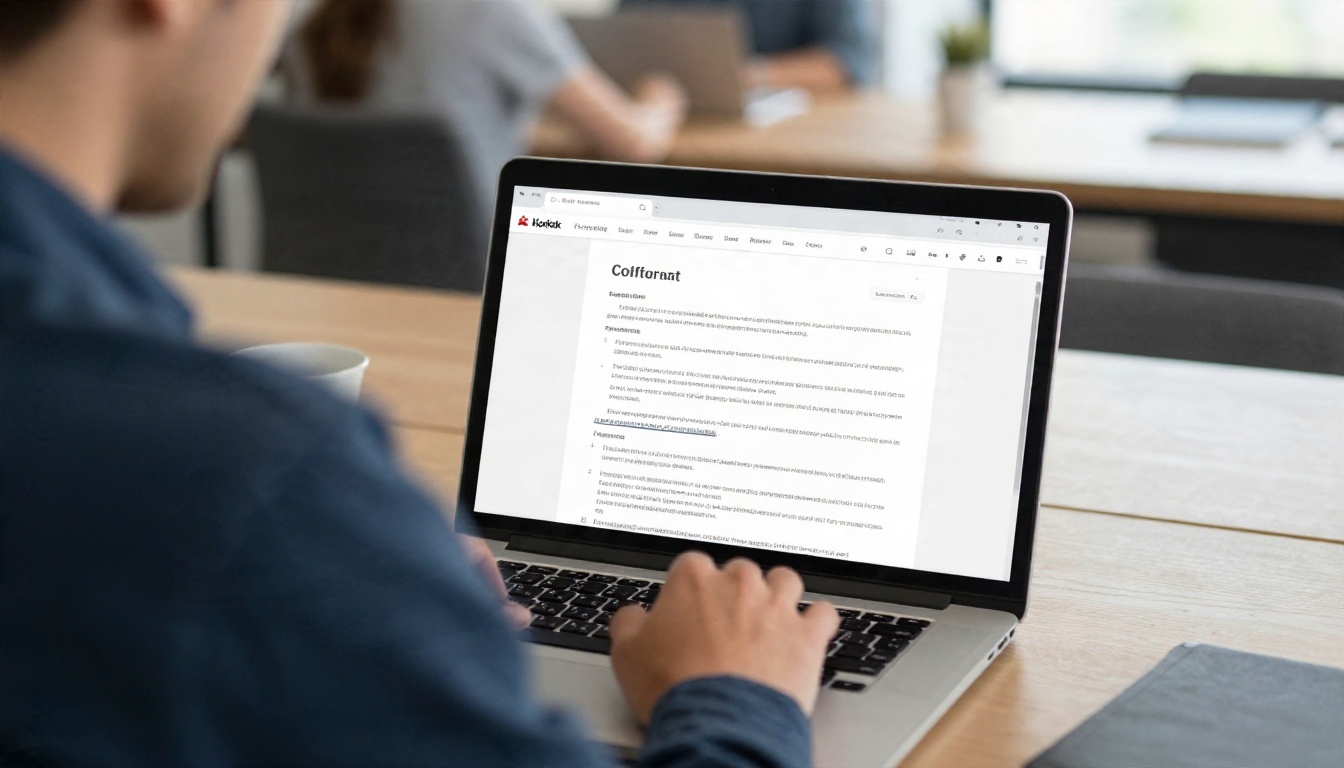
Esse truque surpreende as pessoas. Envie seu PDF para o Google Drive, clique com o botão direito nele e escolha Abrir com o Google Docs. O Google converte o arquivo em um documento editável. Faça suas alterações e depois use Arquivo, Baixar, Documento PDF para exportar um novo PDF.
Funciona melhor com documentos simples: relatórios, cartas, currículos, listas de preços. Ele tende a embaralhar colunas, caixas de texto e fontes incomuns, então confira cada página antes de enviar.
Ferramentas integradas do navegador
Chrome e Edge conseguem abrir um PDF, destacar texto, desenhar, preencher campos de formulário e adicionar uma assinatura sem nenhum programa extra. No Mac, o Preview faz trabalho semelhante. Nenhuma delas reescreve o texto original, mas para formulários e anotações rápidas são o caminho mais rápido.
Edite o texto de um PDF, passo a passo
Aqui está um fluxo confiável para a tarefa mais comum: alterar o texto de um PDF existente com um editor online gratuito.
Corrija um erro de digitação em minutos
- Faça uma cópia de segurança. Copie o arquivo original e acrescente "original" ao nome.
- Abra um editor web, como o Sejda ou o PDF24, e envie o arquivo.
- Clique no texto que você precisa mudar. O editor mostra uma caixa de texto em volta dessa linha.
- Digite a correção. Mantenha o tamanho próximo do original para o layout não mudar.
- Confira a fonte. Se o editor trocar por outra, escolha a mais parecida.
- Baixe o resultado e abra em um visualizador de PDF comum para confirmar que está certo.
- Amplie para 200 por cento e compare a linha alterada com as páginas ao redor.
⚠️ Atenção: Muitos editores gratuitos mantêm seu arquivo em seus servidores por um curto período. Para contratos, prontuários médicos ou qualquer material confidencial, use uma ferramenta offline, como o LibreOffice Draw.
Troque uma página ou imagem
Para substituir uma página inteira, você não precisa editar nada. Exporte a nova página como um PDF próprio e depois use uma ferramenta de páginas para excluir a página antiga e inserir a nova na mesma posição. A maioria dos organizadores de páginas gratuitos permite arrastar as miniaturas para reordená-las.
Para uma imagem, procure a opção "adicionar imagem", coloque a nova figura sobre a antiga e redimensione para caber. Alguns editores conseguem cobrir a imagem antiga com uma caixa branca, mas essa é uma solução improvisada. Se a imagem antiga continuar por baixo, qualquer pessoa pode selecioná-la e extraí-la.
Proteja o layout e as fontes
Dois hábitos evitam a maioria das dores de cabeça:
- Edite com concisão. Substitua o texto por outro de tamanho parecido.
- Incorpore as fontes ao exportar do arquivo original, para que as substituições sejam exibidas de forma previsível.
Editar é a parte fácil. A pergunta mais difícil é o que acontece com as cópias que já existem. A resposta depende de onde você compartilhou o arquivo.

Drive, Dropbox e OneDrive
Os serviços de armazenamento em nuvem permitem trocar o conteúdo de um arquivo mantendo o mesmo link, mas cada um faz isso de um jeito um pouco diferente.
| Onde foi compartilhado | Como substituir | O link continua o mesmo? | Atenção a |
|---|
| Google Drive | Clique com o botão direito no arquivo, escolha Gerenciar versões e envie uma nova versão | Sim | Versões antigas podem continuar visíveis para os editores até serem excluídas |
| Dropbox | Envie um arquivo com o mesmo nome exato para a mesma pasta | Geralmente sim | Um nome diferente cria um segundo arquivo e um novo link |
| OneDrive | Envie um arquivo com o mesmo nome e escolha substituir | Geralmente sim | Confira as permissões de compartilhamento depois de substituir |
| Link de download em site | Sobrescreva o arquivo no seu servidor | Sim | Caches do navegador e da CDN podem mostrar a cópia antiga por um tempo |
| Anexo de e-mail | Não é possível | Não | Os destinatários mantêm o arquivo antigo para sempre |
A regra mais importante: mantenha o nome do arquivo idêntico ao substituí-lo. Se você renomear, a maioria dos serviços trata o arquivo como um novo.
O problema do anexo de e-mail
Depois que um PDF é anexado a um e-mail, ele sai do seu controle. Você não consegue trocá-lo. O máximo que pode fazer é enviar um breve acompanhamento dizendo que o arquivo anterior está desatualizado, identificar claramente a nova versão e pedir que as pessoas apaguem a antiga.
Um hábito melhor daqui para frente: envie um link em vez de um anexo. Um link pode continuar apontando para o arquivo mais recente, enquanto um anexo fica congelado no momento em que você clica em enviar.
Hábitos para nomear versões
Se não for possível substituir o arquivo no lugar, use um padrão de nome que as pessoas consigam entender de relance:
price-list-2026-11.pdfprice-list-2026-11-v2.pdfprice-list-FINAL-actually-final.pdf (por favor, não faça isso)
✅ Boa prática: Coloque a data no nome do arquivo e mencione o que mudou na sua mensagem, por exemplo "preço da página 4 corrigido". As pessoas confiam mais em uma atualização quando sabem exatamente o que procurar.
Um PDF é um arquivo fixo. É por isso que substituí-lo é tão incômodo. Um flipbook funciona de outra forma: os leitores abrem uma página no navegador em vez de baixar um documento, e assim você controla o que eles veem. Você atualiza o arquivo uma vez, publica de novo e direciona as pessoas para um único lugar.
Veja como transformar seu PDF recém-editado em um flipbook. Se quiser testar, crie uma conta antes.
Envie e converta
- Abra o Conversor de PDF para flipbook.
- Arraste seu PDF atualizado para a área de envio ou escolha-o no computador.
- Aguarde alguns segundos enquanto as páginas são convertidas em um flipbook com efeito de virar página.
- Folheie a prévia e confira a página que você acabou de corrigir.
Personalize do seu jeito
Abra o painel de personalização para que o flipbook combine com o seu negócio:
- Logo e cores que combinem com a sua marca
- Efeitos de virada de página e estilo de fundo
- Multimídia, como vídeo e áudio incorporados, se o documento se beneficiar disso
Não há marcas d’água no seu flipbook, e o layout é responsivo para celular, então ele fica bem em um smartphone.
Compartilhe, incorpore e proteja
Quando estiver do jeito certo, escolha como as pessoas vão vê-lo:
- Link direto: cole em um e-mail, em um chat ou em uma publicação nas redes sociais.
- Código de incorporação: use a ferramenta Incorporar flipbook em site para que o flipbook apareça dentro da sua própria página.
- Proteção por senha: limite o acesso a clientes, alunos ou membros da equipe.
Se você incorporar o flipbook em uma página, o endereço do seu site nunca muda. Quando o PDF mudar de novo, você converte a nova versão e atualiza apenas essa incorporação.
💡 Dica de ouro: Envie às pessoas o link da sua página na web em vez do próprio arquivo. Assim, todas as correções futuras acontecem em um só lugar, e ninguém precisa procurar "a versão mais recente".
Recursos avançados que vale conhecer
No plano Professional você também tem estatísticas de leitura e geração de contatos, para ver quantas pessoas abriram o documento e coletar dados de contato antes que leiam. Downloads offline estão disponíveis para leitores que precisam de uma cópia em viagem. Veja planos e preços para saber o que cada nível inclui.
| Recurso | Anexo de PDF estático | Flipbook no Flipbooks AI |
|---|
| Funciona no celular | Precisa de download, texto pequeno | Responsivo, abre no navegador |
| Atualização após o envio | Não é possível por e-mail | Publique uma nova versão, compartilhe uma página |
| Proteção por senha | Precisa de software separado | Integrada |
| Estatísticas | Nenhuma | Disponíveis no Professional |
| Incorporar em um site | Link para um download | Código de incorporação |
| Marcas d’água | Depende da ferramenta | Nenhuma |
Cenários reais que surgem todos os dias
Veja como isso acontece em algumas tarefas comuns:
- Um dono de restaurante percebe um erro de preço no cardápio do fim de semana. Ele corrige o número em um editor gratuito e publica com o Criador de flipbook de cardápio de restaurante. O QR code na mesa continua apontando para a mesma página.
- Um corretor de imóveis altera o preço de um imóvel depois de uma negociação. Em vez de enviar um folheto novo por e-mail, ele atualiza o Folheto de imóveis e direciona os compradores para um único link.
- Um instrutor corrige um passo em um manual de segurança. Ele converte o novo arquivo com a ferramenta Flipbook de manual de treinamento, para que os novos funcionários sempre leiam o procedimento correto.
- Um freelancer atualiza os valores em um portfólio. Um flipbook do Criador de portfólio digital permite que os clientes vejam os novos números sem um anexo novo.
- Um lojista muda estoque e preços. O Gerador de lista de preços digital mantém a lista atualizada para todos os clientes.

Você pode conferir mais casos de uso no diretório completo de ferramentas de flipbook.
Erros comuns a evitar
Até uma atualização pequena pode dar errado. Fique atento a estes:
- Editar sem cópia de segurança. Se a edição embaralhar uma página, você precisa do original para voltar atrás.
- Renomear o arquivo ao substituí-lo. Os serviços em nuvem então criam um link novo, e o antigo continua mostrando a cópia desatualizada.
- Confiar em um encobrimento. Desenhar uma caixa branca sobre o texto não o remove. Use uma ferramenta de edição ou de tarjamento adequada.
- Pular a revisão final. Abra o PDF finalizado em um celular e em um computador e leia cada página que você alterou.
- Enviar arquivos sensíveis para sites desconhecidos. Verifique a política de privacidade do site ou trabalhe offline.
- Esquecer o cache. Depois de substituir um arquivo no seu próprio site, atualize a página à força para confirmar que a nova versão está no ar.
- Nunca avisar ninguém. Uma nota curta dizendo o que mudou evita uma dúzia de respostas do tipo "é esse o novo?".
| Erro | Correção rápida |
|---|
| O layout quebrou após a edição | Exporte de novo a partir do arquivo original ou use outro editor |
| A versão antiga ainda abre pelo link | Substitua usando o mesmo nome de arquivo e depois limpe o cache |
| As fontes ficaram estranhas | Escolha a fonte mais próxima ou edite o documento original |
| O PDF digitalizado não permite edição | Rode OCR primeiro e depois edite o texto reconhecido |
Pronto para publicar sua atualização?
Atualizar um PDF sem Adobe é bem viável. Use um editor gratuito para a mudança, revise o resultado com atenção e depois pense em como as pessoas vão recebê-lo. Se você vinha enviando arquivos por e-mail, passe a usar links. Se quer um endereço único que sempre mostre sua versão mais nova, com proteção por senha, layout limpo para celular e sem marcas d’água, um flipbook é a forma mais prática de fazer isso.
Pronto para testar? Comece gratuitamente no Flipbooks AI, converta seu arquivo atualizado no Conversor de PDF para flipbook e compare os planos e preços quando precisar de estatísticas, captura de contatos e flipbooks ilimitados.



