Vous avez une pile de photos, de tickets de caisse ou de pages manuscrites sur votre téléphone, et vous avez besoin d’un seul PDF bien rangé dans les cinq prochaines minutes. Android peut le faire gratuitement, mais la solution gratuite a ses pièges : un filigrane qui apparaît à la page trois, des scans qui sont discrètement envoyés sur le serveur de quelqu’un d’autre et des fichiers si lourds que le courriel les refuse. Cet article classe les choix pratiques, détaille les limites que vous rencontrerez et montre quand un outil en ligne l’emporte sur une application. Et si votre PDF est destiné à être lu plutôt que simplement stocké, vous pouvez le transformer en flipbook à effet de feuilletage avec Flipbooks AI.
Ce que font réellement les applications image vers PDF
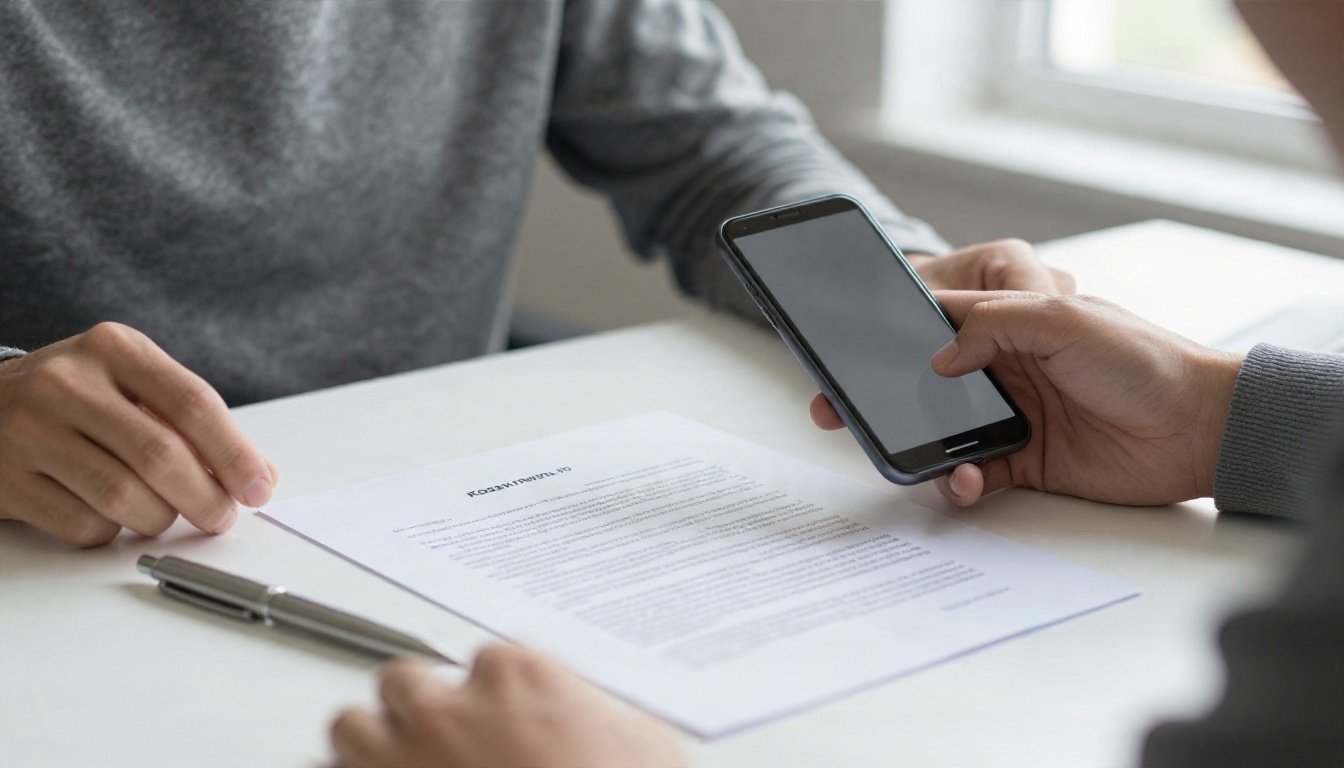
Une application image vers PDF prend une ou plusieurs images, place chacune sur sa propre page et enregistre le tout dans un seul document. Cela semble simple, pourtant les applications du Play Store se comportent très différemment. Certaines se contentent d’assembler des photos existantes. D’autres ouvrent l’appareil photo, détectent les bords de la page, redressent la perspective et nettoient l’arrière-plan avant de créer le fichier.
Trois façons de créer des PDF sur Android
Presque toutes les options entrent dans l’un de ces trois groupes :
- Outils intégrés : Google Drive dispose d’un bouton de numérisation, et de nombreuses applications de galerie ou de fichiers proposent une option d’impression qui permet d’enregistrer une sélection au format PDF.
- Applications de numérisation dédiées : elles utilisent l’appareil photo, recadrent automatiquement chaque page et ajoutent souvent une reconnaissance de texte.
- Convertisseurs simples : vous choisissez des images dans la galerie, définissez le format de page et exportez. Aucun travail avec l’appareil photo.
Applications de numérisation ou convertisseurs : lequel choisir ?
La différence compte plus que le nom de la marque. Si votre matière de départ est du papier, une application de numérisation donne des pages plus nettes et plus planes. Si elle est déjà numérique, comme des captures d’écran, des graphiques exportés ou des photos d’un shooting, un convertisseur conserve les pixels d’origine intacts.
| Type | Idéal pour | Point fort habituel | Point faible habituel |
|---|
| Numérisation intégrée | Documents ponctuels | Aucune installation, lien avec le stockage en ligne | Peu de réglages de mise en page |
| Numérisation dédiée | Tickets, contrats, notes | Détection des bords, filtres, reconnaissance de texte | Les offres gratuites limitent souvent les pages ou affichent des publicités |
| Convertisseur simple | Photos, captures d’écran, illustrations | Conserve la qualité d’origine de l’image | Pas de nettoyage de page |
| Outil en ligne | Gros lots, travail sur ordinateur | Aucune installation, grand écran | Nécessite d’importer vos fichiers |
💡 Astuce pro : Décidez d’abord de la source. Le papier va vers une application de numérisation. Les images existantes vont vers un convertisseur. Choisir le mauvais type est la raison la plus fréquente pour laquelle on pense qu’une application gratuite est « mauvaise ».
Meilleurs choix pour Android
Les classements dans ce domaine évoluent, car les développeurs modifient souvent leurs offres gratuites. L’ordre ci-dessous reflète le comportement de chaque catégorie d’application au quotidien. Vérifiez donc la fiche actuelle du Play Store et les conditions d’utilisation dans l’application avant de vous fier à l’une d’elles.
1. Le scanner de Google Drive
Si vous avez déjà l’application Drive, c’est l’option la plus simple. Appuyez sur le bouton plus, choisissez l’option de numérisation, prenez la page en photo, ajustez le recadrage et enregistrez. Le PDF arrive dans votre Drive, prêt à être partagé. Il n’y a pas de compte distinct à créer et pas de filigrane sur les pages exportées en usage normal. En contrepartie, le contrôle de la compression et de l’ordre des pages reste limité une fois le fichier terminé.
2. Adobe Scan et applications de numérisation similaires
Les applications de numérisation des grands éditeurs offrent généralement une excellente détection des bords et des filtres de nettoyage dans leur offre gratuite. Le piège courant : les meilleures options supplémentaires, comme les formats d’export avancés ou la modification par lots, sont réservées à un abonnement. Pour un simple « photographier une page et enregistrer un PDF », la version gratuite suffit en général.
3. Les scanners hors connexion de type Genius Scan
Certaines applications de numérisation sont conçues pour garder les documents sur l’appareil. C’est utile quand vous manipulez des papiers sensibles et ne voulez pas que les fichiers se synchronisent automatiquement. Attendez-vous à une offre gratuite avec la numérisation de base, et une offre payante pour la synchronisation dans le cloud, des options d’export supplémentaires ou des lots plus importants.
4. Convertisseurs image vers PDF légers
Cherchez « image vers PDF » dans le Play Store et vous trouverez des dizaines de petits convertisseurs. Ils sont rapides et légers, et beaucoup vous permettent de réorganiser les pages en faisant glisser les vignettes. Attention toutefois aux publicités : les vidéos publicitaires plein écran entre deux étapes sont fréquentes, et certaines applications demandent plus d’autorisations qu’un convertisseur n’en nécessite.
5. Scanners orientés appareil photo avec filigrane
Plusieurs scanners connus ajoutent un filigrane visible aux exports gratuits ou limitent le nombre de pages par document. Ils numérisent bien, ce qui explique leur place élevée dans les téléchargements, mais le filigrane rend le PDF inutilisable pour un travail client ou des démarches officielles, sauf si vous passez à une offre payante.
Voici comment se situent les cinq groupes :
| Rang | Choix | L’offre gratuite donne | Risque de filigrane | Meilleur usage |
|---|
| 1 | Scanner de Google Drive | Généreuse, sans fioritures | Faible | Documents du quotidien |
| 2 | Applications de numérisation des grands éditeurs | Soignées, quelques offres payantes | Faible à moyen | Tickets, formulaires, notes |
| 3 | Scanners hors connexion | Fonctions de base solides | Faible | Papiers privés |
| 4 | Convertisseurs image vers PDF simples | Rapides, financés par la publicité | Faible à moyen | Photos et captures d’écran |
| 5 | Scanners orientés appareil photo à limites | Scans excellents, plafonds stricts | Élevé | Usage personnel et court uniquement |
Les limites gratuites que vous allez rencontrer
Gratuit ne veut pas dire illimité. Connaître les restrictions habituelles vous évite de les découvrir au pire moment, par exemple en important un dossier de demande de visa à minuit.

Filigranes et plafonds de pages
Le filigrane est la limite la plus visible, mais les plafonds de pages sont plus insidieux. Une application peut n’autoriser que dix pages par document, ou quelques exports par mois. Testez d’abord avec un document d’essai : numérisez trois pages, exportez-les et ouvrez le résultat sur un ordinateur pour voir exactement ce que produit l’offre gratuite.
Publicités, comptes et envoi dans le cloud
Beaucoup d’applications vous demandent de vous connecter avant la première numérisation. Ce n’est pas forcément un problème, mais vérifiez si la numérisation est traitée sur votre téléphone ou envoyée sur un serveur. La reconnaissance de texte, en particulier, est parfois effectuée dans le cloud. Pour les cartes d’identité, les courriers médicaux ou les documents fiscaux, privilégiez une application qui traite les données en local.
Qualité et taille des fichiers
Les appareils photo des téléphones produisent de grosses images, et un PDF de dix pages peut atteindre plusieurs dizaines de Mo. La plupart des convertisseurs proposent un réglage de qualité ou de compression. Choisissez un réglage moyen pour le courriel et un réglage élevé pour l’impression.
| Limite | À quoi elle ressemble | Solution simple |
|---|
| Filigrane à l’export | Logo discret sur chaque page | Utiliser un scanner intégré ou un convertisseur sans filigrane |
| Plafond de pages | « Passez à une offre supérieure pour ajouter des pages » | Diviser en deux PDF, puis les fusionner en ligne |
| Connexion obligatoire | Mur de compte avant la numérisation | Choisir une application hors connexion |
| Fichier trop lourd | Pièce jointe refusée par le courriel | Réduire la qualité des images ou utiliser un compresseur en ligne |
| Publicités entre les étapes | Vidéos publicitaires avant l’export | Activer le mode avion seulement si l’application fonctionne hors ligne |
⚠️ Attention : Ne numérisez jamais des passeports, des relevés bancaires ou des dossiers médicaux avec une application que vous n’avez pas examinée. Lisez d’abord la section confidentialité sur sa fiche du Play Store.
Voici une méthode qui fonctionne avec presque tous les scanners et convertisseurs, afin de ne pas être lié à une seule application.
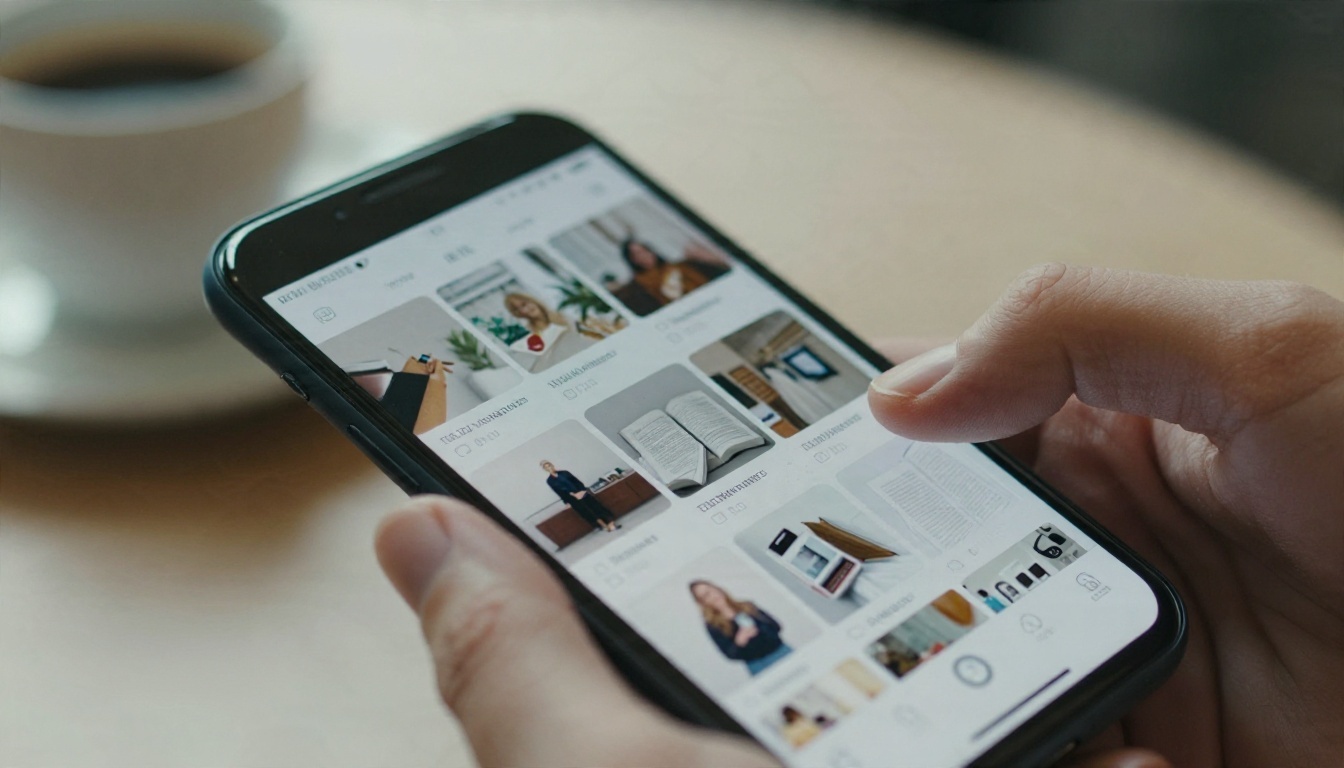
- Préparez votre source. Posez le papier sur une surface plane, sombre ou unie. Pour les photos existantes, regroupez-les dans un seul album afin de les sélectionner facilement.
- Ouvrez l’application choisie. Sélectionnez l’option de numérisation pour le papier, ou l’option de choix d’images pour les photos existantes.
- Prenez ou sélectionnez les pages. Photographiez chaque page bien en face, par le dessus. Pour les convertisseurs, touchez les images dans l’ordre où vous voulez qu’elles apparaissent.
- Ajustez le recadrage. Faites glisser les coins pour que la page remplisse le cadre. Évitez les filtres lourds, sauf si la page est délavée.
- Réorganisez si nécessaire. La plupart des applications vous laissent faire glisser les vignettes. Vérifiez l’ordre des pages avant d’exporter.
- Réglez la qualité et le format de page. A4 ou Letter convient aux documents. « Adapter à l’image » convient aux illustrations et aux photos.
- Exportez et nommez le fichier. Utilisez un nom clair, comme
lease-agreement-march, pour le retrouver plus tard.
- Ouvrez le PDF une fois. Faites défiler toutes les pages pour vérifier qu’aucune n’est rognée, floue ou à l’envers.
Prendre des pages plus propres
Une bonne prise de vue vaut mieux que n’importe quel filtre. Utilisez la lumière du jour venant d’une fenêtre plutôt que le flash, qui crée des reflets sur le papier brillant. Tenez le téléphone parallèle à la page et gardez votre propre ombre hors du cadre. Si une page se recourbe, aplatissez-la avec une plaque de verre propre ou un gros livre.
✅ Bonne pratique : Numérisez à la fin de chaque tâche, pas à la fin du mois. Les tickets récents sont plus faciles à rapprocher, et vous ne les perdrez pas.
Alternatives en ligne qui valent le détour
Parfois, le téléphone n’est pas le bon outil. Si vous avez cinquante images, si vous devez fusionner plusieurs PDF ou si vous voulez compresser un fichier sous une limite d’import, un convertisseur en ligne est plus rapide.

Quand un navigateur l’emporte sur une application
Les outils en ligne se distinguent dans quelques situations :
- Gros lots : faire glisser cinquante fichiers sur une page d’ordinateur est plus rapide que les toucher un par un.
- Aucune installation : utile sur un appareil partagé ou professionnel où vous ne pouvez pas ajouter d’applications.
- Étapes supplémentaires : fusionner, diviser, faire pivoter et compresser au même endroit.
- Écran plus grand : plus facile de vérifier l’ordre des pages et la mise en page.
La plupart des convertisseurs web gratuits fonctionnent sans compte, même s’ils peuvent limiter la taille des fichiers ou le nombre de tâches par heure. Vous pouvez aussi les ouvrir dans le navigateur de votre téléphone, ce qui en fait un recours pratique lorsqu’une application de numérisation atteint sa limite.
Vérifier la confidentialité avant d’importer
Quand vous utilisez un outil web, votre fichier transite par un serveur. Avant d’importer quoi que ce soit de sensible, cherchez ces signes :
- Une mention claire de la durée de conservation des fichiers, idéalement une suppression sous quelques heures.
- HTTPS dans la barre d’adresse.
- Aucune obligation de donner votre adresse courriel pour télécharger.
- Une politique de confidentialité visible, rédigée dans un langage simple.
| Situation | Meilleur choix | Pourquoi |
|---|
| Un seul ticket de caisse | Scanner du téléphone | Plus rapide, reste sur l’appareil |
| 50 photos de vacances | Convertisseur en ligne | L’import par lots est plus simple |
| Contrat signé | Scanner hors connexion | Moins de risques pour la vie privée |
| Fusionner trois PDF | Outil en ligne | Simple glisser-déposer |
| Fichier trop lourd pour le courriel | Compresseur en ligne | Contrôle précis de la taille |
Créer un flipbook à partir de votre PDF
Voici la partie que la plupart des guides image vers PDF oublient. Un PDF est idéal pour le stockage et l’impression, mais c’est un fichier plat, qui défile. Si vous voulez que les gens prennent plaisir à lire votre portfolio, votre catalogue, votre brochure ou votre album photo, un flipbook leur offre un effet de feuilletage, une mise en page propre sur mobile et un lien qu’ils peuvent ouvrir partout.
Comment le créer avec Flipbooks AI
Une fois vos pages numérisées enregistrées dans un seul PDF, suivez ces étapes :
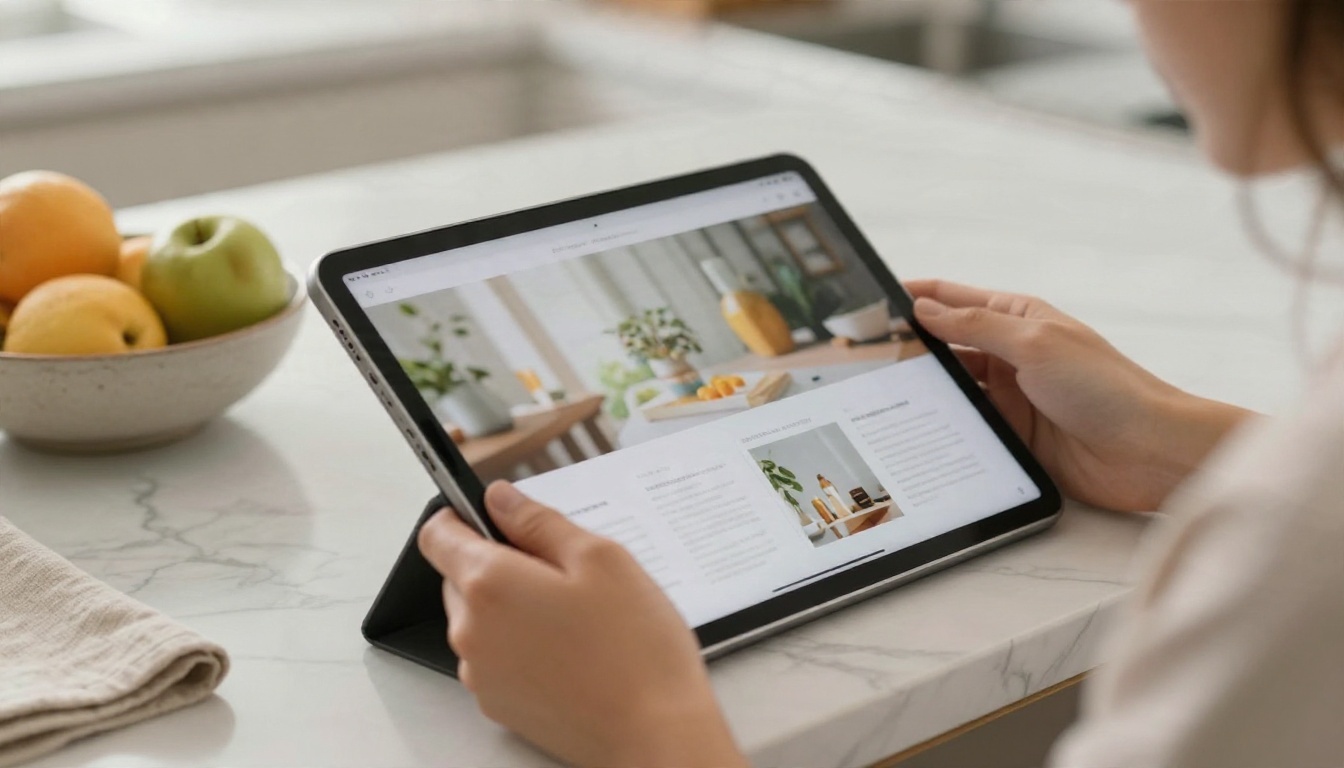
- Ouvrez la plateforme. Rendez-vous sur Flipbooks AI et créez un compte. Le Convertisseur PDF vers flipbook est le point d’entrée le plus rapide.
- Importez votre PDF. Faites glisser le fichier dans la zone d’import depuis votre téléphone ou votre ordinateur. La conversion se lance automatiquement et transforme chaque page PDF en page de flipbook.
- Personnalisez l’apparence. Ajoutez votre logo, choisissez vos couleurs de marque, sélectionnez un arrière-plan et réglez les effets de feuilletage pour que le flipbook corresponde à votre style.
- Ajoutez du multimédia. Intégrez des vidéos ou des audios là où ils apportent quelque chose, par exemple une visite commentée sur une page produit.
- Définissez la confidentialité. Utilisez la protection par mot de passe pour les documents privés, comme les propositions commerciales pour vos clients ou les albums de famille.
- Partagez-le. Copiez le lien direct, ou suivez les étapes de l’outil Intégrer un flipbook sur un site web pour placer le flipbook sur votre site.
- Autorisez les téléchargements hors ligne lorsque les lecteurs peuvent ne pas avoir de connexion, par exemple lors d’événements ou en déplacement.
Le résultat est adaptatif sur mobile, ne comporte aucun filigrane et peut être mis à jour en important un nouveau PDF. Les flipbooks illimités sont disponibles à partir de l’offre Standard, et l’offre Professional ajoute les statistiques de lecture et la génération de prospects, pour voir qui ouvre votre document et jusqu’où il est lu. Comparez les options sur la page des tarifs.
Quel outil pour quel scan
Différents contenus numérisés fonctionnent mieux avec différents modèles :
💡 Astuce pro : Numérisez les photos et les œuvres en haute qualité, puis compressez uniquement le PDF final. Les flipbooks s’affichent le mieux quand les images des pages sont nettes sans être surdimensionnées. Testez donc un import avant de convertir un long document.
Scénarios concrets
La théorie, c’est bien, mais voici comment les gens utilisent réellement ces outils.
Documents de voyage
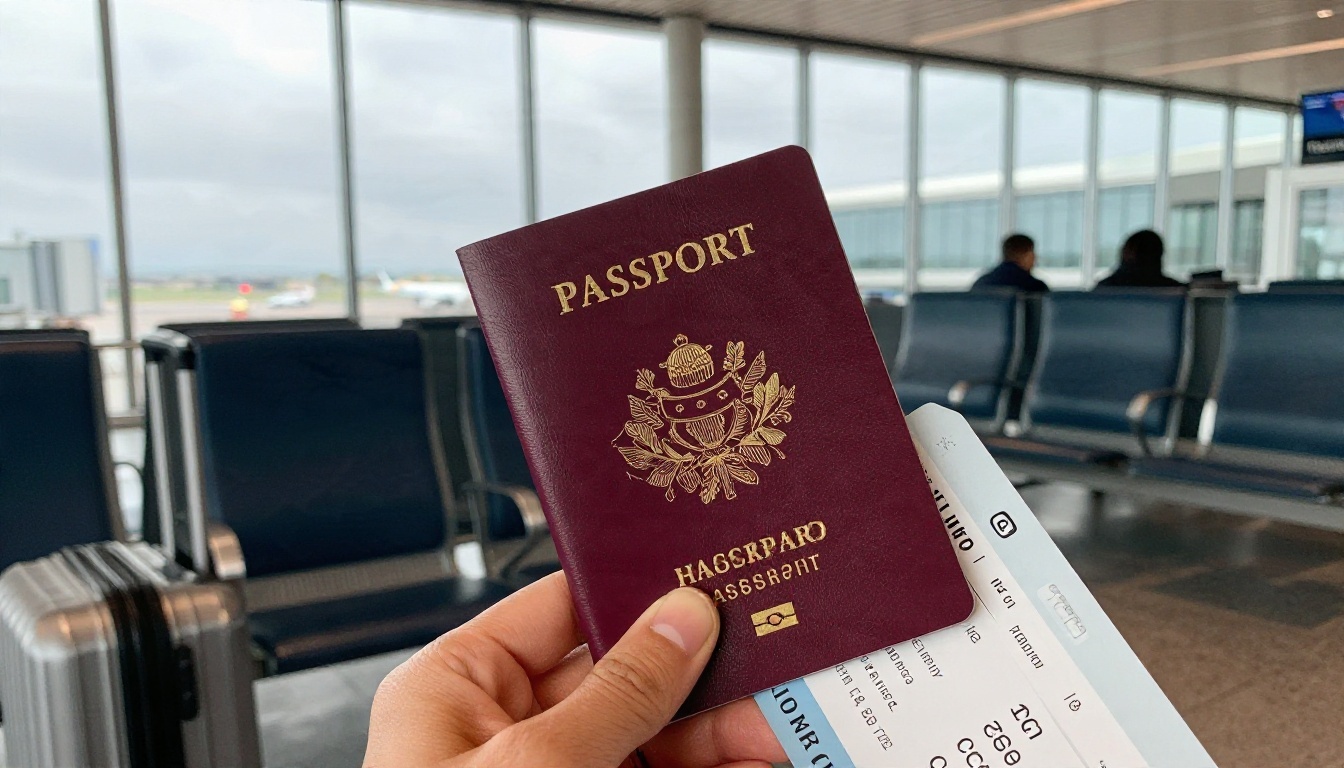
Un voyageur photographie sa carte d’embarquement, la confirmation de son hôtel et la page de son passeport, puis les enregistre dans un seul PDF stocké hors ligne sur le téléphone. Quand le Wi-Fi de l’aéroport tombe en panne, le fichier s’ouvre quand même. Un scanner hors connexion est le bon choix ici, et le PDF doit être rangé dans un dossier protégé, pas dans une galerie partagée.
Notes d’étudiant
Un étudiant photographie une semaine de notes manuscrites et les regroupe dans un seul PDF de révision. Un scanner intégré gère bien cette tâche. Pour les travaux de groupe, l’étudiant peut transformer les notes en flipbook et envoyer à ses camarades un seul lien au lieu de dix pièces jointes.
Paperasse de petit commerce
Un commerçant numérise ses factures fournisseurs sur son téléphone, puis utilise un outil en ligne pour les fusionner en un seul fichier mensuel destiné à son comptable. Les fiches produit, numérisées une seule fois, peuvent aussi devenir un catalogue à partager grâce à l’outil Catalogue produit.
Photos de famille et albums
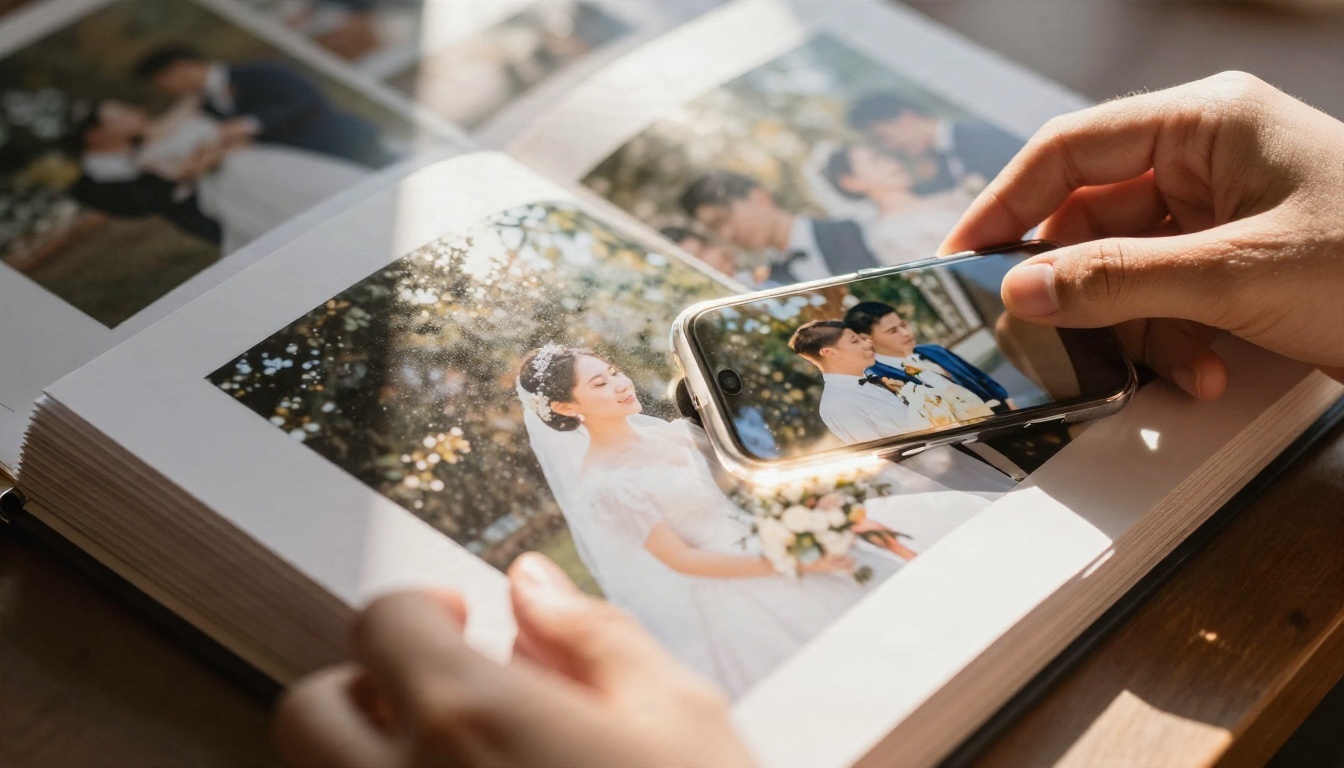
Les vieux tirages se décolorent, alors beaucoup de familles photographient leurs albums et les enregistrent en PDF. Un convertisseur simple qui conserve la qualité d’origine de l’image est le meilleur choix. Ensuite, le PDF peut être placé dans un flipbook, protégé par un mot de passe et partagé avec des proches qui vivent loin.
Papiers privés à la maison

Factures, courriers d’assurance et documents fiscaux méritent plus de précautions. Numérisez-les avec une application qui fonctionne hors ligne, rangez le PDF dans un dossier chiffré ou un gestionnaire de mots de passe, puis supprimez les photos en vrac de votre galerie, pour qu’aucune copie ne traîne dans les sauvegardes du cloud.
Erreurs courantes à éviter
Même avec la bonne application, quelques habitudes gâchent les résultats :
- Numériser avec une mauvaise lumière. Les ombres et les reflets demandent plus de temps à corriger qu’il n’en faut pour déplacer une lampe.
- Sauter l’aperçu. Faites toujours défiler le PDF final. Une page manquante est difficile à repérer plus tard.
- Faire confiance au « gratuit » sans tester. Faites un essai de trois pages avant un gros lot.
- Laisser les photos dans la galerie. Supprimez les originaux des documents sensibles une fois le PDF sécurisé.
- Utiliser un seul fichier géant. Divisez les documents très longs en sections pour qu’ils s’ouvrent rapidement sur mobile.
- Négliger les noms de fichiers.
Scan_0045.pdf ne vous dira rien dans six mois.
Choisissez votre configuration et publiez
Voici la version courte. Pour des numérisations personnelles rapides, commencez par le scanner de Google Drive. Pour une numérisation papier soignée, essayez une application d’un grand éditeur en surveillant les offres payantes. Pour les photos et les captures d’écran, utilisez un convertisseur léger. Pour les gros lots, passez à un outil en ligne et vérifiez sa politique de confidentialité avant d’importer.
Quand votre PDF doit avoir un rendu professionnel, transformez-le en flipbook. Prêt à essayer ? Créez votre compte gratuit sur Flipbooks AI, parcourez tous les outils flipbook pour trouver un modèle adapté à votre contenu, ou comparez les offres tarifaires pour voir laquelle correspond à vos besoins. Vous pouvez aussi aller directement à la page compte et tarifs pour choisir une offre après vous être connecté.



