Du hast einen Stapel Fotos, Quittungen oder handschriftliche Seiten auf deinem Telefon und brauchst in den nächsten fünf Minuten ein ordentliches PDF. Android kann das kostenlos, aber der kostenlose Weg hat Fallen: ein Wasserzeichen, das auf Seite drei erscheint, Scans, die still auf den Server eines anderen hochgeladen werden, und Dateien, die so schwer sind, dass E-Mails sie ablehnen. Dieser Artikel stellt die praktischen Optionen in eine Rangfolge, erklärt die Grenzen, auf die du stoßen wirst, und zeigt, wann ein Browser-Tool eine App schlägt. Und wenn dein PDF gelesen statt nur gespeichert werden soll, kannst du es mit Flipbooks AI in ein Flipbook mit Umblättereffekt verwandeln.
Was Image-to-PDF-Apps wirklich tun
Eine Image-to-PDF-App nimmt ein oder mehrere Bilder, setzt jedes auf eine eigene Seite und speichert alles als ein einziges Dokument. Das klingt einfach, doch die Apps im Play Store verhalten sich sehr unterschiedlich. Manche fügen nur vorhandene Fotos zusammen. Andere öffnen die Kamera, erkennen die Seitenränder, richten die Perspektive gerade und bereinigen den Hintergrund, bevor sie die Datei erstellen.
Drei Wege, wie Android PDFs erstellt
Fast jede Option fällt in eine von drei Gruppen:
- Eingebaute Tools: Google Drive hat eine Scan-Schaltfläche, und viele Galerie- und Datei-Apps bieten eine Druckoption, mit der du eine Auswahl als PDF speichern kannst.
- Spezialisierte Scanner-Apps: Diese nutzen die Kamera, schneiden jede Seite automatisch zu und fügen oft eine Texterkennung hinzu.
- Einfache Konverter: Du wählst Bilder aus der Galerie, legst die Seitengröße fest und exportierst. Keine Kameraarbeit nötig.
Scanner-Apps im Vergleich zu Konverter-Apps
Der Unterschied ist wichtiger als der Markenname. Wenn dein Ausgangsmaterial Papier ist, liefert eine Scanner-App schärfere, flachere Seiten. Wenn dein Ausgangsmaterial schon digital ist, etwa Screenshots, exportierte Diagramme oder Fotos von einem Shooting, lässt ein Konverter die ursprünglichen Pixel unverändert.
| Typ | Am besten für | Typische Stärke | Typische Schwäche |
|---|
| Eingebauter Scanner | Schnelle einmalige Dokumente | Keine zusätzliche Installation, lässt sich mit Cloud-Speicher verbinden | Wenige Layout-Einstellungen |
| Spezialisierter Scanner | Quittungen, Verträge, Notizen | Kantenerkennung, Filter, Texterkennung | Kostenlose Tarife begrenzen oft Seiten oder zeigen Werbung |
| Einfacher Konverter | Fotos, Screenshots, Kunstwerke | Behält die ursprüngliche Bildqualität | Keine Seitenbereinigung |
| Online-Tool | Große Stapel, Arbeit am Desktop | Keine Installation, größerer Bildschirm | Du musst deine Dateien hochladen |
💡 Pro-Tipp: Entscheide zuerst über die Quelle. Papier geht an einen Scanner. Vorhandene Bilder gehen an einen Konverter. Die falsche Art zu wählen ist der häufigste Grund, warum Leute eine kostenlose App für „schlecht“ halten.
Die besten Empfehlungen für Android
Die Rangfolgen in diesem Bereich ändern sich, weil Entwickler ihre kostenlosen Tarife oft ändern. Die folgende Reihenfolge zeigt, wie sich jede Kategorie von Apps im Alltag verhält. Prüfe deshalb den aktuellen Eintrag im Play Store und die Nutzungsbedingungen in der App, bevor du dich auf eine einzelne verlässt.
1. Der Google-Drive-Scanner
Wenn du die Drive-App schon hast, ist das die Option mit dem geringsten Aufwand. Tippe auf das Plus, wähle die Scan-Option, fotografiere die Seite, passe den Zuschnitt an und speichere. Das PDF landet in deinem Drive und ist bereit zum Teilen. Ein separates Konto musst du nicht anlegen, und bei normaler Nutzung gibt es kein Wasserzeichen auf exportierten Seiten. Der Nachteil: Danach hast du nur begrenzte Kontrolle über Komprimierung und Seitenreihenfolge.
2. Adobe Scan und ähnliche Scanner-Apps
Scanner-Apps großer Softwareanbieter bieten meist eine ausgezeichnete Kantenerkennung und Bereinigungsfilter im kostenlosen Tarif. Der übliche Haken: Die besten Extras, etwa erweiterte Exportformate oder Stapelbearbeitung, sind einem Abo vorbehalten. Für einfaches „Seite fotografieren und PDF speichern“ reicht die kostenlose Version meist aus.
3. Offline-Scanner im Stil von Genius Scan
Manche Scanner-Apps sind darauf gebaut, Dokumente auf dem Gerät zu behalten. Das ist nützlich, wenn du sensible Unterlagen bearbeitest und nicht willst, dass Dateien automatisch synchronisiert werden. Erwarte einen kostenlosen Tarif mit den wichtigsten Scan-Funktionen und einen kostenpflichtigen Tarif für Cloud-Synchronisierung, zusätzliche Exportoptionen oder größere Stapel.
4. Schlanke Image-to-PDF-Konverter
Suche im Play Store nach „image to PDF“, und du findest Dutzende kleiner Konverter. Sie sind schnell und leicht, und viele erlauben dir, Seiten per Ziehen der Vorschaubilder neu anzuordnen. Die Warnung betrifft Werbung: Vollbild-Videowerbung zwischen den Schritten ist verbreitet, und manche Apps fordern mehr Berechtigungen an, als ein Konverter braucht.
5. Kamera-Scanner mit Wasserzeichen
Mehrere bekannte Scanner fügen kostenlosen Exporten ein sichtbares Wasserzeichen hinzu oder begrenzen die Seitenzahl pro Dokument. Sie scannen gut, weshalb sie bei den Downloads weit vorne stehen. Das Wasserzeichen macht das PDF aber für Kundenarbeit oder offizielle Einreichungen unbrauchbar, solange du nicht auf einen kostenpflichtigen Tarif wechselst.
So schneiden die fünf Gruppen im Vergleich ab:
| Rang | Option | So fühlt sich der kostenlose Tarif an | Wasserzeichen-Risiko | Beste Verwendung |
|---|
| 1 | Google-Drive-Scanner | Großzügig, ohne Schnickschnack | Niedrig | Alltägliche Dokumente |
| 2 | Scanner-Apps großer Verlage | Ausgereift, mit einigen Upsells | Niedrig bis mittel | Quittungen, Formulare, Notizen |
| 3 | Offline-Scanner | Solide Kernfunktionen | Niedrig | Private Unterlagen |
| 4 | Einfache Image-to-PDF-Konverter | Schnell, werbefinanziert | Niedrig bis mittel | Fotos und Screenshots |
| 5 | Kamera-Scanner mit Limits | Gute Scans, enge Obergrenzen | Hoch | Nur kurze, persönliche Nutzung |
Die kostenlosen Grenzen, auf die du stoßen wirst
Kostenlos heißt nicht unbegrenzt. Wenn du die üblichen Einschränkungen kennst, erfährst du sie nicht im ungünstigsten Moment, etwa beim Hochladen eines Visumantrags um Mitternacht.

Wasserzeichen und Seitenlimits
Ein Wasserzeichen ist die sichtbarste Grenze, aber Seitenlimits sind hinterhältiger. Eine App erlaubt vielleicht zehn Seiten pro Dokument oder einige Exporte pro Monat. Teste zuerst mit einem Wegwerfdokument: Scanne drei Seiten, exportiere sie und öffne das Ergebnis am Computer, um genau zu sehen, was der kostenlose Tarif erzeugt.
Werbung, Konten und Cloud-Upload
Viele Apps verlangen, dass du dich vor dem ersten Scan anmeldest. Das ist nicht automatisch ein Problem, aber prüfe, ob der Scan auf deinem Telefon verarbeitet oder an einen Server geschickt wird. Gerade die Texterkennung läuft manchmal in der Cloud. Bei Ausweisen, ärztlichen Schreiben oder Steuerunterlagen nimm lieber eine App, die lokal verarbeitet.
Qualität und Dateigröße
Telefonkameras erzeugen große Bilder, und ein PDF mit zehn Seiten kann Dutzende Megabyte erreichen. Die meisten Konverter bieten eine Qualitäts- oder Komprimierungseinstellung. Wähle für E-Mails eine mittlere und für den Druck eine hohe Einstellung.
| Grenze | So sieht sie aus | Einfache Lösung |
|---|
| Wasserzeichen beim Export | Blasses Logo über jeder Seite | Eingebauten Scanner oder einen Konverter ohne Wasserzeichen nutzen |
| Seitenlimit | „Upgrade, um mehr Seiten hinzuzufügen“ | In zwei PDFs teilen und online zusammenführen |
| Erzwungene Anmeldung | Anmeldepflicht vor dem Scan | Eine Offline-App wählen |
| Große Dateigröße | E-Mail-Anhang abgelehnt | Bildqualität senken oder einen Online-Kompressor nutzen |
| Werbung zwischen den Schritten | Videowerbung vor dem Export | Flugmodus nur einschalten, wenn die App offline funktioniert |
⚠️ Warnung: Scanne niemals Reisepässe, Kontoauszüge oder Krankenakten mit einer App, die du nicht geprüft hast. Lies zuerst den Datenschutzabschnitt auf ihrer Play-Store-Seite.
So konvertierst du Bilder auf deinem Telefon
Hier ist ein Ablauf, der mit fast jedem Scanner oder Konverter funktioniert, damit du nicht an eine einzige App gebunden bist.
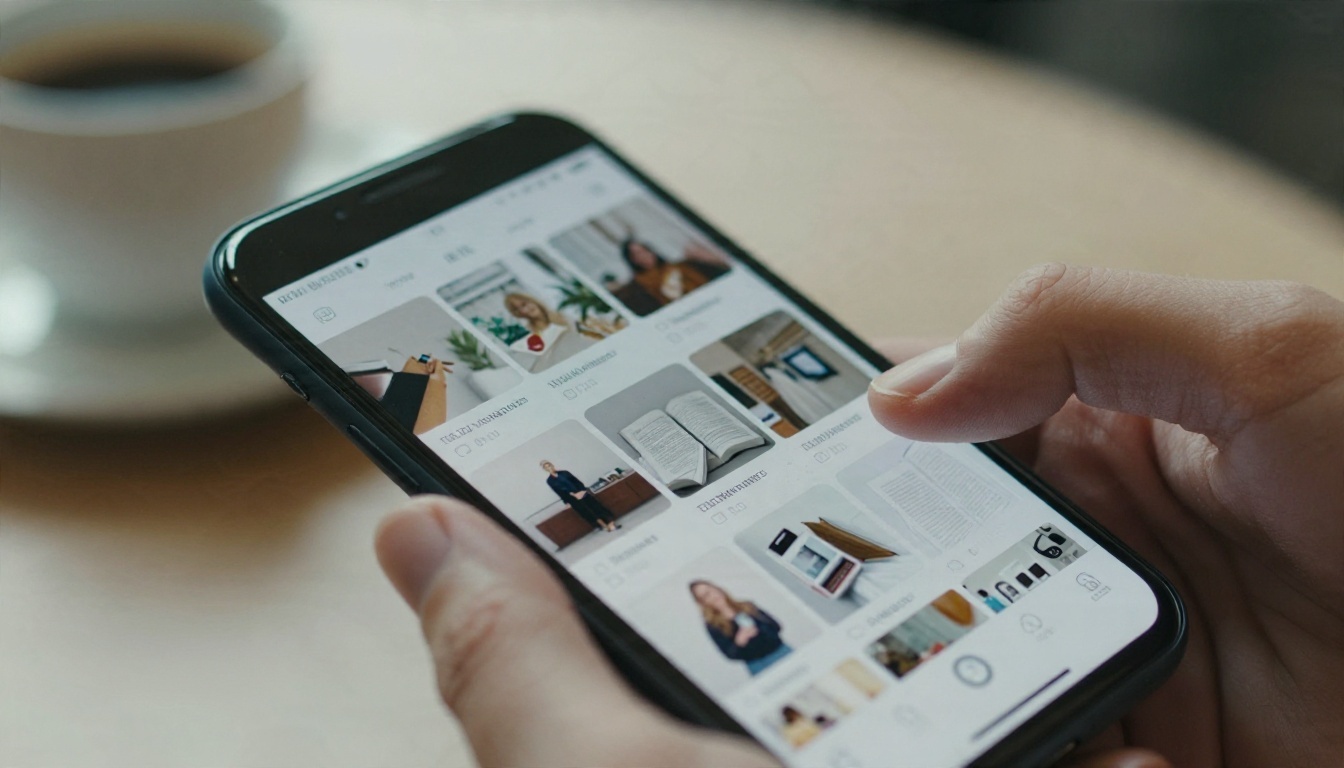
- Bereite deine Vorlage vor. Lege das Papier auf eine flache, dunkle oder schlichte Fläche. Verschiebe bestehende Fotos in ein Album, damit sie leicht auszuwählen sind.
- Öffne deine gewählte App. Wähle für Papier die Scan-Option oder für vorhandene Bilder die Bildauswahl.
- Erfasse oder wähle Seiten aus. Fotografiere jede Seite gerade von oben. Bei Konvertern tippst du die Bilder in der Reihenfolge an, in der sie erscheinen sollen.
- Passe den Zuschnitt an. Ziehe die Ecken, damit die Seite den Rahmen füllt. Verzichte auf starke Filter, außer die Seite ist verblasst.
- Ordne bei Bedarf neu. Die meisten Apps lassen dich Vorschaubilder ziehen. Prüfe die Seitenreihenfolge vor dem Export.
- Lege Qualität und Seitengröße fest. A4 oder Letter passt für Dokumente. „An Bild anpassen“ passt für Kunstwerke und Fotos.
- Exportiere und benenne die Datei. Verwende einen klaren Namen wie
lease-agreement-march, damit du sie später wiederfindest.
- Öffne das PDF einmal. Scrolle durch jede Seite, um sicherzugehen, dass nichts abgeschnitten, unscharf oder verdreht ist.
Sauberere Seiten fotografieren
Gutes Ausgangsmaterial schlägt jeden Filter. Nutze Tageslicht vom Fenster statt des Blitzes, der auf glänzendem Papier Reflexionen erzeugt. Halte das Telefon parallel zur Seite und lass deinen eigenen Schatten aus dem Bild. Wenn sich eine Seite wölbt, drücke sie mit einer sauberen Glasplatte oder einem schweren Buch flach.
✅ Bewährte Praxis: Scanne am Ende jeder Aufgabe, nicht am Ende des Monats. Frische Quittungen lassen sich leichter zuordnen, und du verlierst sie nicht.
Online-Alternativen, die sich lohnen
Manchmal ist das Telefon das falsche Werkzeug. Wenn du fünfzig Bilder hast, mehrere PDFs zusammenführen musst oder eine Datei unter ein Upload-Limit komprimieren willst, ist ein browserbasierter Konverter schneller.

Wann ein Browser besser ist als eine App
Online-Tools glänzen in ein paar Situationen:
- Große Stapel: Fünfzig Dateien auf der Desktop-Version der Seite zu ziehen geht schneller, als sie einzeln anzutippen.
- Keine Installation: nützlich auf einem geteilten oder Arbeitsgerät, auf dem du keine Apps hinzufügen kannst.
- Zusätzliche Schritte: Zusammenführen, Aufteilen, Drehen und Komprimieren an einem Ort.
- Größerer Bildschirm: leichter zu prüfen, ob Seitenreihenfolge und Layout stimmen.
Die meisten kostenlosen Web-Konverter lassen dich ohne Konto arbeiten, begrenzen aber vielleicht die Dateigröße oder die Anzahl der Aufgaben pro Stunde. Du kannst sie auch im Browser deines Telefons öffnen, was praktisch ist, wenn eine Scanner-App an ihre Grenze stößt.
Datenschutz-Check vor dem Hochladen
Wenn du ein Web-Tool nutzt, wandert deine Datei auf einen Server. Bevor du etwas Sensibles hochlädst, achte auf diese Zeichen:
- Eine klare Angabe, wie lange Dateien gespeichert werden, idealerweise mit Löschung innerhalb weniger Stunden.
- HTTPS in der Adressleiste.
- Keine Pflicht, deine E-Mail-Adresse zum Herunterladen anzugeben.
- Eine gut sichtbare Datenschutzerklärung in einfacher Sprache.
| Situation | Bessere Wahl | Warum |
|---|
| Eine Quittung | Scanner am Telefon | Schneller, bleibt auf dem Gerät |
| 50 Urlaubsfotos | Online-Konverter | Stapel-Upload ist einfacher |
| Unterschriebener Vertrag | Offline-Scanner | Weniger Datenschutzrisiken |
| Drei PDFs zusammenführen | Online-Tool | Einfaches Ziehen und Ablegen |
| Datei zu groß für E-Mail | Online-Kompressor | Feine Kontrolle über die Größe |
Erstelle ein Flipbook aus deinem PDF
Hier kommt der Teil, den die meisten Anleitungen zu Image to PDF auslassen. Ein PDF eignet sich gut zum Speichern und Drucken, ist aber eine flache, scrollende Datei. Wenn Menschen dein Portfolio, deinen Katalog, deine Broschüre oder dein Fotoalbum wirklich gerne lesen sollen, bietet ein Flipbook Umblätterbewegung, ein sauberes mobiles Layout und einen Link, den sie überall öffnen können.
So erstellst du es mit Flipbooks AI
Sobald deine gescannten Seiten als ein PDF gespeichert sind, folge diesen Schritten:
- Öffne die Plattform. Gehe zu Flipbooks AI und erstelle ein Konto. Der PDF-zu-Flipbook-Konverter ist der schnellste Einstieg.
- Lade dein PDF hoch. Ziehe die Datei vom Telefon oder Computer in den Upload-Bereich. Die Umwandlung läuft automatisch und macht jede PDF-Seite zu einer Seite im Flipbook.
- Passe das Aussehen an. Füge dein Logo hinzu, wähle Markenfarben, suche einen Hintergrund aus und passe die Umblättereffekte an, damit das Flipbook zu deinem Stil passt.
- Füge Multimedia hinzu. Bette Videos oder Audio dort ein, wo sie helfen, zum Beispiel einen vertonten Rundgang auf einer Produktseite.
- Lege die Privatsphäre fest. Nutze einen Passwortschutz für private Dokumente wie Kundenangebote oder Familienalben.
- Teile es. Kopiere den direkten Link oder folge den Schritten im Tool Flipbook auf Website einbetten, um das Flipbook auf deiner Website zu platzieren.
- Erlaube Offline-Downloads, wenn Leser möglicherweise keine Verbindung haben, etwa auf Veranstaltungen oder unterwegs.
Das Ergebnis ist mobil responsiv, enthält keine Wasserzeichen und lässt sich aktualisieren, indem du ein neues PDF hochlädst. Unbegrenzte Flipbooks gibt es ab dem Standard-Tarif, und der Professional-Tarif ergänzt Analysen und das Sammeln von Kontakten, damit du siehst, wer dein Dokument öffnet und wie weit sie lesen. Vergleiche die Optionen auf der Preisseite.
Welches Tool zu welchem Scan passt
Unterschiedliche gescannte Inhalte funktionieren mit unterschiedlichen Vorlagen am besten:
💡 Pro-Tipp: Scanne Fotos und Kunstwerke in hoher Qualität und komprimiere erst das fertige PDF. Flipbooks sehen am besten aus, wenn die Seitenbilder scharf, aber nicht übergroß sind. Teste deshalb einen Upload, bevor du ein langes Dokument umwandelst.
Praxisbeispiele
Theorie ist gut, aber hier siehst du, wie Menschen diese Tools tatsächlich nutzen.
Reisedokumente
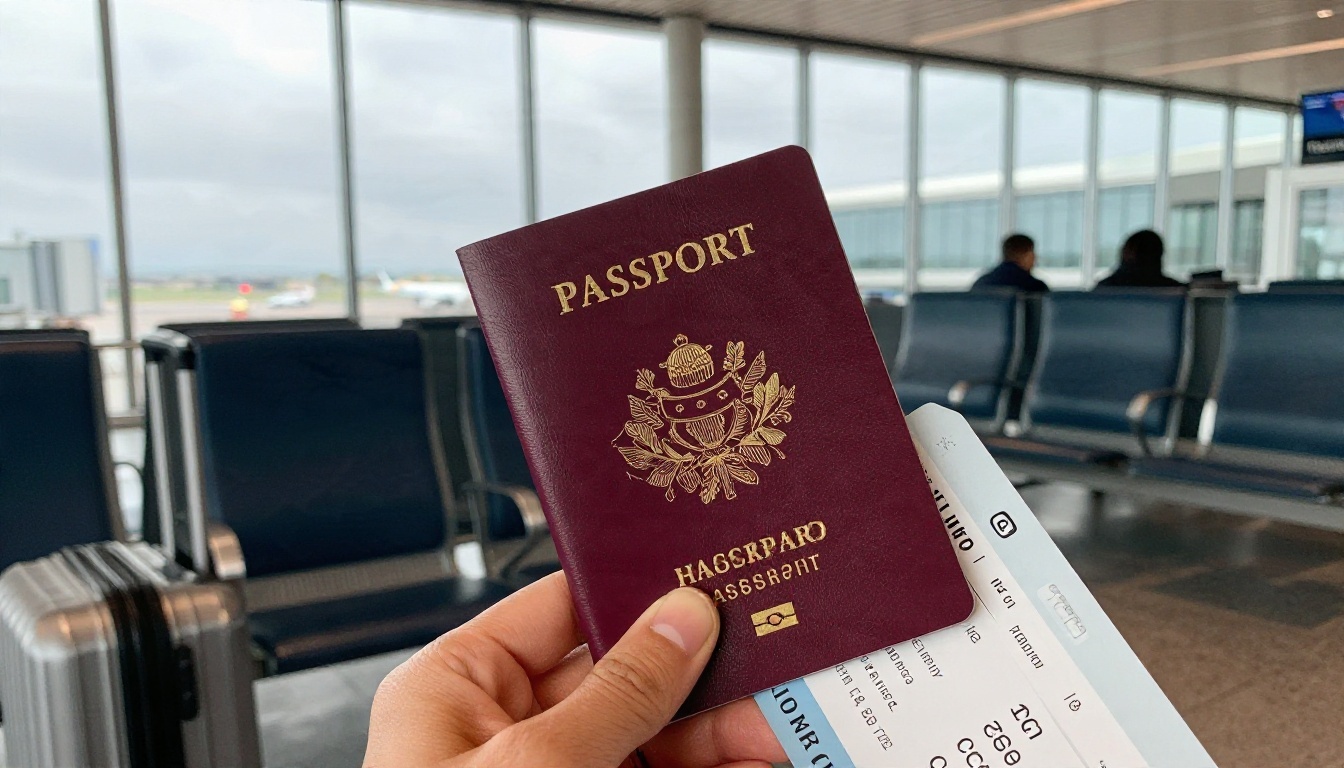
Ein Reisender fotografiert Bordkarte, Hotelbestätigung und Passseite und speichert sie als ein PDF, das offline auf dem Telefon liegt. Wenn das WLAN am Flughafen ausfällt, öffnet sich die Datei trotzdem. Ein Offline-Scanner ist hier die richtige Wahl, und das PDF sollte in einem geschützten Ordner liegen, nicht in einer geteilten Galerie.
Notizen für Studierende
Ein Studierender fotografiert eine Woche handschriftlicher Notizen und fasst sie zu einem einzigen Lern-PDF zusammen. Ein eingebauter Scanner erledigt das gut. Für Gruppenprojekte kann er die Notizen in ein Flipbook verwandeln und seinen Mitstudierenden einen Link statt zehn Anhänge schicken.
Papierkram für kleine Unternehmen
Ein Ladenbesitzer scannt Lieferantenrechnungen mit dem Telefon und nutzt dann ein Browser-Tool, um sie zu einer Monatsdatei für die Buchhaltung zusammenzuführen. Produktblätter, die einmal gescannt werden, lassen sich mit dem Tool Produktkatalog auch in einen teilbaren Katalog verwandeln.
Familienfotos und Alben
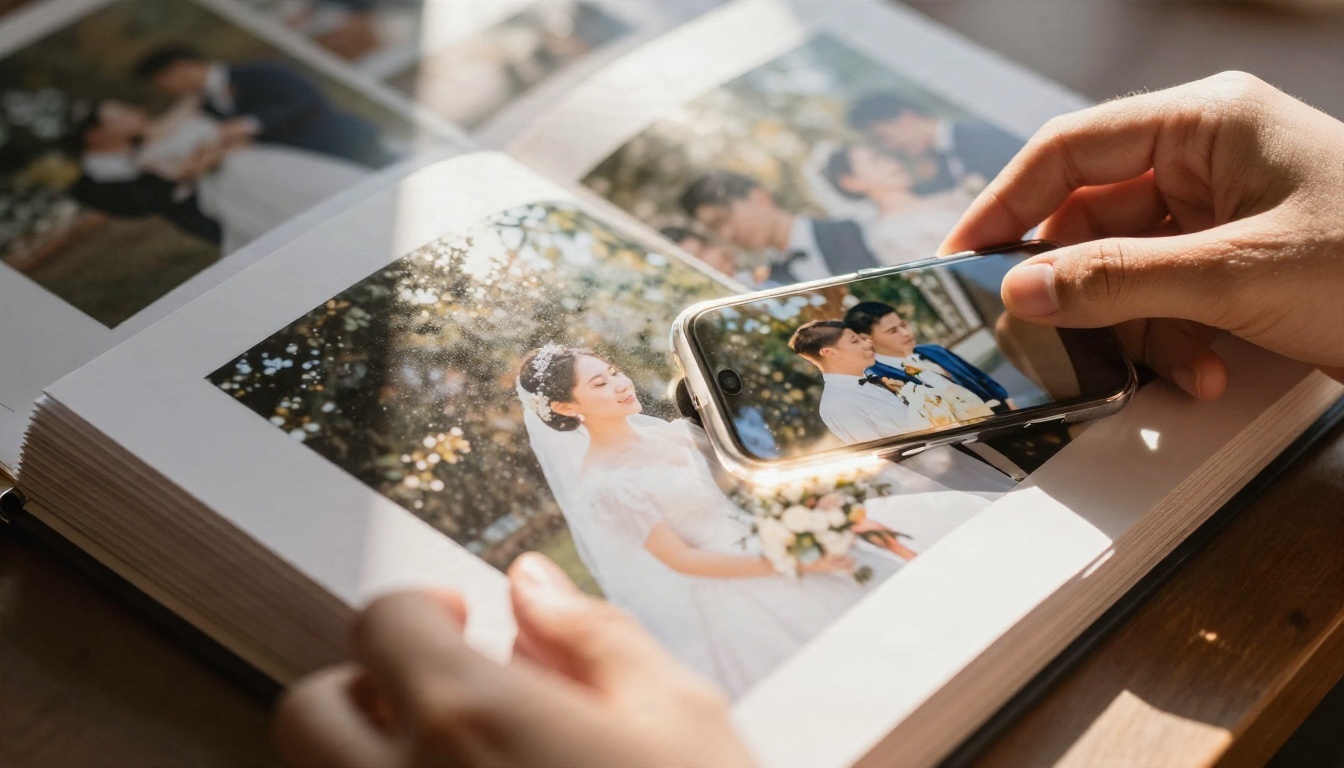
Alte Abzüge verblassen, deshalb fotografieren viele Familien ihre Alben und speichern sie als PDF. Ein einfacher Konverter, der die ursprüngliche Bildqualität bewahrt, ist die beste Wahl. Danach lässt sich das PDF in ein Flipbook umwandeln, mit einem Passwort schützen und mit Verwandten teilen, die weit weg wohnen.
Private Unterlagen zu Hause

Rechnungen, Versicherungsschreiben und Steuerunterlagen verdienen mehr Sorgfalt. Scanne sie mit einer App, die offline funktioniert, speichere das PDF in einem verschlüsselten Ordner oder Passwort-Manager und lösche danach die losen Fotos aus deiner Galerie, damit keine Kopien in Cloud-Backups bleiben.
Häufige Fehler, die du vermeiden solltest
Selbst mit der richtigen App ruinieren ein paar Gewohnheiten die Ergebnisse:
- Bei schlechtem Licht scannen. Schatten und Reflexe kosten mehr Zeit zum Beheben, als eine Lampe zu verrücken.
- Die Vorschau auslassen. Scrolle immer durch das fertige PDF. Eine fehlende Seite fällt später schwer auf.
- „Kostenlos“ ungeprüft vertrauen. Mache einen Test mit drei Seiten, bevor du einen großen Stapel verarbeitest.
- Fotos in der Galerie liegen lassen. Lösche die Originale sensibler Dokumente, sobald das PDF sicher ist.
- Eine riesige Datei verwenden. Teile sehr lange Dokumente in Abschnitte, damit sie auf dem Telefon schnell öffnen.
- Dateinamen ignorieren.
Scan_0045.pdf sagt dir in sechs Monaten nichts mehr.
Wähle dein Setup und veröffentliche
Hier die Kurzfassung. Für schnelle persönliche Scans starte mit dem Google-Drive-Scanner. Für professionelles Papier-Scannen probiere eine Scanner-App großer Verlage und achte auf Upsells. Für Fotos und Screenshots nutze einen schlanken Konverter. Bei großen Stapeln wechsle zu einem Browser-Tool und prüfe vor dem Hochladen dessen Datenschutzerklärung.
Wenn dein PDF professionell aussehen soll, verwandle es in ein Flipbook. Bereit zum Ausprobieren? Erstelle dein kostenloses Konto bei Flipbooks AI, stöbere durch alle Flipbook-Tools, um eine Vorlage für deinen Inhalt zu finden, oder vergleiche die Tarife, um zu sehen, welcher zu deinen Bedürfnissen passt. Du kannst auch direkt zur Seite Konto und Preise gehen, um nach der Anmeldung einen Tarif zu wählen.



