Você tem um monte de fotos, recibos ou páginas manuscritas no celular e precisa de um PDF organizado nos próximos cinco minutos. O Android faz isso de graça, mas o caminho gratuito tem armadilhas: uma marca d’água que aparece na página três, digitalizações que são enviadas em silêncio para o servidor de outra pessoa e arquivos tão pesados que o e-mail os recusa. Este artigo ranqueia as opções práticas, explica os limites que você vai encontrar e mostra quando uma ferramenta no navegador vence um app. E se seu PDF foi feito para ser lido, e não apenas guardado, você pode transformá-lo em um flipbook com virada de página no Flipbooks AI.
O que os apps de imagem para PDF realmente fazem
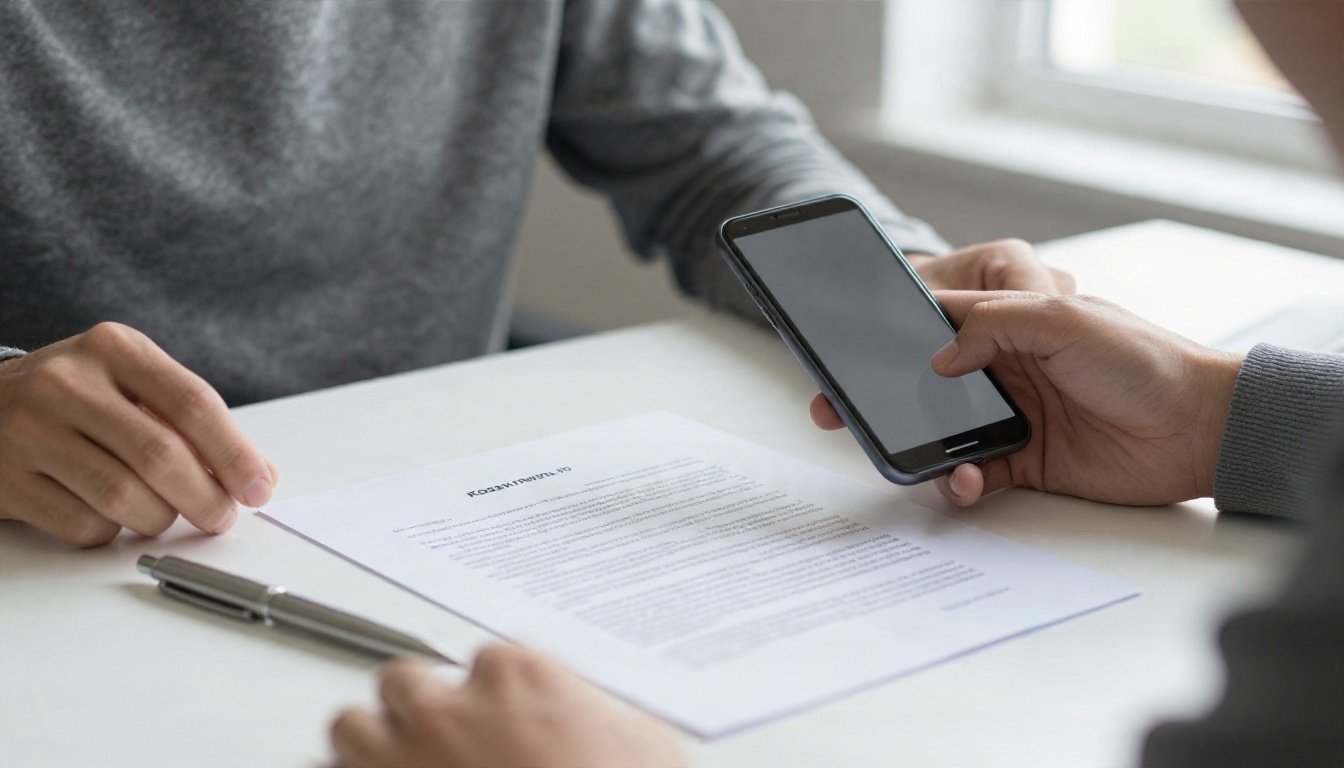
Um app de imagem para PDF pega uma ou mais imagens, coloca cada uma em sua própria página e salva tudo em um único documento. Parece simples, mas os apps da Play Store se comportam de formas bem diferentes. Alguns apenas juntam fotos que já existem. Outros abrem a câmera, detectam as bordas da página, corrigem a perspectiva e limpam o fundo antes de montar o arquivo.
Três formas de o Android criar PDFs
Quase todas as opções se encaixam em um de três grupos:
- Ferramentas nativas: o Google Drive tem um botão de digitalização, e muitos apps de galeria e de arquivos oferecem uma opção de impressão que permite salvar uma seleção como PDF.
- Apps de digitalização dedicados: usam a câmera, recortam cada página automaticamente e muitas vezes incluem reconhecimento de texto.
- Conversores simples: você escolhe imagens da galeria, define o tamanho da página e exporta. Não há trabalho com câmera.
Apps de digitalização versus apps de conversão
A diferença importa mais do que o nome da marca. Se o seu material de origem é papel, um app de digitalização entrega páginas mais nítidas e planas. Se o material já é digital, como capturas de tela, gráficos exportados ou fotos de um ensaio, um conversor mantém os pixels originais intactos.
| Tipo | Melhor para | Ponto forte típico | Ponto fraco típico |
|---|
| Digitalizador nativo | Documentos avulsos e rápidos | Sem instalação extra, integra ao armazenamento em nuvem | Poucos controles de layout |
| Digitalizador dedicado | Recibos, contratos, anotações | Detecção de bordas, filtros, reconhecimento de texto | Planos gratuitos costumam limitar páginas ou exibir anúncios |
| Conversor simples | Fotos, capturas de tela, artes | Mantém a qualidade original da imagem | Sem limpeza de página |
| Ferramenta online | Lotes grandes, trabalho no computador | Sem instalação, tela maior | Exige enviar seus arquivos |
💡 Dica de especialista: Defina primeiro a origem. Papel vai para um digitalizador. Imagens já existentes vão para um conversor. Escolher o tipo errado é o motivo mais comum de as pessoas acharem que um app gratuito é "ruim".
Melhores opções para Android
Os rankings nessa área mudam porque os desenvolvedores alteram seus planos gratuitos com frequência. A ordem abaixo reflete como cada categoria de app se comporta no uso do dia a dia, então confira a ficha atual na Play Store e os termos dentro do app antes de depender de um deles.
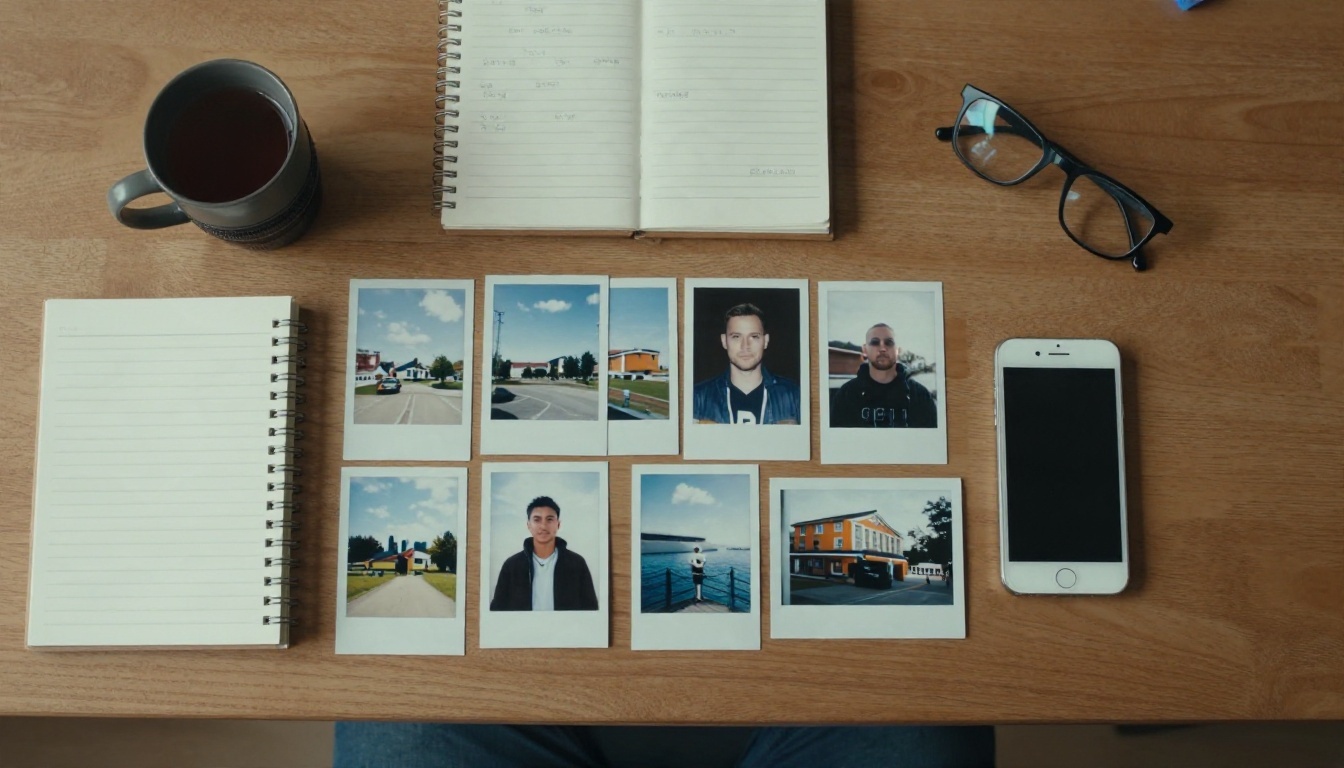
1. O digitalizador do Google Drive
Se você já tem o app Drive, esta é a opção com menos atrito. Toque no botão de adição, escolha a opção de digitalizar, fotografe a página, ajuste o recorte e salve. O PDF vai para seu Drive, pronto para compartilhar. Não há conta separada para criar e não há marca d’água nas páginas exportadas em uso normal. A contrapartida é o controle limitado sobre a compactação e a ordem das páginas depois que você termina.
2. Adobe Scan e apps de digitalização semelhantes
Apps de digitalização de grandes empresas de software costumam oferecer excelente detecção de bordas e filtros de limpeza no plano gratuito. O porém comum é que os melhores extras, como formatos de exportação avançados ou edição em lote, exigem uma assinatura. Para o caso simples de "fotografar uma página e salvar um PDF", a versão gratuita geralmente basta.
3. Digitalizadores offline no estilo Genius Scan
Alguns apps de digitalização são construídos para manter os documentos no próprio dispositivo. Isso é útil quando você lida com papelada sensível e não quer que os arquivos sincronizem automaticamente. Espere um plano gratuito com digitalização básica e um plano pago para sincronização em nuvem, opções extras de exportação ou lotes maiores.
4. Conversores leves de imagem para PDF
Pesquise "imagem para PDF" na Play Store e você encontrará dezenas de conversores pequenos. Eles são rápidos e leves, e muitos permitem reordenar páginas arrastando as miniaturas. O alerta são os anúncios: vídeos em tela cheia entre as etapas são comuns, e alguns apps pedem mais permissões do que um conversor precisa.
5. Digitalizadores focados na câmera com marca d’água
Vários digitalizadores conhecidos acrescentam uma marca d’água visível às exportações gratuitas ou limitam o número de páginas por documento. Eles digitalizam bem, e é por isso que aparecem bem colocados nos downloads, mas a marca d’água torna o PDF inutilizável para trabalho com clientes ou envios oficiais, a menos que você faça upgrade.
Veja como os cinco grupos se comparam:
| Posição | Opção | O plano gratuito parece | Risco de marca d’água | Melhor uso |
|---|
| 1 | Digitalizador do Google Drive | Generoso, sem enfeites | Baixo | Documentos do dia a dia |
| 2 | Apps de digitalização de grandes editoras | Polido, com algumas ofertas pagas | Baixo a médio | Recibos, formulários, anotações |
| 3 | Digitalizadores offline | Recursos básicos sólidos | Baixo | Papelada privada |
| 4 | Conversores simples de imagem para PDF | Rápidos, com anúncios | Baixo a médio | Fotos e capturas de tela |
| 5 | Digitalizadores focados na câmera com limites | Ótimas digitalizações, limites apertados | Alto | Apenas uso pessoal e curto |
Gratuito não significa ilimitado. Conhecer as restrições habituais evita descobri-las no pior momento, como enviar um pedido de visto à meia-noite.

Marcas d’água e limites de páginas
A marca d’água é o limite mais visível, mas os limites de páginas são mais traiçoeiros. Um app pode permitir dez páginas por documento ou algumas exportações por mês. Teste primeiro com um documento descartável: digitalize três páginas, exporte e abra o resultado em um computador para ver exatamente o que o plano gratuito produz.
Anúncios, contas e envio para a nuvem
Muitos apps pedem que você entre na conta antes da primeira digitalização. Isso não é automaticamente um problema, mas verifique se a digitalização é processada no seu celular ou enviada a um servidor. O reconhecimento de texto, em especial, às vezes é feito na nuvem. Para documentos de identidade, cartas médicas ou papéis de impostos, prefira um app que processe localmente.
Qualidade e tamanho do arquivo
Câmeras de celular geram imagens grandes, e um PDF de dez páginas pode chegar a dezenas de megabytes. A maioria dos conversores oferece uma configuração de qualidade ou de compactação. Escolha uma configuração média para e-mail e uma configuração alta para impressão.
| Limite | Como aparece | Solução simples |
|---|
| Marca d’água na exportação | Logotipo discreto em cada página | Use um digitalizador nativo ou um conversor sem marca d’água |
| Limite de páginas | "Faça upgrade para adicionar mais páginas" | Divida em dois PDFs e una online |
| Login obrigatório | Tela de conta antes de digitalizar | Escolha um app que funcione offline |
| Arquivo grande | Anexo de e-mail recusado | Reduza a qualidade da imagem ou use um compactador online |
| Anúncios entre as etapas | Anúncios em vídeo antes da exportação | Ative o modo avião só se o app funcionar offline |
⚠️ Atenção: Nunca digitalize passaportes, extratos bancários ou prontuários médicos com um app que você não revisou. Leia primeiro a seção de privacidade na página do app na Play Store.
Como converter imagens no seu celular
Aqui está um fluxo de trabalho que funciona com quase qualquer digitalizador ou conversor, para que você não fique preso a um único app.
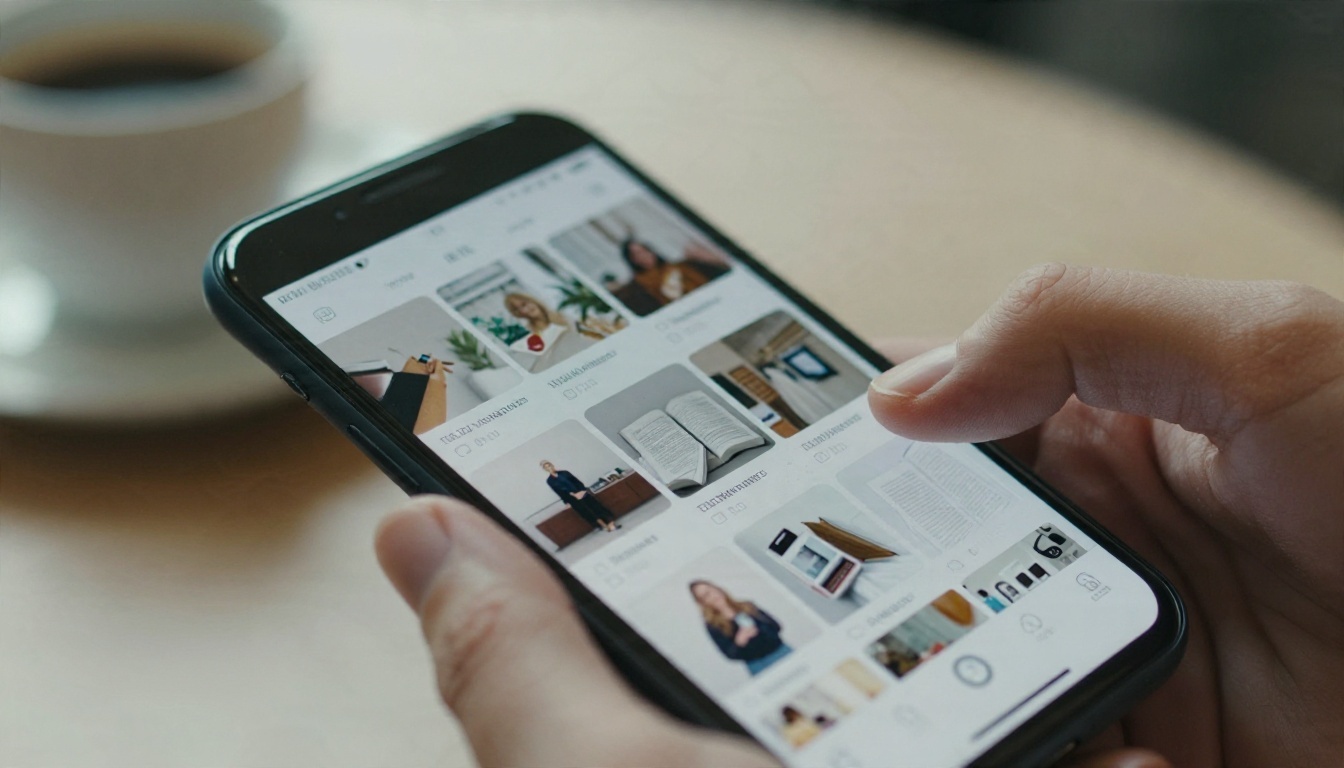
- Prepare a origem. Coloque o papel sobre uma superfície plana, escura ou lisa. Para fotos já existentes, reúna todas em um só álbum para selecioná-las com facilidade.
- Abra o app escolhido. Escolha a opção de digitalizar para papel ou a opção de selecionar imagem para fotos existentes.
- Capture ou selecione as páginas. Fotografe cada página de frente, de cima. Nos conversores, toque nas imagens na ordem em que quer que apareçam.
- Ajuste o recorte. Arraste os cantos para que a página preencha o quadro. Evite filtros pesados, a menos que a página esteja desbotada.
- Reordene, se necessário. A maioria dos apps permite arrastar as miniaturas. Confira a ordem das páginas antes de exportar.
- Defina a qualidade e o tamanho da página. A4 ou Carta combinam com documentos. "Ajustar à imagem" combina com artes e fotos.
- Exporte e dê um nome ao arquivo. Use um nome claro, como
lease-agreement-march, para encontrá-lo depois.
- Abra o PDF uma vez. Percorra todas as páginas para confirmar que nada está cortado, borrado ou de cabeça para baixo.
Fotografe páginas mais limpas
Uma boa captura vale mais do que qualquer filtro. Use a luz do dia de uma janela em vez do flash, que cria reflexos em papel brilhante. Segure o celular paralelo à página e mantenha sua própria sombra fora do quadro. Se a página estiver enrolada, pressione-a com uma placa de vidro limpa ou um livro pesado.
✅ Boa prática: Digitalize ao final de cada tarefa, e não no fim do mês. Recibos recentes são mais fáceis de conferir, e você não corre o risco de perdê-los.
Alternativas online que valem a pena
Às vezes o celular é a ferramenta errada. Se você tem cinquenta imagens, precisa unir vários PDFs ou quer comprimir um arquivo abaixo de um limite de envio, um conversor no navegador é mais rápido.

Quando o navegador vence o app
As ferramentas online brilham em algumas situações:
- Lotes grandes: arrastar cinquenta arquivos para uma página no computador é mais rápido do que tocar em cada um.
- Sem instalação: útil em um aparelho compartilhado ou de trabalho onde você não pode instalar apps.
- Etapas extras: unir, dividir, girar e comprimir em um só lugar.
- Tela maior: mais fácil de conferir a ordem e o layout das páginas.
A maioria dos conversores web gratuitos permite trabalhar sem conta, embora possam limitar o tamanho do arquivo ou o número de tarefas por hora. Você também pode abri-los no navegador do celular, o que os torna uma alternativa prática quando um app de digitalização atinge o seu limite.
Verificação de privacidade antes de enviar
Ao usar uma ferramenta web, seu arquivo viaja até um servidor. Antes de enviar qualquer coisa sensível, procure estes sinais:
- Uma declaração clara de por quanto tempo os arquivos são mantidos, de preferência com exclusão em poucas horas.
- HTTPS na barra de endereços.
- Nenhuma exigência de informar seu e-mail só para baixar.
- Uma política de privacidade visível e escrita em linguagem simples.
| Situação | Melhor escolha | Por quê |
|---|
| Um recibo | Digitalizador do celular | Mais rápido, fica no aparelho |
| 50 fotos de viagem | Conversor online | Envio em lote é mais fácil |
| Contrato assinado | Digitalizador offline | Menos riscos de privacidade |
| Unir três PDFs | Ferramenta online | Simples, basta arrastar e soltar |
| Arquivo grande demais para e-mail | Compactador online | Controle fino do tamanho |
Crie um flipbook a partir do seu PDF
Aqui está a parte que a maioria dos guias de imagem para PDF deixa de lado. Um PDF é ótimo para guardar e imprimir, mas é um arquivo plano, com rolagem. Se você quer que as pessoas realmente gostem de ler seu portfólio, catálogo, folder ou álbum de fotos, um flipbook oferece movimento de virar página, um layout limpo para celular e um link que pode ser aberto em qualquer lugar.
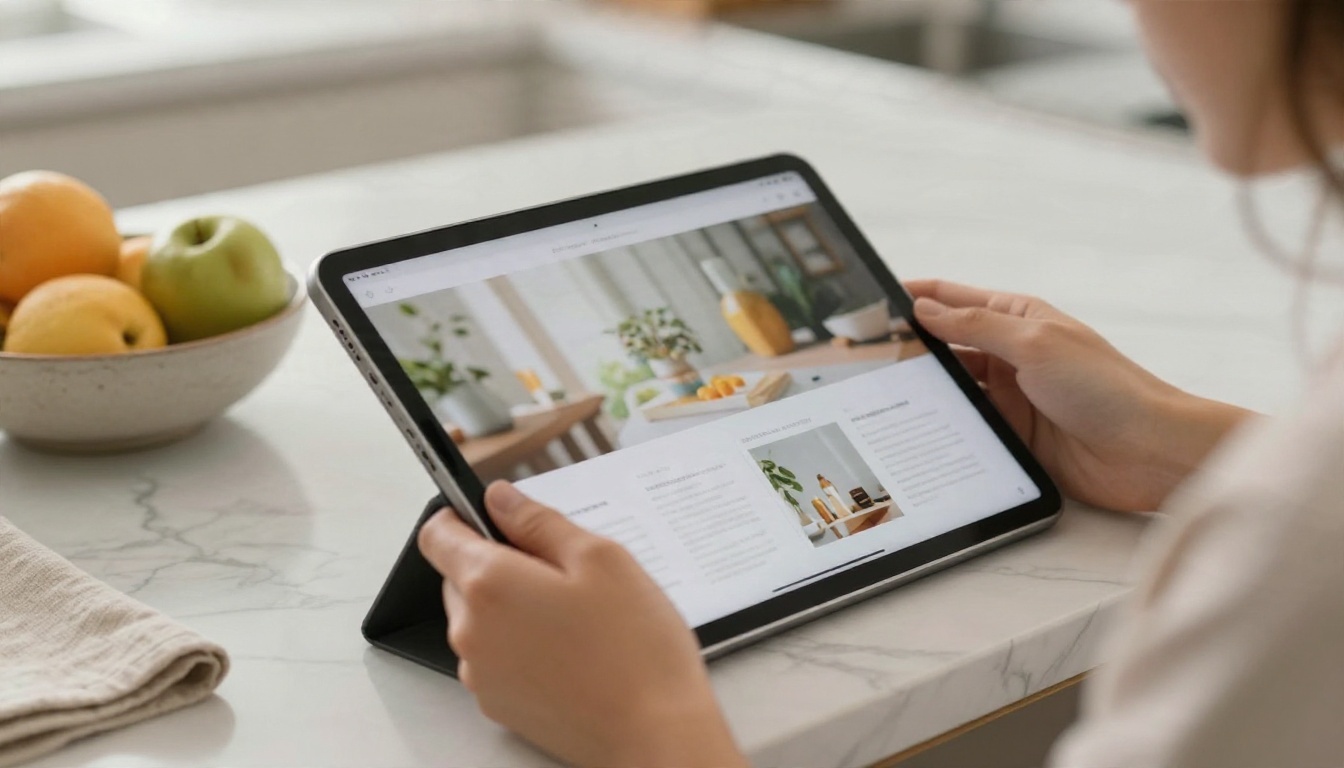
Como criar com o Flipbooks AI
Depois que suas páginas digitalizadas estiverem salvas em um único PDF, siga estes passos:
- Abra a plataforma. Acesse o Flipbooks AI e crie sua conta. O Conversor de PDF para flipbook é o caminho mais rápido para começar.
- Envie seu PDF. Arraste o arquivo para a área de envio, do celular ou do computador. A conversão roda automaticamente e transforma cada página do PDF em uma página de flipbook.
- Personalize o visual. Adicione seu logotipo, escolha as cores da marca, selecione um fundo e ajuste os efeitos de virar página para que o flipbook combine com o seu estilo.
- Adicione multimídia. Incorpore vídeos ou áudios onde ajudarem, por exemplo um passo a passo narrado em uma página de produto.
- Defina a privacidade. Use proteção por senha para documentos privados, como propostas de clientes ou álbuns de família.
- Compartilhe. Copie o link direto ou siga os passos da ferramenta Incorporar flipbook no site para colocar o flipbook no seu site.
- Permita downloads offline quando os leitores puderem ficar sem conexão, como em eventos ou durante viagens.
O resultado é responsivo para celular, não tem nenhuma marca d’água e pode ser atualizado ao enviar um novo PDF. Flipbooks ilimitados estão disponíveis a partir do plano Standard, e o plano Professional acrescenta estatísticas de leitura e geração de contatos, para que você veja quem abre seu documento e até onde lê. Compare as opções na página de preços.
Qual ferramenta combina com cada digitalização
Conteúdos digitalizados diferentes funcionam melhor com modelos diferentes:
💡 Dica de especialista: Digitalize fotos e artes em alta qualidade e comprima apenas o PDF final. Os flipbooks ficam melhores quando as imagens das páginas são nítidas, mas não exageradamente grandes, então teste um envio antes de converter um documento longo.
Cenários do mundo real
A teoria é boa, mas veja como as pessoas realmente usam essas ferramentas.
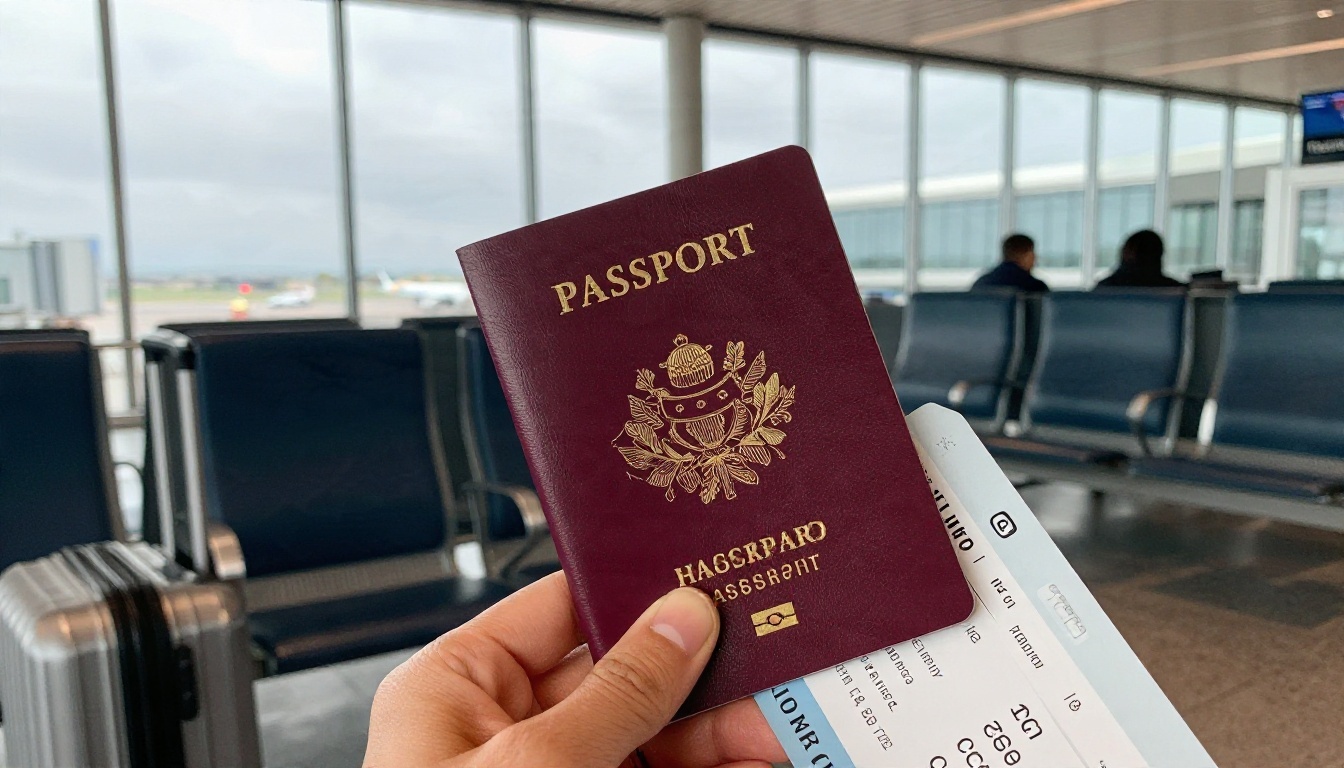
Documentos de viagem
Um viajante fotografa o cartão de embarque, a confirmação do hotel e a página do passaporte, e depois salva tudo em um único PDF guardado offline no celular. Quando o Wi-Fi do aeroporto falha, o arquivo continua abrindo. Um digitalizador offline é a escolha certa aqui, e o PDF deve ficar em uma pasta protegida, e não em uma galeria compartilhada.
Anotações de estudante
Uma estudante fotografa uma semana de anotações manuscritas e junta tudo em um único PDF de estudo. Um digitalizador nativo dá conta disso muito bem. Para trabalhos em grupo, ela pode transformar as anotações em um flipbook e enviar aos colegas um link em vez de dez anexos.
Papelada de pequenos negócios
Uma dona de loja digitaliza notas de fornecedores pelo celular e depois usa uma ferramenta no navegador para uni-las em um único arquivo mensal para o contador. Fichas de produtos, digitalizadas uma vez, também podem virar um catálogo para compartilhar com a ferramenta Catálogo de produtos.
Fotos de família e álbuns
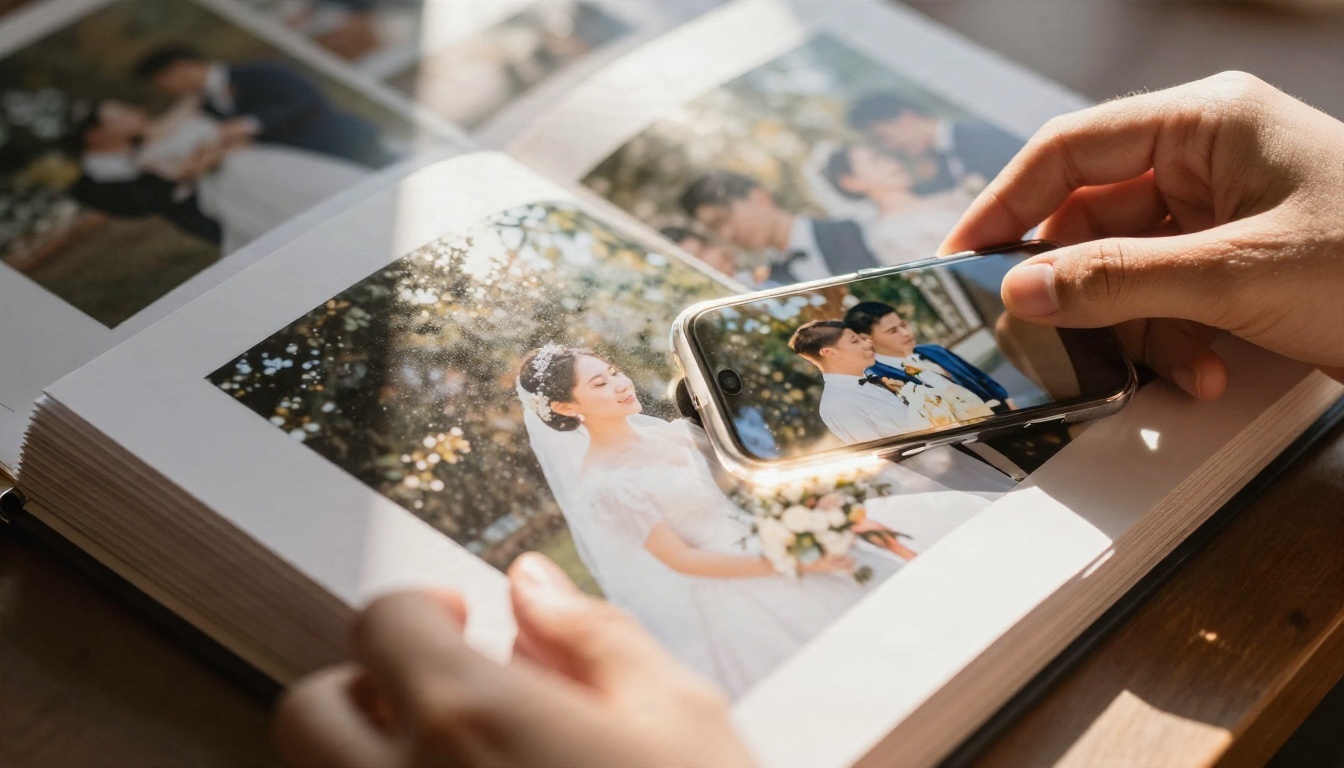
Fotos antigas desbotam, então muitas famílias fotografam os álbuns e os salvam como PDF. Um conversor simples que mantém a qualidade original da imagem é a melhor escolha. Depois, o PDF pode ser colocado em um flipbook, protegido com senha e compartilhado com parentes que moram longe.
Papelada privada em casa
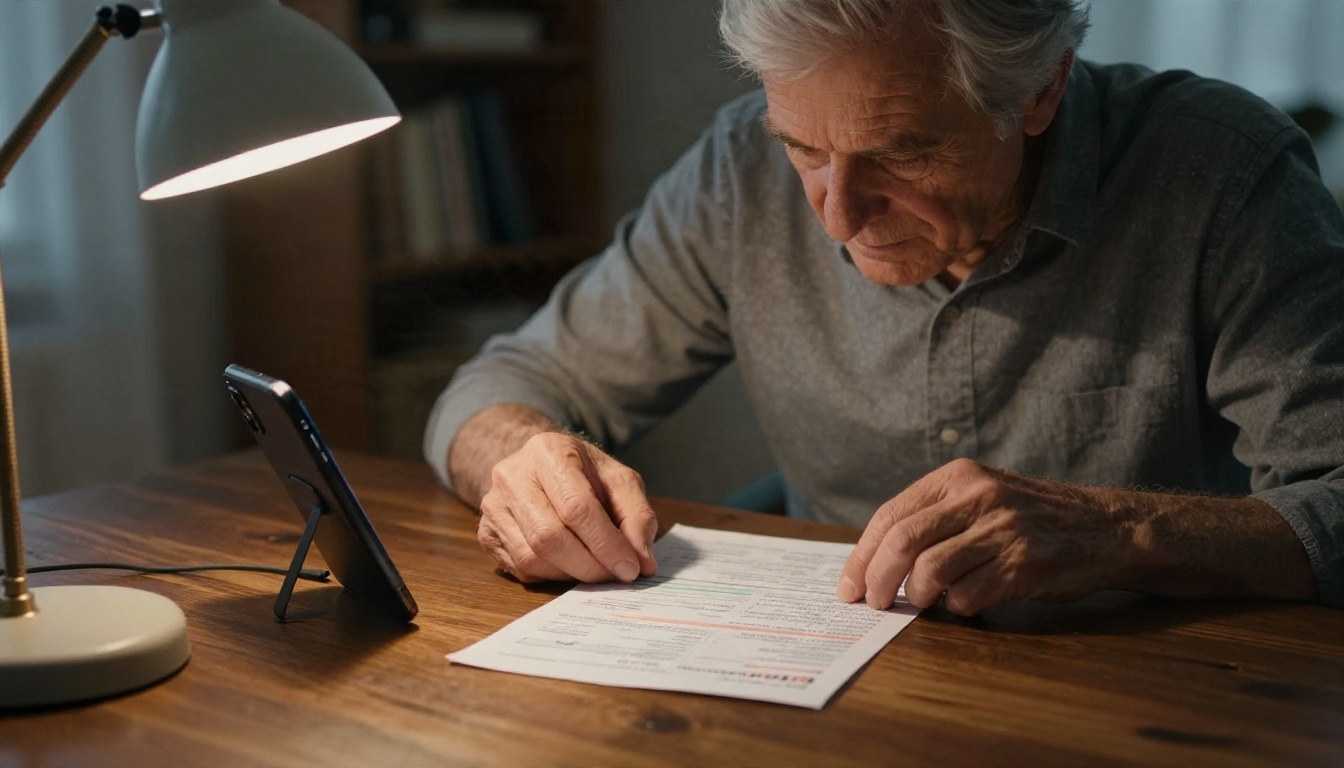
Contas, cartas de seguro e papéis de impostos merecem mais cuidado. Digitalize-os com um app que funcione offline, guarde o PDF em uma pasta criptografada ou em um gerenciador de senhas e depois apague as fotos soltas da galeria, para que cópias não fiquem nos backups da nuvem.
Erros comuns a evitar
Mesmo com o app certo, alguns hábitos estragam os resultados:
- Digitalizar com pouca luz. Sombras e reflexos custam mais tempo para corrigir do que leva para mover uma luminária.
- Pular a visualização. Sempre percorra o PDF final. Uma página faltando é difícil de notar depois.
- Confiar no "gratuito" sem testar. Faça um teste de três páginas antes de um lote grande.
- Deixar fotos na galeria. Apague os originais de documentos sensíveis quando o PDF estiver seguro.
- Usar um arquivo gigante. Divida documentos muito longos em seções para que abram rápido no celular.
- Ignorar os nomes dos arquivos.
Scan_0045.pdf não diz nada em seis meses.
Escolha sua configuração e publique
Aqui vai a versão curta. Para digitalizações pessoais rápidas, comece com o digitalizador do Google Drive. Para uma digitalização de papel mais caprichada, experimente um app de uma grande editora e fique atento às ofertas pagas. Para fotos e capturas de tela, use um conversor leve. Para lotes grandes, mude para uma ferramenta no navegador e confira a política de privacidade antes de enviar.
Quando seu PDF precisar ter aparência profissional, transforme-o em um flipbook. Pronto para testar? Crie sua conta gratuita no Flipbooks AI, navegue por todas as ferramentas de flipbook para encontrar um modelo para o seu conteúdo, ou compare os planos de preços para ver qual combina com as suas necessidades. Você também pode ir direto à página de conta e preços para escolher um plano depois de entrar.



