Hai un mucchio di foto, scontrini o pagine scritte a mano sul telefono e ti servono un unico PDF in ordine entro cinque minuti. Android può farlo gratis, ma la strada gratuita ha delle trappole: una filigrana che compare a pagina tre, scansioni che si caricano in silenzio sul server di qualcun altro e file così pesanti che l’email li respinge. Questo articolo classifica le scelte più pratiche, spiega i limiti in cui inciamperai e mostra quando uno strumento nel browser batte un’app. E se il tuo PDF è pensato per essere letto e non solo archiviato, puoi trasformarlo in un flipbook con effetto sfoglio con Flipbooks AI.
Cosa fanno davvero le app da immagine a PDF
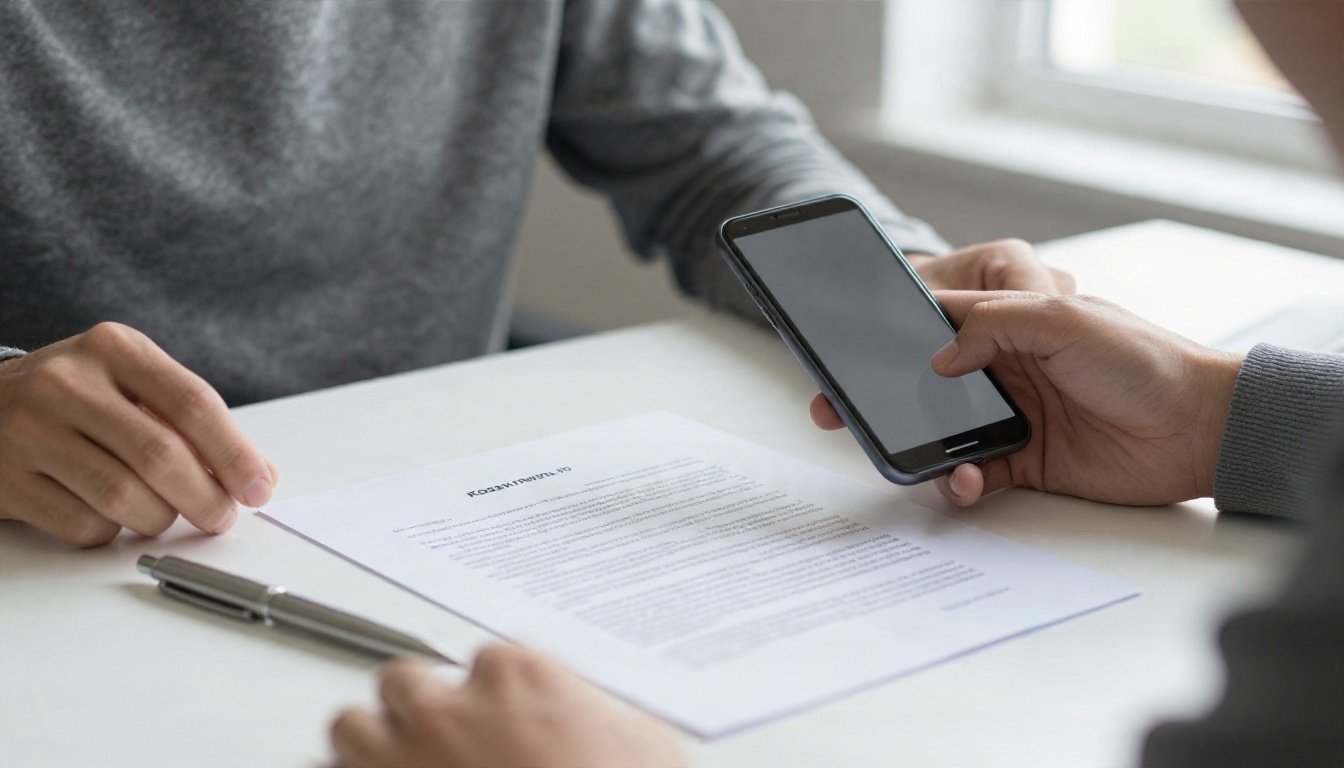
Un’app da immagine a PDF prende una o più immagini, mette ciascuna su una pagina separata e salva tutto in un unico documento. Sembra semplice, eppure le app del Play Store si comportano in modo molto diverso. Alcune si limitano a unire foto già esistenti. Altre aprono la fotocamera, riconoscono i bordi della pagina, raddrizzano la prospettiva e ripuliscono lo sfondo prima di creare il file.
Tre modi con cui Android crea PDF
Quasi ogni opzione rientra in uno di tre gruppi:
- Strumenti integrati: Google Drive ha un pulsante di scansione, e molte app di galleria e di gestione file offrono un’opzione di stampa che permette di salvare una selezione come PDF.
- App di scansione dedicate: usano la fotocamera, ritagliano automaticamente ogni pagina e spesso aggiungono il riconoscimento del testo.
- Convertitori semplici: scegli le immagini dalla galleria, imposti le dimensioni della pagina ed esporti. Nessun lavoro con la fotocamera.
App di scansione o convertitori
La differenza conta più del nome del marchio. Se il materiale di partenza è carta, un’app di scansione dà pagine più nitide e piatte. Se il materiale è già digitale, come screenshot, grafici esportati o foto di un servizio fotografico, un convertitore mantiene intatti i pixel originali.
| Tipo | Ideale per | Punto di forza tipico | Punto debole tipico |
|---|
| Scanner integrato | Documenti rapidi e occasionali | Nessuna installazione extra, si collega allo spazio cloud | Pochi controlli sull’impaginazione |
| Scanner dedicato | Scontrini, contratti, appunti | Riconoscimento dei bordi, filtri, riconoscimento del testo | I piani gratuiti spesso limitano le pagine o mostrano pubblicità |
| Convertitore semplice | Foto, screenshot, opere grafiche | Mantiene la qualità dell’immagine originale | Nessuna pulizia della pagina |
| Strumento online | Grandi quantità, lavoro da computer | Nessuna installazione, schermo più grande | Richiede il caricamento dei file |
💡 Consiglio pratico: Decidi prima il materiale di partenza. La carta va in uno scanner. Le immagini già esistenti vanno in un convertitore. Scegliere il tipo sbagliato è il motivo più comune per cui si pensa che un’app gratuita sia "cattiva".
Le scelte migliori per Android
La classifica in questo settore cambia spesso, perché gli sviluppatori modificano spesso i piani gratuiti. L’ordine qui sotto riflette il comportamento di ogni categoria di app nell’uso quotidiano, quindi controlla la scheda attuale nel Play Store e i termini nell’app prima di affidarti a una sola.
1. Lo scanner di Google Drive
Se hai già l’app Drive, questa è l’opzione più semplice. Tocca il pulsante più, scegli l’opzione di scansione, fotografa la pagina, sistema il ritaglio e salva. Il PDF finisce nel tuo Drive, pronto da condividere. Non serve creare un altro account e, nell’uso normale, le pagine esportate non hanno filigrana. Il compromesso è un controllo limitato su compressione e ordine delle pagine una volta finito.
2. Adobe Scan e app di scansione simili
Le app di scansione delle grandi aziende di software tendono a offrire un ottimo riconoscimento dei bordi e filtri di pulizia nel piano gratuito. Il limite comune è che le funzioni migliori, come i formati di esportazione avanzati o la modifica in blocco, sono riservate a un abbonamento a pagamento. Per il semplice "fotografa una pagina e salva un PDF", la versione gratuita di solito basta.
3. Scanner offline in stile Genius Scan
Alcune app di scansione sono pensate per tenere i documenti sul dispositivo. Questo è utile quando gestisci documenti sensibili e non vuoi che i file si sincronizzino in automatico. Aspettati un piano gratuito con la scansione di base e un piano a pagamento per la sincronizzazione cloud, opzioni di esportazione extra o lotti più grandi.
4. Convertitori leggeri da immagine a PDF
Cerca "image to PDF" nel Play Store e troverai decine di piccoli convertitori. Sono veloci e leggeri, e molti ti permettono di riordinare le pagine trascinando le miniature. L’avvertenza riguarda la pubblicità: sono comuni i video a schermo intero tra un passaggio e l’altro, e alcune app chiedono più permessi di quanti ne serva a un convertitore.
5. Scanner basati sulla fotocamera con filigrana
Diversi scanner noti aggiungono una filigrana visibile alle esportazioni gratuite oppure limitano il numero di pagine per documento. Scansionano bene, ed è per questo che stanno in alto nelle classifiche dei download, ma la filigrana rende il PDF inutilizzabile per lavori con i clienti o per invii ufficiali, a meno che tu non passi a un piano superiore.
Ecco come si confrontano i cinque gruppi:
| Posizione | Scelta | Il piano gratuito sembra | Rischio filigrana | Uso migliore |
|---|
| 1 | Scanner di Google Drive | Generoso, senza fronzoli | Basso | Documenti di tutti i giorni |
| 2 | App di scansione delle grandi case editrici | Curato, con alcune offerte a pagamento | Da basso a medio | Scontrini, moduli, appunti |
| 3 | Scanner offline | Funzioni di base solide | Basso | Documenti privati |
| 4 | Convertitori semplici da immagine a PDF | Veloce, con pubblicità | Da basso a medio | Foto e screenshot |
| 5 | Scanner basati sulla fotocamera con limiti | Ottime scansioni, limiti stretti | Alto | Solo uso breve e personale |
I limiti gratuiti in cui inciamperai
Gratis non vuol dire illimitato. Conoscere le restrizioni più comuni ti evita di scoprirle nel momento peggiore, come quando devi caricare una domanda di visto a mezzanotte.

Filigrane e limiti di pagine
La filigrana è il limite più visibile, ma i limiti di pagine sono più subdoli. Un’app può consentire dieci pagine per documento, oppure poche esportazioni al mese. Prova prima con un documento di prova: scansiona tre pagine, esportale e aprilo su un computer per vedere esattamente che risultato dà il piano gratuito.
Pubblicità, account e caricamento nel cloud
Molte app chiedono di accedere prima della prima scansione. Non è automaticamente un problema, ma controlla se la scansione viene elaborata sul telefono o inviata a un server. Il riconoscimento del testo, in particolare, a volte viene svolto nel cloud. Per carte d’identità, lettere mediche o documenti fiscali, preferisci un’app che elabori tutto in locale.
Qualità e dimensione dei file
Le fotocamere dei telefoni producono immagini grandi, e un PDF di dieci pagine può arrivare a decine di megabyte. La maggior parte dei convertitori offre un’impostazione di qualità o di compressione. Scegli un’impostazione media per l’email e una alta per la stampa.
| Limite | Come appare | Soluzione semplice |
|---|
| Filigrana all’esportazione | Un logo sbiadito su ogni pagina | Usa uno scanner integrato o un convertitore senza filigrana |
| Limite di pagine | "Passa a un piano superiore per aggiungere pagine" | Dividi in due PDF e uniscili online |
| Accesso obbligatorio | Muro dell’account prima della scansione | Scegli un’app che funziona offline |
| File troppo grande | Allegato email respinto | Abbassa la qualità delle immagini o usa un compressore online |
| Pubblicità tra un passaggio e l’altro | Video pubblicitari prima dell’esportazione | Attiva la modalità aereo solo se l’app funziona offline |
⚠️ Attenzione: Non scansionare mai passaporti, estratti conto bancari o cartelle cliniche con un’app che non hai esaminato. Leggi prima la sezione sulla privacy nella sua pagina del Play Store.
Come convertire le immagini sul telefono
Ecco un flusso di lavoro che funziona con quasi ogni scanner o convertitore, così non sei legato a una sola app.
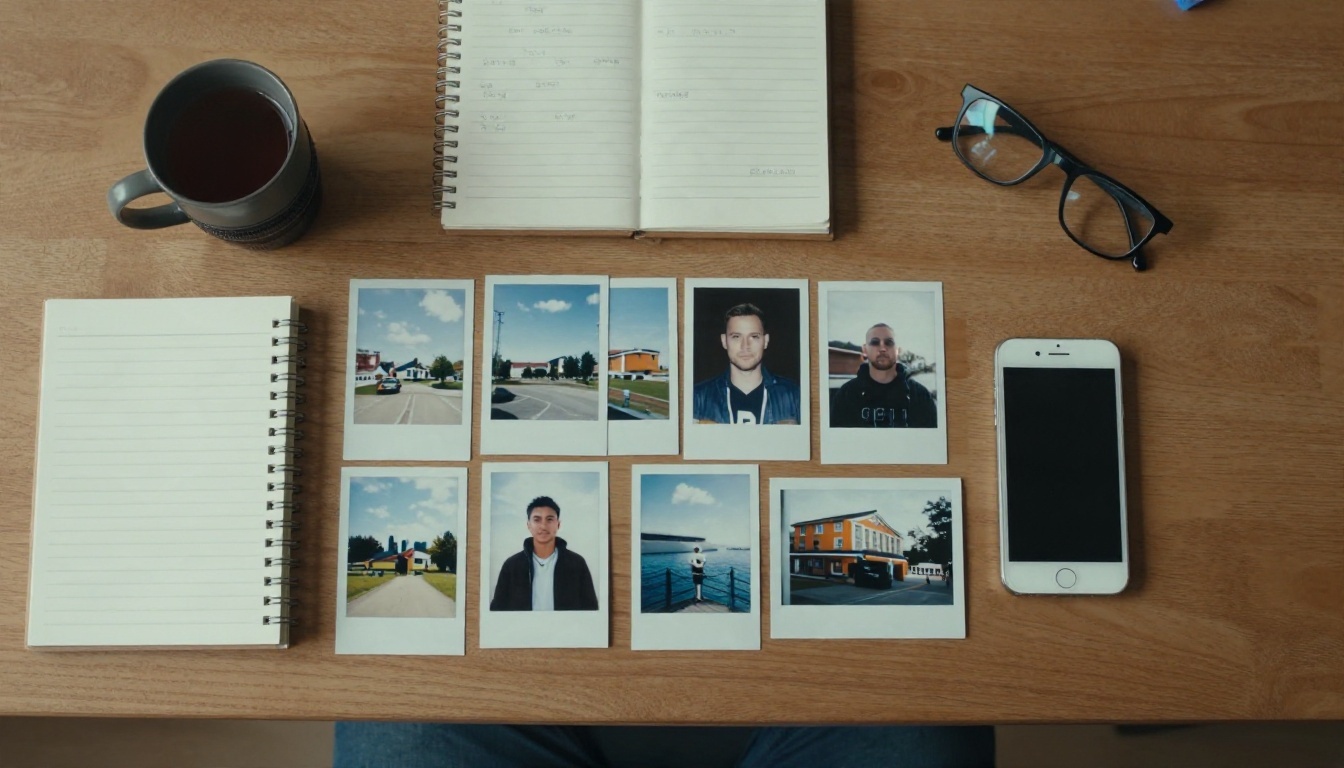
- Prepara il materiale. Appoggia la carta su una superficie piatta, scura o neutra. Per le foto già esistenti, spostale in un unico album così sono facili da selezionare.
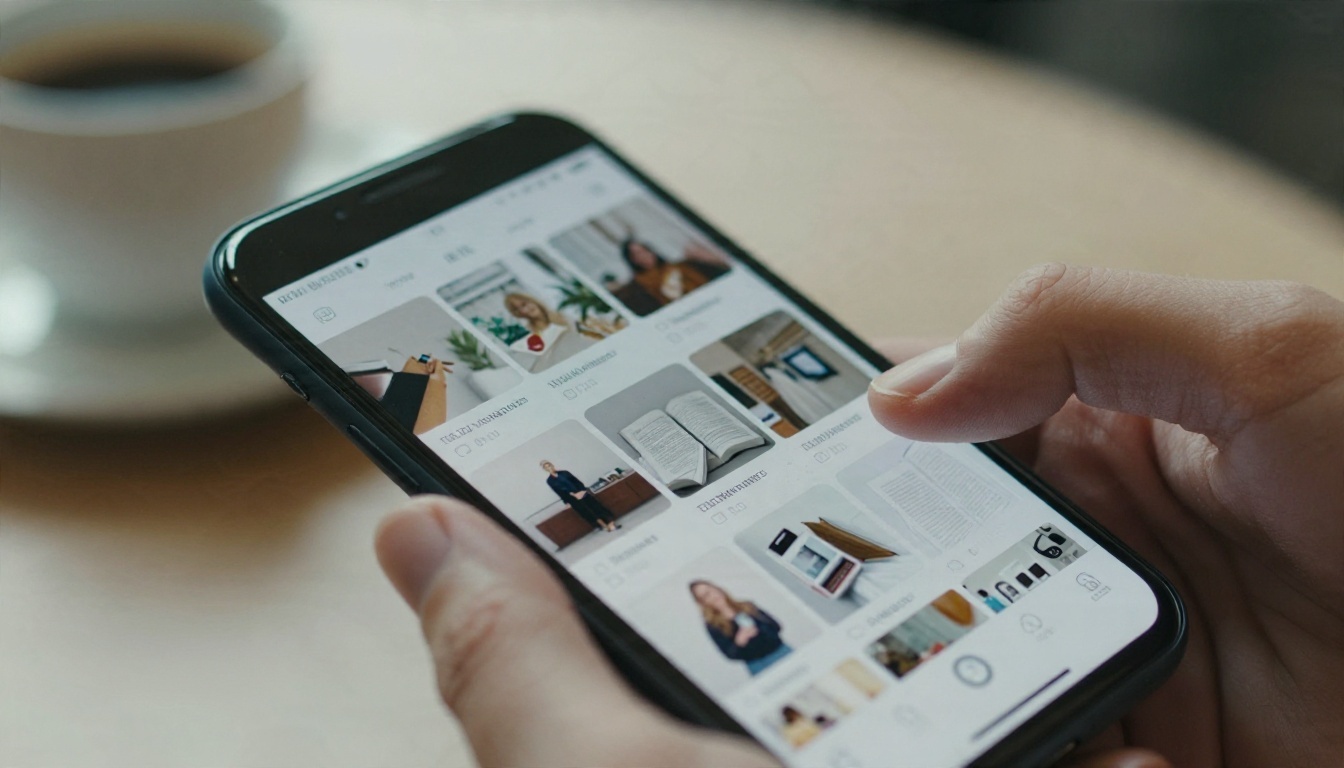
- Apri l’app scelta. Scegli l’opzione di scansione per la carta o quella di selezione immagini per le foto già esistenti.
- Acquisisci o seleziona le pagine. Fotografa ogni pagina in modo dritto, dall’alto. Per i convertitori, tocca le immagini nell’ordine in cui vuoi che compaiano.
- Regola il ritaglio. Trascina gli angoli in modo che la pagina riempia l’inquadratura. Evita i filtri pesanti, a meno che la pagina non sia sbiadita.
- Riordina se serve. La maggior parte delle app ti permette di trascinare le miniature. Controlla l’ordine delle pagine prima di esportare.
- Imposta qualità e dimensione della pagina. A4 o Letter vanno bene per i documenti. "Adatta all’immagine" va bene per opere grafiche e foto.
- Esporta e dai un nome al file. Usa un nome chiaro, come
lease-agreement-march, così lo ritroverai più tardi.
- Apri il PDF una volta. Scorri tutte le pagine per verificare che nulla sia tagliato, sfocato o capovolto.
Scatta pagine più pulite
Un buon materiale di partenza batte qualsiasi filtro. Usa la luce del giorno da una finestra invece del flash, che crea riflessi sulla carta lucida. Tieni il telefono parallelo alla pagina e tieni la tua ombra fuori dall’inquadratura. Se una pagina si arriccia, premila con una lastra di vetro pulita o con un libro pesante.
✅ Buona pratica: Scansiona alla fine di ogni attività, non alla fine del mese. Gli scontrini freschi si abbinano più facilmente e non rischi di perderli.
Alternative online che vale la pena usare
A volte il telefono è lo strumento sbagliato. Se hai cinquanta immagini, devi unire più PDF o vuoi comprimere un file sotto un limite di caricamento, un convertitore nel browser è più veloce.

Quando il browser batte l’app
Gli strumenti online danno il meglio in alcune situazioni:
- Grandi quantità: trascinare cinquanta file in una pagina del computer è più veloce che toccarli uno alla volta.
- Nessuna installazione: utile su un dispositivo condiviso o di lavoro dove non puoi aggiungere app.
- Passaggi extra: unire, dividere, ruotare e comprimere in un unico posto.
- Schermo più grande: più facile controllare ordine delle pagine e impaginazione.
La maggior parte dei convertitori web gratuiti ti permette di lavorare senza account, anche se possono limitare la dimensione dei file o il numero di operazioni all’ora. Puoi aprirli anche nel browser del telefono, il che li rende un’utile alternativa quando un’app di scansione raggiunge il suo limite.
Controllo della privacy prima del caricamento
Quando usi uno strumento web, il tuo file viaggia verso un server. Prima di caricare qualcosa di sensibile, cerca questi segnali:
- Una dichiarazione chiara su quanto a lungo vengono conservati i file, idealmente cancellati entro poche ore.
- HTTPS nella barra degli indirizzi.
- Nessun obbligo di lasciare la tua email per scaricare.
- Un’informativa sulla privacy visibile e scritta in un linguaggio semplice.
| Situazione | Scelta migliore | Perché |
|---|
| Uno scontrino | Scanner del telefono | Più veloce, resta sul dispositivo |
| 50 foto della vacanza | Convertitore online | Il caricamento in blocco è più semplice |
| Contratto firmato | Scanner offline | Meno rischi per la privacy |
| Unire tre PDF | Strumento online | Basta trascinare e rilasciare |
| File troppo grande per l’email | Compressore online | Controllo preciso della dimensione |
Crea un flipbook dal tuo PDF
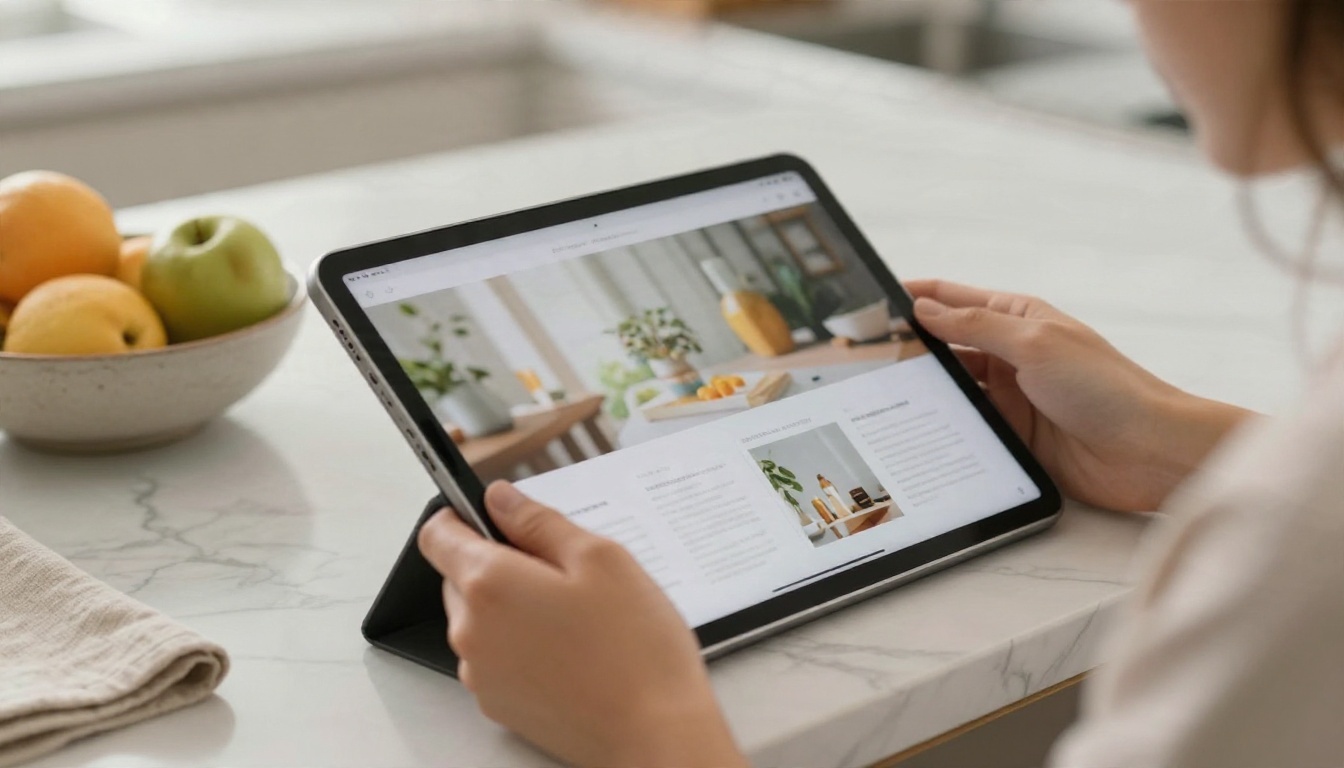
Ecco la parte che la maggior parte delle guide da immagine a PDF salta. Un PDF è ottimo per archiviare e stampare, ma è un file piatto che scorre. Se vuoi che le persone leggano davvero il tuo portfolio, il catalogo, il depliant o l’album di foto, un flipbook offre loro il movimento dello sfoglio di pagina, un’impaginazione pulita sul telefono e un link che possono aprire ovunque.
Come crearlo con Flipbooks AI
Quando le pagine scansionate sono salvate in un unico PDF, segui questi passaggi:
- Apri la piattaforma. Vai su Flipbooks AI e crea un account. Il Convertitore da PDF a flipbook è il punto di partenza più rapido.
- Carica il tuo PDF. Trascina il file nell’area di caricamento dal telefono o dal computer. La conversione parte in automatico e trasforma ogni pagina del PDF in una pagina del flipbook.
- Personalizza l’aspetto. Aggiungi il tuo logo, scegli i colori del marchio, seleziona uno sfondo e regola gli effetti sfoglio in modo che il flipbook rispecchi il tuo stile.
- Aggiungi contenuti multimediali. Incorpora video o audio dove aiutano, ad esempio una visita guidata con commento su una pagina prodotto.
- Imposta la privacy. Usa la protezione con password per documenti privati come proposte per i clienti o album di famiglia.
- Condividilo. Copia il link diretto, oppure segui i passaggi dello strumento Incorpora flipbook nel sito web per incorporare il flipbook nel tuo sito.
- Consenti i download offline quando i lettori potrebbero non avere connessione, ad esempio durante eventi o in viaggio.
Il risultato è adattivo per i dispositivi mobili, non ha nessuna filigrana e può essere aggiornato caricando un nuovo PDF. I flipbook illimitati sono disponibili dal piano Standard in su, e il piano Professional aggiunge statistiche di lettura e generazione di contatti, così puoi vedere chi apre il documento e fin dove legge. Confronta le opzioni nella pagina dei prezzi.
Quale strumento per quale scansione
Contenuti scansionati diversi funzionano meglio con modelli diversi:
💡 Consiglio pratico: Scansiona foto e opere grafiche in alta qualità, poi comprimi solo il PDF finale. I flipbook risultano al meglio quando le immagini delle pagine sono nitide ma non sovradimensionate, quindi fai una prova di caricamento prima di convertire un documento lungo.
Scenari reali
La teoria va bene, ma ecco come le persone usano davvero questi strumenti.
Documenti di viaggio
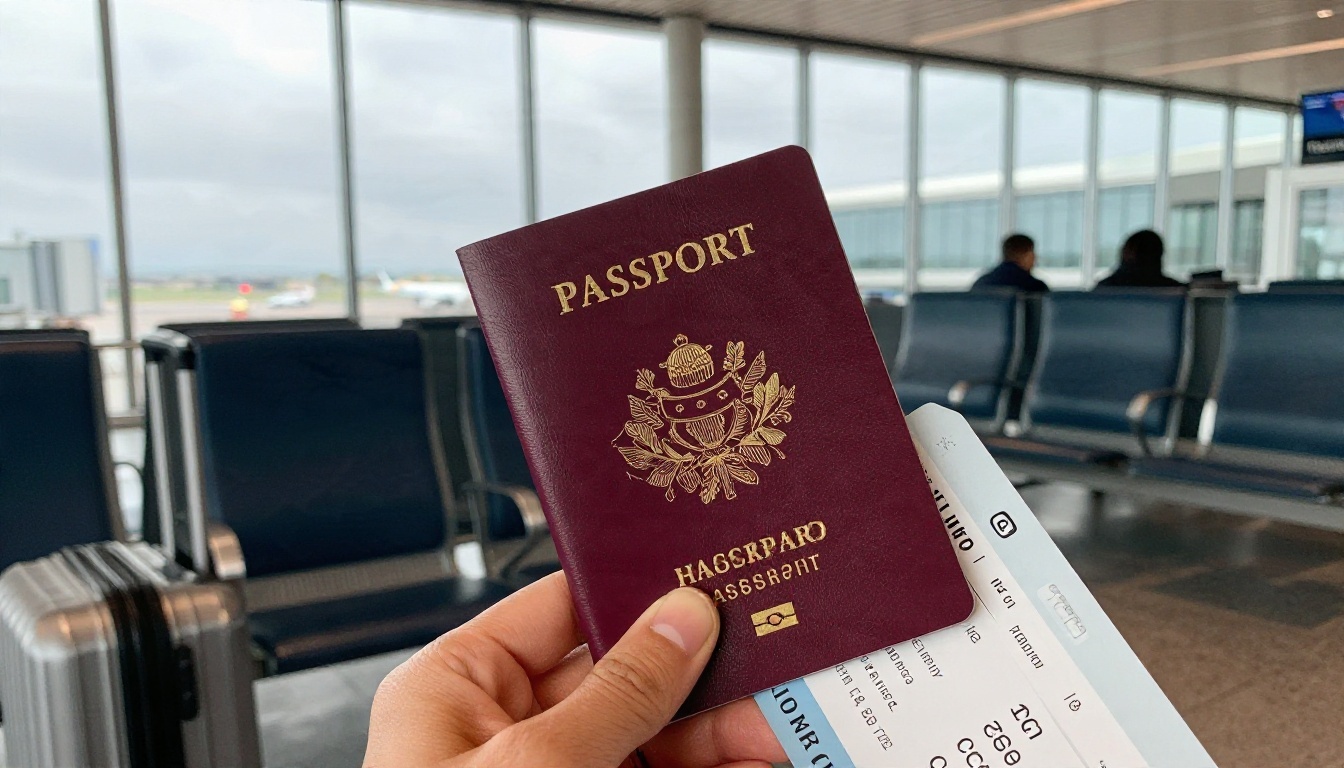
Un viaggiatore fotografa la carta d’imbarco, la conferma dell’hotel e la pagina del passaporto, poi le salva in un unico PDF conservato offline sul telefono. Quando il Wi-Fi dell’aeroporto non funziona, il file si apre lo stesso. Uno scanner offline è la scelta giusta in questo caso, e il PDF deve stare in una cartella protetta, non in una galleria condivisa.
Appunti di studio
Uno studente fotografa una settimana di appunti scritti a mano e li unisce in un unico PDF di studio. Uno scanner integrato gestisce bene questo compito. Per i lavori di gruppo, lo studente può trasformare gli appunti in un flipbook e mandare ai compagni di classe un solo link invece di dieci allegati.
Documenti di un piccolo negozio
Un commerciante scansiona le fatture dei fornitori con il telefono, poi usa uno strumento nel browser per unirle in un unico file mensile per il commercialista. Le schede prodotto, scansionate una volta sola, possono anche diventare un catalogo da condividere con lo strumento Catalogo prodotti.
Foto di famiglia e album
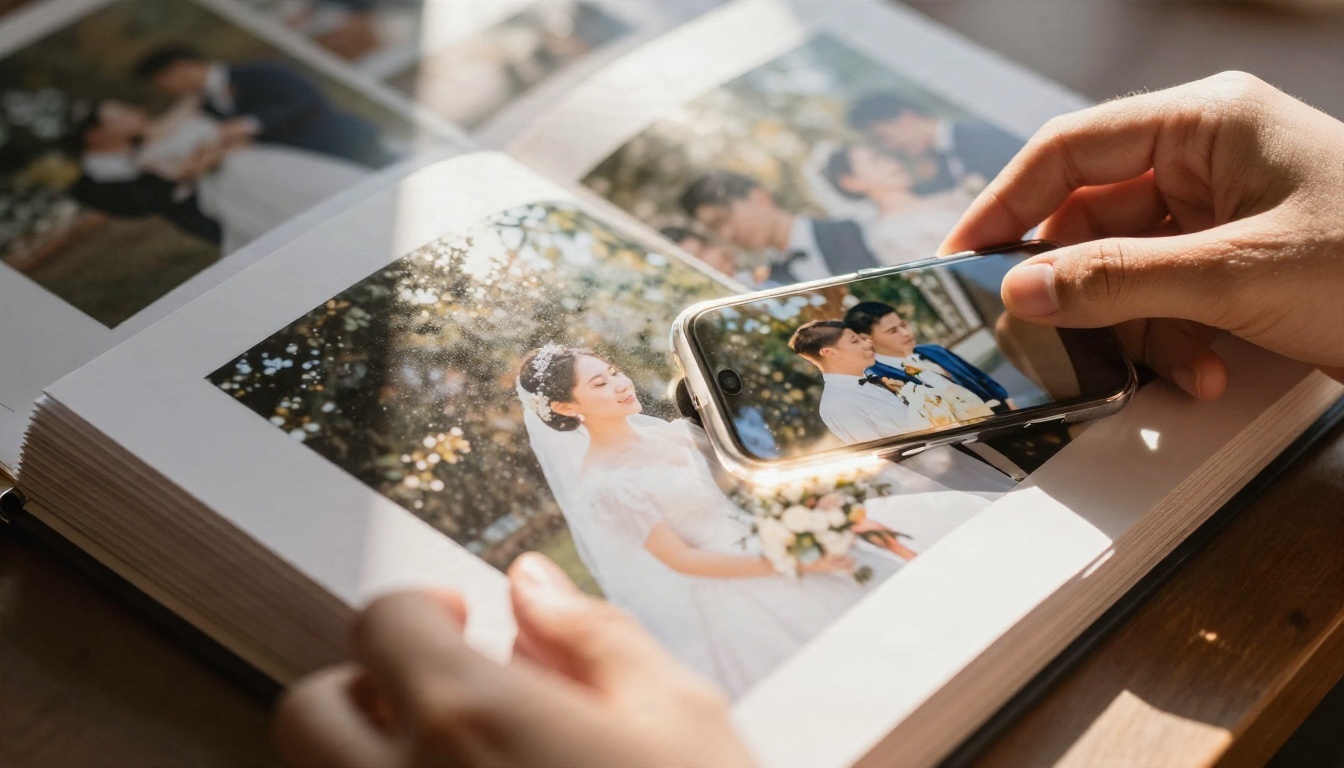
Le vecchie stampe sbiadiscono, quindi molte famiglie fotografano gli album e li salvano come PDF. Un convertitore semplice che mantiene la qualità originale delle immagini è la scelta migliore. Poi il PDF può essere inserito in un flipbook, protetto con password e condiviso con i parenti che vivono lontano.
Documenti privati a casa
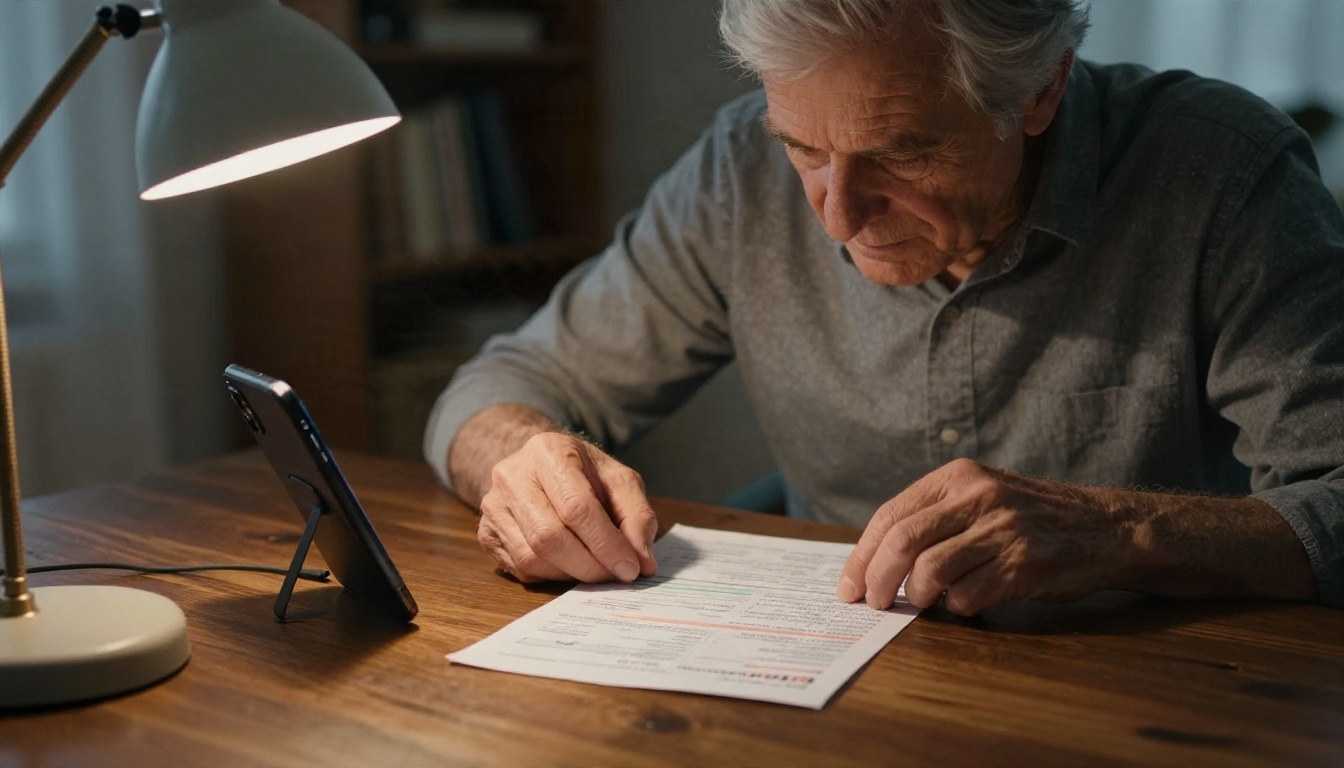
Bollette, lettere delle assicurazioni e documenti fiscali meritano più attenzione. Scansionali con un’app che funziona offline, conserva il PDF in una cartella cifrata o in un gestore di password, e poi elimina le foto sciolte dalla galleria così le copie non restano nei backup del cloud.
Errori comuni da evitare
Anche con l’app giusta, alcune abitudini rovinano i risultati:
- Scansionare con poca luce. Ombre e riflessi richiedono più tempo per essere corretti di quanto ne serva per spostare una lampada.
- Saltare l’anteprima. Scorri sempre il PDF finale. Una pagina mancante è difficile da notare più tardi.
- Fidarsi del "gratis" senza provare. Fai una prova di tre pagine prima di un lotto grande.
- Lasciare le foto in galleria. Elimina gli originali dei documenti sensibili una volta che il PDF è al sicuro.
- Usare un unico file enorme. Dividi i documenti molto lunghi in sezioni così si aprono in fretta sul telefono.
- Ignorare i nomi dei file.
Scan_0045.pdf non ti dice niente tra sei mesi.
Scegli la tua configurazione e pubblica
Ecco la versione breve. Per le scansioni personali veloci, parti dallo scanner di Google Drive. Per una scansione di carta curata, prova un’app di una grande casa editrice e fai attenzione alle offerte a pagamento. Per foto e screenshot, usa un convertitore leggero. Per i lotti grandi, passa a uno strumento nel browser e controlla la sua informativa sulla privacy prima di caricare.
Quando il tuo PDF deve avere un aspetto professionale, spostalo in un flipbook. Pronto a provare? Crea il tuo account gratuito su Flipbooks AI, sfoglia tutti gli strumenti per flipbook per trovare un modello adatto al tuo contenuto, oppure confronta i piani tariffari per capire quale corrisponde alle tue esigenze. Puoi anche andare direttamente alla pagina account e prezzi per scegliere un piano dopo l’accesso.



