Tienes un montón de fotos, recibos o páginas escritas a mano en el teléfono, y necesitas un PDF ordenado en los próximos cinco minutos. Android puede hacerlo gratis, pero la vía gratuita tiene trampas: una marca de agua que aparece en la página tres, escaneos que se suben en silencio al servidor de otra persona y archivos tan pesados que el correo los rechaza. Este artículo ordena las opciones prácticas, explica los límites con los que vas a topar y muestra cuándo una herramienta del navegador le gana a una app. Y si tu PDF está pensado para leerse y no solo para guardarse, puedes convertirlo en un flipbook con pasos de página con Flipbooks AI.
Qué hacen realmente las apps de imagen a PDF
Una app de imagen a PDF toma una o más imágenes, coloca cada una en su propia página y guarda todo en un solo documento. Suena simple, pero las apps de Play Store se comportan de forma muy distinta. Algunas solo unen fotos que ya existen. Otras abren la cámara, detectan los bordes de la página, enderezan la perspectiva y limpian el fondo antes de crear el archivo.
Tres formas en que Android crea PDF
Casi todas las opciones entran en uno de tres grupos:
- Herramientas integradas: Google Drive tiene un botón de escaneo, y muchas apps de galería y de archivos ofrecen una opción de impresión que te deja guardar una selección como PDF.
- Apps de escaneo dedicadas: usan la cámara, recortan cada página automáticamente y a menudo añaden reconocimiento de texto.
- Conversores simples: eliges imágenes de la galería, defines el tamaño de página y exportas. Sin trabajo con la cámara.
Apps de escaneo frente a apps de conversión
La diferencia importa más que el nombre de la marca. Si tu material es papel, una app de escaneo da páginas más nítidas y planas. Si tu material ya es digital, como capturas de pantalla, gráficos exportados o fotos de una sesión, un conversor conserva los píxeles originales sin tocarlos.
| Tipo | Mejor para | Fortaleza típica | Debilidad típica |
|---|
| Escáner integrado | Documentos rápidos y puntuales | No requiere instalar nada, se conecta con el almacenamiento en la nube | Pocos controles de diseño |
| Escáner dedicado | Recibos, contratos, notas | Detección de bordes, filtros, reconocimiento de texto | Los planes gratuitos suelen limitar páginas o mostrar anuncios |
| Conversor simple | Fotos, capturas, obras de arte | Conserva la calidad original de la imagen | Sin limpieza de página |
| Herramienta en línea | Lotes grandes, trabajo en equipo de escritorio | No requiere instalación, pantalla más grande | Exige subir tus archivos |
💡 Consejo profesional: Decide primero el origen. El papel va a un escáner. Las imágenes existentes van a un conversor. Elegir el tipo equivocado es la razón más común por la que la gente cree que una app gratuita es "mala".
Mejores opciones para Android
Los rankings en este ámbito cambian porque los desarrolladores modifican sus planes gratuitos con frecuencia. El orden de abajo refleja cómo se comporta cada categoría de app en el uso diario, así que revisa la ficha actual de Play Store y los términos dentro de la app antes de depender de una sola.
1. El escáner de Google Drive
Si ya tienes la app de Drive, esta es la opción con menos fricción. Toca el botón de más, elige la opción de escaneo, fotografía la página, ajusta el recorte y guarda. El PDF queda en tu Drive, listo para compartir. No hace falta crear una cuenta aparte ni hay marca de agua en las páginas exportadas en uso normal. La contrapartida es que, una vez terminado, tienes poco control sobre la compresión y el orden de las páginas.
2. Adobe Scan y apps de escaneo similares
Las apps de escaneo de grandes editoriales suelen ofrecer una detección de bordes excelente y filtros de limpieza en el nivel gratuito. El inconveniente habitual es que los extras más valiosos, como formatos de exportación avanzados o edición por lotes, están reservados a una suscripción. Para algo tan simple como "fotografiar una página y guardar un PDF", la versión gratuita suele bastar.
3. Escáneres sin conexión al estilo Genius Scan
Algunas apps de escaneo están pensadas para mantener los documentos en tu dispositivo. Eso resulta útil cuando manejas papeleo sensible y no quieres que los archivos se sincronicen solos. Espera un nivel gratuito con el escaneo básico y un nivel de pago para sincronización en la nube, opciones de exportación adicionales o lotes más grandes.
4. Conversores ligeros de imagen a PDF
Busca "imagen a PDF" en Play Store y encontrarás decenas de conversores pequeños. Son rápidos y ligeros, y muchos te dejan reordenar las páginas arrastrando las miniaturas. La advertencia son los anuncios: los videos a pantalla completa entre pasos son comunes, y algunas apps piden más permisos de los que necesita un conversor.
5. Escáneres con cámara y marcas de agua
Varios escáneres conocidos añaden una marca de agua visible a las exportaciones gratuitas o limitan el número de páginas por documento. Escanean bien, por eso aparecen arriba en las descargas, pero la marca de agua hace que el PDF no sirva para trabajos con clientes ni para trámites oficiales, a menos que pases a un plan de pago.
Así se comparan los cinco grupos:
| Puesto | Opción | Cómo resulta el plan gratuito | Riesgo de marca de agua | Mejor uso |
|---|
| 1 | Escáner de Google Drive | Generoso, sin adornos | Bajo | Documentos de uso diario |
| 2 | Apps de escaneo de grandes editoriales | Pulidas, con algunas ofertas de pago | Bajo a medio | Recibos, formularios, notas |
| 3 | Escáneres que funcionan sin conexión | Funciones básicas sólidas | Bajo | Papeleo privado |
| 4 | Conversores simples de imagen a PDF | Rápidos, con anuncios | Bajo a medio | Fotos y capturas de pantalla |
| 5 | Escáneres con cámara y límites | Escaneos excelentes, topes estrictos | Alto | Uso corto y personal, nada más |
Los límites gratuitos con los que vas a topar
Gratis no significa ilimitado. Conocer las restricciones habituales te evita descubrirlas en el peor momento, como al subir una solicitud de visa a medianoche.

Marcas de agua y topes de páginas
La marca de agua es el límite más visible, pero los topes de páginas son más traicioneros. Una app puede permitir diez páginas por documento, o unas pocas exportaciones al mes. Prueba primero con un documento de prueba: escanea tres páginas, exporta y abre el resultado en un equipo de escritorio para ver exactamente lo que produce el plan gratuito.
Anuncios, cuentas y subida a la nube
Muchas apps piden que inicies sesión antes del primer escaneo. Eso no es un problema automáticamente, pero revisa si el escaneo se procesa en tu teléfono o se envía a un servidor. El reconocimiento de texto, en particular, a veces se hace en la nube. Para cédulas, cartas médicas o papeles de impuestos, prefiere una app que procese los datos de forma local.
Calidad y tamaño del archivo
Las cámaras de los teléfonos generan imágenes grandes, y un PDF de diez páginas puede llegar a decenas de megabytes. La mayoría de los conversores ofrece un ajuste de calidad o de compresión. Elige un ajuste medio para el correo y uno alto para imprimir.
| Límite | Cómo se ve | Solución sencilla |
|---|
| Marca de agua en la exportación | Un logo tenue en cada página | Usa un escáner integrado o un conversor sin marca de agua |
| Tope de páginas | "Mejora para añadir más páginas" | Divide en dos PDF y únelos en línea |
| Inicio de sesión obligatorio | Muro de cuenta antes de escanear | Elige una app que funcione sin conexión |
| Archivo de tamaño grande | El correo rechaza el adjunto | Baja la calidad de la imagen o usa un compresor en línea |
| Anuncios entre pasos | Videos publicitarios antes de exportar | Activa el modo avión solo si la app funciona sin conexión |
⚠️ Advertencia: Nunca escanees pasaportes, estados de cuenta bancarios ni historiales médicos con una app que no hayas revisado. Lee primero la sección de privacidad en su ficha de Play Store.
Cómo convertir imágenes en tu teléfono
Este es un flujo de trabajo que funciona con casi cualquier escáner o conversor, así que no dependes de una sola app.
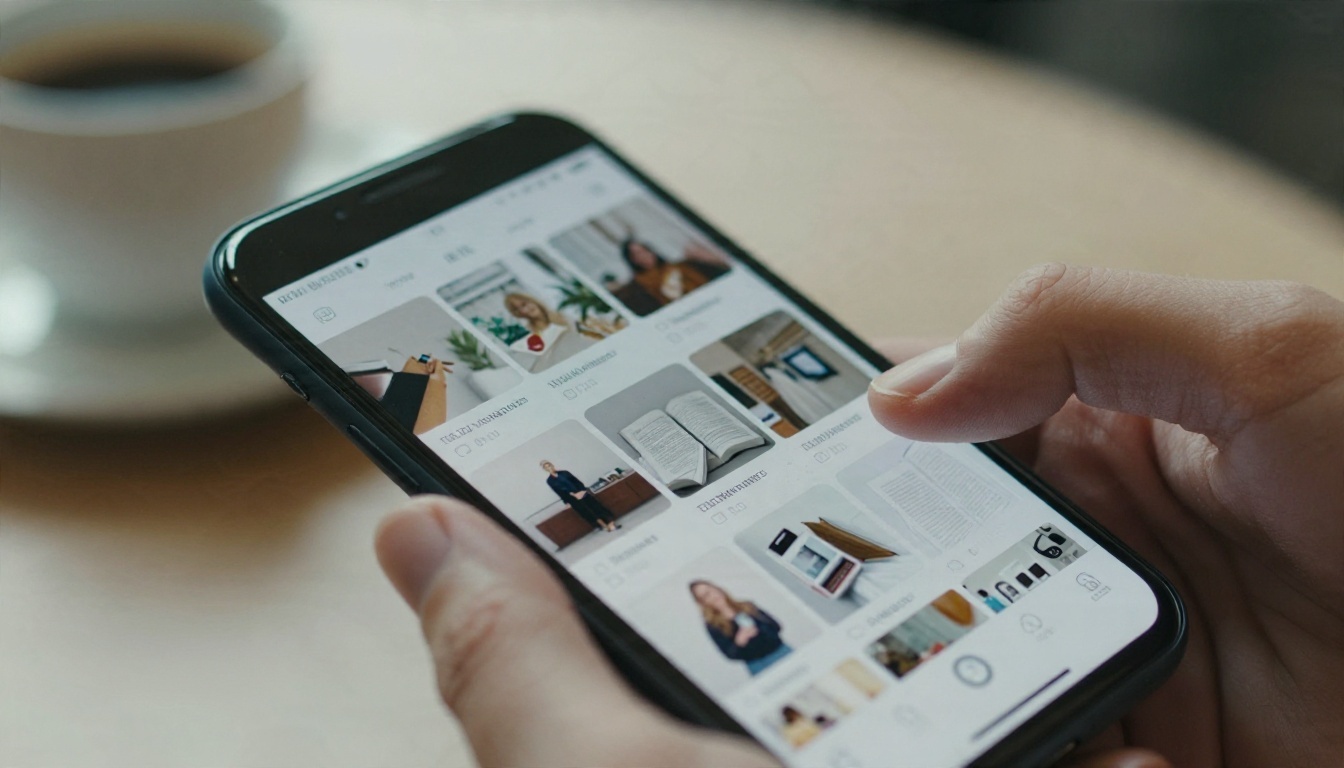
- Prepara el original. Coloca el papel sobre una superficie plana, oscura o lisa. Para las fotos existentes, muévelas a un solo álbum para seleccionarlas con facilidad.
- Abre la app elegida. Elige la opción de escaneo para el papel o la opción de selección de imágenes para las fotos existentes.
- Captura o selecciona páginas. Fotografía cada página de frente y desde arriba. En los conversores, toca las imágenes en el orden en que quieres que aparezcan.
- Ajusta el recorte. Arrastra las esquinas para que la página llene el marco. Evita los filtros fuertes salvo que la página esté desvaída.
- Reordena si hace falta. La mayoría de las apps te deja arrastrar las miniaturas. Revisa el orden de las páginas antes de exportar.
- Define la calidad y el tamaño de página. A4 o Carta va bien para documentos. "Ajustar a la imagen" va bien para obras de arte y fotos.
- Exporta y pon nombre al archivo. Usa un nombre claro, como
lease-agreement-march, para encontrarlo después.
- Abre el PDF una vez. Recorre todas las páginas para confirmar que nada esté recortado, borroso o al revés.
Fotografía páginas más limpias
Una buena entrada vale más que cualquier filtro. Usa la luz del día que entra por una ventana en lugar del flash, que genera reflejos sobre el papel brillante. Sostén el teléfono paralelo a la página y saca tu propia sombra del encuadre. Si una página se arruga, aplánala con una hoja limpia de vidrio o con un libro pesado.
✅ Buena práctica: Escanea al terminar cada tarea, no al final del mes. Los recibos recientes son más fáciles de cuadrar y no los pierdes.
Alternativas en línea que vale la pena usar
A veces el teléfono es la herramienta equivocada. Si tienes cincuenta imágenes, necesitas unir varios PDF o quieres comprimir un archivo por debajo de un límite de subida, un conversor en el navegador es más rápido.

Cuándo gana el navegador a una app
Las herramientas en línea brillan en algunas situaciones:
- Lotes grandes: arrastrar cincuenta archivos a una página de equipo de escritorio es más rápido que tocarlos uno por uno.
- Sin instalaciones: útil en un equipo compartido o de trabajo en el que no puedes añadir apps.
- Pasos extra: unir, dividir, rotar y comprimir en un mismo lugar.
- Pantalla más grande: más fácil de revisar el orden y el diseño de las páginas.
La mayoría de los conversores web gratuitos te deja trabajar sin cuenta, aunque pueden limitar el tamaño del archivo o el número de tareas por hora. También puedes abrirlos en el navegador de tu teléfono, lo que los convierte en una alternativa práctica cuando una app de escaneo llega a su límite.
Revisión de privacidad antes de subir
Cuando usas una herramienta web, tu archivo viaja a un servidor. Antes de subir algo sensible, busca estas señales:
- Una declaración clara de cuánto tiempo se guardan los archivos, idealmente con borrado en cuestión de horas.
- HTTPS en la barra de direcciones.
- Ningún requisito de compartir tu correo solo para descargar.
- Una política de privacidad visible y redactada en lenguaje sencillo.
| Situación | Mejor opción | Por qué |
|---|
| Un recibo | Escáner del teléfono | Más rápido, se queda en el dispositivo |
| 50 fotos de vacaciones | Conversor en línea | Subir en lote es más fácil |
| Contrato firmado | Escáner sin conexión | Menos riesgos de privacidad |
| Unir tres PDF | Herramienta en línea | Simple, con arrastrar y soltar |
| Archivo demasiado grande para el correo | Compresor en línea | Control preciso del tamaño |
Crea un flipbook a partir de tu PDF
Aquí está la parte que casi todas las guías de imagen a PDF se saltan. Un PDF es ideal para guardar e imprimir, pero es un archivo plano que se desplaza. Si quieres que la gente disfrute de verdad leyendo tu portafolio, catálogo, folleto o álbum de fotos, un flipbook le da movimiento de paso de página, un diseño limpio para móviles y un enlace que puede abrir desde cualquier lugar.
Cómo crearlo con Flipbooks AI
Cuando tus páginas escaneadas estén guardadas en un solo PDF, sigue estos pasos:
- Abre la plataforma. Ve a Flipbooks AI y crea una cuenta. El Conversor de PDF a flipbook es la entrada más rápida.
- Sube tu PDF. Arrastra el archivo al cuadro de subida desde tu teléfono o tu equipo. La conversión se ejecuta sola y convierte cada página del PDF en una página del flipbook.
- Personaliza el aspecto. Añade tu logo, elige los colores de tu marca, selecciona un fondo y ajusta los efectos de paso de página para que el flipbook combine con tu estilo.
- Añade multimedia. Incrusta videos o audio donde ayuden, por ejemplo un recorrido narrado en la página de un producto.
- Define la privacidad. Usa protección con contraseña para documentos privados, como propuestas para clientes o álbumes familiares.
- Compártelo. Copia el enlace directo o sigue los pasos de la herramienta Incrustar flipbook en sitio web para colocar el flipbook en tu sitio.
- Permite las descargas sin conexión cuando los lectores puedan no tener conexión, como en eventos o durante un viaje.
El resultado se adapta a cualquier pantalla, no lleva marcas de agua y puede actualizarse subiendo un PDF nuevo. Los flipbooks ilimitados están disponibles desde el plan Standard en adelante, y el plan Professional añade estadísticas y generación de contactos para que veas quién abre tu documento y hasta dónde lee. Compara las opciones en la página de precios.
Qué herramienta encaja con cada escaneo
Distinto contenido escaneado funciona mejor con distintas plantillas:
💡 Consejo profesional: Escanea las fotos y las obras de arte en alta calidad y comprime solo el PDF final. Los flipbooks se ven mejor cuando las imágenes de página son nítidas pero no excesivamente pesadas, así que prueba una subida antes de convertir un documento largo.
Escenarios del mundo real
La teoría está bien, pero así es como la gente usa estas herramientas en la práctica.
Documentos de viaje
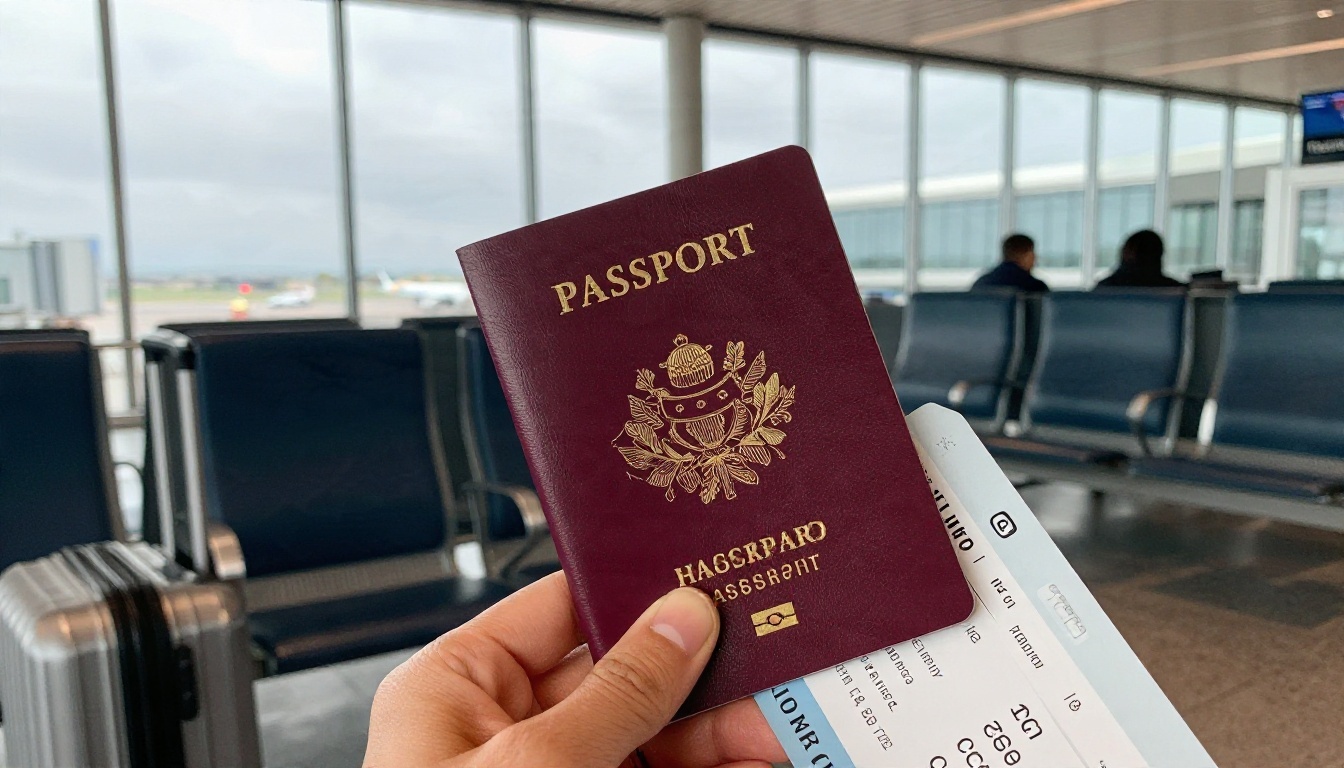
Un viajero fotografía el pase de abordar, la confirmación del hotel y la página del pasaporte, y los guarda como un solo PDF disponible sin conexión en el teléfono. Cuando falla el Wi-Fi del aeropuerto, el archivo sigue abriéndose. Aquí, un escáner que funciona sin conexión es la opción correcta, y el PDF debería guardarse en una carpeta protegida, no en una galería compartida.
Apuntes de estudiante
Una estudiante fotografía una semana de apuntes manuscritos y los une en un solo PDF de estudio. Un escáner integrado resuelve bien este caso. Para los trabajos en grupo, puede convertir los apuntes en un flipbook y enviar a sus compañeros un enlace en lugar de diez adjuntos.
Papeleo de pequeños negocios
Un dueño de tienda escanea las facturas de sus proveedores con el teléfono y luego usa una herramienta del navegador para unirlas en un solo archivo mensual para el contador. Las fichas de producto, escaneadas una vez, también pueden convertirse en un catálogo para compartir con ayuda de la herramienta Catálogo de productos.
Fotos familiares y álbumes
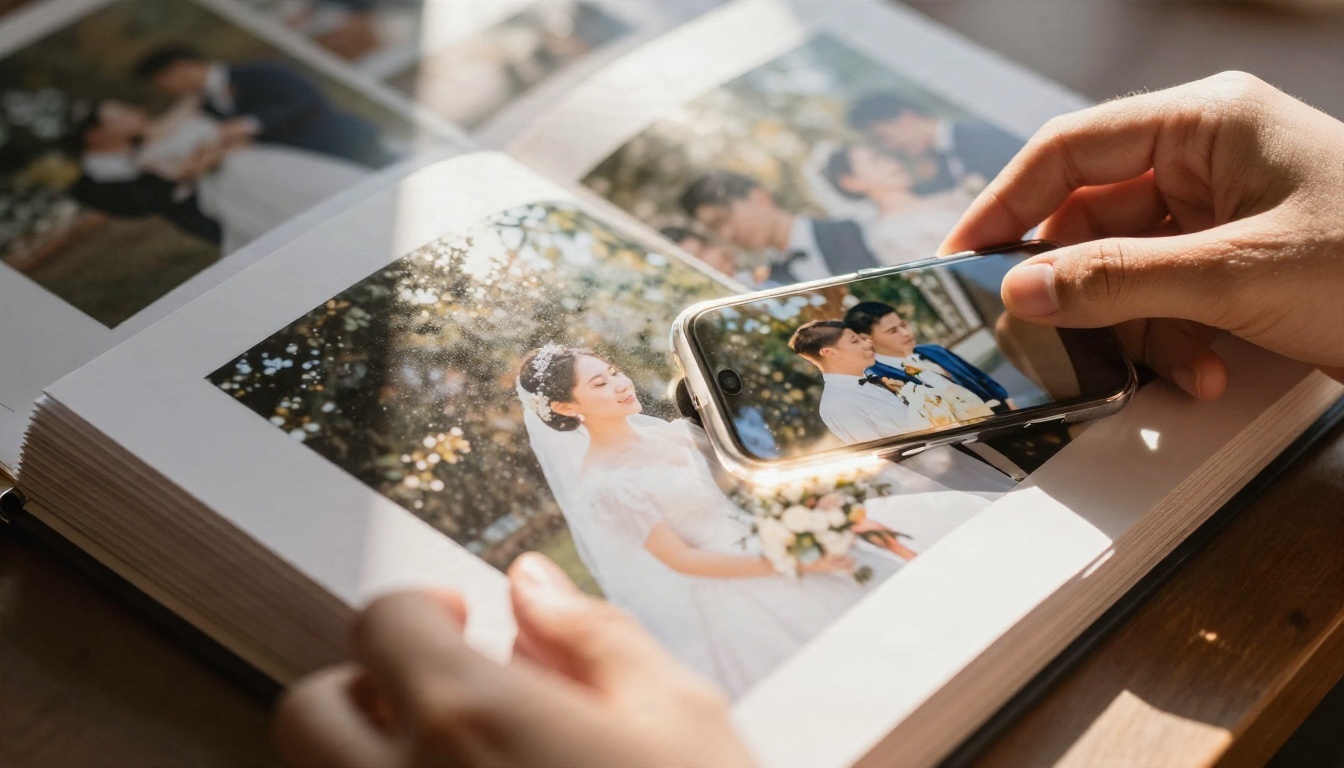
Las copias en papel se destiñen con el tiempo, así que muchas familias fotografían sus álbumes y los guardan como PDF. Un conversor simple que conserve la calidad original de la imagen es la mejor opción. Después, el PDF puede pasar a un flipbook, protegerse con contraseña y compartirse con familiares que viven lejos.
Papeleo privado en casa
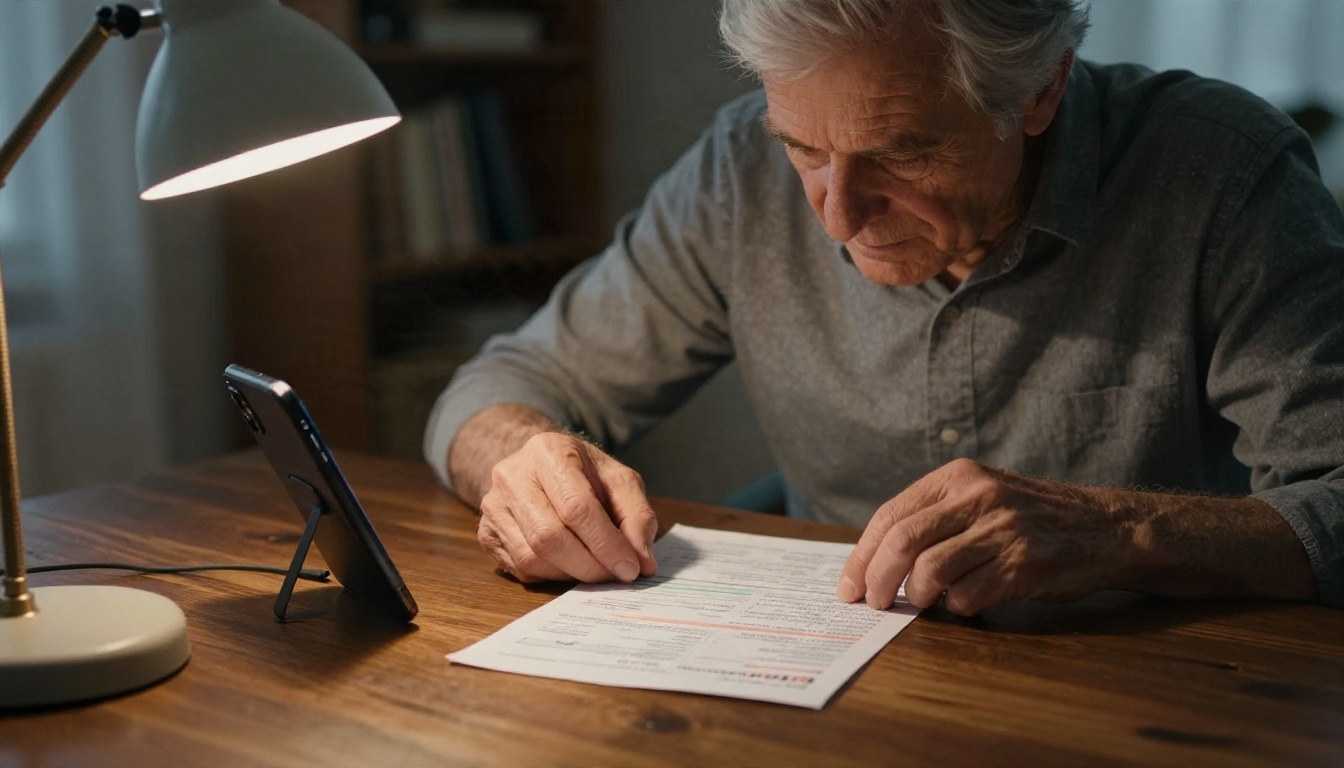
Las facturas, las cartas de seguros y los papeles de impuestos merecen más cuidado. Escanéalos con una app que funcione sin conexión, guarda el PDF en una carpeta cifrada o en un gestor de contraseñas y borra después las fotos sueltas de tu galería para que no queden copias en las copias de seguridad de la nube.
Errores comunes que conviene evitar
Incluso con la app adecuada, algunos hábitos arruinan los resultados:
- Escanear con poca luz. Las sombras y los reflejos tardan más en corregirse que lo que cuesta mover una lámpara.
- Saltarse la vista previa. Desplázate siempre por el PDF final. Una página que falta es difícil de detectar más tarde.
- Confiar en lo "gratis" sin probarlo. Haz una prueba de tres páginas antes de un lote grande.
- Dejar las fotos en la galería. Borra los originales de los documentos sensibles cuando el PDF esté a salvo.
- Usar un solo archivo gigante. Divide los documentos muy largos en secciones para que se abran rápido en dispositivos móviles.
- Ignorar los nombres de archivo.
Scan_0045.pdf no te dirá nada dentro de seis meses.
Elige tu configuración y publica
Esta es la versión corta. Para escaneos personales rápidos, empieza con el escáner de Google Drive. Para un escaneo de papel más pulido, prueba una app de una gran editorial y fíjate en las ofertas de pago. Para fotos y capturas de pantalla, usa un conversor ligero. Para lotes grandes, cambia a una herramienta del navegador y revisa su política de privacidad antes de subir nada.
Cuando tu PDF necesite un aspecto profesional, pásalo a un flipbook. ¿Listo para probarlo? Crea tu cuenta gratuita en Flipbooks AI, explora todas las herramientas de flipbook para encontrar una plantilla para tu contenido, o compara los planes de precios para ver cuál se ajusta a lo que necesitas. También puedes ir directo a la página de cuenta y precios para elegir un plan después de iniciar sesión.



