Une brochure imprimée ne retient l’attention que quelques secondes entre les mains de quelqu’un. Une brochure flipbook numérique reçoit un lien, un clic, un balayage et, si elle est bien conçue, un lecteur qui reste pour chaque page. La plupart des gens possèdent déjà la matière première dans un fichier InDesign ou un PDF. Ce qui leur manque, c’est une idée claire de ce à quoi ressemble une bonne version interactive. Cet article présente de vrais exemples, les choix InDesign qui les rendent efficaces, les mises en page à onglets qui gardent les lecteurs orientés, et les moyens gratuits de publier l’une d’elles avec Flipbooks AI ou d’autres outils.
Si vous n’avez besoin que de l’essentiel : exportez un PDF propre, convertissez-le en flipbook à feuilleter, ajoutez les liens et les onglets, puis partagez-le avec une seule URL ou un code d’intégration. Tout ce qui suit explique comment bien réaliser chaque étape.
Ce qui rend une brochure interactive

Une brochure interactive n’est pas un PDF sous un nom plus chic. C’est un document qui réagit au lecteur : les pages se tournent, les boutons ouvrent des liens, les onglets mènent aux sections et les médias se lancent sans quitter la page.
Tournées de pages contre PDF statiques
Un PDF statique oblige les lecteurs à pincer, zoomer et faire défiler l’écran sur un téléphone. Un flipbook affiche chaque double page comme une page, ajoute l’animation de courbure que les gens reconnaissent du papier imprimé, et se charge rapidement, car les pages arrivent au fur et à mesure. Le résultat ressemble à un vrai livret, ce qui compte lorsque vous vendez un produit, un bien ou une expérience.
Les fonctionnalités réellement utilisées
En observant la façon dont les gens utilisent les brochures numériques, quelques fonctionnalités reviennent sans cesse :
- Boutons de contact cliquables pour le téléphone, l’e-mail et les cartes
- Vidéo intégrée pour la visite d’un bien ou la démonstration d’un produit
- Onglets de table des matières qui mènent directement à une section
- Recherche pour les longs catalogues et les listes de prix
- Mises en page adaptatives qui affichent une page à la fois sur un téléphone
💡 Astuce pro : Concevez d’abord pour le téléphone. Plus de la moitié des consultations de brochures se font sur mobile, donc une taille de police qui paraît correcte sur une double page d’ordinateur peut être illisible en affichage page par page.
Des exemples de brochures à imiter
La meilleure façon de préparer votre propre projet est d’emprunter la structure de brochures qui fonctionnent déjà. Voici les formats qui donnent de bons résultats, et pourquoi.
Brochure de bien immobilier
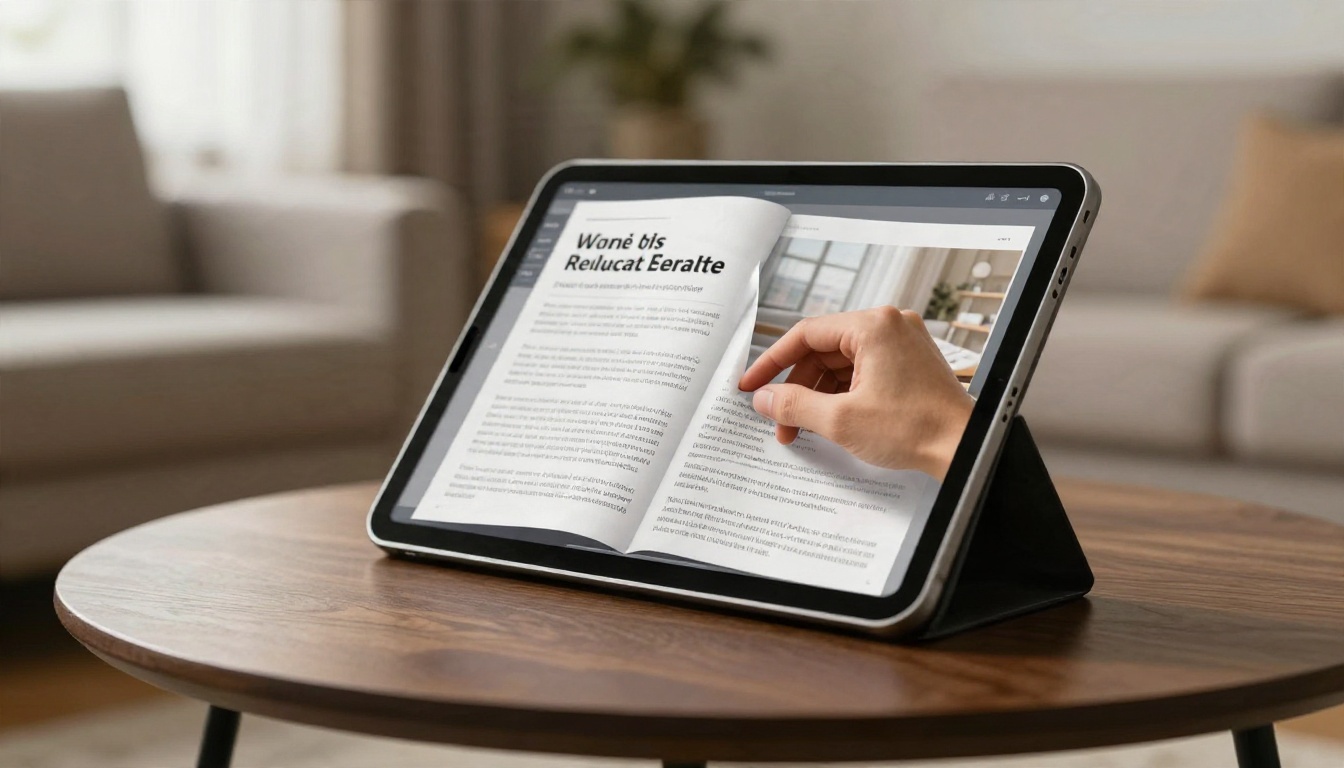
Un agent immobilier peut ouvrir avec une photo extérieure à fond perdu, poursuivre avec une double page de plan d’étage, puis finir par une page de contact dotée d’un bouton d’appel en un geste. Les acheteurs partagent le lien avec leurs proches, ce qu’une feuille imprimée ne permet pas. Le Créateur de brochures immobilières est conçu précisément autour de ce parcours.
Cartes de restaurant et de spa
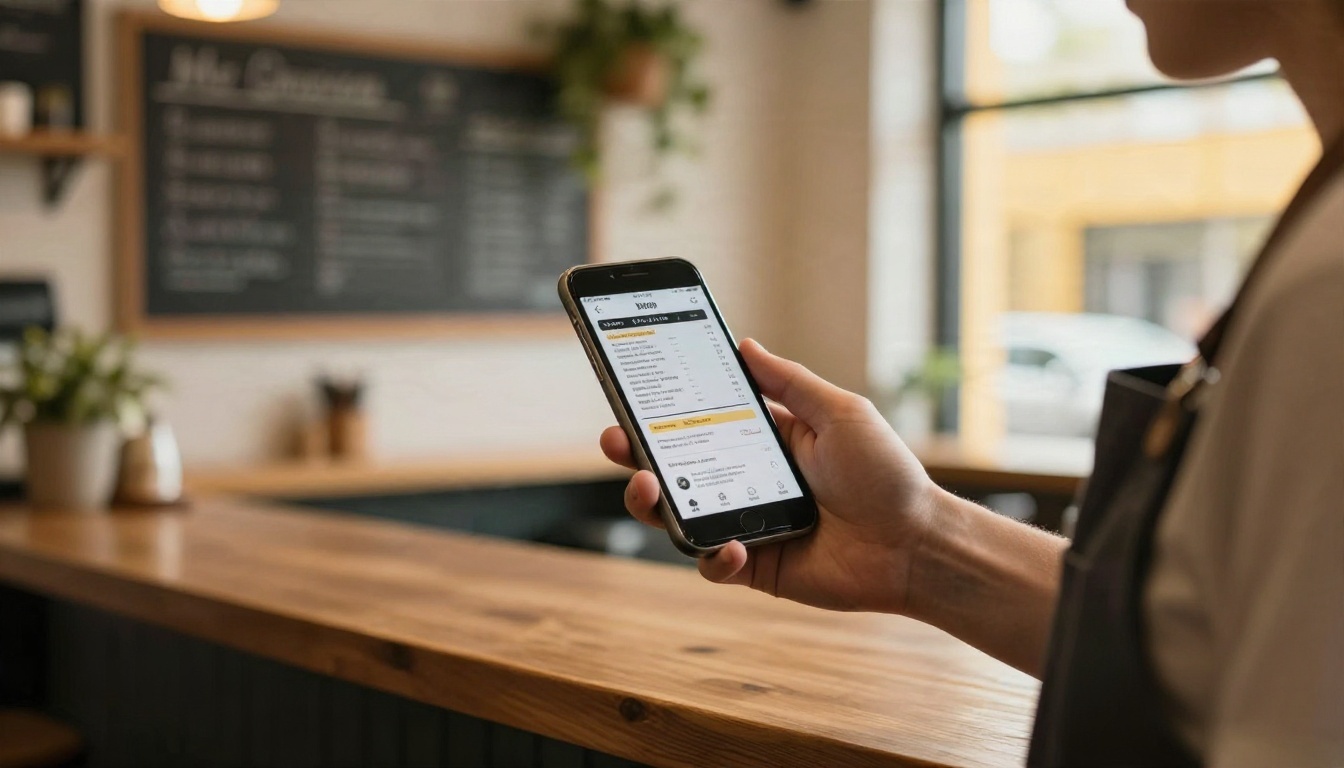
Les cartes changent souvent, et réimprimer coûte cher. Un restaurant peut placer un code QR sur chaque table, qui ouvre un flipbook de carte avec des onglets pour les entrées, les plats et les boissons. Mettre à jour un plat revient à remplacer un seul PDF, et le lien reste le même. Essayez le Créateur de flipbook de carte de restaurant ou l’outil Carte de spa et de bien-être pour les listes de prestations avec tarifs.
Brochures d’hôtels et de voyages
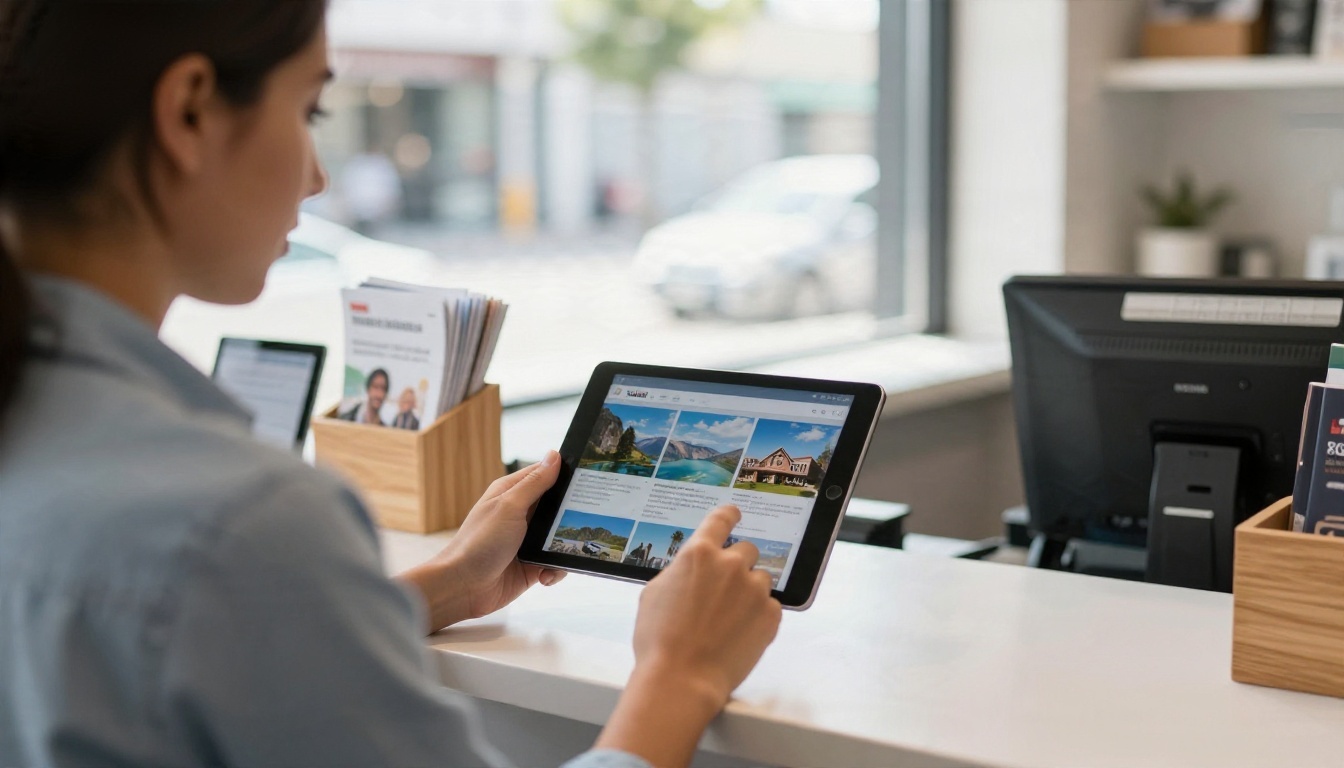
Les hôtels et les agences tirent le meilleur parti de l’image. Une brochure de voyage efficace utilise une photo principale par double page, de courtes légendes et une vidéo intégrée de la piscine, de la plage ou du hall. Le Créateur de brochures d’hôtel vous permet d’ajouter un lien de réservation sur la dernière page, pour que le lecteur puisse agir tout de suite.
Comparaison des formats de brochure
| Type de brochure | Page d’ouverture idéale | Élément interactif | Longueur idéale |
|---|
| Immobilier | Photo extérieure principale | Plan d’étage et bouton d’appel | 8 à 12 pages |
| Carte de restaurant | Plat signature | Onglets de section, code QR | 4 à 8 pages |
| Hôtel ou complexe | Photo de la chambre ou de la vue | Vidéo et lien de réservation | 12 à 20 pages |
| Automobile | Vue de face du véhicule | Tableau des caractéristiques, carte des concessions | 12 à 24 pages |
| Services aux entreprises | Courte déclaration de valeur | Lien vers un formulaire de contact | 6 à 10 pages |
Des idées InDesign qui fonctionnent en ligne
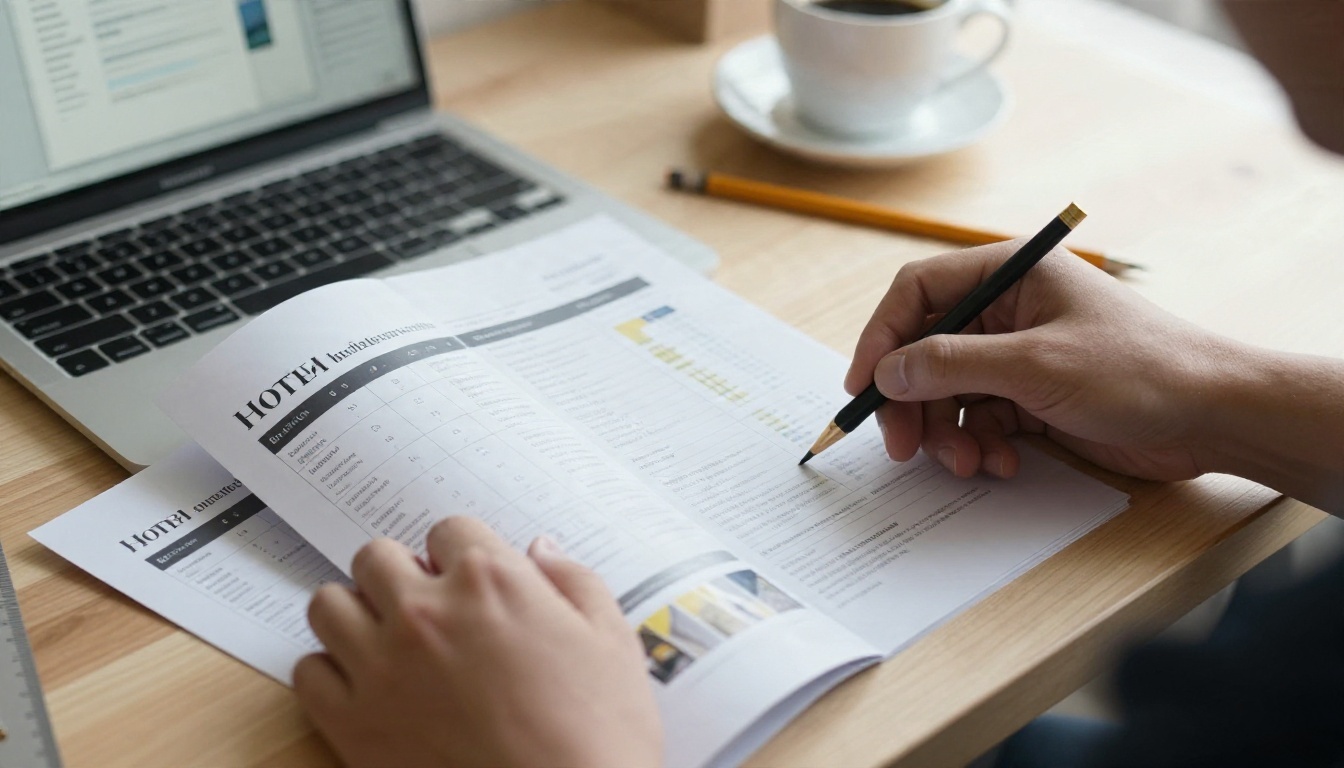
InDesign reste l’outil de mise en page que la plupart des graphistes utilisent pour les brochures. La bonne nouvelle, c’est qu’un fichier conçu pour l’impression se convertit bien, à condition de le préparer en pensant à l’écran.
Bien configurer le document
Commencez par le format de page que vous prévoyez de publier. Une page A4 ou US Letter en portrait fonctionne sur tous les appareils. Si votre brochure est un triptyque à l’italienne, exportez chaque volet comme une page distincte, afin que le flipbook n’affiche qu’un volet à la fois.
Utilisez ces réglages lors de la création du fichier :
- Activez Pages en regard uniquement si vous voulez des doubles pages dans le flipbook.
- Réglez des marges d’au moins 12 mm pour que le texte ne touche jamais le bord sur les petits écrans.
- Créez une page mère avec les numéros de page et un lien en pied de page.
- Utilisez une taille de corps de texte de 11 pt ou plus.
- Gardez les photos à 150 à 200 ppp pour un bon équilibre entre netteté et taille de fichier.
Ajouter les liens avant l’export
InDesign permet de créer des liens hypertextes, des boutons et des signets dans le panneau Hyperliens. Tout ce que vous y ajoutez est repris dans le PDF exporté, et un bon convertisseur conserve ces liens cliquables. Reliez votre numéro de téléphone, votre site web, votre adresse e-mail et une page finale de réservation ou de devis.
Réglages d’export qui se convertissent proprement
Choisissez Adobe PDF (interactif) lorsque votre brochure contient des liens, des boutons et des signets. Choisissez Adobe PDF (impression) uniquement si vous avez aussi besoin d’une version imprimable à télécharger. Gardez le fichier sous environ 50 Mo pour que les imports restent rapides.
⚠️ Attention : N’aplatissez pas la transparence et ne transformez pas chaque lien en contour. Cela peut supprimer les liens hypertextes et rendre le texte impossible à rechercher.
Onglets et navigation bien faits
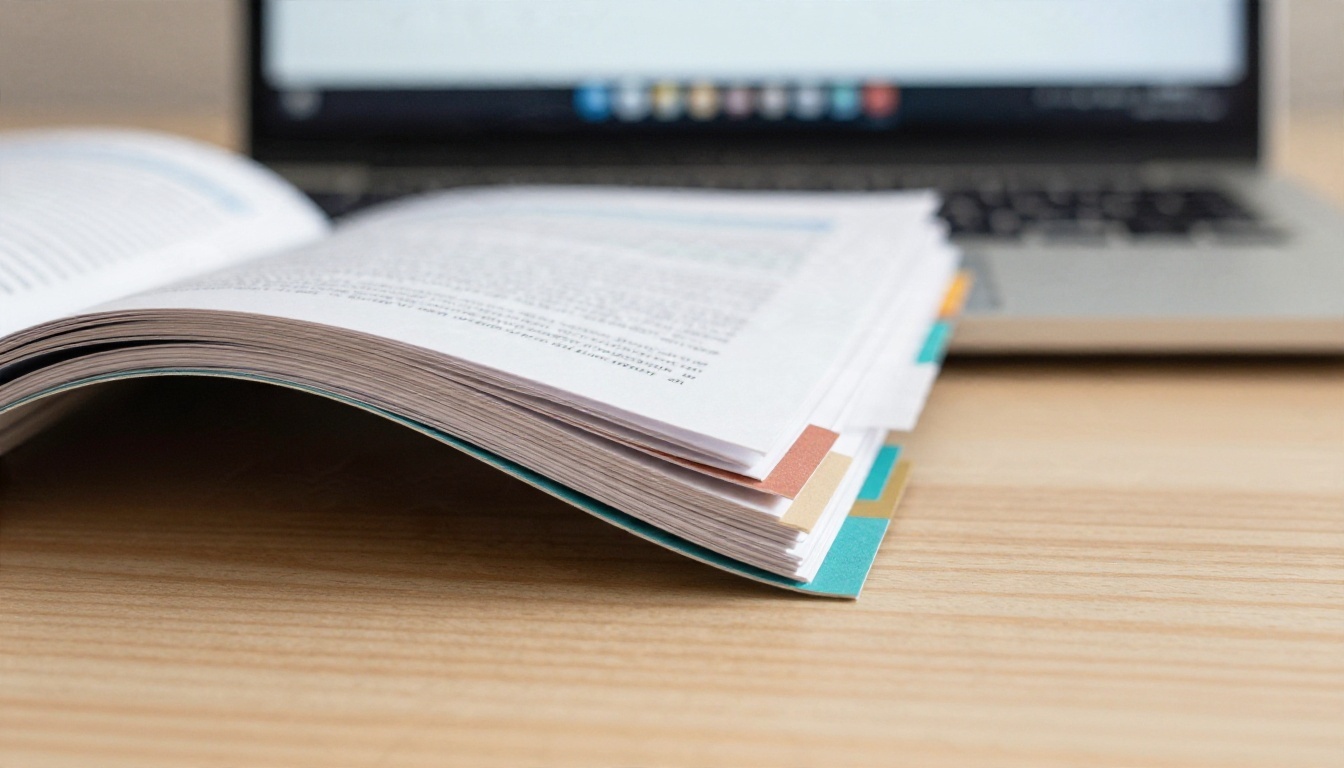
Les onglets sont la fonctionnalité que les gens recherchent le plus, et pour de bonnes raisons. Une brochure de plus de huit pages est plus agréable à utiliser lorsque les lecteurs peuvent passer d’une section à l’autre au lieu de tourner chaque page.
Créer une table des matières cliquable
Le système d’onglets le plus simple est une table des matières en page deux. Chaque ligne renvoie à sa page de section, et chaque page de section se termine par un petit lien « Retour au sommaire ». Dans InDesign, créez la liste une seule fois sur une page mère, puis ancrez-la au début de chaque section.
Choisir un style d’onglet
Les onglets peuvent se trouver dans la mise en page elle-même, dans la visionneuse, ou les deux. Voici la comparaison des options.
| Style d’onglet | Fonctionnement | Idéal pour | Effort |
|---|
| Onglets imprimés sur la tranche | Formes colorées le long du bord de la page, liées dans InDesign | Catalogues de 5 sections ou plus | Moyen |
| Page de table des matières | Liste liée en page deux | Brochures courtes | Faible |
| Volet des signets | Signets PDF affichés dans la visionneuse | Rapports longs | Faible |
| Barre de navigation en pied de page | Petites étiquettes liées en bas de chaque page | Cartes et listes de prix | Moyen |
✅ Bonne pratique : Limitez les onglets à cinq ou six. Au-delà, les libellés rapetissent au point que personne ne peut les toucher sur un téléphone.
Options gratuites comparées
La gratuité est une question légitime. Vous n’avez peut-être besoin que d’une seule brochure, et payer un logiciel pour un seul projet semble déraisonnable. L’astuce consiste à savoir ce que coûte chaque option gratuite par d’autres moyens.
Ce que « gratuit » signifie vraiment
La plupart des outils de flipbook gratuits ajoutent un filigrane, limitent le nombre de pages, suppriment votre fichier après une courte période, ou affichent des publicités à côté de votre contenu. Pour un projet personnel, cela peut suffire. Pour une brochure de marque, c’est généralement exclu.
| Option | Limites habituelles | Filigrane | Idéal pour |
|---|
| Offre gratuite d’un créateur de flipbook | Limites de pages ou de fichiers | Souvent oui | Tests rapides |
| Simple lien vers un PDF | Pas de tournure de page, pas d’onglets | Non | Téléchargements simples |
| Publication en ligne depuis InDesign | Contrôle limité de la mise en page, expiration du lien | Variable | Aperçus de maquette |
| Flipbooks AI | Voir les détails de l’offre en vigueur | Jamais de filigrane | Brochures de marque et travaux pour clients |
Quand les offres payantes en valent la peine
Si vous publiez plusieurs brochures, l’offre standard supprime la limite de flipbooks, et l’offre Professional ajoute les statistiques, la génération de prospects et les téléchargements hors ligne. Consultez les offres tarifaires en vigueur pour voir laquelle correspond à votre volume.
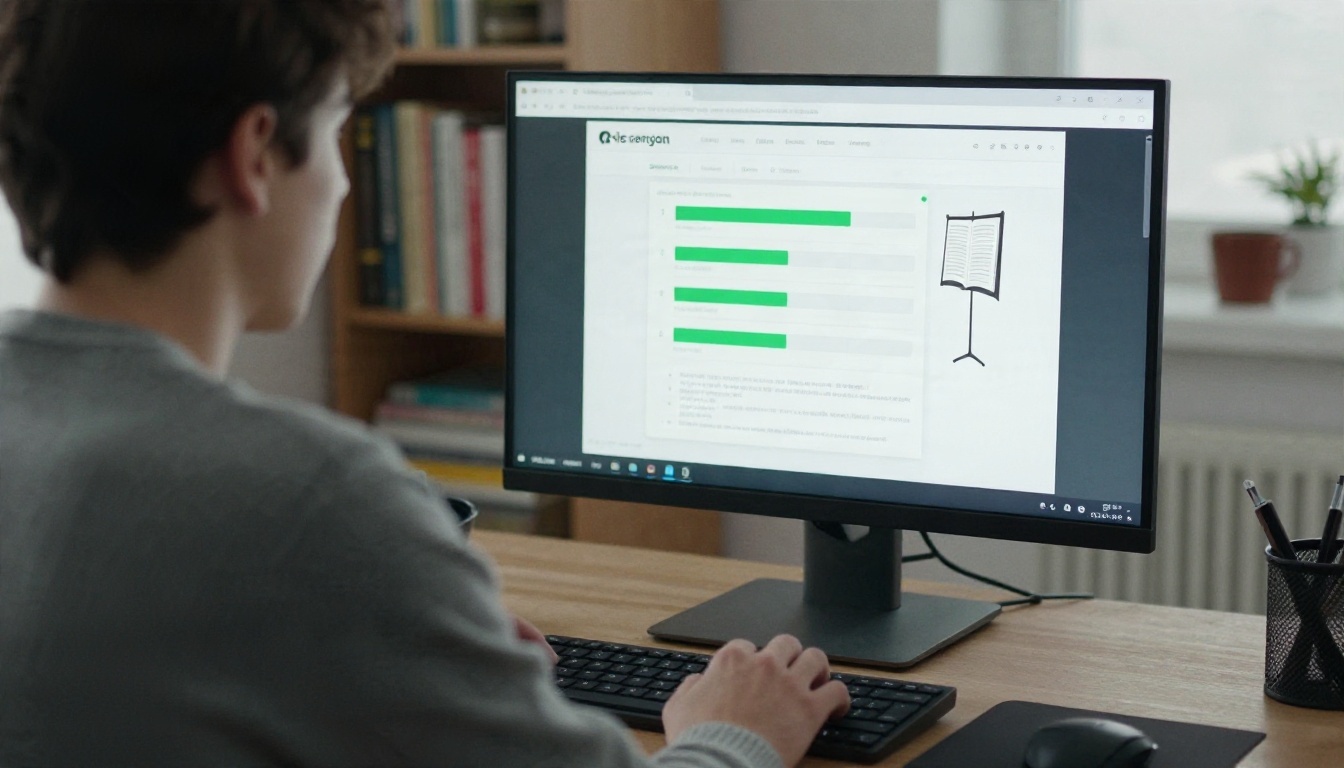
Tout le processus prend environ dix minutes une fois votre PDF prêt. Voici le parcours complet, du fichier au lien à partager.
Étape par étape
- Ouvrez votre compte. Créez un compte gratuit sur Flipbooks AI et connectez-vous.
- Choisissez un outil. Sélectionnez le Créateur de flipbooks de brochures ou le Concepteur de brochure en ligne depuis la page des outils.
- Importez votre PDF. Glissez votre fichier InDesign exporté dans la zone d’import. Le Convertisseur PDF vers flipbook transforme chaque page en page à feuilleter et conserve les liens que vous avez ajoutés.
- Vérifiez l’aperçu. Feuilletez chaque page en affichage ordinateur et mobile. Assurez-vous que les boutons mènent aux bonnes destinations.
- Personnalisez l’apparence. Ajoutez votre logo, choisissez une couleur de fond, sélectionnez un effet de page et réglez les options de la barre d’outils.
- Ajoutez du multimédia. Intégrez une vidéo ou un extrait audio sur les pages où une courte démonstration aide le lecteur.
- Publiez. Copiez le lien ou générez un code d’intégration.
Personnaliser l’image de marque et les médias
La personnalisation de l’image de marque est ce qui empêche un flipbook de ressembler à une visionneuse générique. Adaptez le fond à la couleur de votre marque, importez un logo pour la barre d’outils et choisissez un effet adapté au contenu : une courbure douce pour les hôtels, un feuilletage plus rapide pour les catalogues. Vous pouvez intégrer directement vidéos et audio, et la mise en page reste adaptative sur téléphones et tablettes.
Partager, suivre et protéger
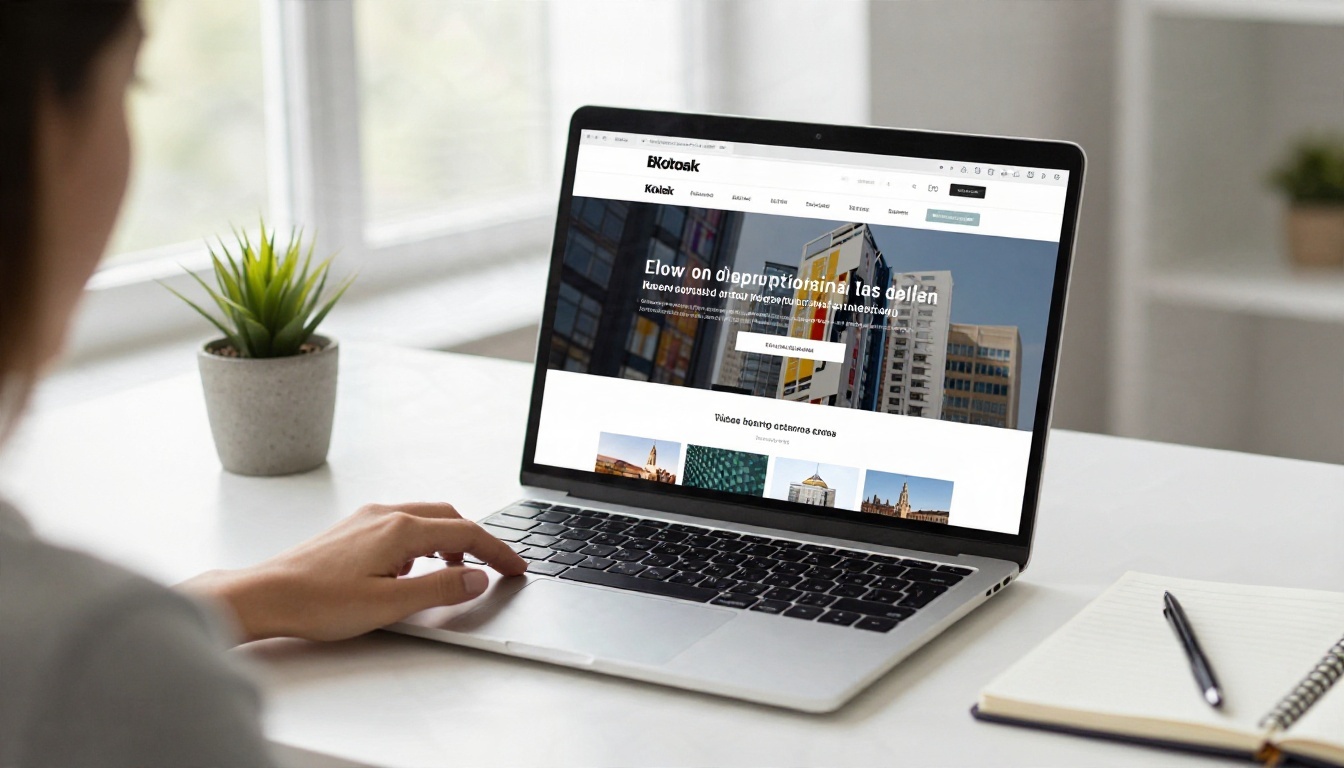
Publier n’est que la moitié du travail. La façon dont vous partagez la brochure détermine qui la voit et comment vous assurez le suivi.
Choisir un mode de partage
| Méthode | Quand l’utiliser | Temps de mise en place |
|---|
| Lien direct | E-mail, WhatsApp, publications sur les réseaux | Immédiat |
| Code d’intégration | Pages de destination et fiches produits | 2 minutes |
| Code QR | Publicités imprimées, cartes, emballages | 5 minutes |
| Protection par mot de passe | Listes de prix privées et dossiers pour partenaires | 1 minute |
| Téléchargement hors ligne | Salons avec connexion faible | 1 minute |
Pour placer la brochure sur votre site, découvrez comment intégrer un flipbook sur votre site web à l’aide d’un seul extrait de code.
Suivre le comportement des lecteurs

Sur l’offre Professional, les statistiques et la génération de prospects montrent quelles pages retiennent le plus de temps et où les lecteurs s’arrêtent. Un hôtel peut constater que personne n’atteint la page neuf, puis déplacer le lien de réservation en page trois. Un agent immobilier peut recueillir une adresse e-mail avant d’afficher le plan d’étage complet, ce qui transforme un visiteur occasionnel en prospect.
💡 Astuce pro : Consultez les statistiques après les 50 premières consultations. Les tendances apparaissent vite, et un seul changement de mise en page augmente souvent le taux de clics.
Erreurs à éviter
Même les bons graphistes répètent les mêmes erreurs en passant de l’imprimé au numérique. Faites attention à ces points :
- Texte minuscule. Tout ce qui est en dessous de 10 pt est difficile à lire sur un téléphone.
- Trop d’onglets. Cinq ou six est la limite avant que les libellés ne deviennent illisibles.
- Fichiers trop lourds. Un PDF de 150 Mo se charge lentement et fait fuir les visiteurs sur les réseaux mobiles.
- Aucun appel à l’action. Chaque brochure doit se terminer par une étape suivante claire.
- Liens cassés. Testez chaque bouton après la publication, et pas seulement avant.
- Négliger la page de couverture. La première page détermine si l’on tourne la suivante.
Publiez votre brochure dès aujourd’hui
Une brochure interactive a besoin de trois choses : une mise en page propre, une navigation simple et un moyen clair d’atteindre les lecteurs. Vous disposez déjà de la première si vous avez un fichier InDesign ou un PDF. Le reste prend quelques minutes.
Prêt à créer la vôtre ? Créez votre premier flipbook sur Flipbooks AI, parcourez tous les outils et modèles de flipbook pour trouver le format adapté, ou comparez les offres tarifaires lorsque vous avez besoin de statistiques, de capture de prospects et de publications illimitées.



