Um brochure impresso ganha alguns segundos na mão de alguém. Um brochure digital em flip book ganha um link, um clique, um deslize e, se você o construir bem, um leitor que acompanha cada página. A maioria das pessoas já tem o material pronto em um arquivo do InDesign ou em um PDF. O que falta é uma ideia clara de como é uma boa versão interativa. Este artigo mostra exemplos reais, as decisões no InDesign que fazem esses exemplos funcionarem, os layouts de abas que mantêm o leitor orientado e as formas gratuitas de publicar um usando o Flipbooks AI ou outras ferramentas.
Se você só precisa da versão curta: exporte um PDF limpo, converta-o em um flipbook com efeito de virar página, adicione links e abas e depois compartilhe com um único URL ou um código de incorporação. Tudo a seguir explica como fazer cada etapa bem.
O que torna um brochure interativo

Um brochure interativo não é um PDF com um nome sofisticado. É um documento que reage ao leitor: as páginas viram, os botões abrem links, as abas levam às seções e a mídia toca sem que o leitor saia da página.
Viradas de página versus PDFs estáticos
Um PDF estático obriga o leitor a dar zoom com os dedos, ampliar e rolar a tela no celular. Um flipbook exibe cada página dupla como uma página, adiciona a animação de dobra da página que as pessoas reconhecem do impresso e carrega rápido, porque as páginas chegam conforme são necessárias. O resultado parece um livreto de verdade, o que importa quando você está vendendo um produto, um imóvel ou uma experiência.
Funcionalidades que os leitores realmente usam
Depois de observar como as pessoas usam brochures digitais, algumas funcionalidades aparecem sempre:
- Botões de contato clicáveis para telefone, e-mail e mapas
- Vídeo incorporado para um tour por um imóvel ou uma demonstração de produto
- Abas de sumário que levam direto a uma seção
- Busca para catálogos longos e tabelas de preços
- Layouts responsivos que se ajustam a uma página por vez no celular
💡 Dica de especialista: Projete primeiro para o celular. Mais da metade das visualizações de brochures acontece em dispositivos móveis, então um tamanho de fonte que fica bom em uma página dupla no computador pode ficar ilegível numa visualização de página única.
Exemplos de brochure que vale copiar
A melhor forma de planejar seu próprio projeto é tomar emprestada a estrutura de brochures que já funcionam. Aqui estão os formatos que têm bom desempenho e o motivo.
Brochure de imóvel
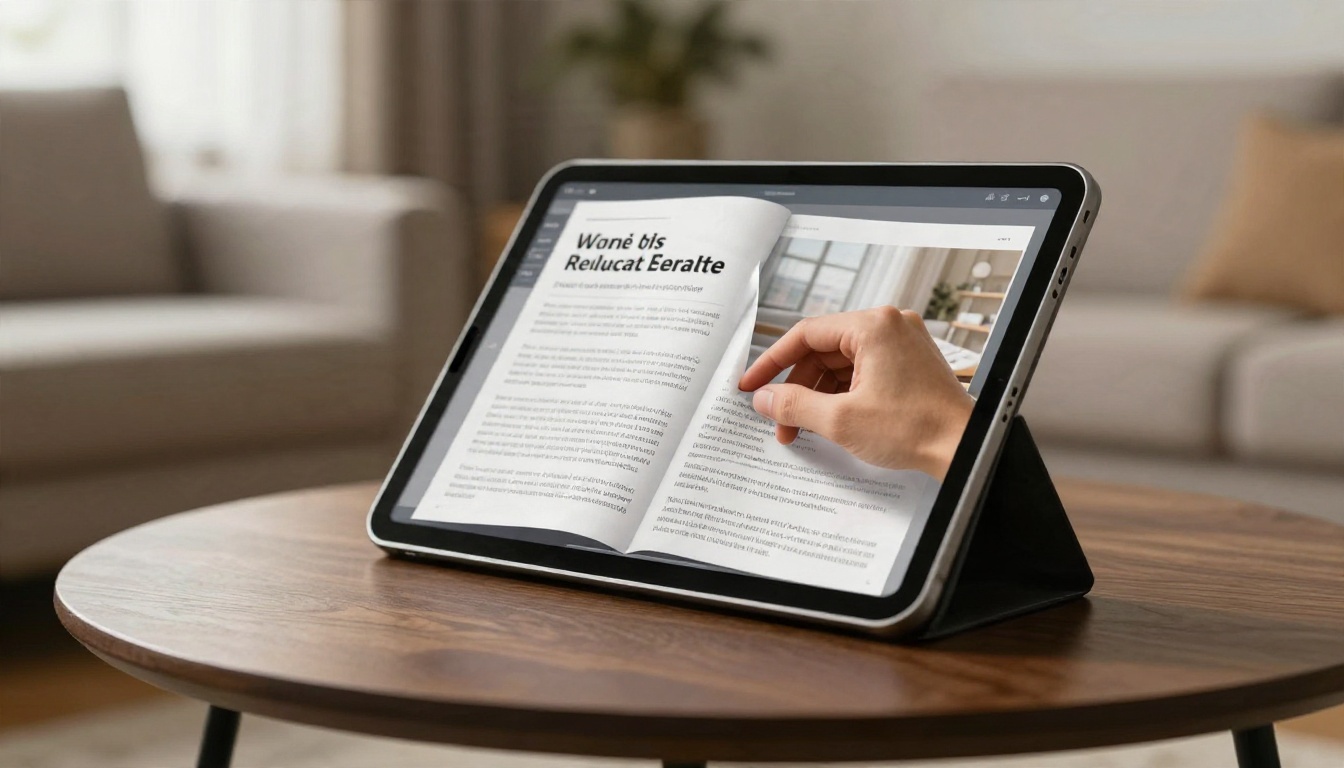
Um corretor de imóveis pode abrir com uma foto externa sangrada, seguir com uma página dupla da planta baixa e terminar com uma página de contato que inclui um botão de ligação com um toque. Os compradores compartilham o link com sócios e familiares, algo que uma folha impressa não consegue fazer. O Criador de folheto imobiliário é construído exatamente em torno desse fluxo.
Cardápios de restaurante e spa
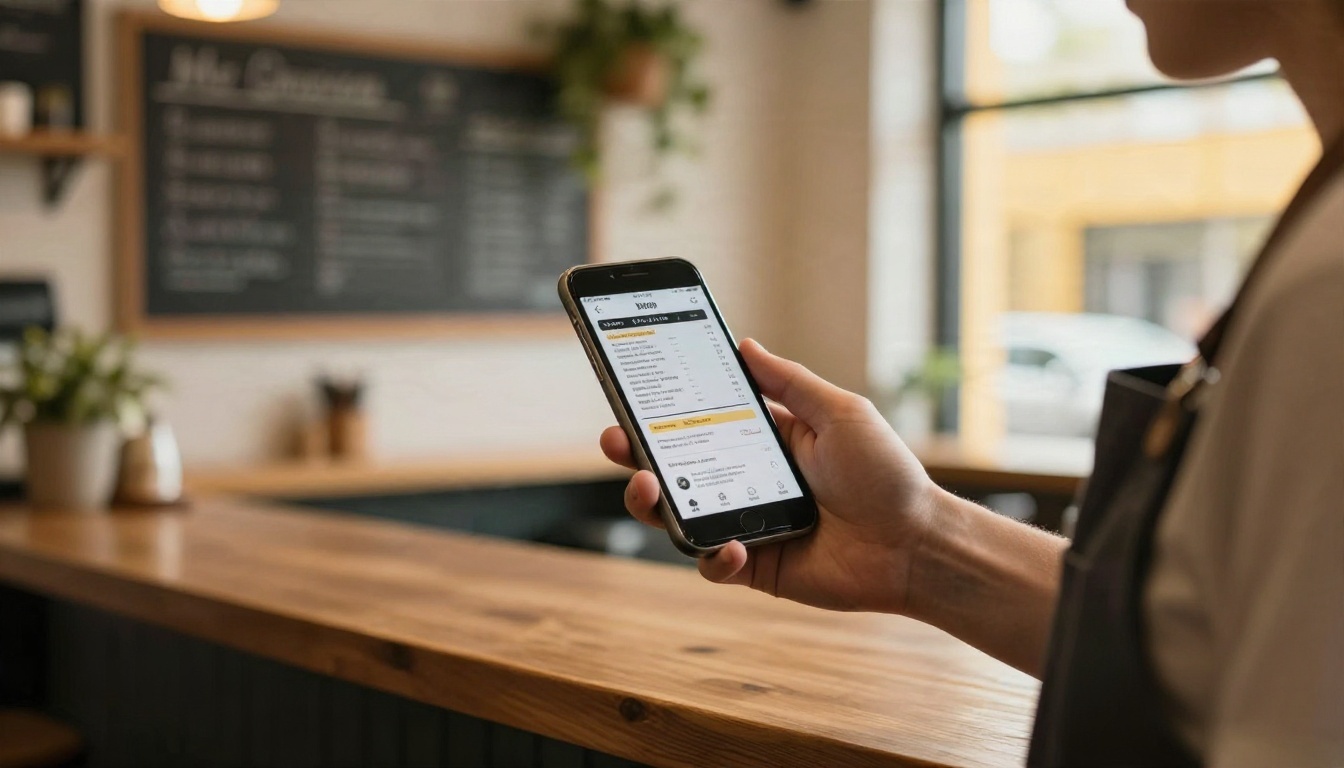
Cardápios mudam com frequência, e reimprimir é caro. Um restaurante pode colocar um QR code em cada mesa que abre um cardápio em flip book com abas para entradas, pratos principais e bebidas. Atualizar um prato significa trocar um PDF, e o link continua o mesmo. Experimente o Criador de flipbook de cardápio de restaurante ou a ferramenta Cardápio de spa e bem-estar para listas de serviços com preços.
Brochures de viagem e hotéis
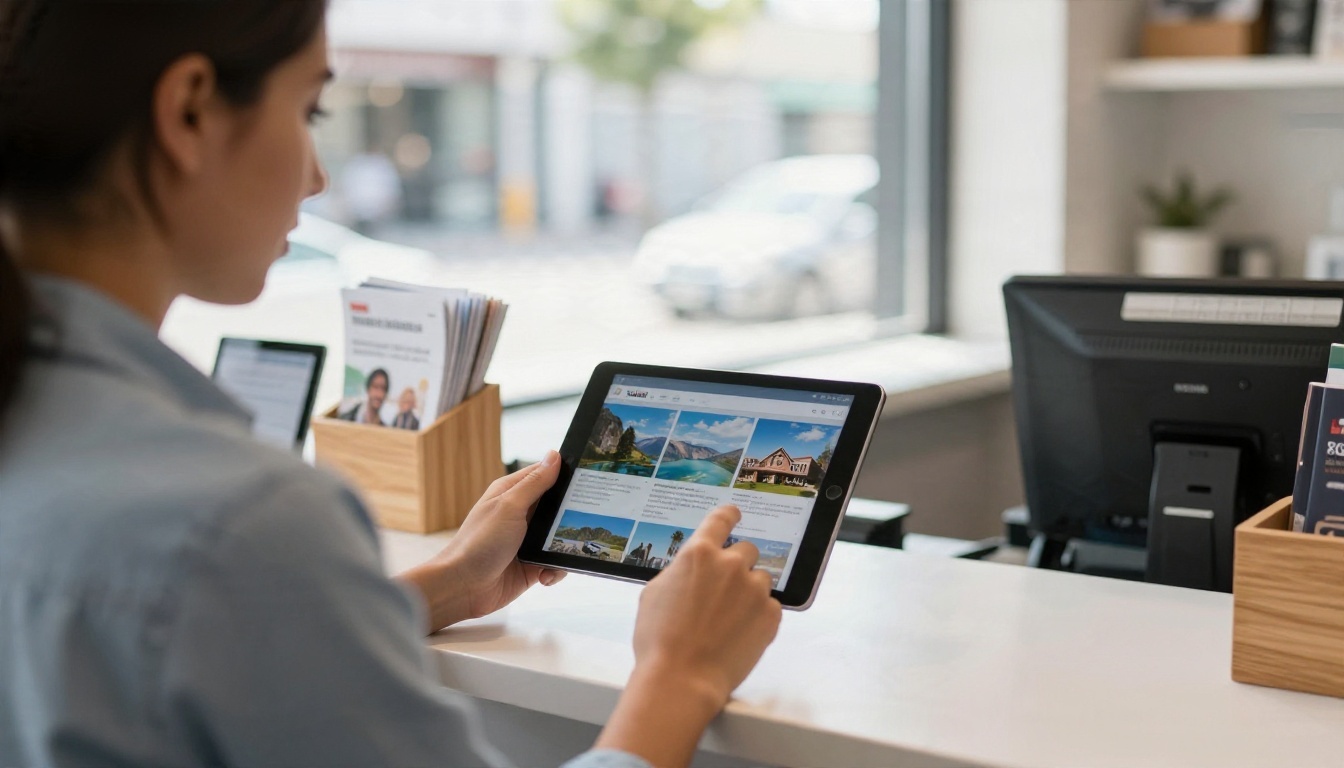
Hotéis e agências são os que mais se beneficiam das imagens. Um brochure de viagem forte usa uma foto principal por página dupla, legendas curtas e um vídeo incorporado da piscina, da praia ou do saguão. O Criador de brochuras de hotel permite adicionar um link de reserva na última página para que o leitor possa agir na hora.
Comparação de formatos de brochure
| Tipo de brochure | Melhor página de abertura | Elemento interativo | Tamanho ideal |
|---|
| Imóveis | Foto principal externa | Planta baixa e botão de ligação | 8 a 12 páginas |
| Cardápio de restaurante | Prato da casa | Abas de seções, QR code | 4 a 8 páginas |
| Hotel ou resort | Foto do quarto ou da vista | Vídeo e link de reserva | 12 a 20 páginas |
| Automotivo | Ângulo frontal do veículo | Tabela de especificações, mapa de revendas | 12 a 24 páginas |
| Serviços corporativos | Declaração curta de valor | Link para formulário de contato | 6 a 10 páginas |
Ideias do InDesign que funcionam online
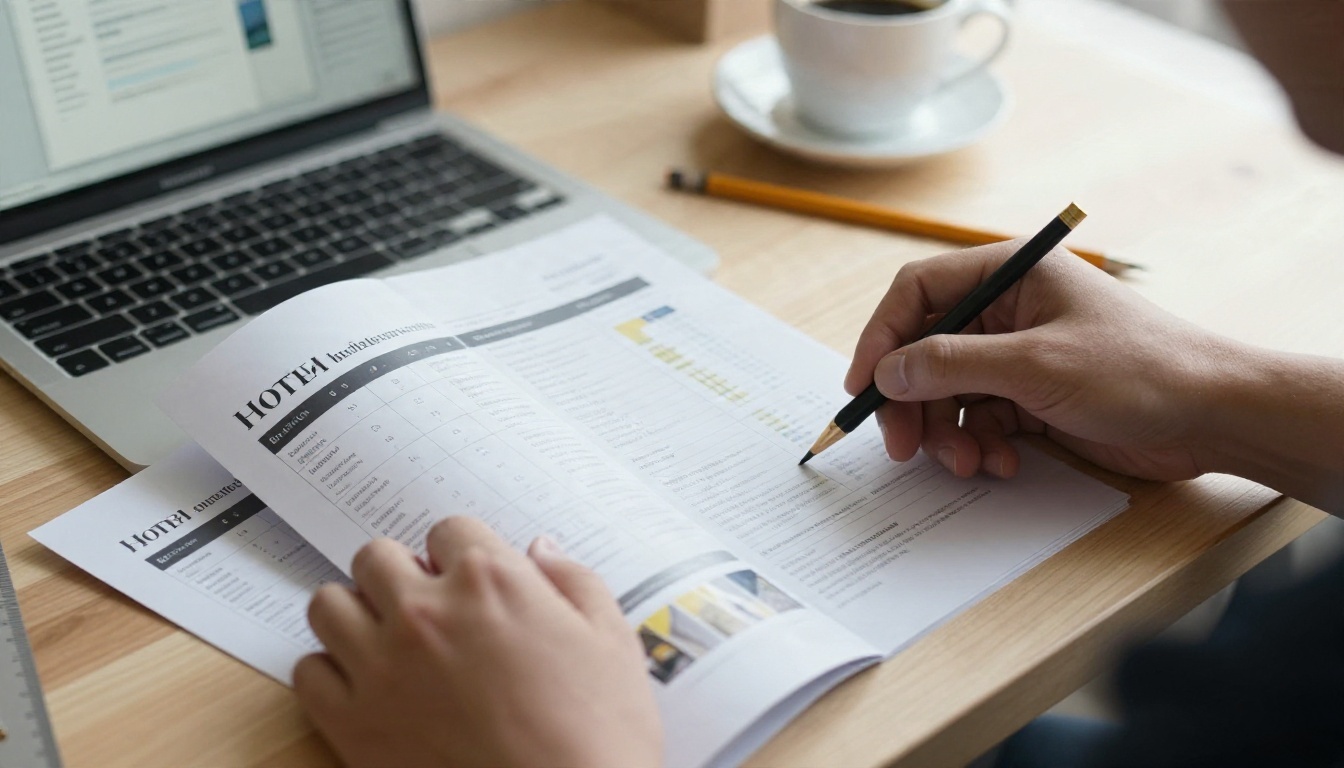
O InDesign continua sendo a ferramenta de diagramação que a maioria dos designers usa para brochures. A boa notícia é que um arquivo feito para impressão converte bem, desde que você o prepare pensando na tela.
Configure o documento corretamente
Comece com o tamanho de página que você pretende publicar. Uma página A4 ou US Letter em retrato funciona em todos os dispositivos. Se seu brochure for um tríptico na horizontal, exporte cada painel como uma página própria para que o flipbook mostre um painel por vez.
Use estas configurações ao criar o arquivo:
- Ative Páginas Espelhadas apenas se quiser páginas duplas no flipbook.
- Defina margens de pelo menos 12 mm para que o texto nunca encoste na borda em telas pequenas.
- Crie uma página-mestra com números de página e um link no rodapé.
- Use um tamanho de fonte de corpo de 11 pt ou maior.
- Mantenha as fotos entre 150 e 200 ppi para equilibrar nitidez e tamanho do arquivo.
Adicione os links antes de exportar
O InDesign permite criar hiperlinks, botões e marcadores no painel Hiperlinks. Tudo o que você adicionar ali vai para o PDF exportado, e um bom conversor mantém esses links clicáveis. Crie links para seu telefone, seu site, seu e-mail e uma página final de reserva ou orçamento.
Configurações de exportação que convertem bem
Escolha Adobe PDF (Interativo) quando seu brochure tiver links, botões e marcadores. Escolha Adobe PDF (Impressão) apenas se também precisar de uma versão para impressão baixável. Mantenha o arquivo abaixo de cerca de 50 MB para que os envios sejam rápidos.
⚠️ Atenção: Não achate a transparência nem converta em contornos todos os links. Fazer isso pode remover hiperlinks e tornar o texto não pesquisável.
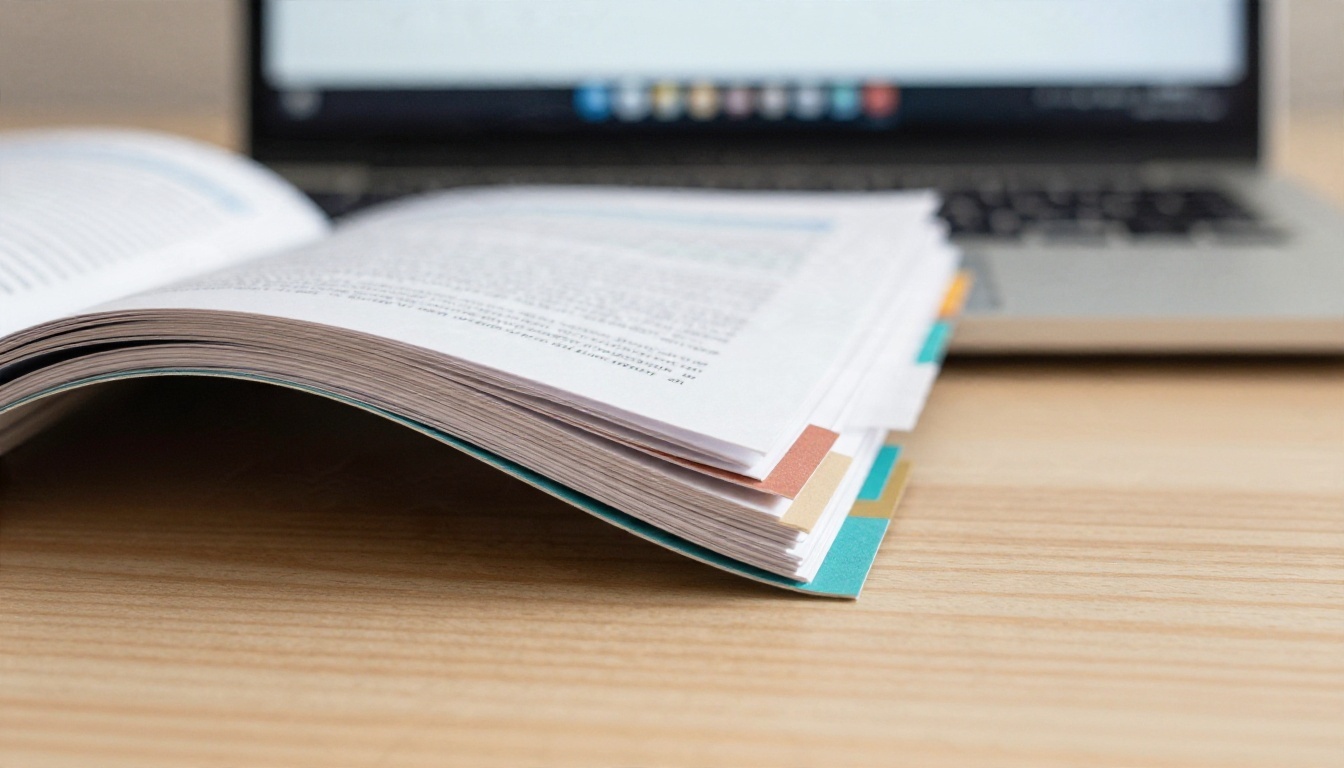
As abas são a funcionalidade que as pessoas mais procuram, e com razão. Um brochure com mais de oito páginas parece mais fácil de usar quando o leitor pode pular entre seções em vez de folhear cada página.
Crie um sumário clicável
O sistema de abas mais simples é um sumário na página dois. Cada linha leva à página da sua seção, e cada página de seção termina com um pequeno link "Voltar ao sumário". No InDesign, crie a lista uma vez em uma página-mestra e ancore-a ao início de cada seção.
Escolha um estilo de aba
As abas podem estar no próprio design, no visualizador, ou em ambos. Veja como as opções se comparam.
| Estilo de aba | Como funciona | Melhor para | Esforço |
|---|
| Abas impressas na borda | Formas coloridas na borda da página, com links no InDesign | Catálogos com 5 ou mais seções | Médio |
| Página de sumário | Lista com links na página dois | Brochures curtos | Baixo |
| Painel lateral de marcadores | Marcadores do PDF exibidos no visualizador | Relatórios longos | Baixo |
| Barra de navegação no rodapé | Pequenos rótulos com links na parte de baixo de cada página | Cardápios e tabelas de preços | Médio |
✅ Melhor prática: Limite as abas a cinco ou seis. Com mais do que isso, os rótulos encolhem até ninguém conseguir tocar neles no celular.
Opções gratuitas comparadas
Gratuito é uma pergunta justa. Você pode precisar de apenas um brochure, e pagar por um software para um único projeto parece errado. O truque é saber o que cada opção gratuita custa de outras formas.
O que "gratuito" realmente significa
A maioria das ferramentas gratuitas de flipbook coloca uma marca d’água, limita o número de páginas, apaga seu arquivo depois de um curto período ou mostra anúncios ao lado do seu conteúdo. Para um projeto pessoal, isso pode estar bem. Para um brochure de marca, geralmente não está.
| Opção | Limites típicos | Marca d’água | Ideal para |
|---|
| Versão gratuita de um criador de flipbook | Limites de páginas ou de arquivos | Geralmente sim | Testes rápidos |
| Link de PDF simples | Sem virada de página, sem abas | Não | Downloads simples |
| Publicação online do InDesign | Controle de layout limitado, expiração do link | Varia | Prévias de design |
| Flipbooks AI | Veja os detalhes do plano atual | Sem marca d’água, nunca | Brochures de marca e trabalhos para clientes |
Onde os planos pagos compensam
Se você publica vários brochures, o plano Standard remove o limite de flipbooks, e o plano Professional acrescenta estatísticas, geração de contatos e downloads offline. Confira os planos e preços atuais para ver qual se encaixa no seu volume.
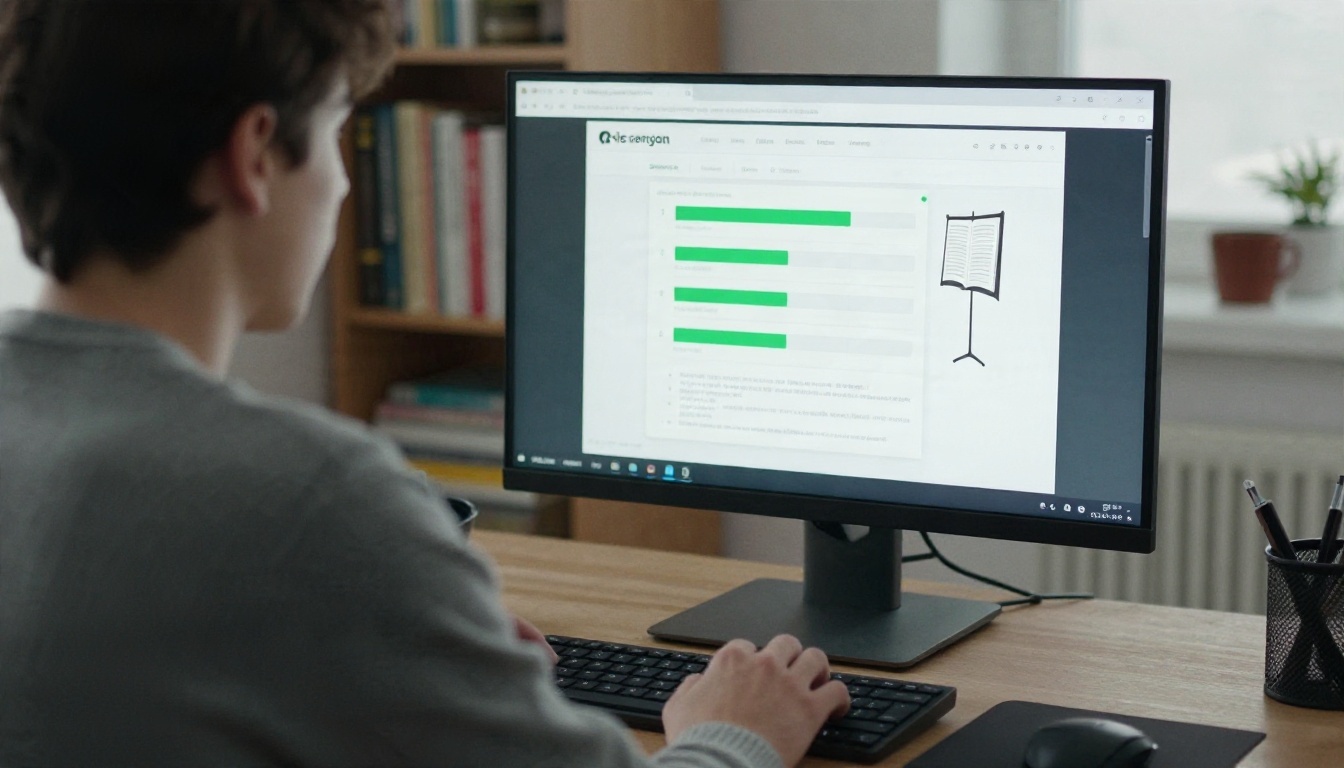
O processo inteiro leva cerca de dez minutos quando seu PDF estiver pronto. Veja o caminho completo do arquivo até o link compartilhável.
Passo a passo
- Abra sua conta. Crie uma conta gratuita no Flipbooks AI e entre.
- Escolha uma ferramenta. Selecione o Criador de flipbook de folhetos ou o Designer de folheto online na página de ferramentas.
- Envie seu PDF. Arraste seu arquivo exportado do InDesign para a área de envio. O Conversor de PDF para flipbook transforma cada página em uma página virável e mantém os links que você adicionou.
- Confira a prévia. Folheie todas as páginas na visualização de computador e de celular. Confirme que os botões abrem os destinos certos.
- Personalize o visual. Adicione seu logotipo, escolha uma cor de fundo, selecione um efeito de página e defina as opções da barra de ferramentas.
- Adicione multimídia. Incorpore um vídeo ou um áudio nas páginas em que uma demonstração curta ajude.
- Publique. Copie o link ou gere um código de incorporação.
Personalize a marca e a mídia
A marca personalizada é o que faz um flipbook deixar de parecer um visualizador genérico. Combine o fundo com a cor da sua marca, envie um logotipo para a barra de ferramentas e escolha um efeito que combine com o conteúdo: uma dobra de página suave para hotéis, uma virada mais rápida para catálogos. Você pode incorporar vídeo e áudio diretamente, e o layout continua responsivo em celulares e tablets.
Compartilhe, acompanhe e proteja
Publicar é só metade do trabalho. A forma como você compartilha o brochure define quem o vê e como você faz o acompanhamento.
Escolha um método de compartilhamento
| Método | Quando usar | Tempo de configuração |
|---|
| Link direto | E-mail, WhatsApp, publicações em redes sociais | Imediato |
| Código de incorporação | Páginas de destino e páginas de produtos | 2 minutos |
| QR code | Anúncios impressos, cardápios, embalagens | 5 minutos |
| Proteção por senha | Tabelas de preços privadas e pacotes para parceiros | 1 minuto |
| Download offline | Feiras com conexão ruim | 1 minuto |
Para colocar o flipbook no seu site, veja como incorporar um flipbook no seu site com um único trecho de código.
Acompanhe o comportamento do leitor

No plano Professional, estatísticas e geração de contatos mostram quais páginas recebem mais tempo de leitura e onde os leitores param. Um hotel pode perceber que ninguém chega à página nove e então mover o link de reserva para a página três. Um corretor de imóveis pode capturar um e-mail antes de mostrar a planta completa, o que transforma um leitor casual em um contato.
💡 Dica de especialista: Revise as estatísticas depois das primeiras 50 visualizações. Os padrões aparecem rápido, e uma única mudança de layout costuma aumentar as taxas de clique.
Erros a evitar
Mesmo bons designers repetem os mesmos erros quando passam do impresso para o digital. Fique atento a estes:
- Texto minúsculo. Qualquer coisa abaixo de 10 pt é difícil de ler no celular.
- Abas demais. Cinco ou seis é o limite antes que os rótulos fiquem ilegíveis.
- Arquivos enormes. Um PDF de 150 MB carrega devagar e perde visitantes em redes móveis.
- Sem chamada para ação. Todo brochure deve terminar com um próximo passo claro.
- Links quebrados. Teste cada botão depois de publicar, não só antes.
- Ignorar a capa. A primeira página decide se alguém vira para a segunda.
Publique seu brochure hoje
Um brochure interativo precisa de três coisas: um layout limpo, navegação simples e uma forma clara de chegar aos leitores. Você já tem a primeira se tiver um arquivo do InDesign ou um PDF. O resto leva minutos.
Pronto para criar o seu? Crie seu primeiro flipbook no Flipbooks AI, veja todas as ferramentas e modelos de flipbook para encontrar o formato certo, ou compare os planos e preços quando precisar de estatísticas, captura de contatos e publicações ilimitadas.



