Un folleto impreso recibe unos segundos en la mano de alguien. Un folleto digital tipo flip book recibe un enlace, un clic, un deslizamiento y, si está bien hecho, un lector que se queda en cada página. La mayoría de la gente ya tiene el material en bruto en un archivo de InDesign o en un PDF. Lo que les falta es una idea clara de cómo se ve una buena versión interactiva. Este artículo muestra ejemplos reales, las decisiones de InDesign que los hacen funcionar, los diseños de pestañas que mantienen orientados a los lectores y las formas gratuitas de publicar uno con Flipbooks AI u otras herramientas.
Si solo necesitas la versión corta: exporta un PDF limpio, conviértelo en un flipbook con paso de página, añade enlaces y pestañas, y luego compártelo con una sola URL o con un código para incrustar. Todo lo que sigue explica cómo hacer bien cada paso.
Qué hace interactivo a un folleto

Un folleto interactivo no es un PDF con un nombre elegante. Es un documento que reacciona al lector: las páginas se pasan, los botones abren enlaces, las pestañas saltan a las secciones y el contenido multimedia se reproduce sin salir de la página.
Pasos de página frente a PDF estáticos
Un PDF estático obliga a los lectores a pellizcar, hacer zoom y desplazarse en un teléfono. Un flipbook muestra cada doble página como una página, añade la animación de doblez que la gente reconoce del papel impreso y carga rápido porque las páginas se transmiten según se necesitan. El resultado parece un folleto de verdad, algo que importa cuando vendes un producto, una propiedad o una experiencia.
Funciones que los lectores realmente usan
Después de observar cómo la gente usa los folletos digitales, algunas funciones aparecen una y otra vez:
- Botones de contacto interactivos para teléfono, correo y mapas
- Video incrustado para un recorrido por una propiedad o una demostración de producto
- Pestañas de índice que saltan directamente a una sección
- Búsqueda para catálogos largos y listas de precios
- Diseños adaptables que muestran una página a la vez en un teléfono
💡 Consejo profesional: Diseña primero para el teléfono. Más de la mitad de las vistas de folletos ocurren en dispositivos móviles, así que un tamaño de letra que se ve bien en una doble página de equipo de escritorio puede ser ilegible en una vista de una sola página.
Ejemplos de folletos que vale la pena copiar
La mejor forma de planear tu propio proyecto es tomar prestada la estructura de folletos que ya funcionan. Estos son los formatos que dan buenos resultados y por qué.
Folleto de propiedades en venta
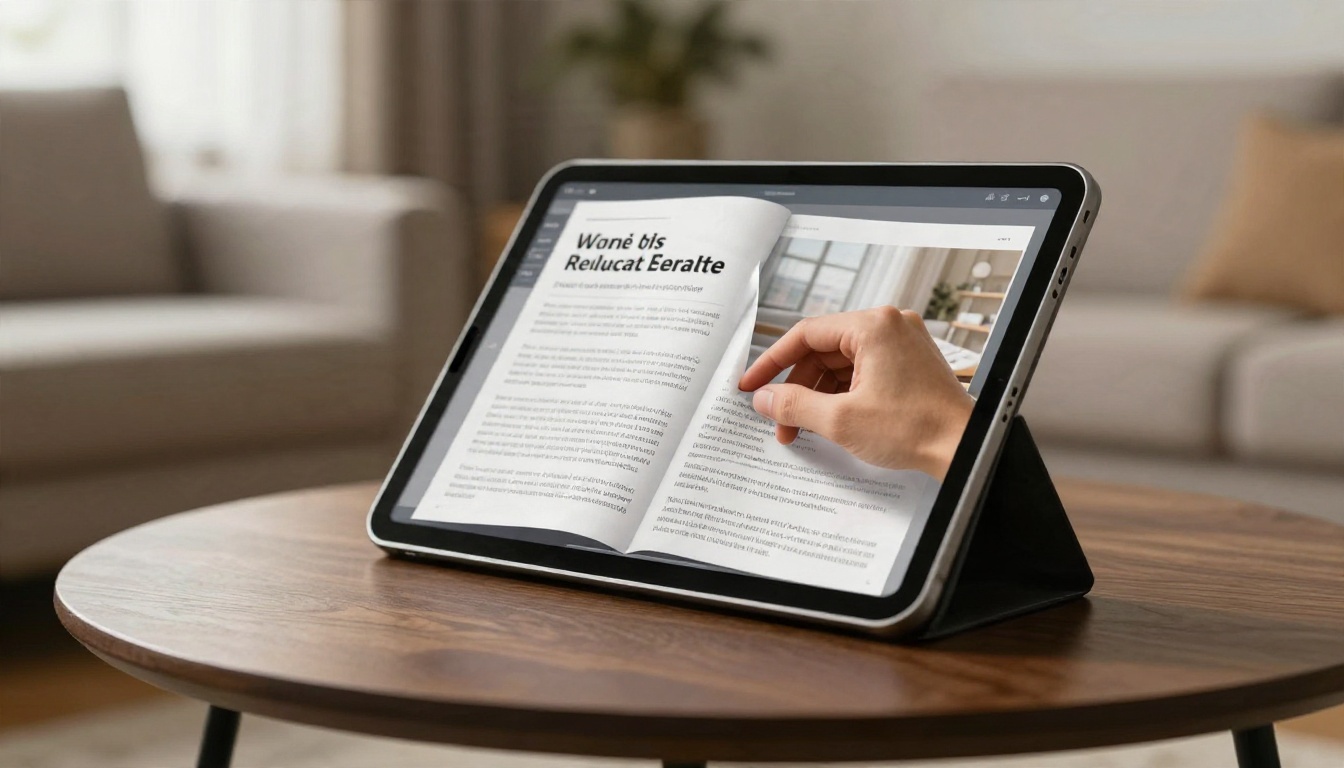
Un agente inmobiliario puede abrir con una foto exterior a sangre completa, seguir con una doble página de plano de planta y terminar con una página de contacto que incluye un botón de llamada de un toque. Los compradores comparten el enlace con su pareja y su familia, algo que una hoja impresa no puede hacer. El Creador de folletos inmobiliarios está diseñado justo para este flujo.
Menús de restaurantes y spas
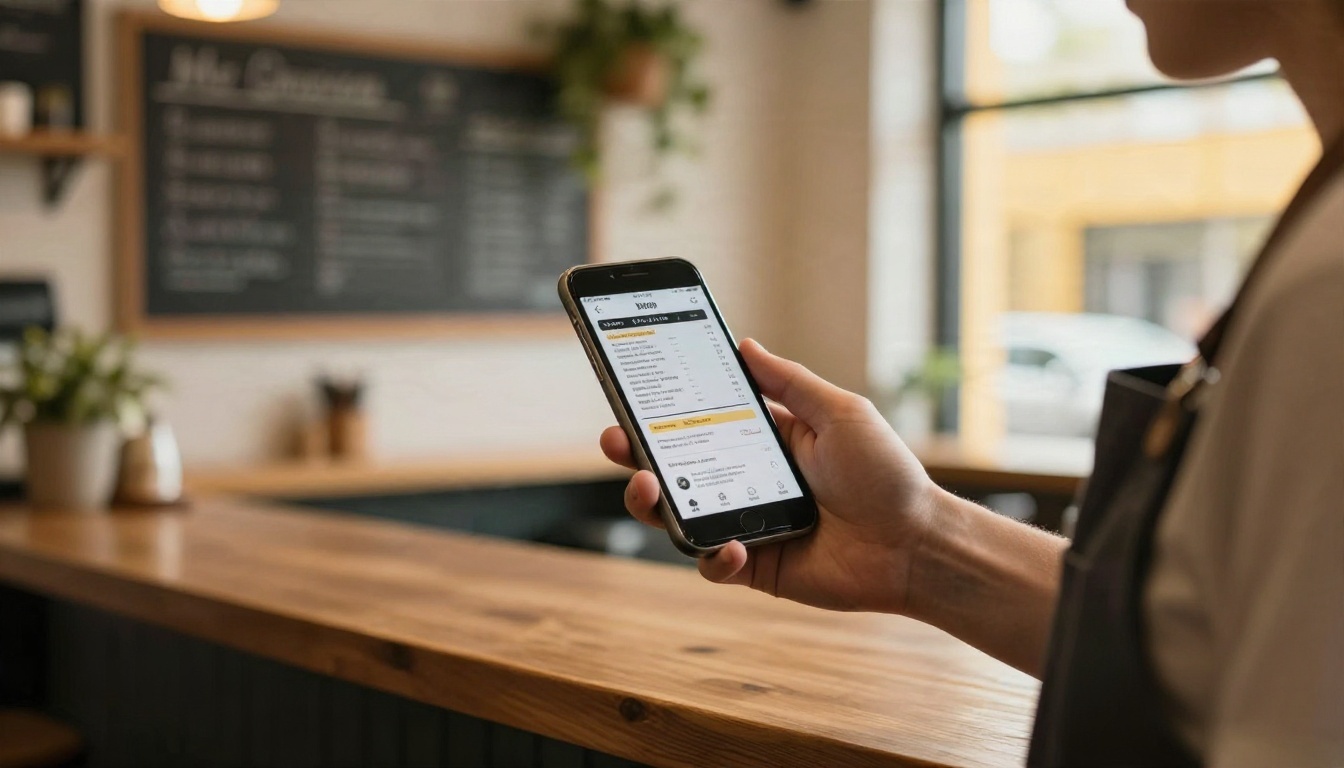
Los menús cambian a menudo, y volver a imprimirlos es caro. Un restaurante puede colocar un código QR en cada mesa que abra un menú flipbook con pestañas para entradas, platos fuertes y bebidas. Actualizar un plato significa reemplazar un PDF, y el enlace sigue siendo el mismo. Prueba el Creador de flipbooks de menú de restaurante o la herramienta Menú de spa y bienestar para listas de servicios con precios.
Folletos de viajes y hoteles
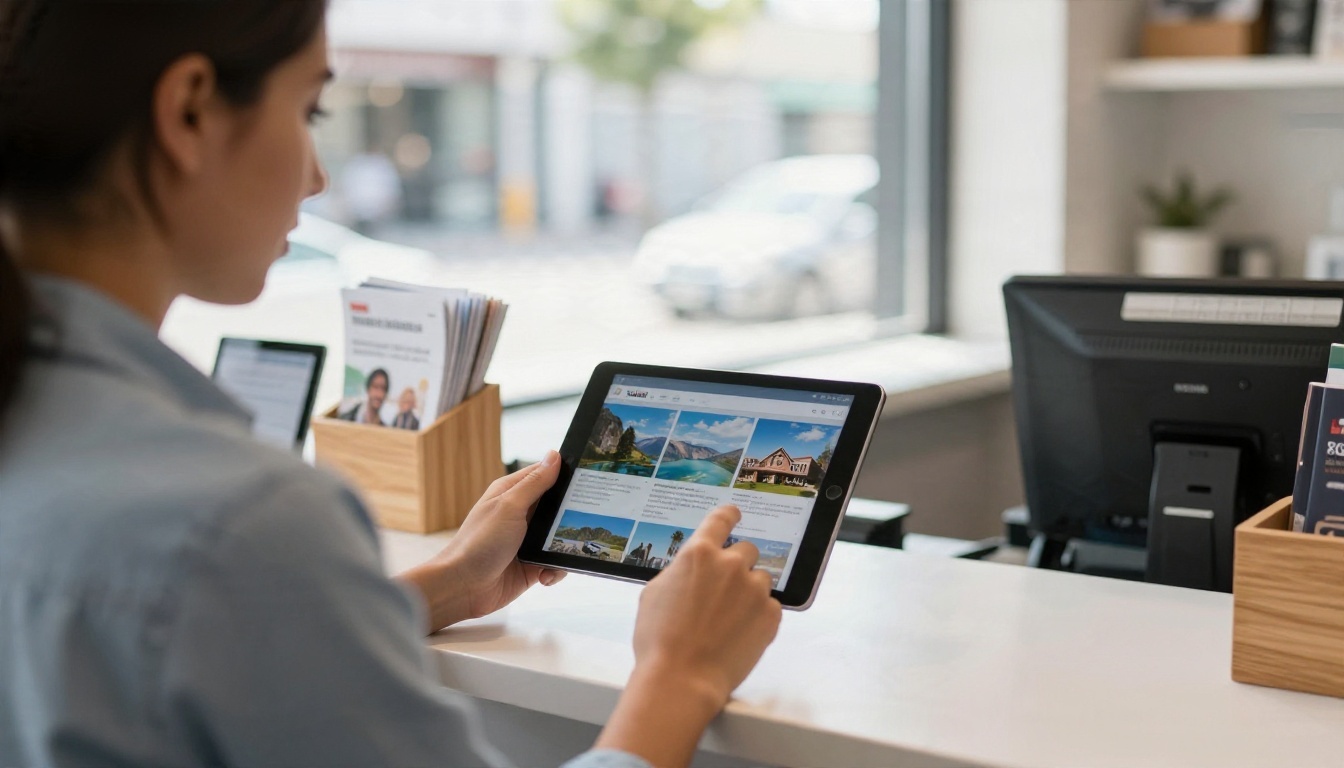
Los hoteles y las agencias se benefician sobre todo de las imágenes. Un buen folleto de viajes usa una foto principal por doble página, pies de foto cortos y un video incrustado de la piscina, la playa o el lobby. El Diseñador de flipbooks de folletos de hotel te permite añadir un enlace de reserva en la última página para que el lector pueda actuar de inmediato.
Comparación de formatos de folleto
| Tipo de folleto | Mejor página de apertura | Elemento interactivo | Extensión ideal |
|---|
| Inmobiliario | Foto principal exterior | Plano de planta y botón de llamada | 8 a 12 páginas |
| Menú de restaurante | Plato estrella | Pestañas de sección, código QR | 4 a 8 páginas |
| Hotel o resort | Foto de habitación o vista | Video y enlace de reserva | 12 a 20 páginas |
| Automotriz | Ángulo frontal del vehículo | Tabla de especificaciones, mapa de concesionarios | 12 a 24 páginas |
| Servicios corporativos | Declaración breve de valor | Enlace a formulario de contacto | 6 a 10 páginas |
Ideas de InDesign que funcionan en línea
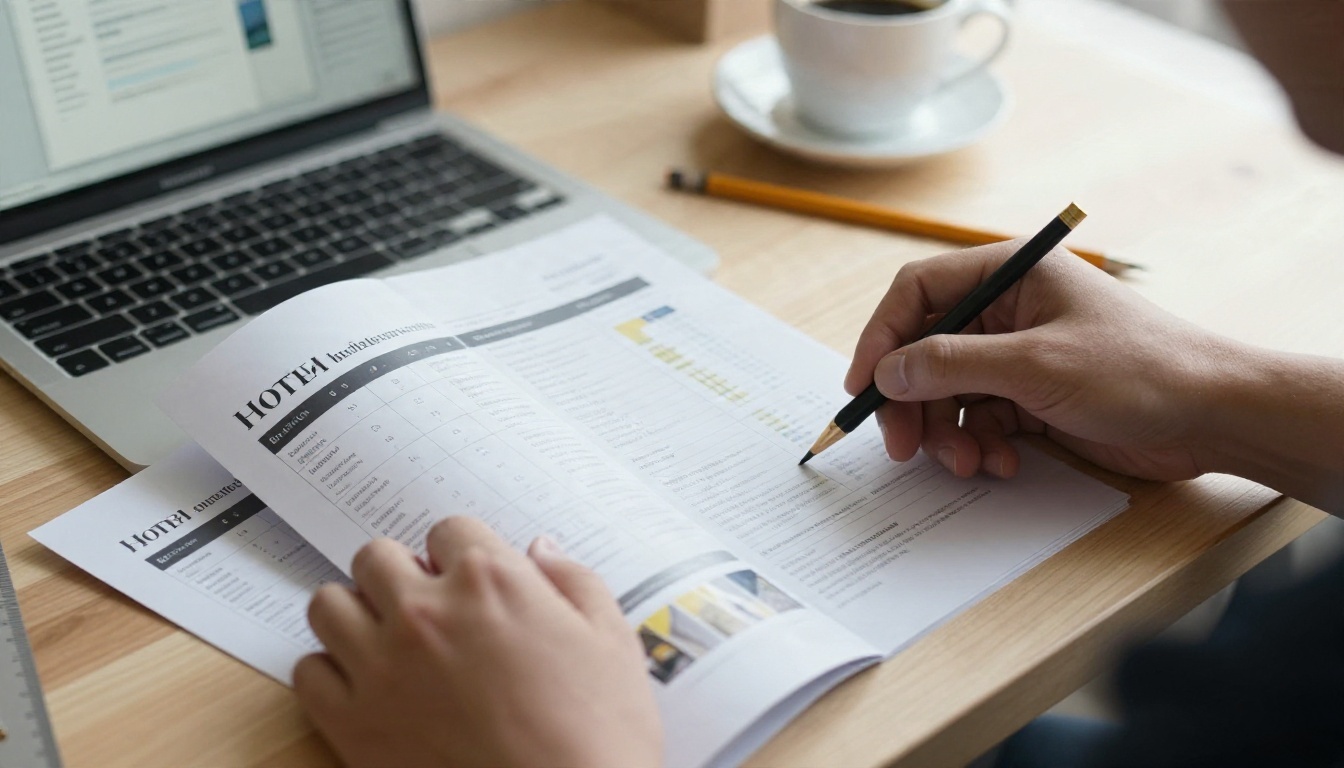
InDesign sigue siendo la herramienta de maquetación que más usan los diseñadores para folletos. La buena noticia es que un archivo pensado para impresión se convierte bien, siempre que lo prepares pensando en la pantalla.
Configura bien el documento
Empieza con el tamaño de página que planeas publicar. Una página A4 o US Letter en vertical funciona en todos los dispositivos. Si tu folleto es un tríptico horizontal, exporta cada panel como una página propia para que el flipbook muestre un panel a la vez.
Usa estos ajustes al crear el archivo:
- Activa Páginas enfrentadas solo si quieres dobles páginas en el flipbook.
- Define márgenes de al menos 12 mm para que el texto nunca toque el borde en pantallas pequeñas.
- Crea una página maestra con números de página y un enlace en el pie.
- Usa un tamaño de letra para el cuerpo de 11 pt o más.
- Mantén las fotos a 150 a 200 ppp para equilibrar nitidez y tamaño de archivo.
Añade los enlaces antes de exportar
InDesign permite crear hipervínculos, botones y marcadores en el panel Hipervínculos. Lo que añadas ahí pasa al PDF exportado, y un buen conversor mantiene esos enlaces activos. Enlaza tu número de teléfono, tu sitio web, tu correo y una página final de reserva o de presupuesto.
Ajustes de exportación que se convierten bien
Elige Adobe PDF (interactivo) cuando tu folleto tenga enlaces, botones y marcadores. Elige Adobe PDF (impresión) solo si también necesitas una versión descargable para imprimir. Mantén el archivo por debajo de unos 50 MB para que las subidas sean rápidas.
⚠️ Advertencia: No aplanes la transparencia ni conviertas en contornos cada enlace. Hacerlo puede eliminar los hipervínculos y hacer que el texto no se pueda buscar.
Pestañas y navegación bien hechas
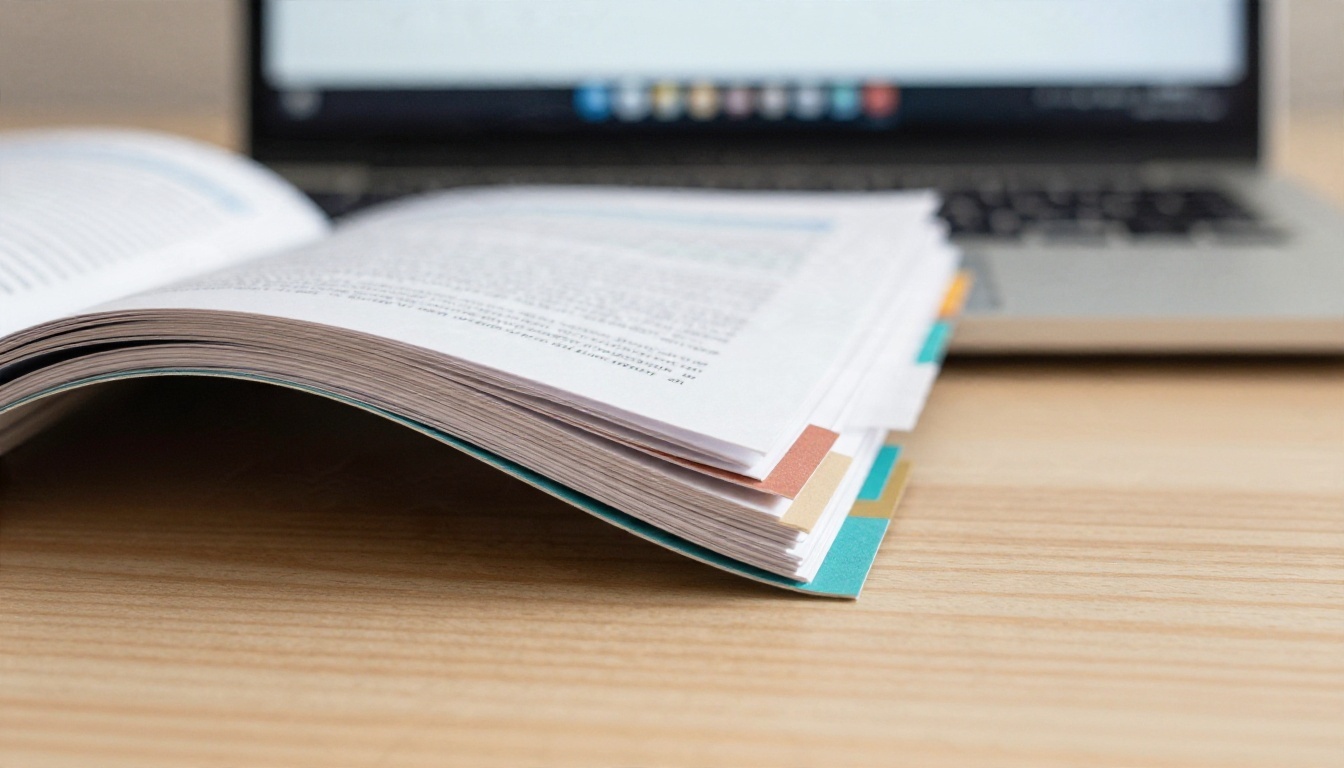
Las pestañas son la función que la gente busca con más frecuencia, y con razón. Un folleto de más de ocho páginas resulta más fácil de usar cuando los lectores pueden saltar entre secciones en vez de pasar cada página.
Crea un índice interactivo
El sistema de pestañas más simple es un índice en la página dos. Cada línea enlaza con la página de su sección, y cada página de sección termina con un pequeño enlace de "Volver al índice". En InDesign, crea la lista una vez en una página maestra y ancla cada una al inicio de cada sección.
Elige un estilo de pestañas
Las pestañas pueden estar en el propio diseño, en el visor, o en ambos. Así se comparan las opciones.
| Estilo de pestaña | Cómo funciona | Ideal para | Esfuerzo |
|---|
| Pestañas impresas en el borde | Formas de color en el borde de la página, enlazadas en InDesign | Catálogos con 5 o más secciones | Medio |
| Página de índice | Lista enlazada en la página dos | Folletos cortos | Bajo |
| Panel de marcadores | Marcadores del PDF que se muestran en el visor | Informes largos | Bajo |
| Barra de navegación al pie | Etiquetas pequeñas enlazadas al final de cada página | Menús y listas de precios | Medio |
✅ Buena práctica: Limita las pestañas a cinco o seis. Si hay más, las etiquetas se encogen hasta que nadie puede tocarlas en un teléfono.
Opciones gratuitas comparadas
Lo gratis es una pregunta justa. Quizá solo necesites un folleto, y pagar un software para un solo proyecto parece una mala idea. El truco está en saber qué te cuesta cada opción gratuita de otras formas.
Qué significa realmente "gratis"
La mayoría de las herramientas gratuitas para flipbooks colocan una marca de agua, limitan el número de páginas, borran tu archivo después de un tiempo corto o muestran anuncios junto a tu contenido. Para un proyecto personal, puede estar bien. Para un folleto de marca, normalmente no lo está.
| Opción | Límites habituales | Marca de agua | Ideal para |
|---|
| Plan gratuito de un creador de flipbooks | Límites de páginas o de archivos | A menudo sí | Pruebas rápidas |
| Enlace a PDF simple | Sin paso de página, sin pestañas | No | Descargas sencillas |
| Publicar desde InDesign en línea | Control de diseño limitado, caducidad del enlace | Varía | Vistas previas de diseño |
| Flipbooks AI | Consulta los detalles actuales del plan | Nunca lleva marcas de agua | Folletos de marca y trabajo para clientes |
Cuándo valen la pena los planes de pago
Si publicas varios folletos, el plan Standard quita el límite de flipbooks, y el plan Professional añade analíticas, generación de contactos y descargas sin conexión. Revisa los planes y precios actuales para ver cuál se ajusta a tu volumen.
Cómo crear un folleto digital con Flipbooks AI
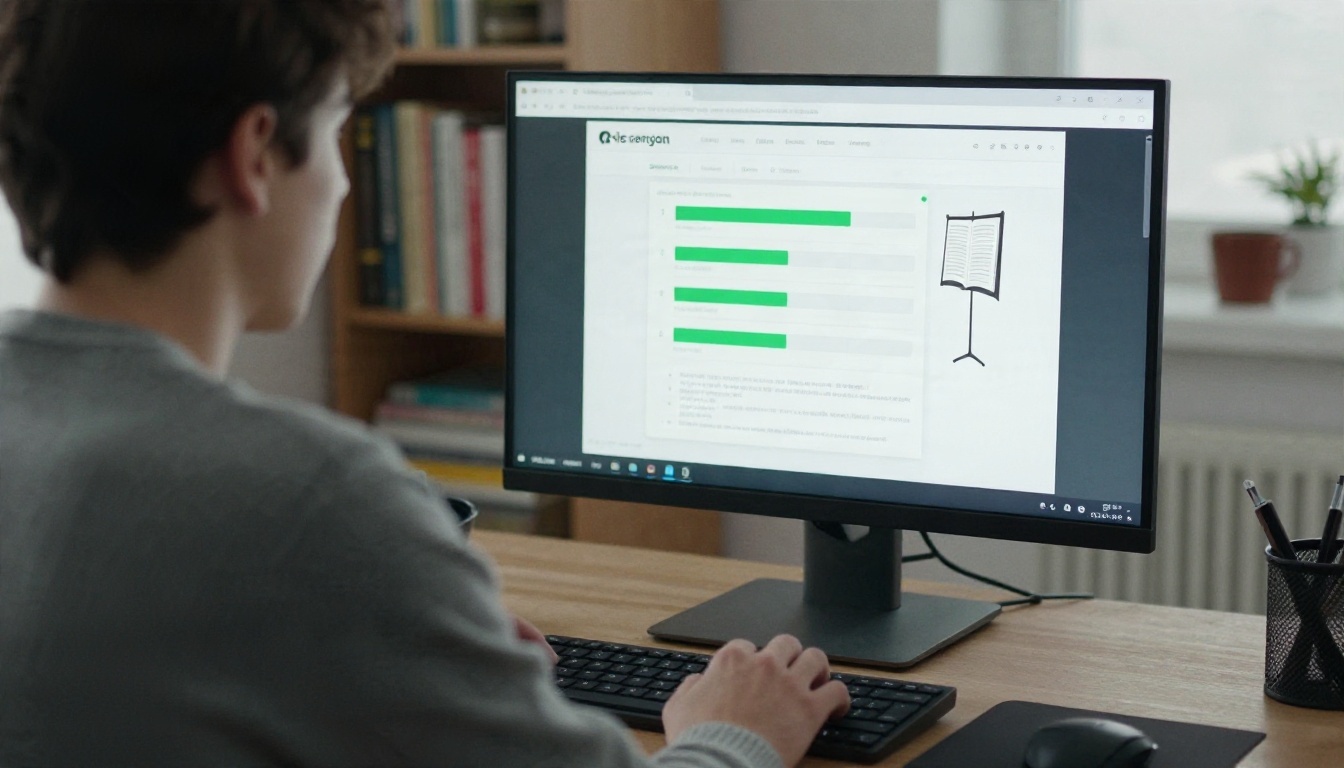
Todo el proceso toma unos diez minutos una vez que tu PDF está listo. Este es el camino completo, desde el archivo hasta el enlace para compartir.
Paso a paso
- Abre tu cuenta. Crea una cuenta gratis en Flipbooks AI e inicia sesión.
- Elige una herramienta. Selecciona el Creador de flipbooks de folletos o el Diseñador de folletos en línea desde la página de herramientas.
- Sube tu PDF. Arrastra tu archivo de InDesign exportado al cuadro de subida. El Conversor de PDF a flipbook convierte cada página en una página con efecto de paso de página y conserva los enlaces que añadiste.
- Revisa la vista previa. Pasa cada página en la vista de equipo de escritorio y en la vista móvil. Confirma que los botones abren los destinos correctos.
- Personaliza el aspecto. Añade tu logotipo, elige un color de fondo, selecciona un efecto de página y ajusta las opciones de la barra de herramientas.
- Añade contenido multimedia. Incrusta un video o un clip de audio en las páginas donde una demostración breve ayude.
- Publica. Copia el enlace o genera un código para incrustar.
Personaliza la marca y el contenido multimedia
La marca personalizada es lo que hace que un flipbook deje de parecer un visor genérico. Iguala el fondo al color de tu marca, sube un logotipo para la barra de herramientas y elige un efecto que se ajuste al contenido: un doblez suave para hoteles, un paso más rápido para catálogos. Puedes incrustar video y audio directamente, y el diseño se adapta a teléfonos y tabletas.
Comparte, mide y protege
Publicar es solo la mitad del trabajo. La forma en que compartes el folleto decide quién lo ve y cómo le das seguimiento.
Elige un método para compartir
| Método | Cuándo usarlo | Tiempo de configuración |
|---|
| Enlace directo | Correo, WhatsApp, publicaciones en redes | Inmediato |
| Código para incrustar | Páginas de destino y páginas de producto | 2 minutos |
| Código QR | Anuncios impresos, menús, empaques | 5 minutos |
| Protección con contraseña | Listas de precios privadas y paquetes para socios | 1 minuto |
| Descarga sin conexión | Ferias comerciales con conexiones débiles | 1 minuto |
Para colocarlo en tu sitio web, consulta cómo incrustar un flipbook en tu sitio web con un solo fragmento de código.
Sigue el comportamiento del lector

En el plan Professional, las analíticas y la generación de contactos muestran qué páginas reciben más tiempo y dónde se detienen los lectores. Un hotel puede ver que nadie llega a la página nueve y luego mover el enlace de reserva a la página tres. Un agente inmobiliario puede capturar un correo antes de mostrar el plano completo, lo que convierte a un lector casual en un contacto.
💡 Consejo profesional: Revisa las analíticas después de las primeras 50 vistas. Los patrones aparecen rápido, y un solo cambio de diseño suele mejorar las tasas de clic.
Errores que hay que evitar
Incluso los buenos diseñadores repiten los mismos errores cuando pasan del papel a lo digital. Ten cuidado con estos:
- Texto diminuto. Cualquier cosa por debajo de 10 pt cuesta leerla en un teléfono.
- Demasiadas pestañas. Cinco o seis es el límite antes de que las etiquetas sean ilegibles.
- Archivos enormes. Un PDF de 150 MB carga despacio y pierde visitantes en redes móviles.
- Sin llamada a la acción. Todo folleto debería terminar con un siguiente paso claro.
- Enlaces rotos. Prueba cada botón después de publicar, no solo antes.
- Ignorar la portada. La primera página decide si alguien pasa a la segunda.
Publica tu folleto hoy
Un folleto interactivo necesita tres cosas: un diseño limpio, una navegación sencilla y una forma clara de llegar a los lectores. Ya tienes lo primero si tienes un archivo de InDesign o un PDF. Lo demás toma minutos.
¿Listo para crear el tuyo? Crea tu primer flipbook en Flipbooks AI, explora todas las herramientas y plantillas de flipbook para encontrar el formato adecuado, o compara los planes y precios cuando necesites analíticas, captura de contactos y publicación sin límites.



