Una brochure stampata riceve qualche secondo in mano a una persona. Una brochure digitale flip book riceve un link, un clic, uno scorrimento e, se la costruisci bene, un lettore che resta per ogni pagina. La maggior parte delle persone ha già il materiale di partenza in un file InDesign o in un PDF. Quello che manca è un’idea chiara di come appaia una buona versione interattiva. Questo articolo mostra esempi reali, le scelte in InDesign che li fanno funzionare, i layout a schede che aiutano il lettore a orientarsi e i modi gratuiti per pubblicarne una con Flipbooks AI o altri strumenti.
Se ti serve solo la versione breve: esporta un PDF pulito, convertilo in un flipbook con sfoglio di pagina, aggiungi link e schede, poi condividilo con un unico URL o con un incorporamento. Tutto quello che segue spiega come fare bene ogni passaggio.
Che cosa rende una brochure interattiva

Una brochure interattiva non è un PDF con un nome più elegante. È un documento che reagisce al lettore: le pagine si sfogliano, i pulsanti aprono link, le schede portano alle sezioni e i contenuti multimediali partono senza uscire dalla pagina.
Sfoglio di pagina rispetto ai PDF statici
Un PDF statico costringe il lettore a pizzicare, ingrandire e scorrere sul telefono. Un flipbook mostra ogni doppia pagina come una pagina, aggiunge l’animazione di piega che le persone riconoscono dalla carta stampata e si carica in fretta, perché le pagine arrivano man mano che servono. Il risultato sembra un vero opuscolo, e conta molto quando vendi un prodotto, un immobile o un’esperienza.
Funzioni che i lettori usano davvero
Osservando come le persone usano le brochure digitali, alcune funzioni tornano sempre:
- Pulsanti di contatto cliccabili per telefono, email e mappe
- Video incorporato per il tour di un immobile o la dimostrazione di un prodotto
- Schede dell’indice che portano direttamente a una sezione
- Ricerca per cataloghi lunghi e listini prezzi
- Layout adattivi che si adattano una pagina alla volta sul telefono
💡 Consiglio pratico: progetta prima per il telefono. Più della metà delle visualizzazioni delle brochure avviene da dispositivi mobili, quindi una dimensione del carattere che sul computer desktop sta bene in una doppia pagina può essere illeggibile in una vista a pagina singola.
Esempi di brochure da cui imparare
Il modo migliore per pianificare il tuo progetto è prendere in prestito la struttura da brochure che già funzionano. Ecco i formati che rendono bene e il perché.
Brochure per immobili
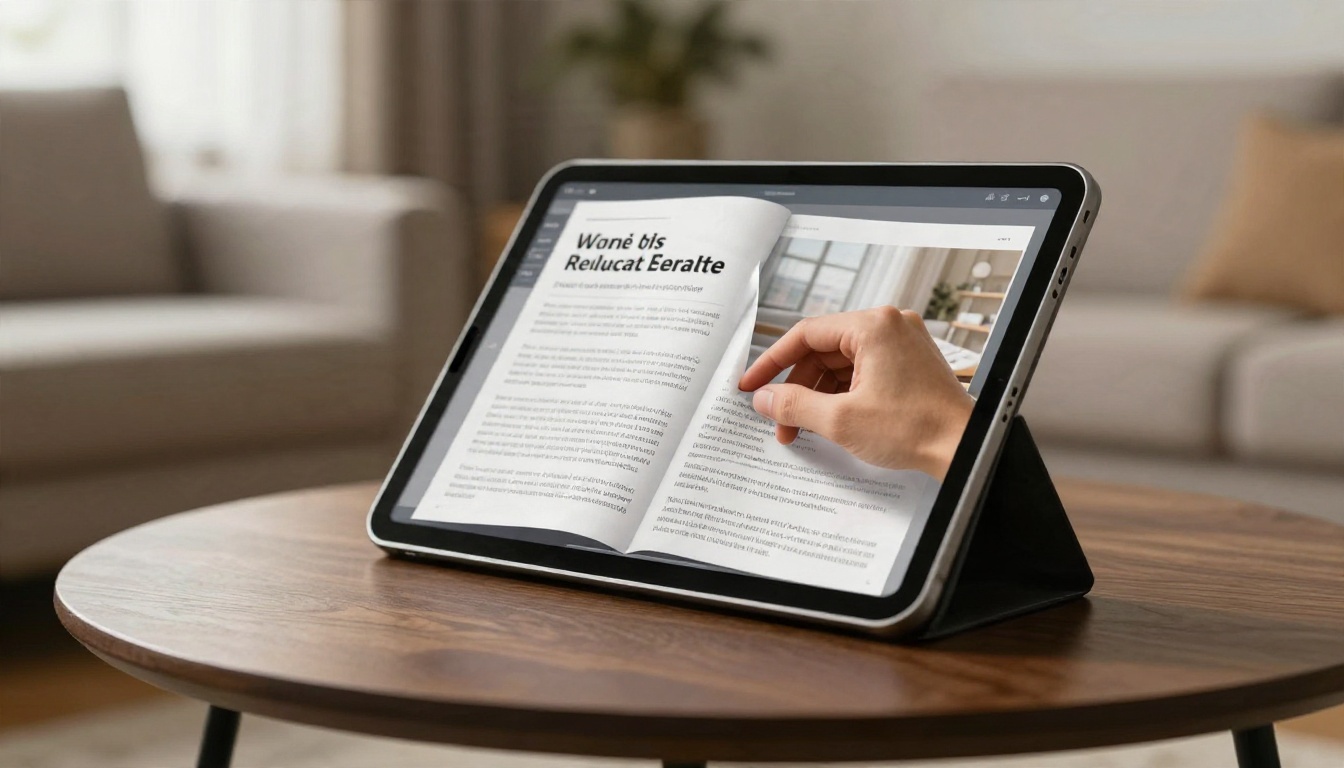
Un agente immobiliare può aprire con una foto esterna a tutta pagina, proseguire con una doppia pagina della planimetria e chiudere con una pagina di contatto che include un pulsante di chiamata con un tocco. Gli acquirenti condividono il link con partner e famiglia, cosa che un foglio stampato non può fare. Il Creatore di brochure immobiliari è costruito proprio su questo percorso.
Carte di ristoranti e spa
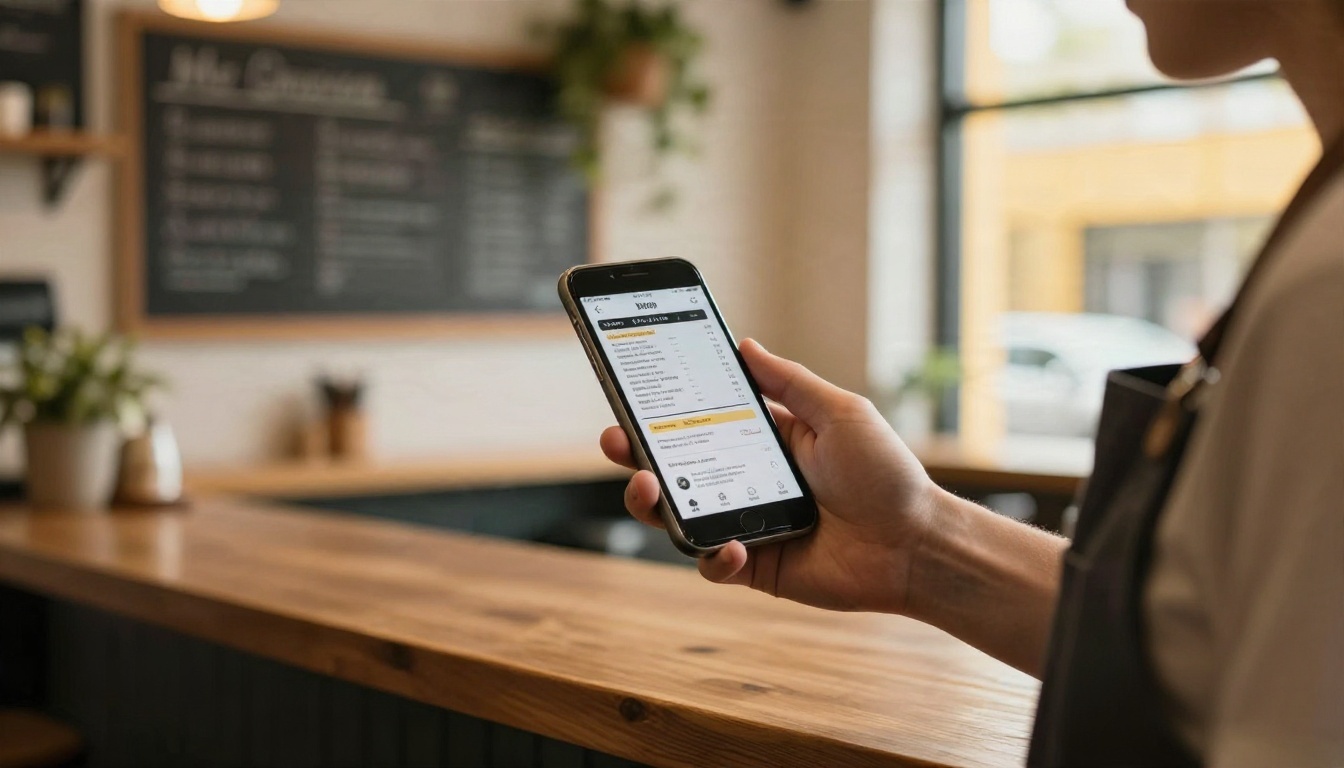
I menù cambiano spesso, e ristamparli costa caro. Un ristorante può mettere un codice QR su ogni tavolo che apre un menù flipbook con schede per antipasti, primi, secondi e bevande. Aggiornare un piatto significa sostituire un solo PDF, e il link resta lo stesso. Prova il Creatore di flipbook per menù di ristoranti oppure lo strumento Menù per spa e benessere per elenchi di servizi con prezzi.
Brochure per viaggi e hotel
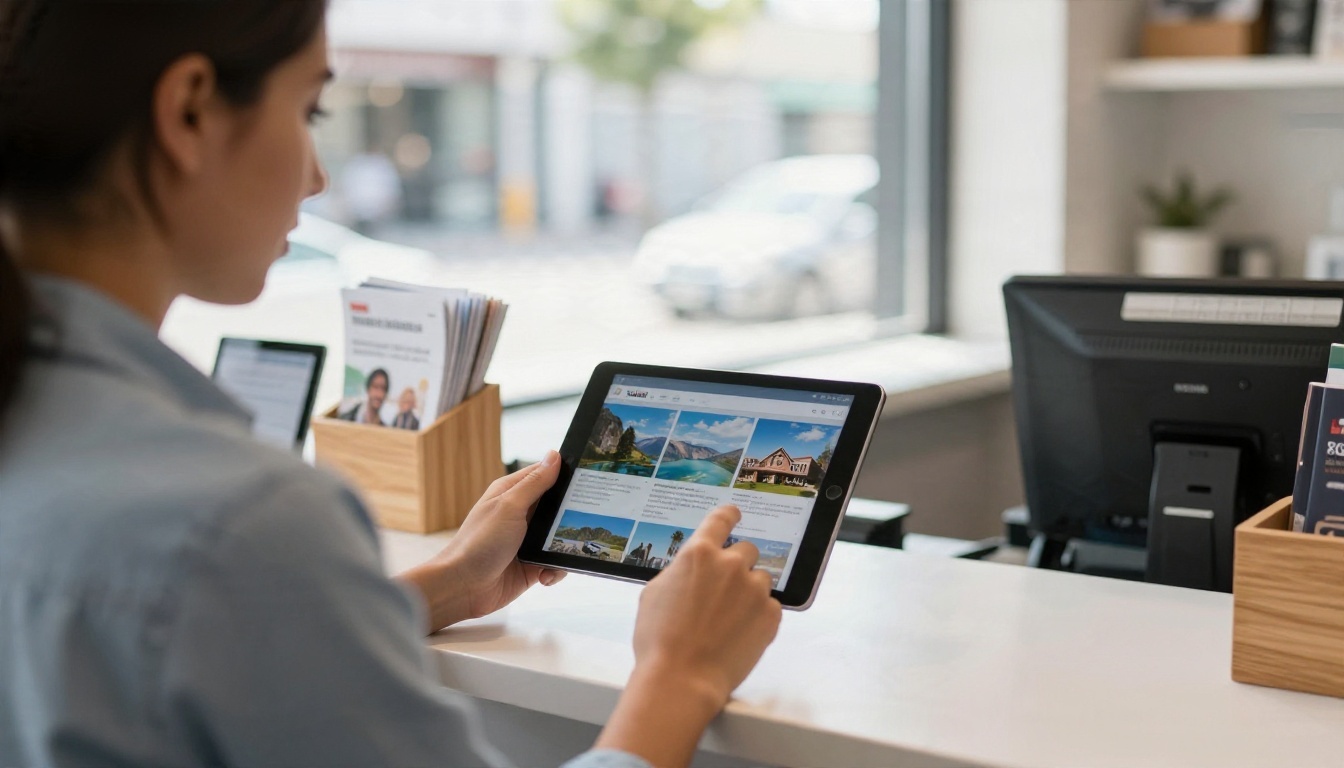
Hotel e agenzie traggono il massimo vantaggio dalle immagini. Una brochure di viaggio efficace usa una foto principale per doppia pagina, didascalie brevi e un video incorporato della piscina, della spiaggia o della hall. Il Creatore di brochure per hotel ti permette di aggiungere un link di prenotazione nell’ultima pagina, così il lettore può agire subito.
Confronto tra formati di brochure
| Tipo di brochure | Pagina di apertura ideale | Elemento interattivo | Lunghezza ideale |
|---|
| Immobiliare | Foto esterna principale | Planimetria e pulsante di chiamata | Da 8 a 12 pagine |
| Menù di ristorante | Piatto firma | Schede per sezione, codice QR | Da 4 a 8 pagine |
| Hotel o resort | Foto della camera o della vista | Video e link di prenotazione | Da 12 a 20 pagine |
| Automotive | Vista frontale del veicolo | Tabella tecnica, mappa dei concessionari | Da 12 a 24 pagine |
| Servizi aziendali | Breve dichiarazione di valore | Link al modulo di contatto | Da 6 a 10 pagine |
Idee per InDesign che funzionano online
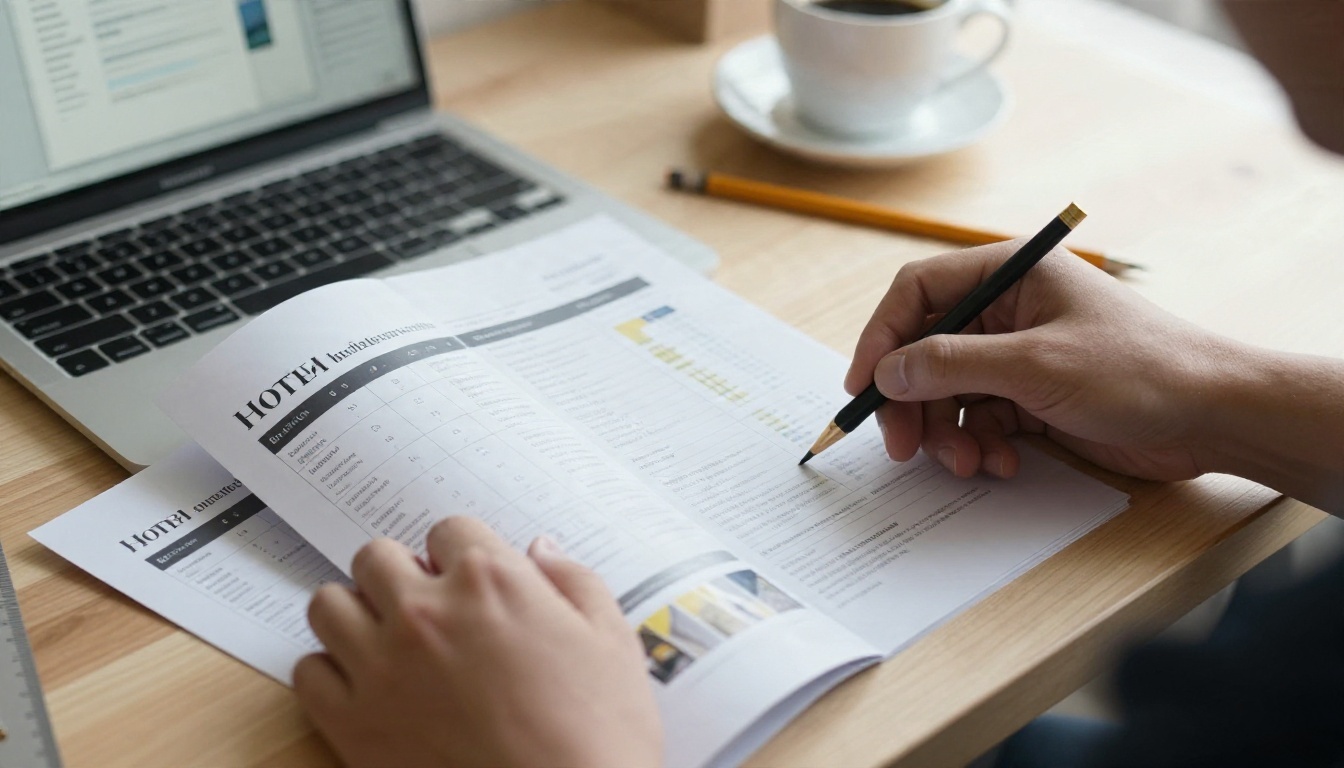
InDesign è ancora lo strumento di impaginazione che la maggior parte dei progettisti usa per le brochure. La buona notizia è che un file pensato per la stampa si converte bene, purché tu lo prepari pensando allo schermo.
Imposta bene il documento
Parti dal formato di pagina che vuoi pubblicare. Una pagina A4 o US Letter in verticale funziona su tutti i dispositivi. Se la tua brochure è un trifold orizzontale, esporta ogni pannello come pagina separata, così il flipbook mostra un pannello alla volta.
Usa queste impostazioni quando crei il file:
- Attiva Pagine affiancate solo se vuoi le doppie pagine nel flipbook.
- Imposta margini di almeno 12 mm, così il testo non tocca mai il bordo sugli schermi piccoli.
- Crea una pagina madre con i numeri di pagina e un link nel piè di pagina.
- Usa una dimensione del corpo del testo di 11 pt o più.
- Mantieni le foto tra 150 e 200 ppi per un buon equilibrio tra nitidezza e dimensione del file.
Aggiungi i link prima di esportare
InDesign ti permette di creare collegamenti ipertestuali, pulsanti e segnalibri nel pannello Collegamenti ipertestuali. Tutto ciò che aggiungi lì passa nel PDF esportato, e un buon convertitore mantiene quei link cliccabili. Collega il tuo numero di telefono, il tuo sito, la tua email e una pagina finale di prenotazione o preventivo.
Impostazioni di esportazione che si convertono bene
Scegli Adobe PDF (interattivo) quando la brochure contiene link, pulsanti e segnalibri. Scegli Adobe PDF (stampa) solo se ti serve anche una versione da stampare e scaricare. Tieni il file sotto i 50 MB circa, così i caricamenti restano rapidi.
⚠️ Attenzione: non appiattire le trasparenze e non trasformare in contorni ogni link. Così facendo puoi perdere i collegamenti ipertestuali e rendere il testo non ricercabile.
Schede e navigazione fatte bene
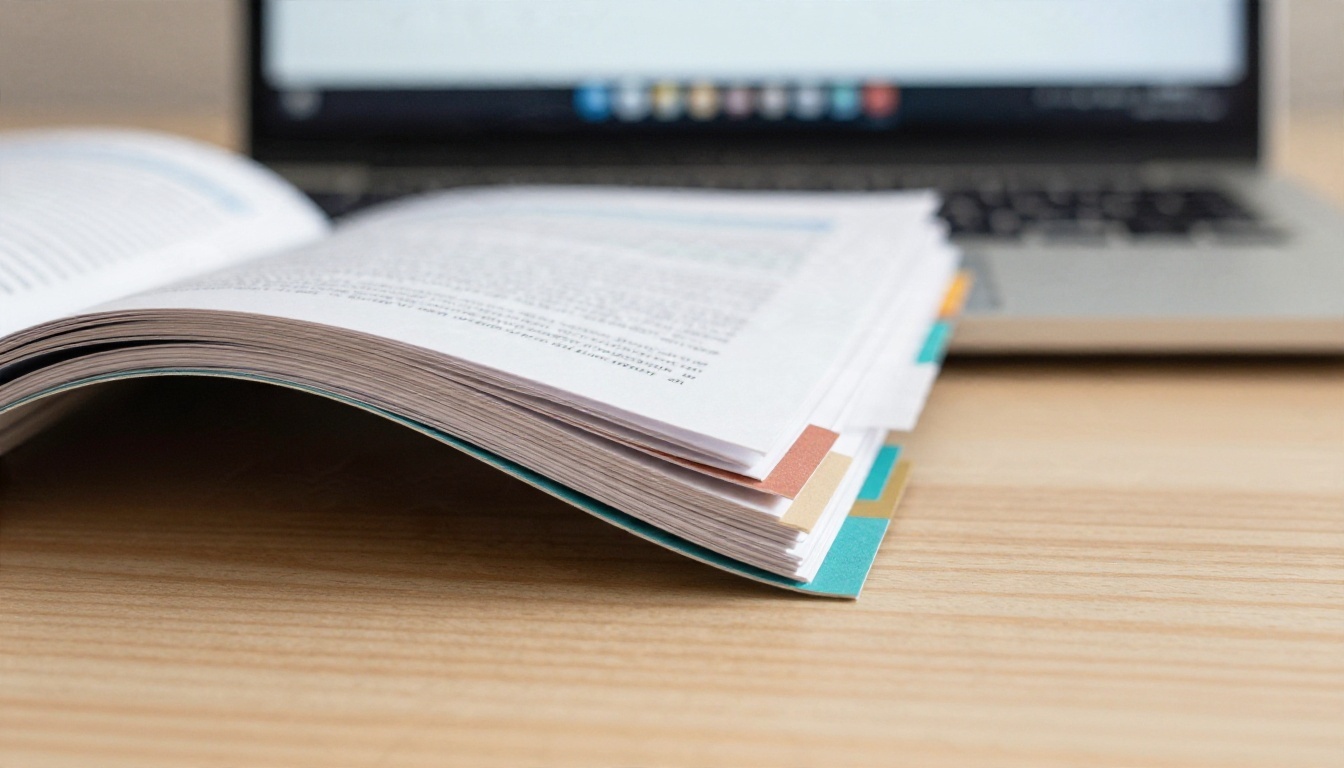
Le schede sono la funzione che le persone cercano di più, e per un buon motivo. Una brochure con più di otto pagine sembra più facile da usare quando il lettore può saltare da una sezione all’altra invece di sfogliare ogni pagina.
Crea un indice cliccabile
Il sistema di schede più semplice è un indice a pagina due. Ogni riga porta alla pagina della sua sezione, e ogni pagina di sezione termina con un piccolo link "Torna all’indice". In InDesign crea l’elenco una volta sola su una pagina madre e collegalo all’inizio di ogni sezione.
Scegli uno stile di scheda
Le schede possono stare nel design stesso, nel visualizzatore, o in tutte e due le forme. Ecco come si confrontano le opzioni.
| Stile di scheda | Come funziona | Ideale per | Impegno |
|---|
| Linguette stampate sul bordo | Forme colorate lungo il bordo della pagina, collegate in InDesign | Cataloghi con 5 sezioni o più | Medio |
| Pagina con indice | Elenco collegato a pagina due | Brochure brevi | Basso |
| Barra dei segnalibri | Segnalibri del PDF mostrati nel visualizzatore | Report lunghi | Basso |
| Barra di navigazione a piè di pagina | Piccole etichette collegate in fondo a ogni pagina | Menù e listini prezzi | Medio |
✅ Buona pratica: limita le schede a cinque o sei. Oltre, le etichette si rimpiccioliscono fino a diventare impossibili da toccare sul telefono.
Opzioni gratuite a confronto
Il gratuito è una domanda legittima. Forse ti serve una sola brochure, e pagare un software per un solo progetto sembra sbagliato. Il trucco è sapere che cosa ti costa ogni opzione gratuita in altri modi.
Che cosa significa davvero "gratuito"
La maggior parte degli strumenti gratuiti per flipbook applica una filigrana, limita il numero di pagine, elimina il tuo file dopo un breve periodo o mostra pubblicità accanto ai tuoi contenuti. Per un progetto personale può andare bene. Per una brochure di marca, di solito no.
| Opzione | Limiti tipici | Filigrana | Ideale per |
|---|
| Piano gratuito di un creatore di flipbook | Limiti di pagine o di file | Spesso sì | Prove rapide |
| Link a un PDF semplice | Nessuno sfoglio, nessuna scheda | No | Download semplici |
| Pubblicazione online da InDesign | Controllo limitato del layout, scadenza dei link | Varia | Anteprime del progetto |
| Flipbooks AI | Vedi i dettagli del piano attuale | Nessuna filigrana, mai | Brochure di marca e lavori per i clienti |
Quando i piani a pagamento ripagano
Se pubblichi più brochure, il piano standard rimuove il limite sui flipbook, e il piano professional aggiunge statistiche, generazione di contatti e download offline. Controlla i piani tariffari attuali per capire quale si adatta al tuo volume.
Come creare una brochure digitale con Flipbooks AI
Tutto il processo richiede circa dieci minuti, una volta che il tuo PDF è pronto. Ecco il percorso completo dal file al link da condividere.
Passo dopo passo
- Apri il tuo account. Crea un account gratuito su Flipbooks AI e accedi.
- Scegli uno strumento. Seleziona il Creatore di flipbook di brochure oppure il Progettista di brochure online dalla pagina degli strumenti.
- Carica il tuo PDF. Trascina il file InDesign esportato nell’area di caricamento. Il Convertitore da PDF a flipbook trasforma ogni pagina in una pagina del flipbook e mantiene i link che hai aggiunto.
- Controlla l’anteprima. Sfoglia ogni pagina nella vista desktop e in quella mobile. Verifica che i pulsanti portino alle destinazioni giuste.
- Personalizza l’aspetto. Aggiungi il logo, scegli un colore di sfondo, seleziona un effetto di pagina e imposta le opzioni della barra degli strumenti.
- Aggiungi contenuti multimediali. Incorpora un video o un clip audio nelle pagine in cui una breve dimostrazione aiuta.
- Pubblica. Copia il link oppure genera un codice di incorporamento.
Personalizza il marchio e i contenuti multimediali
La personalizzazione del marchio è il punto in cui un flipbook smette di sembrare un visualizzatore generico. Abbina lo sfondo al colore del tuo marchio, carica un logo per la barra degli strumenti e scegli un effetto adatto al contenuto: una piega morbida per gli hotel, uno sfoglio più rapido per i cataloghi. Puoi incorporare direttamente video e audio, e il layout resta adattivo su telefono e tablet.
Condividi, monitora e proteggi
Pubblicare è solo metà del lavoro. Il modo in cui condividi la brochure decide chi la vede e come fai il follow-up.
Scegli un metodo di condivisione
| Metodo | Quando usarlo | Tempo di configurazione |
|---|
| Link diretto | Email, WhatsApp, post sui social | Immediato |
| Codice di incorporamento | Pagine di destinazione e pagine prodotto | 2 minuti |
| Codice QR | Annunci stampati, menù, confezioni | 5 minuti |
| Protezione con password | Listini prezzi riservati e pacchetti per partner | 1 minuto |
| Download offline | Fiere con connessione scarsa | 1 minuto |
Per collocare la brochure sul sito, vedi come incorporare un flipbook sul tuo sito web con un singolo frammento di codice.
Monitora il comportamento dei lettori

Con il piano Professional, le statistiche e la generazione di contatti mostrano quali pagine ricevono più tempo e dove i lettori si fermano. Un hotel può vedere che nessuno arriva alla pagina nove, e spostare il link di prenotazione alla pagina tre. Un agente immobiliare può raccogliere un’email prima di mostrare la planimetria completa, trasformando un lettore occasionale in un contatto.
💡 Consiglio pratico: controlla le statistiche dopo le prime 50 visualizzazioni. Gli schemi emergono in fretta, e un solo cambiamento nel layout spesso aumenta il tasso di clic.
Errori da evitare
Anche i bravi progettisti ripetono gli stessi errori quando passano dalla carta al digitale. Fai attenzione a questi:
- Testo troppo piccolo. Tutto ciò che è sotto i 10 pt è una fatica sul telefono.
- Troppe schede. Cinque o sei è il limite prima che le etichette diventino illeggibili.
- File enormi. Un PDF da 150 MB si carica lentamente e fa perdere visitatori sulle reti mobili.
- Nessun invito all’azione. Ogni brochure dovrebbe concludersi con un solo passo successivo chiaro.
- Link rotti. Prova ogni pulsante dopo la pubblicazione, non solo prima.
- Ignorare la copertina. La prima pagina decide se qualcuno sfoglia la seconda.
Pubblica oggi la tua brochure
Una brochure interattiva ha bisogno di tre cose: un layout pulito, una navigazione semplice e un modo chiaro per raggiungere i lettori. Hai già la prima se hai un file InDesign o un PDF. Il resto richiede pochi minuti.
Pronto a crearne una? Crea il tuo primo flipbook su Flipbooks AI, scopri tutti gli strumenti e i modelli per flipbook per trovare il formato giusto, oppure confronta i piani tariffari quando ti servono statistiche, raccolta di contatti e pubblicazioni illimitate.



