Eine gedruckte Broschüre bekommt ein paar Sekunden in der Hand eines Menschen. Eine digitale Flipbook-Broschüre bekommt einen Link, einen Klick, eine Wischbewegung und, wenn du sie gut baust, eine Leserin oder einen Leser, der bei jeder Seite bleibt. Die meisten Menschen haben das Rohmaterial bereits in einer InDesign-Datei oder einem PDF. Was ihnen fehlt, ist ein klares Bild davon, wie eine gute interaktive Version aussieht. Dieser Artikel zeigt echte Beispiele, die InDesign-Entscheidungen, die sie funktionieren lassen, die Tab-Layouts, die Leser orientiert halten, und die kostenlosen Wege, eine solche Broschüre mit Flipbooks AI oder anderen Tools zu veröffentlichen.
Wenn du nur die Kurzfassung brauchst: Exportiere ein sauberes PDF, wandle es in ein Flipbook mit Umblättereffekt um, füge Links und Tabs hinzu und teile es dann über eine einzelne URL oder eine Einbettung. Alles Weitere erklärt, wie du jeden Schritt gut umsetzt.
Was eine Broschüre interaktiv macht

Eine interaktive Broschüre ist kein PDF mit einem schicken Namen. Sie ist ein Dokument, das auf die Leserin oder den Leser reagiert: Seiten blättern sich um, Schaltflächen öffnen Links, Tabs springen zu Abschnitten, und Medien spielen ab, ohne die Seite zu verlassen.
Umblättern im Vergleich zu statischen PDFs
Ein statisches PDF zwingt Leser dazu, auf dem Telefon zu zoomen, zu vergrößern und zu scrollen. Ein Flipbook stellt jede Doppelseite als Seite dar, fügt die Biegeanimation hinzu, die Menschen von gedruckten Heften kennen, und lädt schnell, weil Seiten bei Bedarf nachgeladen werden. Das Ergebnis fühlt sich wie ein echtes Heft an, und das zählt, wenn du ein Produkt, eine Immobilie oder ein Erlebnis verkaufst.
Funktionen, die Leser tatsächlich nutzen
Wenn man beobachtet, wie Menschen digitale Broschüren nutzen, kommen immer wieder dieselben Funktionen vor:
- Anklickbare Kontaktschaltflächen für Telefon, E-Mail und Karten
- Eingebettetes Video für eine Objektbesichtigung oder eine Produktvorführung
- Inhaltsverzeichnis-Tabs, die direkt zu einem Abschnitt springen
- Suche für lange Kataloge und Preislisten
- Mobil responsive Layouts, die auf dem Telefon jeweils eine Seite anzeigen
💡 Profi-Tipp: Gestalte zuerst für das Telefon. Mehr als die Hälfte der Broschürenansichten passiert auf mobilen Geräten, daher kann eine Schriftgröße, die auf einer Desktop-Doppelseite gut aussieht, in der Einzelseitenansicht unlesbar sein.
Broschürenbeispiele, die sich zum Nachmachen lohnen
Der beste Weg, dein eigenes Projekt zu planen, ist, die Struktur von Broschüren zu übernehmen, die bereits funktionieren. Hier sind die Formate, die gut funktionieren, und warum.
Broschüre für Immobilienobjekte
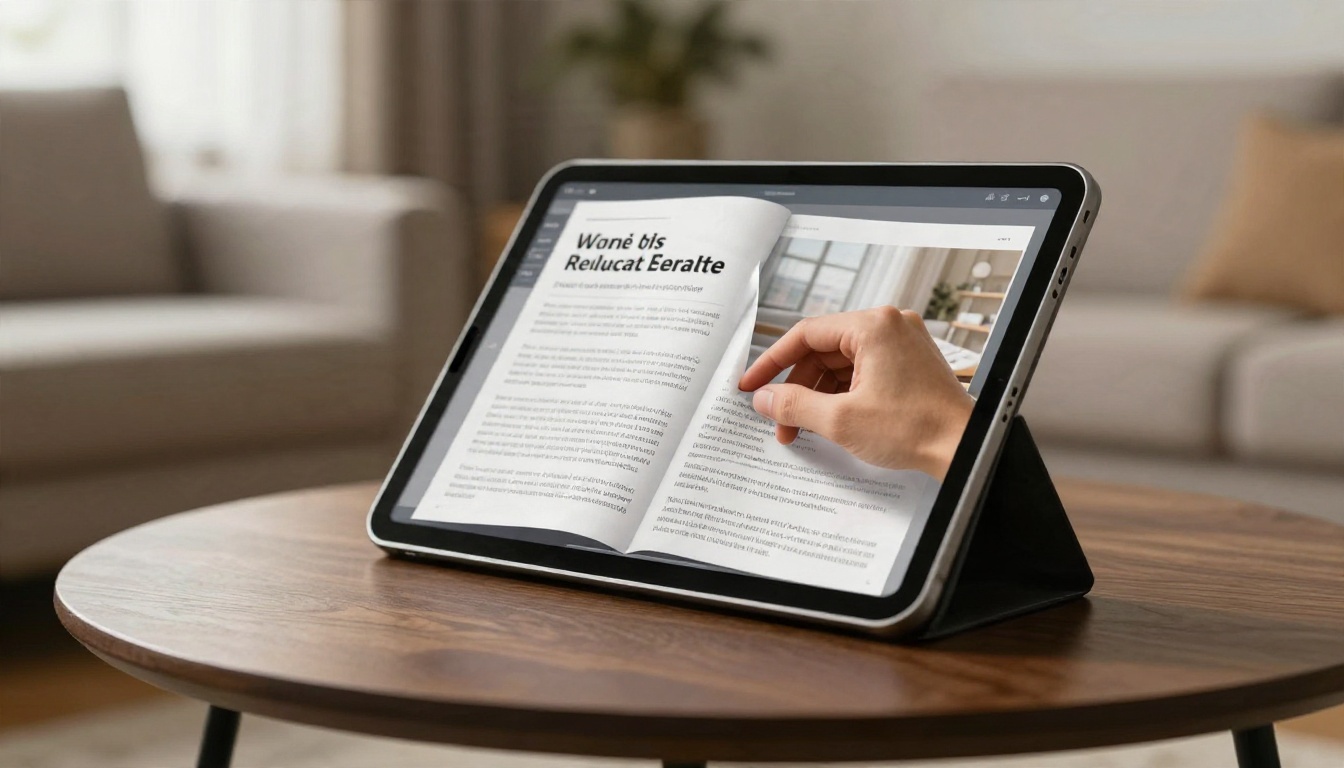
Ein Makler kann mit einem randabfallenden Außenfoto beginnen, mit einer Grundrissdoppelseite weitermachen und mit einer Kontaktseite enden, die eine Anrufschaltfläche enthält, die mit einem einzigen Tipp wählt. Käufer teilen den Link mit Partnern und Familie, was ein gedrucktes Blatt nicht kann. Der Immobilienbroschüren-Ersteller ist genau auf diesen Ablauf ausgelegt.
Restaurant- und Spa-Karten
Speisekarten ändern sich oft, und nachdrucken ist teuer. Ein Restaurant kann auf jedem Tisch einen QR-Code platzieren, der eine Flipbook-Karte mit Tabs für Vorspeisen, Hauptgerichte und Getränke öffnet. Ein Gericht zu ändern heißt, ein PDF zu ersetzen, und der Link bleibt gleich. Probiere den Restaurantkarten-Flipbook-Ersteller oder das Tool Spa- und Wellness-Menü für Leistungslisten mit Preisen aus.
Reise- und Hotelbroschüren
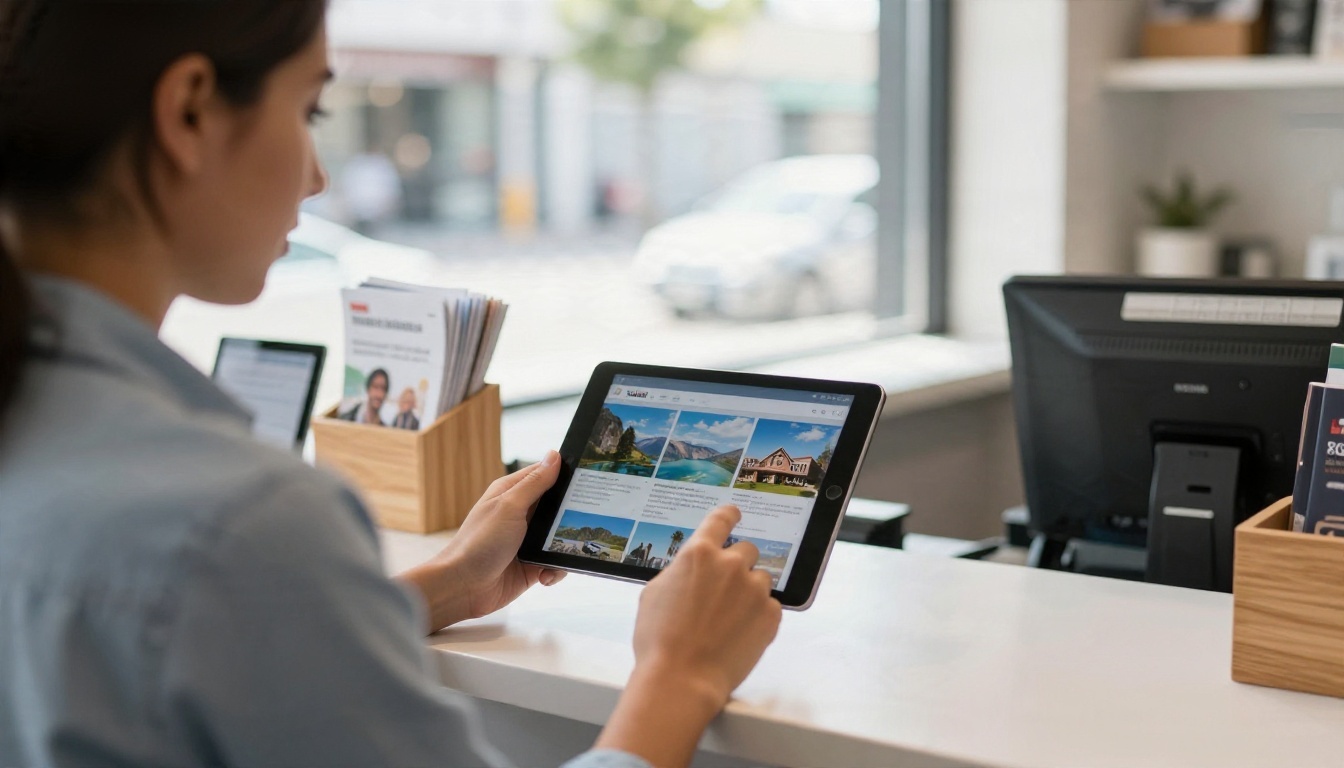
Hotels und Reisebüros profitieren am meisten von Bildern. Eine starke Reisebroschüre nutzt pro Doppelseite ein großes Hauptfoto, kurze Bildunterschriften und ein eingebettetes Video vom Pool, vom Strand oder der Lobby. Mit dem Hotel-Broschüren-Designer kannst du auf der letzten Seite einen Buchungslink hinzufügen, damit die Leserin oder der Leser sofort handeln kann.
Vergleich der Broschürenformate
| Broschürentyp | Beste Eröffnungsseite | Interaktives Element | Ideale Länge |
|---|
| Immobilien | Außenfoto als Aufmacher | Grundriss und Anrufschaltfläche | 8 bis 12 Seiten |
| Restaurantkarte | Signaturgericht | Abschnitts-Tabs, QR-Code | 4 bis 8 Seiten |
| Hotel oder Resort | Zimmer- oder Aussichtsfoto | Video und Buchungslink | 12 bis 20 Seiten |
| Automobil | Frontansicht des Fahrzeugs | Datenblatt, Händlerkarte | 12 bis 24 Seiten |
| Unternehmensdienstleistungen | Kurze Wertaussage | Link zum Kontaktformular | 6 bis 10 Seiten |
InDesign-Ideen, die online funktionieren
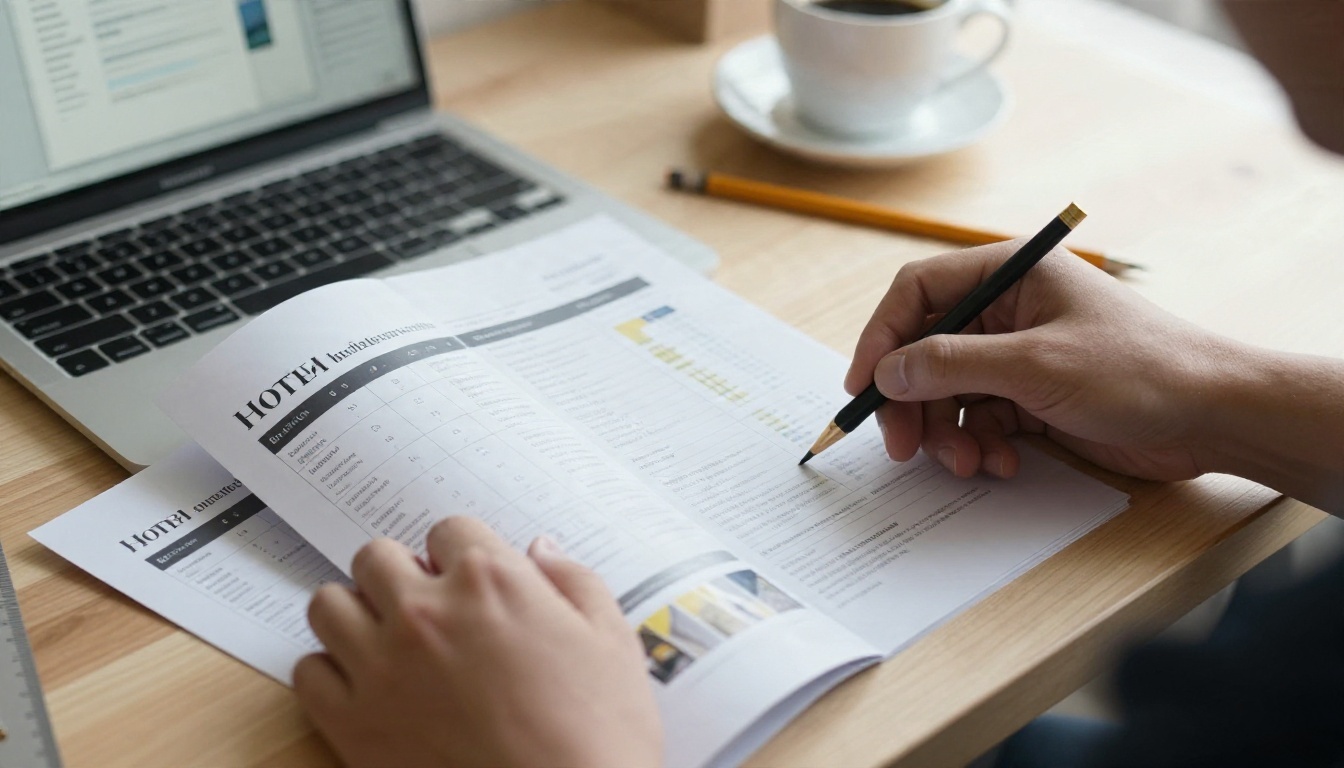
InDesign ist nach wie vor das Layout-Tool, das die meisten Designer für Broschüren verwenden. Die gute Nachricht: Eine Datei, die für den Druck gebaut ist, lässt sich gut umwandeln, solange du sie im Hinblick auf den Bildschirm vorbereitest.
Das Dokument richtig einrichten
Beginne mit der Seitengröße, die du veröffentlichen willst. Eine Hochformat-Seite A4 oder US Letter funktioniert auf allen Geräten. Wenn deine Broschüre ein Querformat-Leporello ist, exportiere jede Tafel als eigene Seite, damit das Flipbook jeweils eine Tafel zeigt.
Verwende diese Einstellungen, wenn du die Datei erstellst:
- Aktiviere Doppelseiten nur, wenn du Doppelseiten im Flipbook willst.
- Lege Ränder von mindestens 12 mm fest, damit Text auf kleinen Bildschirmen nie den Rand berührt.
- Erstelle eine Musterseite mit Seitenzahlen und einem Fußzeilen-Link.
- Verwende eine Grundschriftgröße von 11 pt oder mehr.
- Halte Fotos bei 150 bis 200 ppi, um Schärfe und Dateigröße in Balance zu halten.
Links hinzufügen, bevor du exportierst
InDesign erlaubt dir, Hyperlinks, Schaltflächen und Lesezeichen im Bedienfeld „Hyperlinks“ zu erstellen. Alles, was du dort hinzufügst, wird in das exportierte PDF übernommen, und ein guter Konverter hält diese Links anklickbar. Verlinke deine Telefonnummer, deine Website, deine E-Mail-Adresse und eine abschließende Buchungs- oder Angebotsseite.
Exporteinstellungen, die sauber umwandeln
Wähle Adobe PDF (interaktiv), wenn deine Broschüre Links, Schaltflächen und Lesezeichen hat. Wähle Adobe PDF (Druck) nur, wenn du zusätzlich eine herunterladbare Druckversion brauchst. Halte die Datei unter etwa 50 MB, damit Uploads schnell bleiben.
⚠️ Warnung: Reduziere Transparenzen nicht und wandle nicht jeden Link in Konturen um. Dadurch können Hyperlinks verloren gehen und Text unauffindbar werden.
Tabs und Navigation richtig umgesetzt
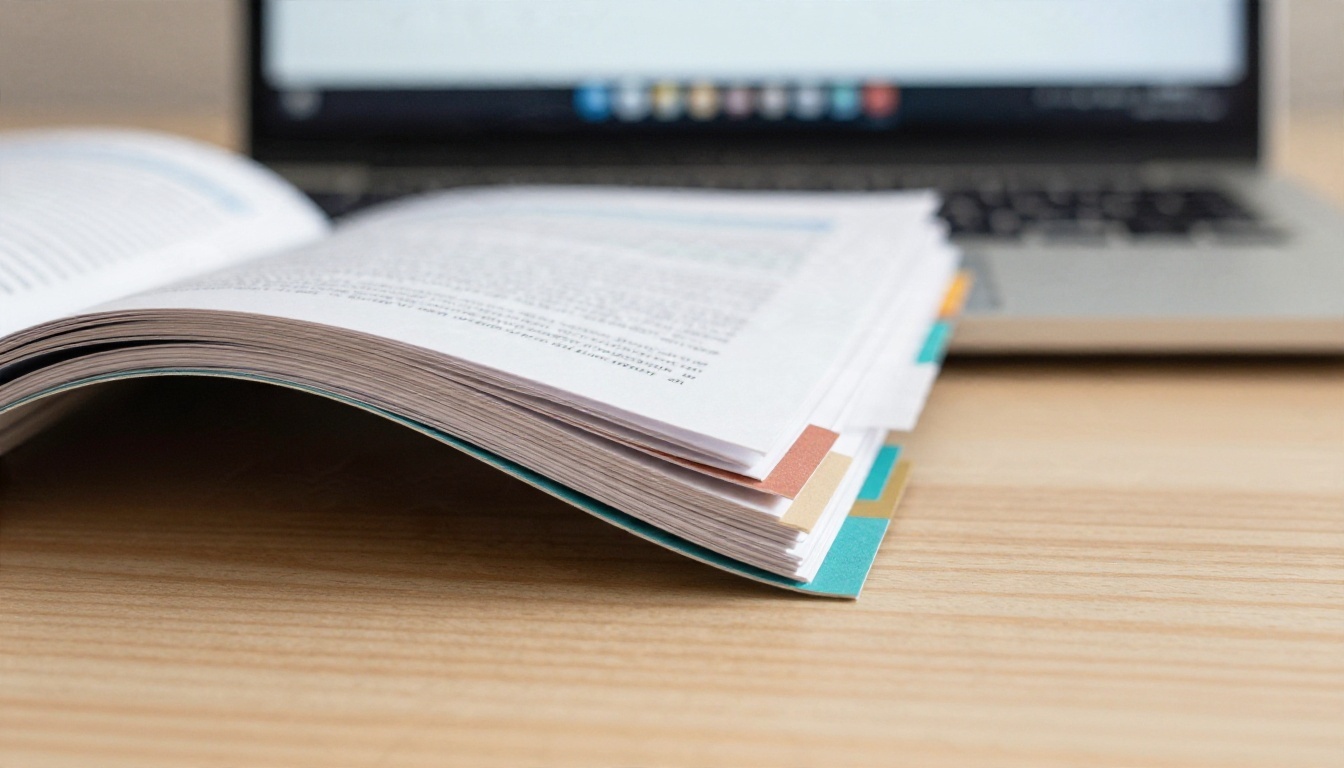
Tabs sind die Funktion, nach der Menschen am häufigsten suchen, und das aus gutem Grund. Eine Broschüre mit mehr als acht Seiten lässt sich leichter nutzen, wenn Leser zwischen Abschnitten springen können, statt jede Seite durchzublättern.
Ein anklickbares Inhaltsverzeichnis erstellen
Das einfachste Tab-System ist ein Inhaltsverzeichnis auf Seite zwei. Jede Zeile verlinkt auf ihre Abschnittsseite, und jede Abschnittsseite endet mit einem kleinen Link „Zurück zum Inhalt“. Erstelle die Liste in InDesign einmal auf einer Musterseite und verankere sie am Anfang jedes Abschnitts.
Einen Tab-Stil wählen
Tabs können im Design selbst, im Betrachter oder in beidem liegen. So schneiden die Optionen im Vergleich ab.
| Tab-Stil | So funktioniert es | Am besten für | Aufwand |
|---|
| Gedruckte Randtabs | Farbige Formen am Seitenrand, in InDesign verlinkt | Kataloge mit 5 oder mehr Abschnitten | Mittel |
| Inhaltsverzeichnis-Seite | Verlinkte Liste auf Seite zwei | Kurze Broschüren | Gering |
| Lesezeichen-Seitenleiste | PDF-Lesezeichen im Betrachter angezeigt | Lange Berichte | Gering |
| Navigationsleiste in der Fußzeile | Kleine verlinkte Beschriftungen unten auf jeder Seite | Karten und Preislisten | Mittel |
✅ Bewährte Methode: Begrenze Tabs auf fünf oder sechs. Darüber hinaus werden die Beschriftungen so klein, dass sie auf dem Telefon niemand mehr antippen kann.
Kostenlose Optionen im Vergleich
Kostenlos ist eine berechtigte Frage. Vielleicht brauchst du nur eine Broschüre, und Software für ein einziges Projekt zu bezahlen fühlt sich falsch an. Der Trick ist zu wissen, was jede kostenlose Option dich auf andere Weise kostet.
Was kostenlos wirklich bedeutet
Die meisten kostenlosen Flipbook-Tools setzen ein Wasserzeichen, begrenzen die Seitenzahl, löschen deine Datei nach einer kurzen Zeit oder zeigen Werbung neben deinen Inhalten. Für ein persönliches Projekt mag das in Ordnung sein. Für eine Markenbroschüre ist es meist nicht akzeptabel.
| Option | Typische Grenzen | Wasserzeichen | Geeignet für |
|---|
| Kostenloser Tarif eines Flipbook-Tools | Begrenzung von Seiten oder Dateien | Oft ja | Schnelle Tests |
| Einfacher PDF-Link | Kein Umblättern, keine Tabs | Nein | Einfache Downloads |
| InDesign online veröffentlichen | Begrenzte Layoutkontrolle, Ablauf des Links | Unterschiedlich | Design-Vorschauen |
| Flipbooks AI | Siehe aktuelle Tarifdetails | Keine Wasserzeichen, niemals | Markenbroschüren und Kundenarbeit |
Wo sich kostenpflichtige Tarife lohnen
Wenn du mehrere Broschüren veröffentlichst, hebt der Standard-Tarif die Begrenzung der Flipbooks auf, und der Professional-Tarif fügt Analysen, Kontaktgewinnung und Offline-Downloads hinzu. Prüfe die aktuellen Preispläne, um zu sehen, welcher zu deinem Volumen passt.
So erstellst du eine digitale Broschüre mit Flipbooks AI
Der gesamte Ablauf dauert etwa zehn Minuten, sobald dein PDF fertig ist. Hier ist der komplette Weg von der Datei bis zum teilbaren Link.
Schritt für Schritt
- Öffne dein Konto. Erstelle ein kostenloses Konto bei Flipbooks AI und melde dich an.
- Wähle ein Tool. Nimm den Broschüren-Flipbook-Ersteller oder den Online-Broschüren-Designer von der Tools-Seite.
- Lade dein PDF hoch. Zieh deine exportierte InDesign-Datei in den Upload-Bereich. Der PDF-zu-Flipbook-Konverter wandelt jede Seite in eine Flipbook-Seite um und behält die Links, die du hinzugefügt hast.
- Prüfe die Vorschau. Blättere jede Seite in der Desktop- und in der Mobilansicht durch. Kontrolliere, dass Schaltflächen zum richtigen Ziel führen.
- Passe das Aussehen an. Füge dein Logo hinzu, wähle eine Hintergrundfarbe, wähle einen Seiteneffekt und lege die Werkzeugleisten-Optionen fest.
- Füge Multimedia hinzu. Bette ein Video oder einen Audioclip auf Seiten ein, auf denen eine kurze Vorführung hilft.
- Veröffentliche. Kopiere den Link oder erstelle einen Einbettungscode.
Branding und Medien anpassen
Individuelles Branding sorgt dafür, dass ein Flipbook nicht wie ein beliebiger Betrachter aussieht. Passe den Hintergrund an deine Markenfarbe an, lade ein Logo für die Werkzeugleiste hoch und wähle einen Effekt, der zum Inhalt passt: ein weicher Seitenumschlag für Hotels, ein schnelleres Umblättern für Kataloge. Du kannst Video und Audio direkt einbetten, und das Layout bleibt auf Telefonen und Tablets responsiv.
Teilen, verfolgen und schützen
Veröffentlichen ist nur die halbe Arbeit. Wie du die Broschüre teilst, entscheidet, wer sie sieht und wie du nachfasst.
Eine Freigabemethode wählen
| Methode | Wann du sie nutzt | Einrichtungszeit |
|---|
| Direkter Link | E-Mail, WhatsApp, Social-Media-Beiträge | Sofort |
| Einbettungscode | Landingpages und Produktseiten | 2 Minuten |
| QR-Code | Printanzeigen, Speisekarten, Verpackungen | 5 Minuten |
| Passwortschutz | Private Preislisten und Partnerpakete | 1 Minute |
| Offline-Download | Messen mit schlechter Verbindung | 1 Minute |
Für die Platzierung auf deiner Website zeigt dir, wie du ein Flipbook auf deiner Website einbettest, mit einem einzigen Code-Snippet.
Leserverhalten verfolgen

Im Professional-Tarif zeigen Analysen und Kontaktgewinnung, welche Seiten die meiste Zeit auf sich ziehen und wo Leser aufhören. Ein Hotel kann feststellen, dass niemand Seite neun erreicht, und den Buchungslink dann auf Seite drei verschieben. Ein Makler kann vor dem vollständigen Grundriss eine E-Mail-Adresse abfragen, was einen flüchtigen Leser in einen Kontakt verwandelt.
💡 Profi-Tipp: Prüfe die Analysen nach den ersten 50 Aufrufen. Muster zeigen sich schnell, und oft steigert eine einzige Layoutänderung die Klickraten.
Fehler, die du vermeiden solltest
Selbst gute Designer wiederholen dieselben Fehler, wenn sie von Print zu digital wechseln. Achte auf diese:
- Winziger Text. Alles unter 10 pt ist auf dem Telefon eine Qual.
- Zu viele Tabs. Fünf oder sechs ist die Grenze, bevor die Beschriftungen unlesbar werden.
- Riesige Dateien. Ein 150-MB-PDF lädt langsam und verliert Besucher in mobilen Netzen.
- Kein Call to Action. Jede Broschüre sollte mit einem klaren nächsten Schritt enden.
- Defekte Links. Teste jede Schaltfläche nach der Veröffentlichung, nicht nur davor.
- Die Titelseite ignorieren. Die erste Seite entscheidet, ob überhaupt jemand auf die zweite blättert.
Veröffentliche deine Broschüre noch heute
Eine interaktive Broschüre braucht drei Dinge: ein sauberes Layout, eine einfache Navigation und einen klaren Weg, Leser zu erreichen. Das erste hast du bereits, wenn du eine InDesign-Datei oder ein PDF besitzt. Der Rest dauert nur Minuten.
Bereit, deine zu bauen? Erstelle dein erstes Flipbook bei Flipbooks AI, stöbere durch alle Flipbook-Tools und Vorlagen, um das passende Format zu finden, oder vergleiche die Preispläne, wenn du Analysen, Kontaktgewinnung und unbegrenzte Veröffentlichung brauchst.



