Vous avez un iPad, un catalogue ou une carte au format PDF, et un comptoir où les visiteurs doivent pouvoir le feuilleter sans se perdre dans vos photos, vos e-mails ou l’App Store. Voilà tout le problème de la borne. La bonne nouvelle, c’est que vous pouvez le résoudre en grande partie gratuitement. La partie contenu est simple si vous publiez le document sous forme de lien avec Flipbooks AI et que vous dirigez l’iPad vers ce lien. La partie la plus délicate consiste à choisir comment verrouiller la tablette, car chaque option gratuite échoue d’une façon différente.
Cet article compare les solutions gratuites de borne sur iPad, précise où l’Accès guidé ne suffit plus, et montre comment charger un lien flipbook pour qu’il remplisse l’écran et y reste.
💡 En bref : pour un comptoir avec personnel ou un stand, une application web sur l’écran d’accueil associée à l’Accès guidé suffit généralement. Pour un iPad sans surveillance qui doit survivre aux redémarrages, il faut le mode App unique supervisé, configuré via la gestion des appareils.
Ce que fait réellement un navigateur kiosque
Un navigateur kiosque n’est pas un type particulier de navigateur. C’est un comportement : une seule page, aucune sortie possible, et un moyen de reprendre la main quand quelque chose tourne mal. Si votre configuration remplit ces trois conditions, elle est valable.
Les trois missions d’une borne
- Afficher une seule chose. Le visiteur voit votre page et rien d’autre : ni barre d’adresse, ni onglets, ni feuille de partage.
- Bloquer les sorties. Le geste d’accueil, le sélecteur d’applications, les notifications et le centre de contrôle ne doivent pas répondre.
- Revenir seul. Après un redémarrage, une coupure de courant ou une longue période d’inactivité, l’iPad doit revenir sur la page sans que personne ait besoin de toucher à un réglage.
La plupart des méthodes gratuites réussissent la première mission, gèrent la deuxième et échouent à la troisième. Gardez ce classement en tête pendant la lecture de la comparaison ci-dessous.
Pourquoi un lien flipbook convient
Un lien flipbook est une page de borne idéale, pour plusieurs raisons. C’est une seule URL, donc il n’y a rien à configurer en dehors de l’adresse. Il est conçu pour le tactile, si bien que le balayage et le pincement paraissent naturels. Il se met à jour sur le serveur : quand votre carte ou votre liste de prix change, vous modifiez la source une seule fois, et chaque iPad affiche la nouvelle version au chargement suivant. Et il ne demande jamais aux visiteurs de télécharger quoi que ce soit, ce qui compte, car un iPad verrouillé ne peut pas approuver une installation.
Un PDF ouvert directement dans Safari ne fait rien de tout cela correctement. Il défile comme une longue page, le zoom entre en conflit avec le geste de balayage, et le fichier se télécharge souvent au lieu de s’afficher. Si vous hésitez encore entre un PDF brut et un flipbook, le Convertisseur PDF vers flipbook montre la différence en une minute environ.
Accès guidé : ce qu’il fait bien
L’Accès guidé est intégré à iPadOS, ne coûte rien et ne nécessite pas d’ordinateur. Il verrouille l’iPad sur l’application ouverte au moment du lancement. Dans Safari, cela signifie que la page en cours reste à l’écran pendant que le geste d’accueil et le sélecteur d’applications sont bloqués.
Activation, étape par étape
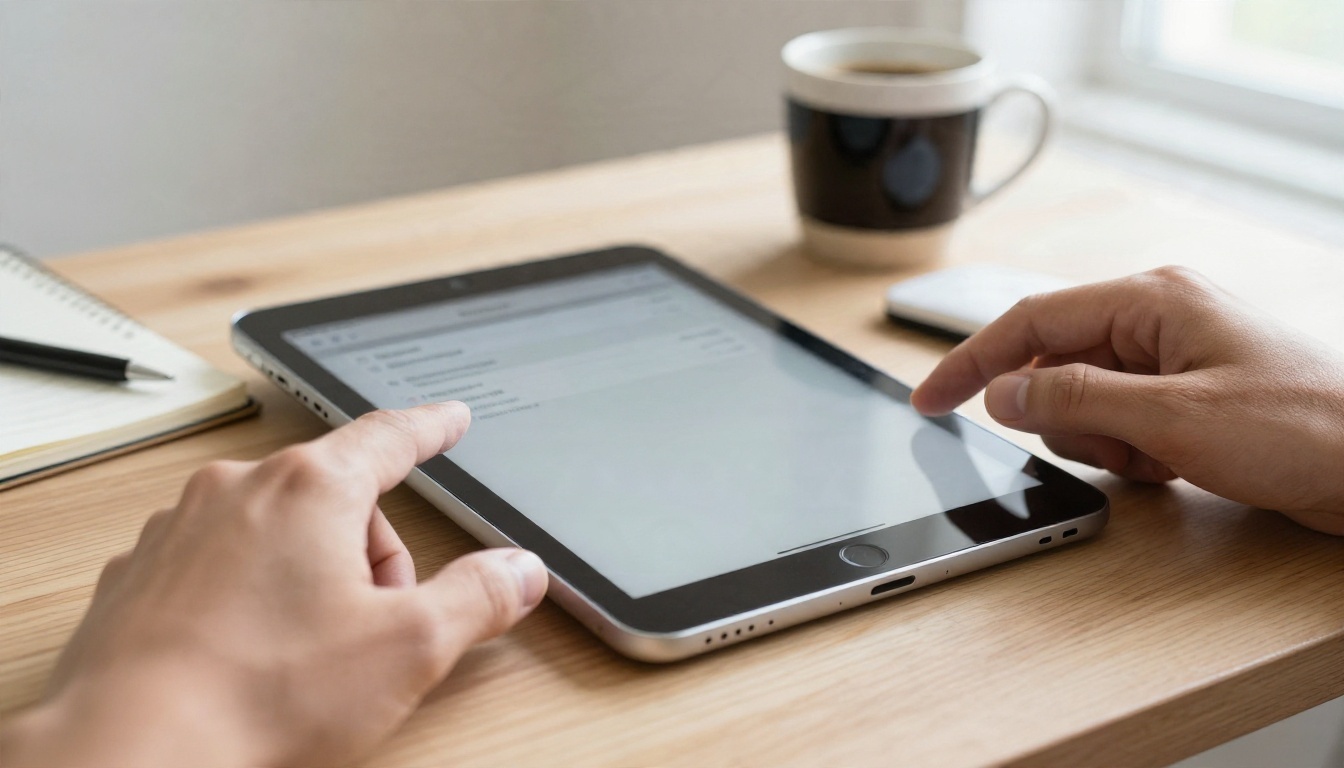
- Ouvrez Réglages, puis Accessibilité, puis Accès guidé, et activez-le.
- Touchez Réglages du code et définissez un code que seul le personnel connaît. Vous pouvez aussi autoriser Face ID ou Touch ID pour mettre fin à une session.
- Ouvrez Safari et chargez votre lien flipbook. Attendez que la première page soit entièrement affichée.
- Appuyez trois fois sur le bouton latéral (ou sur le bouton principal des anciens modèles).
- Touchez Options en bas à gauche et choisissez ce que vous autorisez. Plus de détails ci-dessous.
- Touchez Démarrer en haut à droite.
Pour quitter, appuyez de nouveau trois fois, saisissez le code, puis touchez Terminer.
Réglages à modifier
Avant de démarrer une session, ouvrez Options et vérifiez chaque interrupteur. Voici ceux qui comptent pour un iPad en accès public :
| Option | Recommandé | Pourquoi |
|---|
| Bouton latéral | Désactivé | Empêche les visiteurs de verrouiller ou d’éteindre l’écran |
| Boutons de volume | Désactivés, sauf si la page contient du son | Évite une surprise à plein volume |
| Mouvement | Désactivé | Bloque la rotation si vous voulez une orientation fixe |
| Claviers | Désactivés | Sans saisie, pas de recherche ni de saisie d’adresse |
| Toucher | Activé, avec zones désactivées | Permet de griser certaines parties de l’écran |
| Recherche dans le dictionnaire | Désactivée | Évite les fenêtres surgissantes quand quelqu’un appuie longuement sur un mot |
| Limite de temps | Facultatif | Met fin à la session après un délai donné, généralement non souhaité pour une borne |
Vous pouvez aussi tracer un cercle autour d’une zone de l’écran pour la rendre inactive. C’est ainsi que l’on neutralise une bannière ou un bouton qui mènerait ailleurs que là où vous le voulez.
⚠️ Désactivez aussi le verrouillage automatique. Allez dans Réglages, Écran et luminosité, Verrouillage automatique et réglez-le sur Jamais, sinon l’écran se mettra en veille au milieu de la journée. L’Accès guidé possède aussi son propre réglage Verrouillage automatique de l’écran dans ses options.
Les limites de l’Accès guidé que vous rencontrerez
L’Accès guidé est un bon verrou mais une borne faible. Il a été conçu pour la concentration et l’accessibilité, par exemple pour maintenir un enfant dans une application d’apprentissage, et non pour fonctionner sans surveillance dans une vitrine. Cela se manifeste de quelques façons prévisibles.
Les sessions prennent fin au redémarrage de l’iPad
C’est le plus gros problème. Un redémarrage, une batterie vidée jusqu’à zéro ou un redémarrage forcé met fin à la session, et l’iPad revient à l’écran de verrouillage. Rien ne relance votre page. Quelqu’un doit déverrouiller l’appareil, ouvrir Safari, charger le lien et appuyer de nouveau trois fois. À un comptoir tenu par du personnel, c’est une corvée de trente secondes. Dans un hall vide pendant la nuit, c’est un écran éteint jusqu’au matin.
Safari garde ses propres éléments d’interface
L’Accès guidé vous enferme dans Safari, pas dans une page. La barre d’adresse et le bouton des onglets restent à l’écran, et un visiteur peut les toucher. Vous pouvez tracer un cercle autour de la barre d’outils pour désactiver le tactile à cet endroit, mais la mise en page se décale quand Safari masque et affiche ses barres pendant le défilement. Un flipbook qui tient dans une seule fenêtre aide, puisqu’il y a peu de défilement, mais le problème ne disparaît pas complètement.
Les liens peuvent vous faire sortir
Si votre page contient un lien sortant, comme une icône de réseau social ou un lien vers une carte, un simple appui chargera volontiers un autre site dans votre session verrouillée. L’Accès guidé ne filtre pas les destinations. Vous pouvez retirer le lien de la page, le neutraliser avec un cercle, ou associer l’Accès guidé à une liste de sites autorisés, dont nous parlons juste après.
Comparaison rapide de ce qu’il peut et ne peut pas faire
| Besoin | Accès guidé | Verdict |
|---|
| Bloquer le geste d’accueil et le sélecteur d’applications | Oui | Fonctionne bien |
| Masquer la barre d’adresse | Non | Désactive seulement le tactile dessus |
| Survivre à un redémarrage | Non | Nécessite un redémarrage manuel de la session |
| Restreindre à certains sites web | Non | Utiliser Temps d’écran |
| Verrouiller une application à distance | Non | Nécessite une gestion des appareils |
| Coût | Gratuit | Intégré |
Comparaison des options gratuites de borne
L’Accès guidé n’est qu’un outil gratuit parmi d’autres. Combinés, ils comblent l’essentiel de ses lacunes.
Option 1 : ajouter la page à l’écran d’accueil
Ouvrez votre lien flipbook dans Safari, touchez le bouton Partager, puis choisissez Sur l’écran d’accueil. Sur les versions récentes d’iPadOS, vous pouvez activer Ouvrir comme app web. Lancer l’application depuis cette icône ouvre la page dans sa propre fenêtre, sans barre d’adresse ni onglets. Elle ressemble à une application parce que, en pratique, elle se comporte comme une application.
Lancez l’Accès guidé depuis cette application web et vous obtenez une page propre en plein écran, avec le geste d’accueil bloqué. C’est la meilleure configuration gratuite disponible, et elle règle complètement le problème des éléments d’interface de Safari.
Option 2 : sites web autorisés dans Temps d’écran
Allez dans Réglages, Temps d’écran, Restrictions de contenu et de confidentialité, App Store, Contenu web et choisissez Sites web autorisés uniquement. Ajoutez le domaine de votre flipbook. Safari refuse alors tout le reste, ce qui neutralise les liens sortants accidentels. Le même écran permet aussi de bloquer l’installation et la suppression d’apps ainsi que les achats intégrés.
💡 Définissez un code Temps d’écran différent du code de l’Accès guidé, pour qu’un membre du personnel qui connaît l’un ne puisse pas annuler l’autre par erreur.
Option 3 : offres gratuites et essais d’outils de borne
Plusieurs applications de navigateur kiosque et services de gestion des appareils mobiles proposent une offre gratuite ou un essai, généralement limité à quelques appareils ou à une courte période. Ce sont les seules solutions gratuites capables de relancer une page après un redémarrage, car elles utilisent le mode supervisé d’Apple et le mode App unique. Les conditions et les limites changent souvent : vérifiez la page actuelle de chaque éditeur avant de vous engager. Superviser un iPad implique aussi de l’effacer et de le réinscrire avec un Mac et Apple Configurator, donc faites-le sur un appareil neuf, et non sur un appareil contenant des données dont vous avez besoin.
| Méthode | Coût | Masque la barre d’adresse | Survit au redémarrage | Bloque les autres sites | Durée de configuration |
|---|
| Accès guidé seul | Gratuit | Non | Non | Non | 2 minutes |
| Application web sur l’écran d’accueil et Accès guidé | Gratuit | Oui | Non | Non | 5 minutes |
| Application web, Accès guidé et Temps d’écran | Gratuit | Oui | Non | Oui | 10 minutes |
| Mode App unique supervisé (MDM) | Offre gratuite ou payante | Oui | Oui | Oui | 30 à 60 minutes |
Créez d’abord le lien flipbook
Quel que soit le verrou choisi, c’est la page elle-même qui détermine si les visiteurs passent un bon moment. Construisez-la avant de toucher à l’iPad.
Importez le PDF
Rendez-vous sur Flipbooks AI, créez un compte et importez votre PDF. La conversion se fait automatiquement et produit un flipbook à effet de feuilletage, sans aucun filigrane, jamais. Cartes, catalogues, brochures et listes de prix fonctionnent tous. Si vous préparez quelque chose de précis, ces outils sont de bons points de départ :
Personnalisez et choisissez l’accès
Ajoutez votre logo, choisissez des couleurs qui correspondent à votre espace et sélectionnez l’effet de page. Ajoutez de l’audio ou une vidéo intégrée lorsque c’est utile, par exemple un court extrait sur une page produit. La visionneuse est adaptative : elle s’adapte à un iPad dans les deux orientations, sans travail supplémentaire.
Pour une borne, pensez à la confidentialité. Une carte publique n’a besoin d’aucune protection. Une liste de prix de gros en a probablement besoin : activez donc la protection par mot de passe et saisissez le mot de passe une fois sur l’iPad avant de lancer l’Accès guidé. La session restera déverrouillée tant que vous ne rechargez pas la page.
Copiez le lien, puis testez-le
Copiez le lien direct depuis le panneau de partage. Ouvrez-le d’abord sur un ordinateur portable, feuilletez chaque page et touchez chaque lien et chaque bouton. Tout ce qui quitte votre flipbook est une faille dans votre borne. Si vous préférez intégrer le flipbook dans votre propre site, l’outil Intégrer un flipbook sur un site web vous fournit un code d’intégration, et vous pouvez ensuite diriger l’iPad vers cette page. Pensez d’abord à retirer l’en-tête, le pied de page et le menu, sinon vous retombez sur les sorties que vous cherchiez à bloquer.
✅ Bonne pratique : utilisez une page courte et dédiée à la borne, par exemple une URL d’accueil qui ne contient que le flipbook. Moins il y a d’éléments, moins il y a d’endroits où un visiteur peut toucher par erreur.
Mettre le lien sur l’iPad
Maintenant, les pièces s’assemblent. Voici l’ordre exact qui fonctionne le mieux.
Liste de contrôle de la configuration
- Mettez à jour iPadOS et redémarrez l’appareil une fois, pour partir d’un état propre.
- Réglez le verrouillage automatique sur Jamais et la luminosité sur un niveau adapté à la pièce.
- Activez Ne pas déranger ou un mode Concentration, pour que les notifications n’apparaissent jamais à l’écran.
- Déconnectez-vous d’iMessage et de FaceTime si l’iPad a déjà servi à un usage personnel.
- Ouvrez le lien flipbook dans Safari, saisissez le mot de passe si vous en avez défini un, et feuilletez quelques pages pour préchauffer le cache.
- Ajoutez-le à l’écran d’accueil et lancez-le depuis la nouvelle icône.
- Configurez Temps d’écran pour n’autoriser que le domaine de votre flipbook.
- Lancez l’Accès guidé depuis l’application web, avec les claviers et le bouton latéral désactivés.
- Testez en tant que visiteur. Essayez le geste d’accueil, un balayage vers le haut depuis le bas, et un appui sur chaque coin de l’écran.
Le matériel compte plus que vous ne le pensez
Les verrous logiciels ne servent à rien contre un visiteur qui appuie simplement sur le bouton de mise en marche. Un boîtier de protection adapté, avec un bouton principal ou de marche couvert, une base stable et un câble d’alimentation qui passe à l’intérieur du support, règle un nombre surprenant de problèmes avant qu’ils ne surviennent. Gardez l’iPad branché toute la journée. Une borne qui s’éteint à 15 h est pire que l’absence de borne.
| Élément matériel | Rôle | Remarques |
|---|
| Boîtier de verrouillage | Bloque l’accès aux boutons et aux ports | Choisissez-en un avec une découpe pour la caméra seulement si nécessaire |
| Support lesté ou pied de comptoir | Évite le basculement | Vérifiez la hauteur pour les adultes et les utilisateurs de fauteuil roulant |
| Câble à fiche coudée | Garde l’alimentation connectée | Faites-le passer hors de portée |
| Film anti-reflet | Réduit les reflets | Utile près des fenêtres |
Des configurations réelles qui fonctionnent
Les conseils abstraits ne suffisent pas. Voici comment trois types d’activités l’utilisent généralement.
Borne d’accueil de restaurant
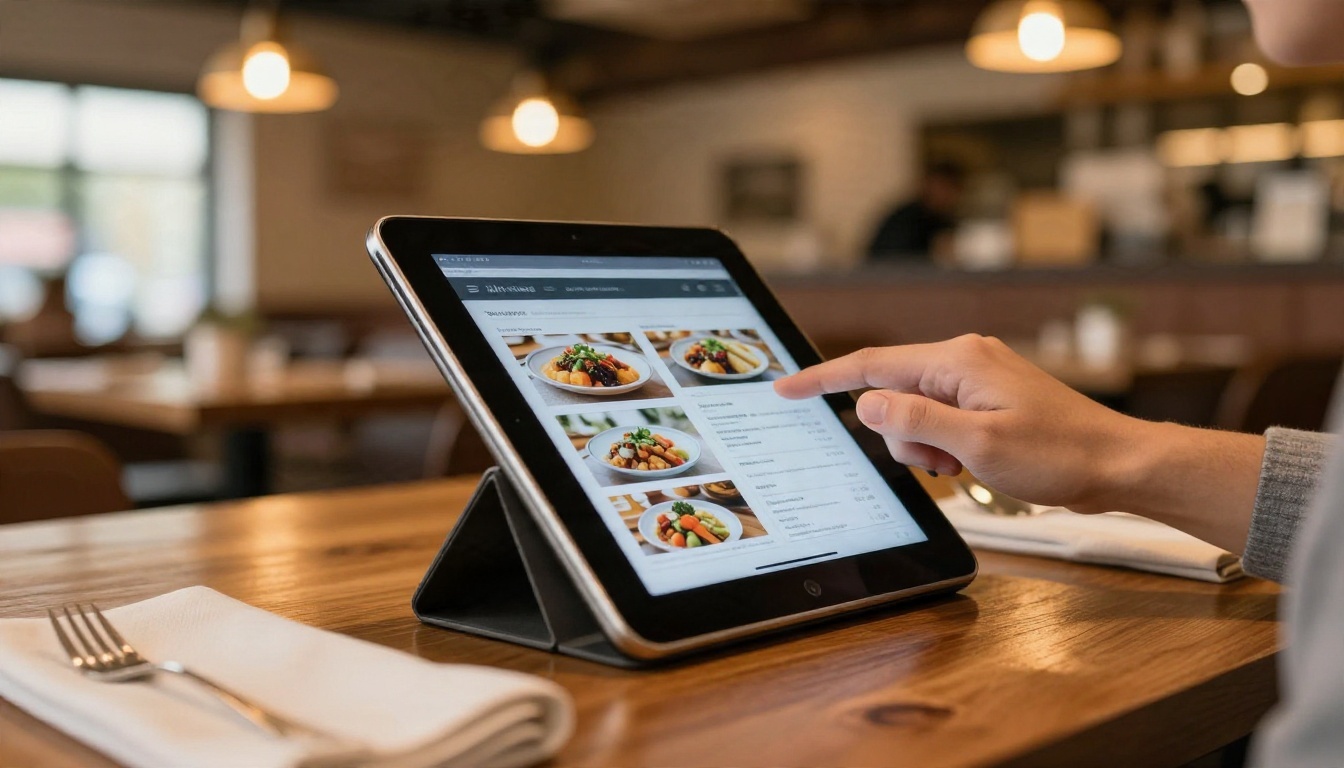
Un restaurant installe un iPad à l’entrée, avec le flipbook de la carte du dîner ouvert. Les clients le consultent en attendant une table. Le membre du personnel qui ouvre le restaurant appuie trois fois et lance la session chaque matin, ce qui prend quelques secondes et sert en même temps de contrôle quotidien que l’écran fonctionne. Comme le flipbook se met à jour sur le serveur, un changement de carte de saison ne nécessite aucun déplacement jusqu’à l’iPad. Le responsable modifie la source, republie, et au chargement suivant la page affiche les nouveaux plats.
Stand de salon professionnel
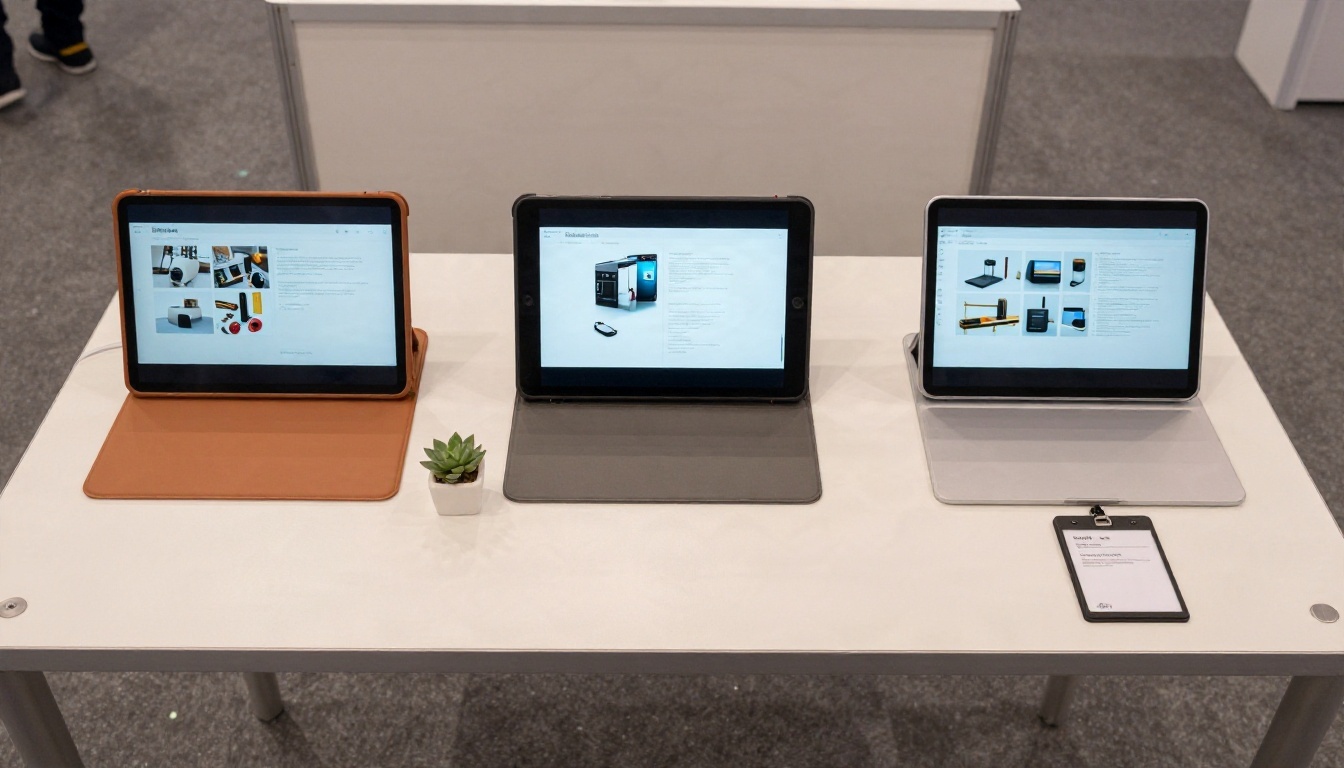
Sur un stand, trois ou quatre iPad sont alignés sur une table, chacun affichant le même catalogue ou une gamme de produits différente. Le dispositif dure deux ou trois jours, donc l’Accès guidé avec une icône d’application web suffit largement. Le personnel est toujours à proximité pour relancer une session. Activez les statistiques et la génération de prospects dans l’offre Professional si vous voulez savoir quelles pages les visiteurs ont le plus ouvertes et recueillir une adresse e-mail avant qu’ils ne lisent une brochure à accès restreint. Téléchargez une copie hors ligne en secours, au cas où le Wi-Fi du hall tomberait en panne, ce qui arrive souvent lors des salons.
Comptoir de commerce de détail
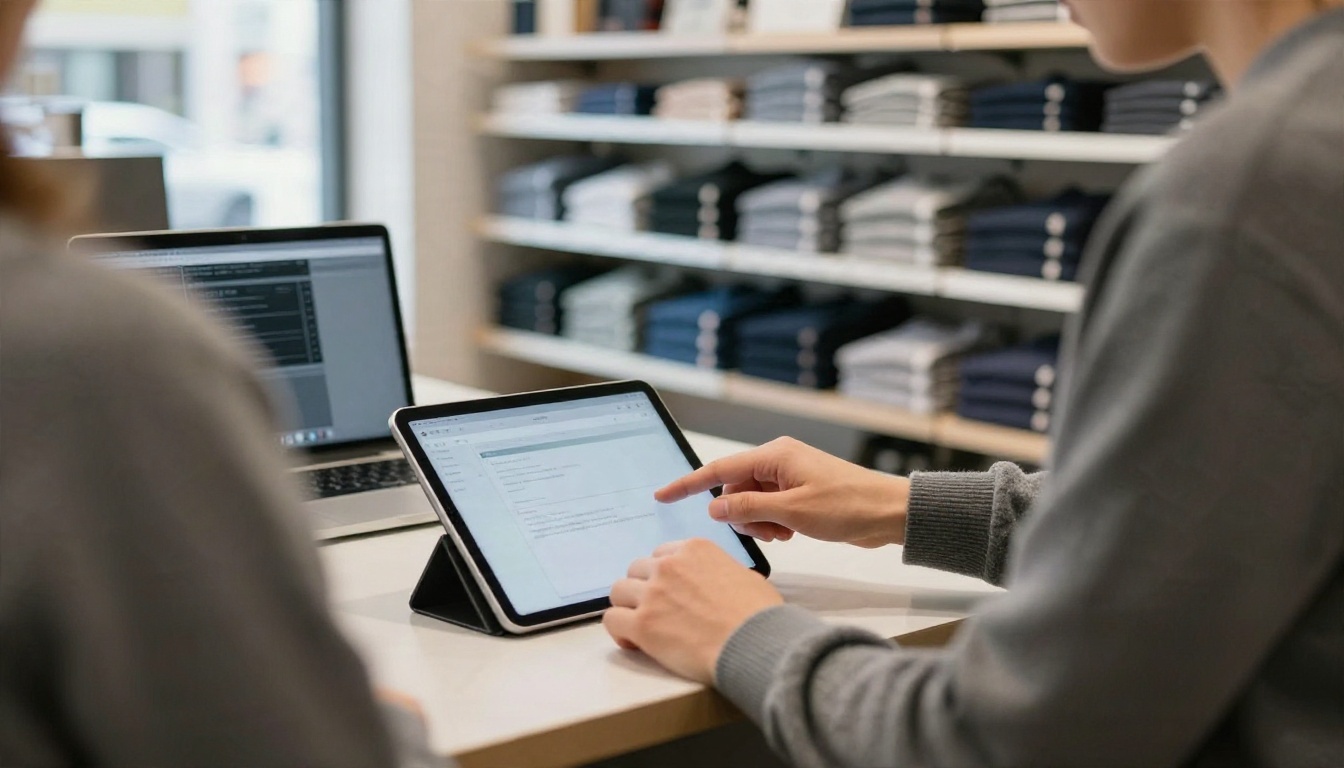
Une boutique de vêtements garde un iPad à côté de la caisse avec le dernier lookbook. Les clients le feuillètent pendant qu’on emballe leur achat. Le Créateur de lookbook interactif rend les pages adaptées au tactile, et un QR code sur le ticket de caisse renvoie au même lien pour que les gens puissent continuer à le consulter chez eux. La boutique utilise une application web sur l’écran d’accueil, des restrictions Temps d’écran et l’Accès guidé, et dispose d’une fiche plastifiée au comptoir qui indique au personnel les trois étapes pour relancer la session.
Résoudre les problèmes courants
Même une configuration propre rencontre des ennuis. Voici les plus fréquents.
| Problème | Cause probable | Solution |
|---|
| L’écran s’assombrit | Verrouillage automatique toujours activé | Réglez sur Jamais dans Écran et luminosité |
| La page affiche la barre d’adresse | Ouverte dans Safari, pas en application web | Lancez-la depuis l’icône de l’écran d’accueil |
| Les visiteurs atteignent un autre site | Lien sortant sur la page | Retirez le lien ou n’autorisez que votre domaine dans Temps d’écran |
| La session s’est terminée pendant la nuit | L’iPad a redémarré | Ajoutez une routine de redémarrage le matin ou passez à la gestion des appareils (MDM) |
| La page redemande le mot de passe | La page a été rechargée | Gardez la page ouverte, ou supprimez le mot de passe pour un contenu public |
| Le son est trop fort | Boutons de volume activés | Désactivez les boutons de volume dans les options de l’Accès guidé |
⚠️ Ne laissez jamais le code de l’Accès guidé sur un post-it près du support. Cela arrive plus souvent qu’on ne l’admet.
Prêt à afficher votre flipbook ?
Un navigateur kiosque sur iPad ne demande pas de budget. Utilisez une application web sur l’écran d’accueil, ajoutez les sites web autorisés dans Temps d’écran, puis lancez l’Accès guidé par-dessus. Vous obtenez une page propre en plein écran, gratuitement. Acceptez qu’un redémarrage mette fin à la session, et ne passez à la gestion supervisée des appareils que si l’iPad doit vraiment fonctionner sans surveillance.
La page compte autant que le verrou. Créez votre premier flipbook sur Flipbooks AI, copiez le lien et testez-le avant de toucher à l’iPad. Parcourez la liste complète des outils flipbook pour trouver un modèle pour votre carte, votre catalogue ou votre lookbook, et comparez les offres et tarifs si vous voulez des statistiques, une protection par mot de passe ou la capture de prospects sur votre borne.



