Du hast ein iPad, einen PDF-Katalog oder eine Karte und eine Theke, an der Besucher darin blättern sollen, ohne in deine Fotos, dein E-Mail-Postfach oder den App Store abzudriften. Genau darin besteht das ganze Kiosk-Problem. Die gute Nachricht: Du kannst das meiste davon kostenlos lösen, und der Inhaltsteil ist einfach, wenn du das Dokument als Link mit Flipbooks AI veröffentlichst und das iPad darauf ausrichtest. Schwieriger ist die Wahl, wie du das Tablet absicherst, denn jede kostenlose Option scheitert auf eine andere Weise.
Dieser Artikel vergleicht die kostenlosen Kiosk-Wege auf dem iPad, erklärt genau, wo Geführter Zugriff nicht mehr ausreicht, und zeigt, wie du einen Flipbook-Link so lädst, dass er den Bildschirm füllt und dort bleibt.
💡 Kurzfassung: Für eine besetzte Theke oder einen Stand reichen meist eine Web-App auf dem Home-Bildschirm plus Geführter Zugriff. Für ein unbeaufsichtigtes iPad, das Neustarts überstehen muss, brauchst du den überwachten Einzel-App-Modus über eine Geräteverwaltung.
Was ein Kiosk-Browser tatsächlich macht
Ein Kiosk-Browser ist keine besondere Art von Browser. Er ist ein Verhalten: eine Seite, kein Ausweg und ein Wiederherstellungsweg, falls etwas schiefgeht. Wenn deine Einrichtung diese drei Dinge leistet, erfüllt sie den Zweck.
Die drei Aufgaben eines Kiosks
- Eine Sache zeigen. Der Besucher sieht deine Seite und nichts sonst: keine Adressleiste, keine Tabs, kein Teilen-Menü.
- Ausgänge sperren. Die Home-Geste, der App-Umschalter, Mitteilungen und das Kontrollzentrum dürfen nicht reagieren.
- Von selbst zurückkehren. Nach einem Neustart, einem Stromausfall oder einer langen Ruhezeit soll das iPad ohne Eingriff auf die Seite zurückkehren, ohne dass jemand einen Einstellungsbildschirm öffnen muss.
Die meisten kostenlosen Methoden lösen die erste Aufgabe, bewältigen die zweite und scheitern an der dritten. Behalte diese Rangfolge im Kopf, während du den Vergleich unten liest.
Warum ein Flipbook-Link passt
Ein Flipbook-Link ist aus mehreren Gründen eine ideale Kiosk-Seite. Er ist eine einzige URL, es gibt also außer der Adresse nichts einzurichten. Er ist für Berührung gebaut, daher fühlen sich Wischen und Zoomen natürlich an. Er wird auf dem Server aktualisiert: Wenn sich deine Karte oder deine Preisliste ändert, bearbeitest du die Quelle einmal, und jedes iPad zeigt beim nächsten Laden die neue Version. Und Besucher müssen nie etwas herunterladen. Das ist wichtig, weil ein gesperrtes iPad keine Möglichkeit hat, eine Installation zu bestätigen.
Ein PDF, das direkt in Safari geöffnet wird, kann das alles nicht gut. Es scrollt wie eine lange Seite, der Zoom kämpft mit der Wischgeste, und die Datei wird oft heruntergeladen, statt angezeigt zu werden. Wenn du noch zwischen einem reinen PDF und einem Flipbook schwankst, zeigt dir der PDF-zu-Flipbook-Konverter den Unterschied in etwa einer Minute.
Geführter Zugriff: Was er gut kann
Geführter Zugriff ist in iPadOS eingebaut, kostet nichts und braucht keinen Computer. Er sperrt das iPad auf die App, die beim Start geöffnet ist. In Safari bedeutet das: Die aktuelle Seite bleibt auf dem Bildschirm, während Home-Geste und App-Umschalter blockiert sind.
Einschalten, Schritt für Schritt
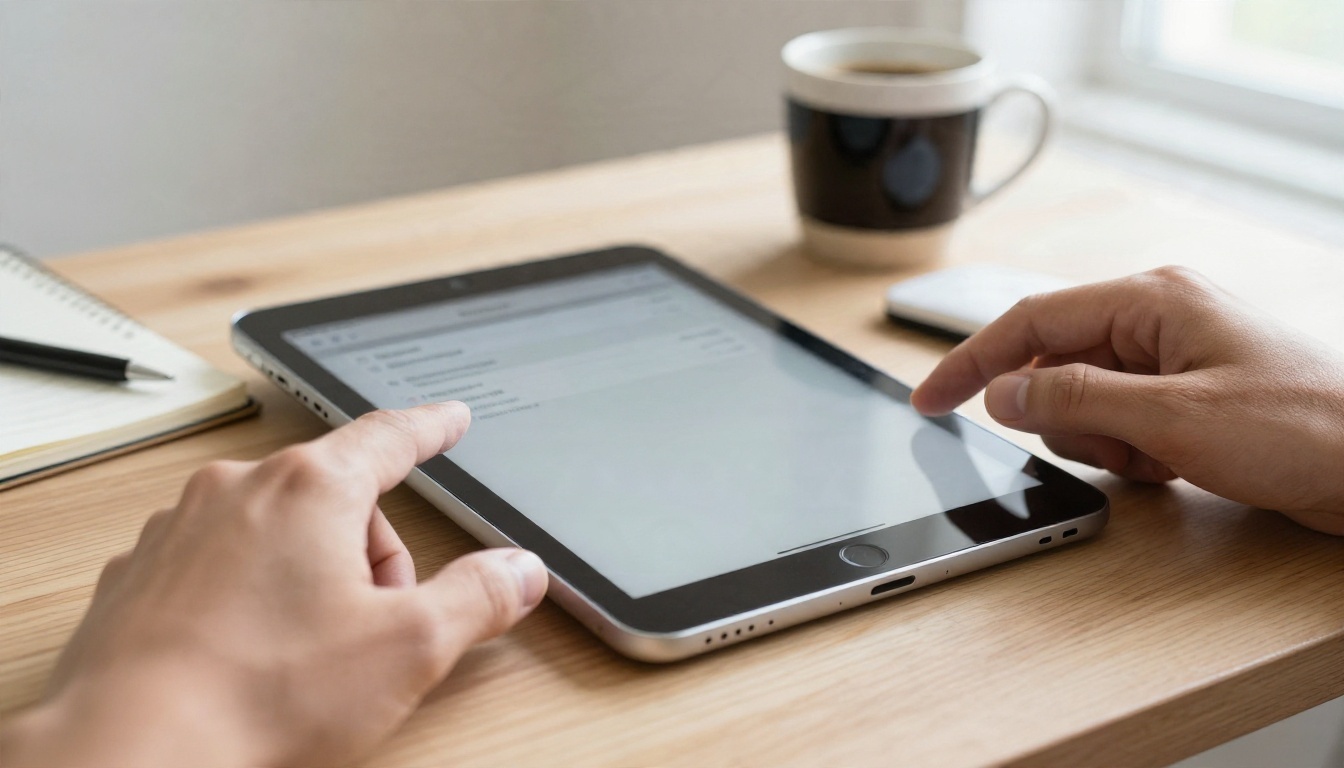
- Öffne Einstellungen, dann Bedienungshilfen, dann Geführter Zugriff und schalte ihn ein.
- Tippe auf Code-Einstellungen und lege einen Code fest, den nur das Personal kennt. Du kannst außerdem zulassen, dass Face ID oder Touch ID eine Sitzung beenden.
- Öffne Safari und lade deinen Flipbook-Link. Warte, bis die erste Seite vollständig erschienen ist.
- Drücke die Seitentaste dreimal (oder die Home-Taste bei älteren Modellen).
- Tippe unten links auf Optionen und wähle, was erlaubt sein soll. Dazu weiter unten mehr.
- Tippe oben rechts auf Start.
Zum Beenden drückst du erneut dreimal, gibst den Code ein und tippst dann auf Beenden.
Einstellungen, die sich lohnen zu ändern
Bevor du eine Sitzung startest, öffne Optionen und prüfe jeden Schalter. Für ein öffentliches iPad sind diese wichtig:
| Option | Empfehlung | Warum |
|---|
| Seitentaste | Aus | Verhindert, dass Besucher den Bildschirm sperren oder ausschalten |
| Lautstärketasten | Aus, außer die Seite hat Audio | Verhindert einen Schreck bei voller Lautstärke |
| Bewegung | Aus | Verhindert Drehungen, wenn du eine feste Ausrichtung willst |
| Tastaturen | Aus | Ohne Tippen gibt es keine Suche und keine Adresseingabe |
| Berührung | An, mit deaktivierten Bereichen | Lässt dich Teile des Bildschirms ausgrauen |
| Wörterbuch-Nachschlagen | Aus | Vermeidet Pop-ups, wenn jemand lange auf ein Wort drückt |
| Zeitlimit | Optional | Beendet die Sitzung nach einer festen Zeit, für einen Kiosk meist nicht gewünscht |
Du kannst außerdem einen beliebigen Bereich des Bildschirms mit einem Kreis markieren, damit er nicht reagiert. So entschärfst du ein Banner oder eine Schaltfläche, die sonst irgendwohin führen würde, wo du nicht hinwillst.
⚠️ Schalte auch die automatische Sperre aus. Gehe zu Einstellungen, Anzeige & Helligkeit, Automatische Sperre und stelle sie auf Nie, sonst geht der Bildschirm mitten am Tag in den Ruhezustand. Der Geführte Zugriff hat in seinen Optionen außerdem eine eigene Einstellung Automatische Sperre des Bildschirms.
Grenzen des Geführten Zugriffs, auf die du stößt
Geführter Zugriff ist eine gute Sperre und ein schwacher Kiosk. Er wurde für Konzentration und Bedienungshilfen entwickelt, etwa damit ein Kind in einer Lern-App bleibt, nicht für den unbeaufsichtigten Betrieb im Schaufenster. Das zeigt sich auf ein paar vorhersehbare Arten.
Sitzungen enden mit dem Neustart des iPads
Das ist die größte Schwäche. Ein Neustart, ein leer gelaufener Akku oder ein erzwungener Neustart beendet die Sitzung, und das iPad landet wieder auf dem Sperrbildschirm. Nichts startet deine Seite neu. Jemand muss das Gerät entsperren, Safari öffnen, den Link laden und erneut dreimal drücken. An einer besetzten Theke ist das eine Aufgabe von dreißig Sekunden. In einer leeren Lobby über Nacht ist es ein toter Bildschirm bis zum Morgen.
Safari hat weiterhin eigene Bedienelemente
Geführter Zugriff sperrt dich in Safari ein, nicht in eine Seite. Die Adressleiste und die Tab-Schaltfläche bleiben auf dem Bildschirm, und ein Besucher kann darauf tippen. Du kannst die Werkzeugleiste mit einem Kreis deaktivieren, aber das Layout verschiebt sich, wenn Safari beim Scrollen seine Leisten ein- und ausblendet. Ein Flipbook, das in einem einzigen Anzeigebereich sitzt, hilft, weil kaum gescrollt wird, doch das Problem verschwindet nicht ganz.
Links können wegführen
Wenn deine Seite einen ausgehenden Link enthält, etwa ein Social-Media-Symbol oder einen Kartenlink, lädt ein Tippen bereitwillig eine andere Website innerhalb deiner gesperrten Sitzung. Der Geführte Zugriff filtert keine Ziele. Du entfernst den Link von der Seite, markierst ihn mit einem Kreis oder kombinierst den Geführten Zugriff mit einer Liste erlaubter Websites, dazu kommen wir gleich.
Kurzvergleich: was er kann und was nicht
| Bedarf | Geführter Zugriff | Urteil |
|---|
| Home-Geste und App-Umschalter blockieren | Ja | Funktioniert gut |
| Adressleiste ausblenden | Nein | Deaktiviert nur die Berührung darauf |
| Neustart überstehen | Nein | Braucht einen manuellen Neustart der Sitzung |
| Auf bestimmte Websites beschränken | Nein | Bildschirmzeit verwenden |
| Aus der Ferne auf eine App sperren | Nein | Braucht Geräteverwaltung |
| Kosten | Kostenlos | Eingebaut |
Kostenlose Kiosk-Optionen im Vergleich
Der Geführte Zugriff ist nur eines von mehreren kostenlosen Werkzeugen. Zusammen schließen sie die meisten seiner Lücken.
Option 1: Seite auf den Home-Bildschirm legen
Öffne deinen Flipbook-Link in Safari, tippe auf die Schaltfläche Teilen und wähle Zum Home-Bildschirm. In aktuellen iPadOS-Versionen kannst du Als Web-App öffnen einschalten. Wenn du von diesem Symbol startest, öffnet sich die Seite in einem eigenen Fenster ohne Adressleiste und ohne Tabs. Sie sieht aus wie eine App, weil sie sich für alle praktischen Zwecke genauso verhält.
Startest du den Geführten Zugriff aus dieser Web-App heraus, bekommst du eine saubere Seite im Vollbild mit blockierter Home-Geste. Das ist die beste kostenlose Einrichtung, und sie löst das Problem der Safari-Bedienelemente vollständig.
Option 2: Erlaubte Websites in der Bildschirmzeit
Gehe zu Einstellungen, Bildschirmzeit, Inhalts- und Datenschutzbeschränkungen, App Store, Webinhalte und wähle Nur erlaubte Websites. Füge die Domain deines Flipbooks hinzu. Safari verweigert dann alles andere, was ausgehende Links entschärft. Auf demselben Bildschirm kannst du außerdem Installationen, Löschungen und Käufe in Apps blockieren.
💡 Lege für die Bildschirmzeit einen anderen Code fest als für den Geführten Zugriff, damit ein Mitarbeiter mit dem einen Code nicht versehentlich den anderen aufhebt.
Option 3: Kostenlose Stufen und Testversionen von Kiosk-Tools
Mehrere Kiosk-Browser-Apps und Dienste zur Geräteverwaltung bieten eine kostenlose Stufe oder eine Testversion an, meist begrenzt auf einige Geräte oder einen kurzen Zeitraum. Dies ist die einzige kostenlose Möglichkeit, die eine Seite nach einem Neustart wieder starten kann, weil sie den überwachten Modus von Apple und den Einzel-App-Modus nutzen. Bedingungen und Grenzen ändern sich oft, prüfe daher die aktuelle Seite des jeweiligen Anbieters, bevor du dich festlegst. Ein iPad zu überwachen bedeutet außerdem, es mit einem Mac und Apple Configurator zu löschen und neu zu registrieren. Mach das daher nur auf einem neuen Gerät, nicht auf einem mit Daten, die du brauchst.
| Methode | Kosten | Blendet Adressleiste aus | Übersteht Neustart | Blockiert andere Websites | Einrichtungszeit |
|---|
| Nur Geführter Zugriff | Kostenlos | Nein | Nein | Nein | 2 Minuten |
| Web-App auf dem Home-Bildschirm plus Geführter Zugriff | Kostenlos | Ja | Nein | Nein | 5 Minuten |
| Web-App plus Geführter Zugriff plus Bildschirmzeit | Kostenlos | Ja | Nein | Ja | 10 Minuten |
| Überwachter Einzel-App-Modus (MDM) | Kostenlose Stufe oder kostenpflichtig | Ja | Ja | Ja | 30 bis 60 Minuten |
Erstelle zuerst den Flipbook-Link
Egal, für welche Sperre du dich entscheidest: Die Seite selbst entscheidet, ob Besucher ein gutes Erlebnis haben. Baue sie, bevor du das iPad anfasst.
PDF hochladen
Gehe zu Flipbooks AI, erstelle ein Konto und lade dein PDF hoch. Die Umwandlung läuft automatisch und erzeugt ein Flipbook mit Umblättereffekt, ohne jemals Wasserzeichen. Karten, Kataloge, Broschüren und Preislisten funktionieren alle. Wenn du etwas Bestimmtes baust, sind diese Werkzeuge gute Ausgangspunkte:
Mit deinem Branding versehen und den Zugang festlegen
Füge dein Logo hinzu, wähle Farben, die zu deinem Raum passen, und suche den Umblättereffekt aus. Füge Audio oder eingebettete Videos hinzu, wo sie helfen, zum Beispiel einen kurzen Clip auf einer Produktseite. Der Betrachter ist mobil responsiv, passt sich also ohne weiteren Aufwand in beiden Ausrichtungen an ein iPad an.
Bei einem Kiosk solltest du an den Datenschutz denken. Eine öffentliche Speisekarte braucht keinen Schutz. Eine Preisliste für Großhändler wahrscheinlich schon. Schalte deshalb den Passwortschutz ein und gib das Passwort einmal auf dem iPad ein, bevor du den Geführten Zugriff startest. Die Sitzung bleibt entsperrt, solange du nicht neu lädst.
Link kopieren, dann testen
Kopiere den direkten Link aus dem Freigabefenster. Öffne ihn zuerst auf einem Laptop, blättere durch jede Seite und tippe auf jeden Link und jede Schaltfläche. Alles, was dein Flipbook verlässt, ist ein Loch in deinem Kiosk. Wenn du das Flipbook stattdessen in deine eigene Website einbetten willst, erhältst du mit dem Werkzeug Flipbook auf Website einbetten einen Einbettungscode, und dann kannst du das iPad auf diese Seite richten. Entferne vorher unbedingt Kopfzeile, Fußzeile und Menü von dieser Seite, sonst landest du wieder bei den Ausgängen, die du sperren wolltest.
✅ Bewährte Methode: Nutze für den Kiosk eine kurze, eigens dafür vorgesehene Seite, etwa eine Landingpage-URL, die nur das Flipbook enthält. Weniger Elemente bedeuten weniger Stellen, an denen ein Besucher versehentlich tippen kann.
Den Link auf das iPad bringen
Jetzt fügen sich die Teile zusammen. Dies ist die genaue Reihenfolge, die am besten funktioniert.
Checkliste zur Einrichtung
- Aktualisiere iPadOS und starte das Gerät einmal neu, damit du von einem sauberen Ausgangspunkt beginnst.
- Stelle die Automatische Sperre auf Nie und die Helligkeit auf einen Wert, der zum Raum passt.
- Schalte „Nicht stören“ oder einen Fokus-Modus ein, damit auf dem Bildschirm nie Mitteilungen erscheinen.
- Melde dich von iMessage und FaceTime ab, falls das iPad jemals privat genutzt wurde.
- Öffne den Flipbook-Link in Safari, gib das Passwort ein, falls du eines festgelegt hast, und blättere ein paar Seiten, um den Cache zu füllen.
- Lege ihn auf den Home-Bildschirm und starte ihn über das neue Symbol.
- Richte die Bildschirmzeit so ein, dass nur die Domain deines Flipbooks erlaubt ist.
- Starte den Geführten Zugriff aus der Web-App heraus, mit ausgeschalteten Tastaturen und ausgeschalteter Seitentaste.
- Teste es als Besucher. Probiere die Home-Geste, ein Wischen von unten nach oben und ein Tippen auf jede Ecke des Bildschirms.
Die Hardware ist wichtiger, als du denkst
Software-Sperren nützen nichts gegen einen Besucher, der einfach den Ein-/Ausschalter drückt. Ein richtiges Gehäuse mit abgedeckter Home- oder Ein-/Ausschalttaste, ein stabiler Fuß und ein Stromkabel, das im Ständer verläuft, lösen eine erstaunliche Zahl von Problemen, bevor sie entstehen. Lass das iPad den ganzen Tag angeschlossen. Ein Kiosk, der um 15 Uhr ausfällt, ist schlechter als gar kein Kiosk.
| Hardware-Artikel | Zweck | Hinweise |
|---|
| Sicherndes Gehäuse | Blockiert den Zugang zu Tasten und Anschlüssen | Wähle eines mit Aussparung für die Kamera nur, wenn nötig |
| Beschwerter Bodenständer oder Theken-Ständer | Verhindert das Umkippen | Prüfe die Höhe für Erwachsene und Rollstuhlnutzer |
| Kabel mit gewinkeltem Stecker | Hält die Stromverbindung | So verlegen, dass es außer Reichweite liegt |
| Anti-Reflex-Displayfolie | Verringert Spiegelungen | Hilfreich in Fensternähe |
Reale Einstellungen, die funktionieren
Abstrakte Ratschläge helfen nur bis zu einem Punkt. So setzen drei Arten von Betrieben es typischerweise ein.
Empfangsständer im Restaurant
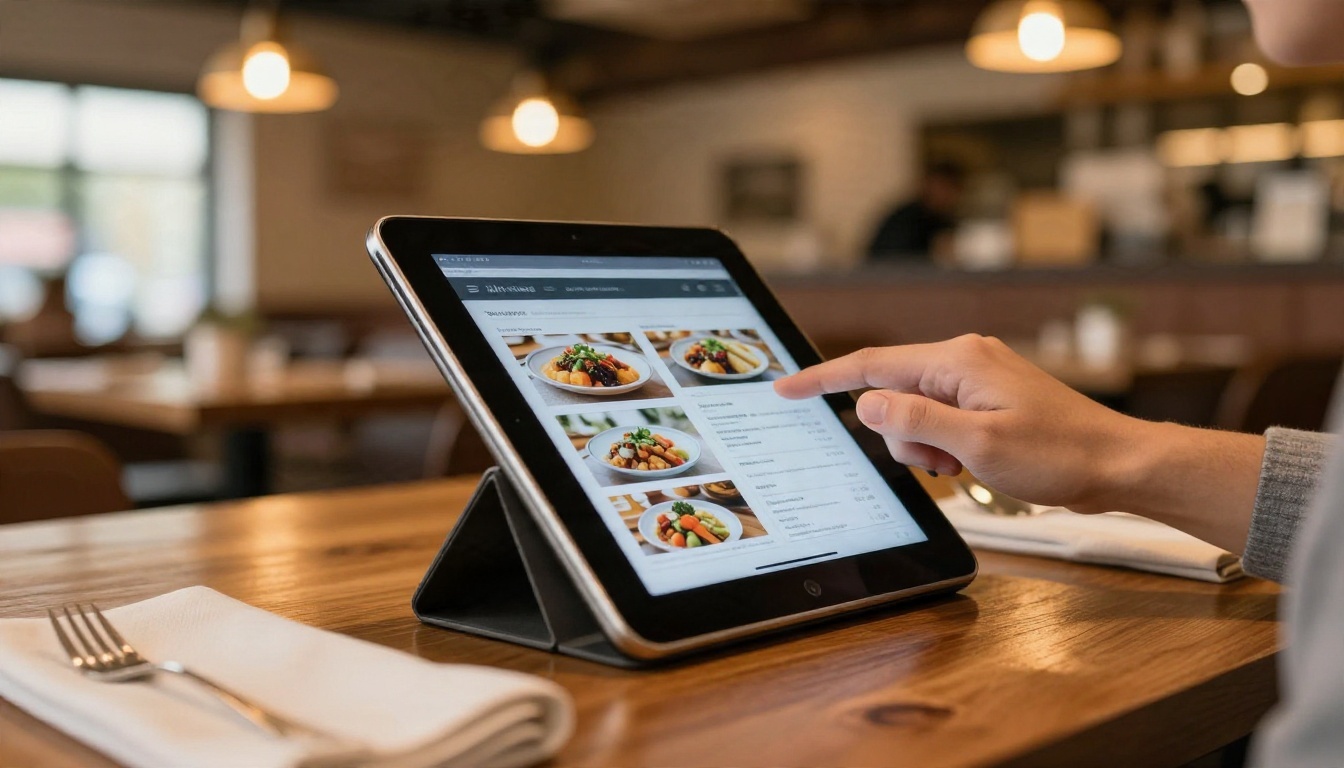
Ein Restaurant stellt ein iPad am Eingang auf, mit dem geöffneten Flipbook der Abendkarte. Gäste blättern, während sie auf einen Tisch warten. Die Person vom Personal, die das Restaurant öffnet, drückt jeden Morgen dreimal und startet die Sitzung, was ein paar Sekunden dauert und zugleich eine tägliche Kontrolle ist, dass der Bildschirm funktioniert. Weil das Flipbook auf dem Server aktualisiert wird, braucht eine saisonale Kartenänderung keinen Gang zum iPad. Die Leitung bearbeitet die Quelle, veröffentlicht neu, und beim nächsten Laden der Seite erscheinen die neuen Gerichte.
Messestand
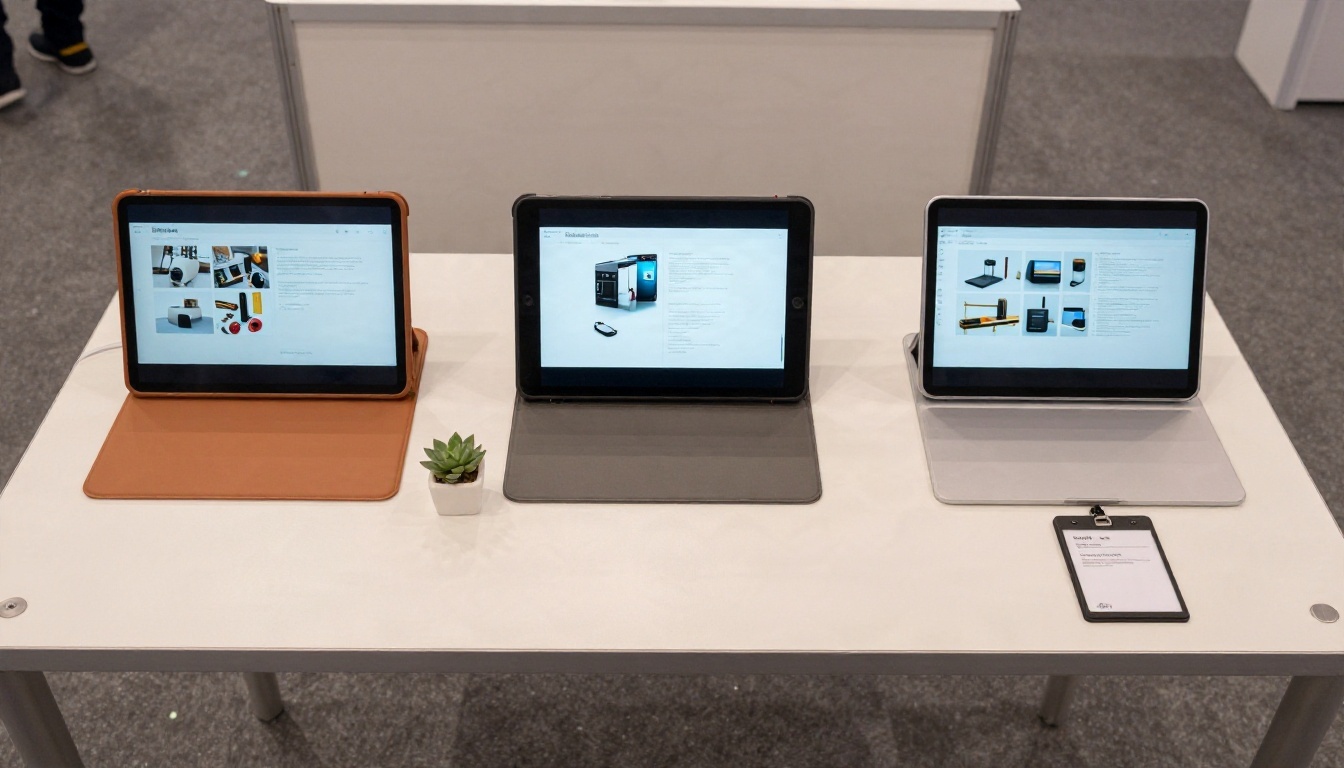
Am Stand liegen drei oder vier iPads auf einem Tisch, jedes zeigt denselben Katalog oder eine andere Produktlinie. Der Aufbau hält zwei oder drei Tage, deshalb reicht der Geführte Zugriff mit einem Web-App-Symbol völlig aus. Das Personal ist immer in der Nähe, um eine Sitzung zurückzusetzen. Schalte Analysen und Kontaktgewinnung im Professional-Tarif ein, wenn du sehen willst, welche Seiten Besucher am häufigsten öffneten, und eine E-Mail-Adresse einsammeln möchtest, bevor sie eine Broschüre mit Download gegen Kontaktdaten lesen. Lade eine Offline-Kopie als Ersatz herunter, falls das WLAN der Halle ausfällt, was auf Konferenzen oft passiert.
Ladentheke
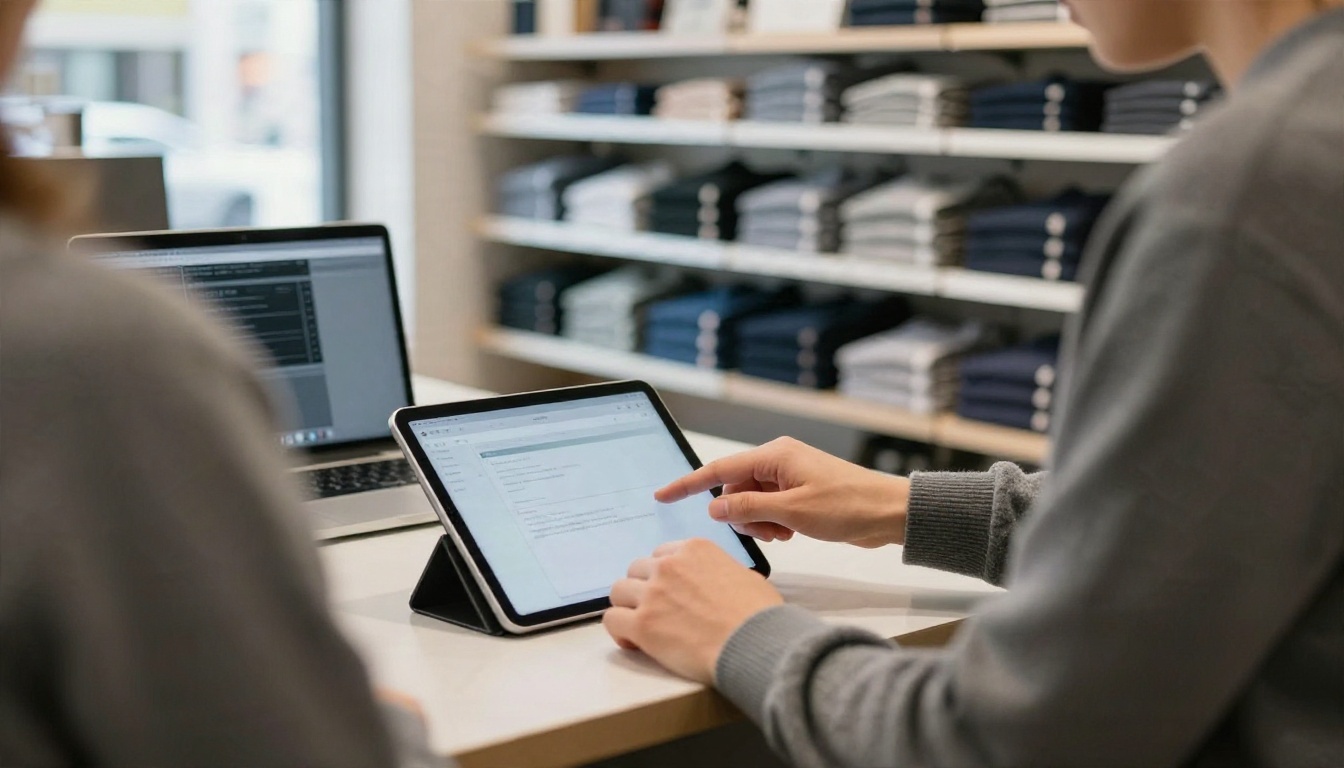
Ein Bekleidungsgeschäft stellt ein iPad neben die Kasse mit dem neuesten Lookbook. Kunden blättern, während ihr Einkauf verpackt wird. Interaktiver Lookbook-Designer macht die Seiten berührungsfreundlich, und ein QR-Code auf dem Kassenbon führt zum selben Link, damit die Leute zu Hause weiterstöbern können. Der Laden nutzt eine Web-App auf dem Home-Bildschirm, Beschränkungen der Bildschirmzeit und den Geführten Zugriff und hat an der Theke eine laminierte Karte, die dem Personal die drei Schritte zum Neustart der Sitzung zeigt.
Häufige Probleme beheben
Auch eine saubere Einrichtung stößt auf Hindernisse. Dies sind die Probleme, die am häufigsten auftreten.
| Problem | Wahrscheinliche Ursache | Lösung |
|---|
| Bildschirm wird dunkel | Automatische Sperre ist noch an | In Anzeige & Helligkeit auf Nie stellen |
| Seite zeigt die Adressleiste | In Safari geöffnet, nicht als Web-App | Über das Symbol auf dem Home-Bildschirm starten |
| Besucher gelangen auf eine andere Website | Ausgehender Link auf der Seite | Link entfernen oder in der Bildschirmzeit nur deine Domain erlauben |
| Sitzung über Nacht beendet | iPad neu gestartet | Morgendliche Neustart-Routine einführen oder auf MDM umsteigen |
| Seite fragt erneut nach Passwort | Seite neu geladen | Seite geöffnet lassen oder das Passwort für öffentliche Inhalte entfernen |
| Audio zu laut | Lautstärketasten aktiviert | Lautstärketasten in den Optionen des Geführten Zugriffs ausschalten |
⚠️ Lass den Code für den Geführten Zugriff niemals auf einem Klebezettel neben dem Ständer liegen. Das passiert häufiger, als man zugibt.
Bereit, dein Flipbook zu zeigen?
Ein Kiosk-Browser auf dem iPad braucht kein Budget. Nutze eine Web-App auf dem Home-Bildschirm, füge erlaubte Websites in der Bildschirmzeit hinzu und starte darauf den Geführten Zugriff. So bekommst du kostenlos eine saubere Seite im Vollbild. Akzeptiere, dass ein Neustart die Sitzung beendet, und wechsle nur dann zur überwachten Geräteverwaltung, wenn das iPad wirklich unbeaufsichtigt laufen muss.
Die Seite ist genauso wichtig wie die Sperre. Erstelle dein erstes Flipbook auf Flipbooks AI, kopiere den Link und teste ihn, bevor du das iPad überhaupt anfasst. Sieh dir die vollständige Liste der Flipbook-Werkzeuge an, um eine Vorlage für deine Karte, deinen Katalog oder dein Lookbook zu finden, und vergleiche die Preistarife, wenn du Analysen, Passwortschutz oder Kontaktgewinnung für deinen Kiosk willst.



