Hai un iPad, un catalogo o un menu in PDF e un banco dove i visitatori dovrebbero poter sfogliare il documento senza finire tra le tue foto, la tua posta o l’App Store. Questo è tutto il problema del kiosk. La buona notizia è che puoi risolverlo in gran parte gratis, e la parte dei contenuti è semplice se pubblichi il documento come link con Flipbooks AI e punti l’iPad su quel link. La parte più difficile è scegliere come bloccare il tablet, perché ogni opzione gratuita si rompe in modo diverso.
Questo articolo confronta le strade gratuite per il kiosk su iPad, spiega dove Accesso Guidato smette di bastare e mostra come caricare un link a un flipbook in modo che riempia lo schermo e ci resti.
💡 Versione breve: per un banco presidiato da personale o uno stand, di solito basta un’app web nella schermata Home più Accesso Guidato. Per un iPad senza sorveglianza che deve sopravvivere ai riavvii, serve la Modalità App singola supervisionata tramite gestione dei dispositivi.
Cosa fa davvero un browser kiosk
Un browser kiosk non è un tipo speciale di browser. È un comportamento: una sola pagina, nessuna via d’uscita e un percorso di ripristino quando qualcosa va storto. Se la tua configurazione fa queste tre cose, allora è un kiosk.
I tre compiti di un kiosk
- Mostrare una sola cosa. Il visitatore vede la tua pagina e nient’altro: niente barra degli indirizzi, niente schede, niente foglio di condivisione.
- Bloccare le uscite. Il gesto Home, il selettore delle app, le notifiche e il centro di controllo non devono rispondere.
- Tornare da solo. Dopo un riavvio, un’interruzione di corrente o un lungo periodo di inattività, l’iPad deve tornare alla pagina senza che nessuno tocchi una schermata delle impostazioni.
La maggior parte dei metodi gratuiti riesce nel primo compito, gestisce il secondo e fallisce nel terzo. Tieni a mente questa graduatoria mentre leggi il confronto qui sotto.
Perché un link a un flipbook è adatto
Un link a un flipbook è una pagina ideale per un kiosk, per alcuni motivi. È un unico URL, quindi non c’è nulla da configurare oltre all’indirizzo. È pensato per il tocco, quindi scorrere e pizzicare sembrano naturali. Si aggiorna sul server: quando cambiano il menu o il listino, modifichi la fonte una volta sola e ogni iPad mostra la nuova versione al caricamento successivo. E non chiede mai ai visitatori di scaricare nulla, il che conta, perché un iPad bloccato non può approvare un’installazione.
Un PDF aperto direttamente in Safari non fa nulla di tutto questo in modo decente. Scorre come una pagina lunga, lo zoom combatte con il gesto di scorrimento e spesso il file si scarica invece di mostrarsi. Se stai ancora decidendo tra un PDF grezzo e un flipbook, il Convertitore da PDF a flipbook mostra la differenza in circa un minuto.
Accesso Guidato: cosa fa bene
Accesso Guidato è integrato in iPadOS, non costa nulla e non richiede un computer. Blocca l’iPad sull’app aperta quando lo avvii. In Safari significa che la pagina corrente resta sullo schermo mentre il gesto Home e il selettore delle app sono bloccati.
Come attivarlo, passo dopo passo
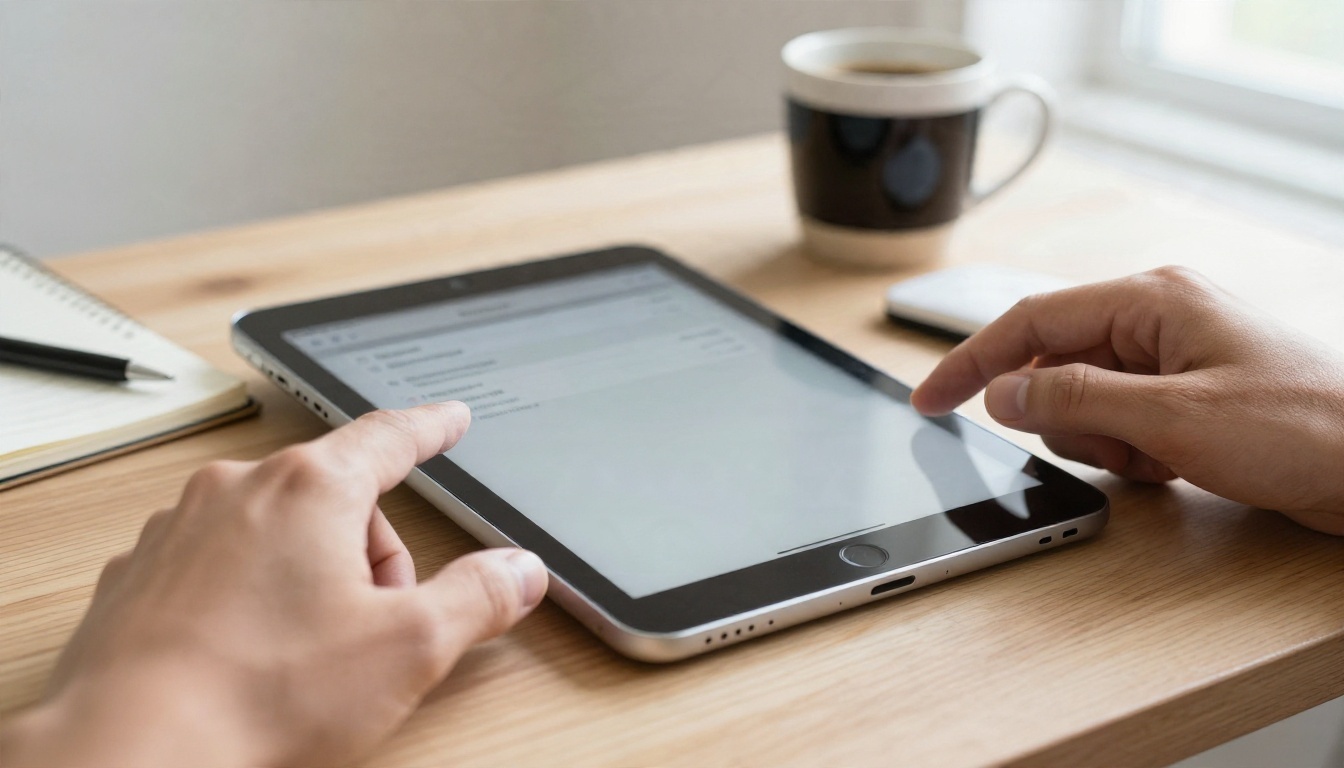
- Apri Impostazioni, poi Accessibilità, poi Accesso Guidato e attivalo.
- Tocca Impostazioni codice e imposta un codice che conosce solo il personale. Puoi anche consentire Face ID o Touch ID per terminare una sessione.
- Apri Safari e carica il tuo link al flipbook. Aspetta che la prima pagina sia comparsa per intero.
- Premi tre volte il tasto laterale (o il tasto Home sui modelli più vecchi).
- Tocca Opzioni in basso a sinistra e scegli cosa consentire. Ne parliamo più avanti.
- Tocca Avvia in alto a destra.
Per uscire, premi di nuovo tre volte, inserisci il codice e tocca Termina.
Impostazioni da cambiare
Prima di avviare una sessione, apri Opzioni e controlla ciascun interruttore. Questi sono quelli che contano per un iPad pubblico:
| Opzione | Consigliato | Perché |
|---|
| Tasto laterale | Disattivato | Impedisce ai visitatori di bloccare o spegnere lo schermo |
| Tasti del volume | Disattivati, a meno che la pagina abbia audio | Evita una sorpresa a volume alto |
| Movimento | Disattivato | Impedisce la rotazione se vuoi un orientamento fisso |
| Tastiere | Disattivate | Senza digitazione non ci sono ricerche né inserimenti di indirizzi |
| Tocco | Attivo, con aree disattivate | Ti permette di oscurare parti dello schermo |
| Ricerca nel dizionario | Disattivata | Evita pop-up quando qualcuno tiene premuta una parola |
| Limite di tempo | Facoltativo | Termina la sessione dopo un tempo prestabilito, di solito non desiderato per un kiosk |
Puoi anche disegnare un cerchio intorno a qualunque area dello schermo per renderla non reattiva. Così neutralizzi un banner o un pulsante che altrimenti porterebbe dove non vuoi.
⚠️ Disattiva anche il blocco automatico. Vai su Impostazioni, Schermo e luminosità, Blocco automatico e impostalo su Mai, altrimenti lo schermo si spegne in pieno giorno. Accesso Guidato ha anche una sua impostazione Blocco automatico schermo nelle opzioni.
I limiti di Accesso Guidato che incontrerai
Accesso Guidato è un buon blocco e un kiosk debole. È stato progettato per la concentrazione e l’accessibilità, per esempio per tenere un bambino dentro un’app didattica, non per funzionare senza sorveglianza in una vetrina. Questo emerge in alcuni modi prevedibili.
Le sessioni finiscono quando l’iPad si riavvia
Questo è il limite più grave. Un riavvio, una batteria scarica fino a zero o un riavvio forzato interrompono la sessione, e l’iPad torna alla schermata di blocco. Nulla riapre la tua pagina. Qualcuno deve sbloccare il dispositivo, aprire Safari, caricare il link e premere di nuovo tre volte. Al banco presidiato è un fastidio di trenta secondi. In un atrio vuoto di notte è uno schermo morto fino al mattino.
Safari mantiene la sua interfaccia
Accesso Guidato ti blocca dentro Safari, non dentro una pagina. La barra degli indirizzi e il pulsante delle schede restano sullo schermo, e un visitatore può toccarli. Puoi cerchiare la barra degli strumenti per disattivare il tocco lì, ma il layout si sposta quando Safari nasconde e mostra le sue barre durante lo scorrimento. Un flipbook che sta in un’unica finestra aiuta, perché c’è poco scorrimento, ma il problema non scompare del tutto.
I link possono portare altrove
Se la pagina contiene un link verso l’esterno, come un’icona social o un link a una mappa, un tocco caricherà volentieri un altro sito dentro la sessione bloccata. Accesso Guidato non filtra le destinazioni. Puoi rimuovere il link dalla pagina, cerchiarlo oppure abbinare Accesso Guidato a una lista di siti consentiti, di cui parliamo subito dopo.
Confronto rapido di ciò che può e non può fare
| Esigenza | Accesso Guidato | Giudizio |
|---|
| Bloccare il gesto Home e il selettore delle app | Sì | Funziona bene |
| Nascondere la barra degli indirizzi | No | Disattiva solo il tocco su di essa |
| Sopravvivere a un riavvio | No | Richiede di riavviare la sessione a mano |
| Limitare a certi siti web | No | Usa Tempo di utilizzo |
| Bloccare una sola app da remoto | No | Richiede la gestione dei dispositivi |
| Costo | Gratuito | Integrato |
Opzioni gratuite per il kiosk a confronto
Accesso Guidato è solo uno dei tanti strumenti gratuiti. Usati insieme, chiudono gran parte delle sue lacune.
Opzione 1: aggiungi la pagina alla schermata Home
Apri il tuo link al flipbook in Safari, tocca il pulsante Condividi e scegli Aggiungi a Home. Nelle versioni attuali di iPadOS puoi attivare Apri come app web. Avviando l’app da quell’icona, la pagina si apre nella sua finestra con nessuna barra degli indirizzi e nessuna scheda. Sembra un’app perché, in pratica, si comporta come una.
Avvia Accesso Guidato dall’interno di quell’app web e ottieni una pagina pulita a schermo intero, con il gesto Home bloccato. È la migliore configurazione gratuita disponibile, e risolve del tutto il problema dell’interfaccia di Safari.
Opzione 2: siti web consentiti in Tempo di utilizzo
Vai su Impostazioni, Tempo di utilizzo, Restrizioni del contenuto e della privacy, App Store, Contenuto web e scegli Solo siti web consentiti. Aggiungi il dominio del tuo flipbook. Ora Safari rifiuta tutto il resto, il che neutralizza i link verso l’esterno. Dalla stessa schermata puoi anche bloccare installazioni, eliminazioni di app e acquisti in-app.
💡 Imposta un codice di Tempo di utilizzo diverso da quello di Accesso Guidato, così un membro del personale che conosce uno dei due non annulla l’altro per sbaglio.
Opzione 3: piani gratuiti e prove di strumenti per kiosk
Diverse app per browser kiosk e servizi di gestione dei dispositivi mobili offrono un piano gratuito o una prova, di solito limitati a qualche dispositivo o a un periodo breve. Sono l’unica strada gratuita che può riaprire una pagina dopo un riavvio, perché usano la modalità supervisionata di Apple e la Modalità App singola. Termini e limiti cambiano spesso, quindi controlla la pagina attuale di ogni fornitore prima di impegnarti. Supervisionare un iPad significa anche cancellarlo e registrarlo di nuovo con un Mac e Apple Configurator, quindi fallo su un dispositivo nuovo, non su uno con dati che ti servono.
| Metodo | Costo | Nasconde la barra degli indirizzi | Sopravvive al riavvio | Blocca altri siti | Tempo di configurazione |
|---|
| Solo Accesso Guidato | Gratuito | No | No | No | 2 minuti |
| App web nella schermata Home più Accesso Guidato | Gratuito | Sì | No | No | 5 minuti |
| App web più Accesso Guidato più Tempo di utilizzo | Gratuito | Sì | No | Sì | 10 minuti |
| Modalità App singola supervisionata (MDM) | Piano gratuito o a pagamento | Sì | Sì | Sì | Da 30 a 60 minuti |
Crea prima il link al flipbook
Qualunque blocco tu scelga, è la pagina stessa a decidere se i visitatori vivranno un’esperienza positiva. Costruiscila prima di toccare l’iPad.
Carica il PDF
Vai su Flipbooks AI, crea un account e carica il tuo PDF. La conversione avviene in automatico e produce un flipbook con sfoglio di pagina senza filigrane, mai. Menu, cataloghi, brochure e listini funzionano tutti. Se stai creando qualcosa di specifico, questi strumenti sono buoni punti di partenza:
Personalizza e decidi l’accesso
Aggiungi il tuo logo, scegli colori che si accordino al tuo spazio e seleziona l’effetto sfoglio. Aggiungi audio o video incorporati dove servono, per esempio una breve clip su una pagina di prodotto. Il visualizzatore è adattivo per i dispositivi mobili, quindi si adatta a un iPad in entrambi gli orientamenti senza lavoro extra.
Per un kiosk, pensa alla riservatezza. Un menu pubblico non ha bisogno di protezione. Un listino all’ingrosso probabilmente sì, quindi attiva la protezione con password e digita la password una volta sull’iPad prima di avviare Accesso Guidato. La sessione resterà sbloccata finché non ricarichi la pagina.
Copia il link, poi provalo
Copia il link diretto dal pannello di condivisione. Aprilo prima su un portatile, sfoglia ogni pagina e tocca ogni link e pulsante. Tutto ciò che porta fuori dal tuo flipbook è una falla nel kiosk. Se preferisci incorporare il flipbook nel tuo sito, lo strumento Incorpora flipbook sul sito web ti dà un codice di incorporamento, e poi puoi puntare l’iPad su quella pagina. Assicurati di rimuovere prima intestazione, piè di pagina e menu, altrimenti torni alle uscite che stavi cercando di bloccare.
✅ Buona pratica: usa una pagina breve e dedicata al kiosk, per esempio una pagina di destinazione che contenga solo il flipbook. Meno elementi significano meno punti in cui un visitatore può toccare per sbaglio.
Metti il link sull’iPad
Ora i pezzi si uniscono. Questo è l’ordine esatto che funziona meglio.
Lista di controllo per la configurazione
- Aggiorna iPadOS e riavvia il dispositivo una volta, così parti da uno stato pulito.
- Imposta il blocco automatico su Mai e la luminosità su un livello adatto alla sala.
- Attiva Non disturbare o una modalità Concentrazione, così le notifiche non compaiono mai sullo schermo.
- Esci da iMessage e FaceTime se l’iPad è stato personale in passato.
- Apri il link al flipbook in Safari, inserisci la password se ne hai impostata una e sfoglia qualche pagina per preparare la cache.
- Aggiungilo alla schermata Home e avvialo dalla nuova icona.
- Configura Tempo di utilizzo per consentire solo il dominio del tuo flipbook.
- Avvia Accesso Guidato dall’interno dell’app web, con Tastiere e Tasto laterale disattivati.
- Prova come un visitatore. Prova il gesto Home, uno scorrimento verso l’alto dal basso e un tocco su ogni angolo dello schermo.
L’hardware conta più di quanto pensi
I blocchi software non servono a nulla contro un visitatore che preme semplicemente il tasto di accensione. Un contenitore adeguato con il tasto Home o di accensione coperto, una base stabile e un cavo di alimentazione che passa dentro il supporto risolvono un numero sorprendente di problemi prima che si presentino. Tieni l’iPad collegato tutto il giorno. Un kiosk che si spegne alle 15 è peggio di nessun kiosk.
| Articolo hardware | Scopo | Note |
|---|
| Contenitore con blocco | Impedisce l’accesso a tasti e porte | Scegline uno con un’apertura per la fotocamera solo se serve |
| Supporto da banco o da pavimento appesantito | Evita che si ribalti | Controlla l’altezza per gli adulti e per chi usa la sedia a rotelle |
| Cavo con spina ad angolo retto | Mantiene l’alimentazione collegata | Fallo passare fuori dalla portata |
| Pellicola antiriflesso per lo schermo | Riduce i riflessi | Utile vicino alle finestre |
Allestimenti reali che funzionano
I consigli astratti servono fino a un certo punto. Ecco come tre tipi di attività lo usano di solito.
Leggio all’ingresso del ristorante
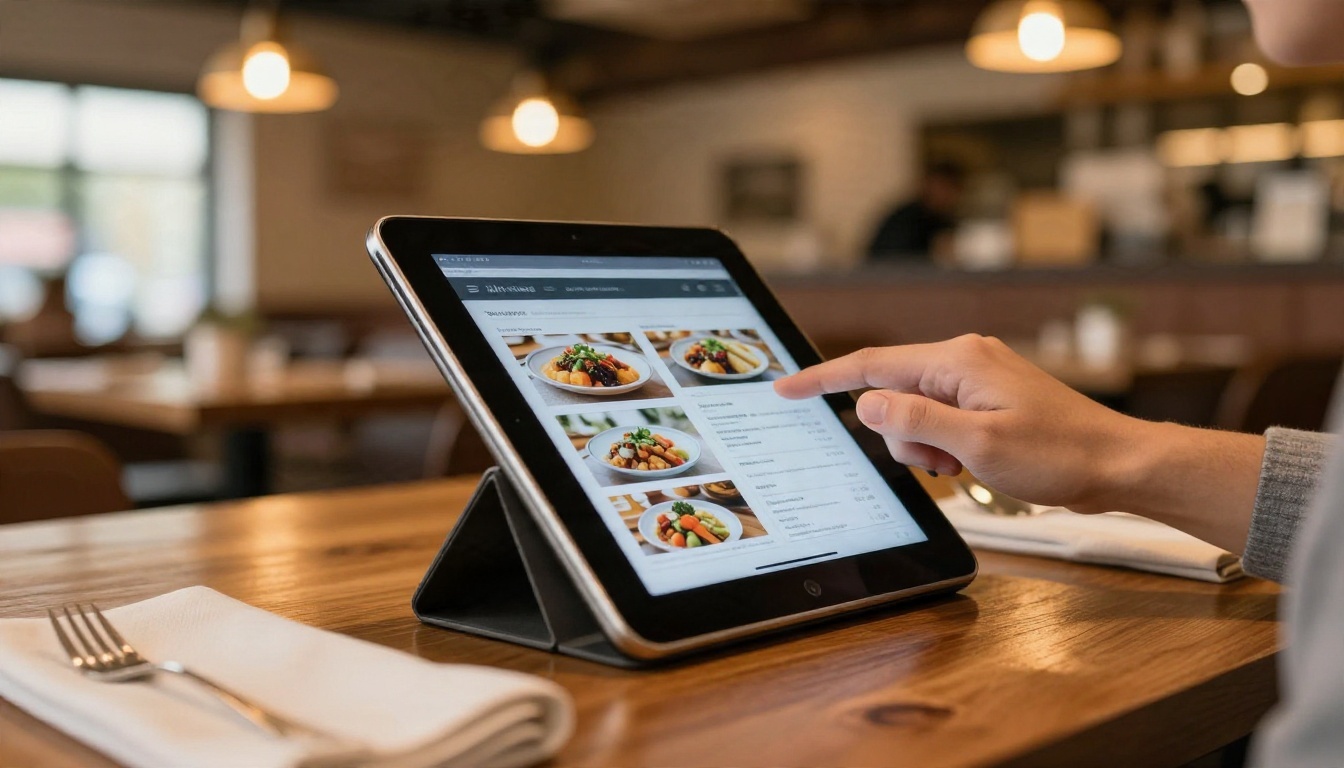
Un ristorante mette un iPad all’ingresso con aperto il flipbook del menu della cena. Gli ospiti sfogliano mentre aspettano un tavolo. Il membro del personale che apre il locale preme tre volte e avvia la sessione ogni mattina, operazione che richiede pochi secondi e serve anche da controllo quotidiano che lo schermo funzioni. Poiché il flipbook si aggiorna sul server, un cambio di menu stagionale non richiede alcun viaggio fino all’iPad. Il gestore modifica la fonte, pubblica di nuovo e al caricamento successivo della pagina compaiono i nuovi piatti.
Stand alla fiera
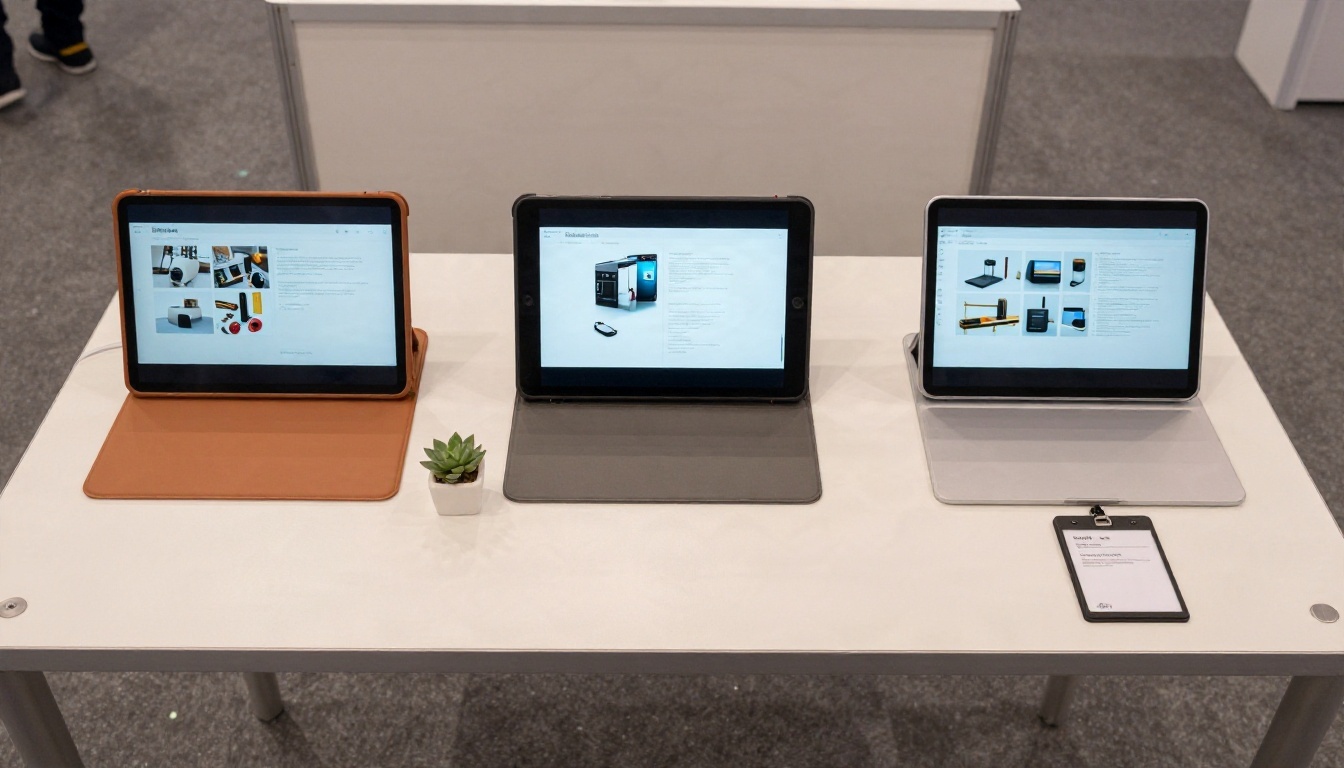
In uno stand, tre o quattro iPad sono allineati su un tavolo, ognuno con lo stesso catalogo o con una linea di prodotti diversa. Lo stand dura due o tre giorni, quindi Accesso Guidato con un’icona di app web basta e avanza. Il personale è sempre vicino per ripristinare una sessione. Attiva statistiche e generazione di contatti nel piano Professional se vuoi vedere quali pagine hanno aperto di più i visitatori e raccogliere un’email prima che leggano una brochure riservata. Scarica una copia offline come soluzione di riserva nel caso in cui il Wi-Fi della sala crolli, cosa che alle fiere succede spesso.
Banco di un negozio

Un negozio di abbigliamento tiene un iPad accanto alla cassa con il lookbook più recente. I clienti sfogliano mentre il loro acquisto viene impacchettato. Il Creatore di lookbook interattivi rende le pagine adatte al tocco, e un codice QR sullo scontrino porta allo stesso link, così le persone possono continuare a sfogliare a casa. Il negozio usa un’app web nella schermata Home, le restrizioni di Tempo di utilizzo e Accesso Guidato, e al banco c’è un cartellino plastificato che indica al personale i tre passi per riavviare la sessione.
Risolvere i problemi più comuni
Anche una configurazione pulita incontra qualche intoppo. Questi sono quelli che si presentano più spesso.
| Problema | Causa probabile | Soluzione |
|---|
| Lo schermo si spegne | Blocco automatico ancora attivo | Imposta su Mai in Schermo e luminosità |
| La pagina mostra la barra degli indirizzi | Aperta in Safari, non come app web | Avvia dall’icona nella schermata Home |
| I visitatori raggiungono un altro sito | Link verso l’esterno nella pagina | Rimuovi il link o consenti solo il tuo dominio in Tempo di utilizzo |
| La sessione è finita durante la notte | L’iPad si è riavviato | Aggiungi una routine di riavvio al mattino o passa a MDM |
| La pagina chiede di nuovo la password | La pagina è stata ricaricata | Tieni la pagina aperta, oppure rimuovi la password per i contenuti pubblici |
| L’audio è troppo alto | Tasti del volume attivi | Disattiva i Tasti del volume nelle opzioni di Accesso Guidato |
⚠️ Non lasciare mai il codice di Accesso Guidato su un post-it vicino al leggio. Succede più spesso di quanto qualcuno ammetta.
Pronto a mostrare il tuo flipbook?
Un browser kiosk su iPad non richiede un budget. Usa un’app web nella schermata Home, aggiungi i siti web consentiti in Tempo di utilizzo e avvia Accesso Guidato sopra. Ottieni una pagina pulita a schermo intero, gratis. Accetta che un riavvio chiuda la sessione, e passa alla gestione supervisionata dei dispositivi solo se l’iPad deve davvero funzionare senza sorveglianza.
La pagina conta quanto il blocco. Crea il tuo primo flipbook su Flipbooks AI, copia il link e provalo prima di toccare l’iPad. Sfoglia l’elenco completo degli strumenti per flipbook per trovare un modello per il tuo menu, catalogo o lookbook, e confronta i piani tariffari se ti servono statistiche, protezione con password o raccolta di contatti sul tuo kiosk.



