Você tem um iPad, um catálogo ou cardápio em PDF e um balcão onde os visitantes deveriam poder folhear o material sem se perder nas suas fotos, no seu e-mail ou na App Store. Esse é o problema inteiro do quiosque. A boa notícia é que dá para resolver a maior parte dele de graça, e a parte do conteúdo é simples se você publicar o documento como link com o Flipbooks AI e apontar o iPad para ele. A parte mais difícil é escolher como travar o tablet, porque cada opção gratuita falha de um jeito diferente.
Este artigo compara as rotas gratuitas de quiosque no iPad, explica onde o Acesso Guiado deixa de bastar e mostra como carregar um link de flipbook para que ele preencha a tela e permaneça ali.
💡 Resumo: para um balcão com atendente ou um stand, um app da web na tela inicial somado ao Acesso Guiado geralmente basta. Para um iPad sem supervisão que precisa sobreviver a reinicializações, você precisa do Modo de App Único supervisionado, por meio de gerenciamento de dispositivos.
O que um navegador de quiosque realmente faz
Um navegador de quiosque não é um tipo especial de navegador. É um comportamento: uma única página, nenhuma saída e um caminho de recuperação quando algo dá errado. Se a sua configuração faz essas três coisas, ela conta.
As três funções de um quiosque
- Mostrar uma coisa só. O visitante vê a sua página e nada mais: nada de barra de endereço, abas ou folha de compartilhamento.
- Bloquear saídas. O gesto de início, o alternador de apps, as notificações e a central de controle não devem responder.
- Voltar sozinho. Depois de uma reinicialização, uma queda de energia ou um longo período ocioso, o iPad deve voltar à página sem que ninguém precise mexer em uma tela de ajustes.
A maioria dos métodos gratuitos acerta a primeira função, dá conta da segunda e falha na terceira. Tenha essa ordem em mente enquanto lê a comparação abaixo.
Por que um link de flipbook funciona bem
Um link de flipbook é uma página de quiosque ideal por alguns motivos. É um único URL, então não há nada para configurar além do endereço. É feito para toque, por isso deslizar e aproximar com os dedos parecem nativos. É atualizado no servidor: quando o seu cardápio ou a sua lista de preços muda, você edita a fonte uma única vez e todos os iPads mostram a versão nova na próxima carga. E nunca pede que o visitante baixe nada, o que importa porque um iPad travado não tem como aprovar uma instalação.
Um PDF aberto diretamente no Safari não faz nada disso bem. Ele rola como uma página longa, o zoom briga com o gesto de deslizar e o arquivo muitas vezes é baixado em vez de exibido. Se você ainda está decidindo entre um PDF puro e um flipbook, o Conversor de PDF para flipbook mostra a diferença em cerca de um minuto.
Acesso Guiado: o que ele faz bem
O Acesso Guiado vem embutido no iPadOS, não custa nada e não precisa de computador. Ele trava o iPad no app que está aberto quando você o inicia. No Safari, isso significa que a página atual continua na tela enquanto o gesto de início e o alternador de apps ficam bloqueados.
Como ativar, passo a passo
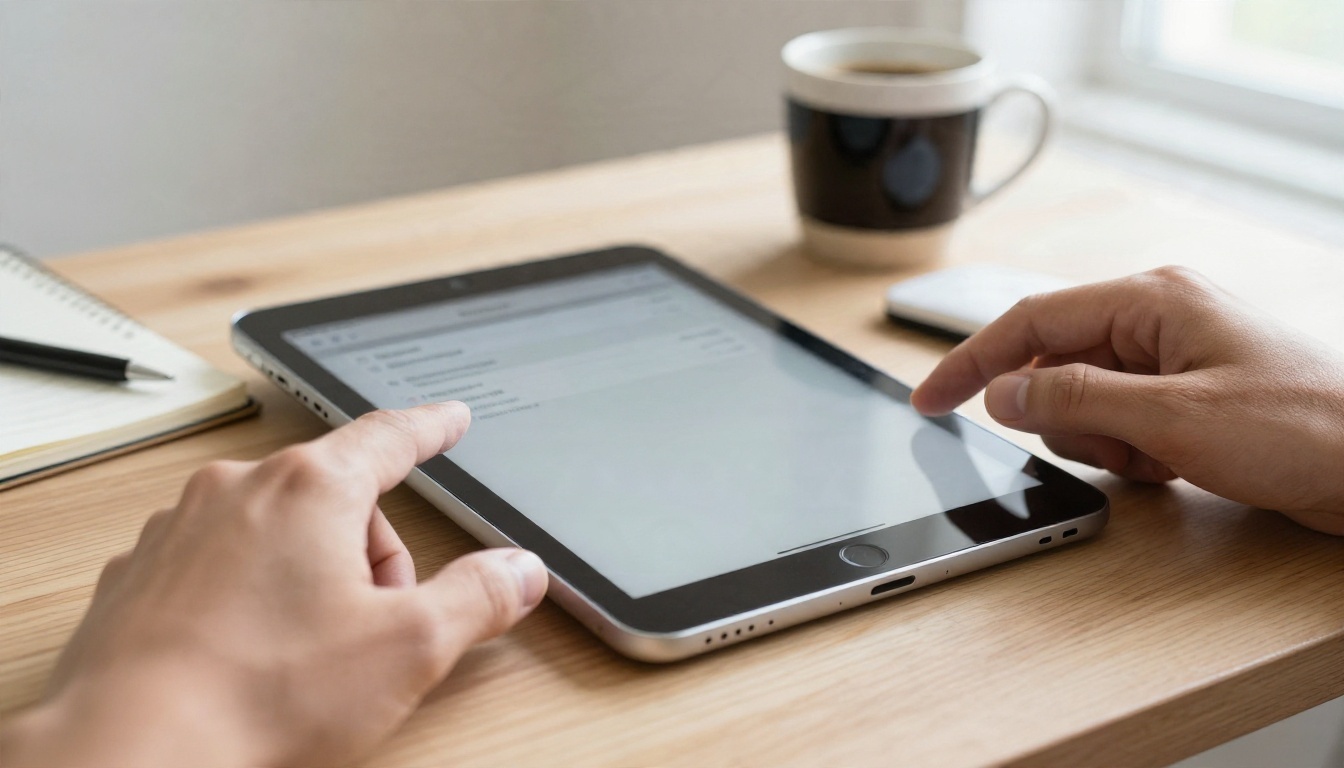
- Abra Ajustes, depois Acessibilidade, depois Acesso Guiado e ative a opção.
- Toque em Ajustes de código e defina um código que só a equipe saiba. Você também pode permitir Face ID ou Touch ID para encerrar uma sessão.
- Abra o Safari e carregue o seu link de flipbook. Espere até a primeira página aparecer por completo.
- Pressione três vezes o botão lateral (ou o botão Início, nos modelos mais antigos).
- Toque em Opções, no canto inferior esquerdo, e escolha o que permitir. Mais sobre isso abaixo.
- Toque em Iniciar, no canto superior direito.
Para sair, pressione três vezes de novo, digite o código e toque em Encerrar.
Ajustes que valem a pena mudar
Antes de iniciar uma sessão, abra Opções e revise cada chave. Estas são as que importam para um iPad público:
| Opção | Recomendado | Por quê |
|---|
| Botão lateral | Desativado | Impede que visitantes bloqueiem ou desliguem a tela |
| Botões de volume | Desativados, a menos que a página tenha áudio | Evita um susto com o volume no máximo |
| Movimento | Desativado | Impede a rotação se você quiser uma orientação fixa |
| Teclados | Desativados | Sem digitação não há busca nem entrada de endereço |
| Toque | Ativado, com áreas desativadas | Permite desativar partes da tela |
| Consulta no dicionário | Desativada | Evita pop-ups quando alguém pressiona uma palavra por muito tempo |
| Limite de tempo | Opcional | Encerra a sessão após um tempo definido, geralmente indesejado em um quiosque |
Você também pode desenhar um círculo em qualquer área da tela para torná-la insensível ao toque. É assim que você neutraliza um banner ou um botão que, de outra forma, levaria a algum lugar que você não quer.
⚠️ Desative também o bloqueio automático. Vá em Ajustes, Tela e Brilho, Bloqueio Automático e escolha Nunca, senão a tela vai apagar no meio do dia. O Acesso Guiado também tem uma configuração própria, Bloqueio Automático da Tela, dentro das opções.
Limites do Acesso Guiado que você vai encontrar
O Acesso Guiado é um bom bloqueio e um quiosque fraco. Ele foi projetado para foco e acessibilidade, como manter uma criança dentro de um app de aprendizado, e não para rodar sem supervisão em uma vitrine. Isso aparece de algumas formas previsíveis.
As sessões terminam quando o iPad reinicia
Esse é o maior deles. Uma reinicialização, uma bateria que chegou a zero ou um reinício forçado encerra a sessão, e o iPad volta à tela de bloqueio. Nada reabre a sua página. Alguém precisa desbloquear o aparelho, abrir o Safari, carregar o link e pressionar três vezes de novo. Num balcão com atendente, isso é uma tarefa de trinta segundos. Num saguão vazio durante a noite, é uma tela morta até de manhã.
O Safari ainda tem a sua própria interface
O Acesso Guiado prende você ao Safari, não a uma página. A barra de endereço e o botão de abas continuam na tela, e o visitante pode tocar neles. Você pode circular a barra de ferramentas para desativar o toque ali, mas a disposição muda quando o Safari oculta e mostra as barras ao rolar. Um flipbook que cabe em uma única área de visualização ajuda, já que quase não há rolagem, mas o problema não desaparece por completo.
Links podem levar para fora
Se a sua página tiver um link de saída, como um ícone de rede social ou um link de mapa, um toque vai carregar outro site dentro da sua sessão travada sem nenhum problema. O Acesso Guiado não filtra destinos. Você pode remover o link da página, circulá-lo para desativá-lo ou combinar o Acesso Guiado com uma lista de sites permitidos, que veremos a seguir.
Comparação rápida do que ele faz e do que não faz
| Necessidade | Acesso Guiado | Veredito |
|---|
| Bloquear o gesto de início e o alternador de apps | Sim | Funciona bem |
| Ocultar a barra de endereço | Não | Só desativa o toque nela |
| Sobreviver a uma reinicialização | Não | Precisa reiniciar a sessão manualmente |
| Restringir a determinados sites | Não | Use o Tempo de Uso |
| Travar um app à distância | Não | Precisa de gerenciamento de dispositivos |
| Custo | Grátis | Já incluso no sistema |
Opções gratuitas de quiosque comparadas
O Acesso Guiado é apenas uma de várias ferramentas gratuitas. Combinadas, elas fecham a maior parte das lacunas dele.
Opção 1: adicionar a página à tela inicial
Abra o seu link de flipbook no Safari, toque no botão Compartilhar e escolha Adicionar à Tela de Início. Nas versões atuais do iPadOS, você pode ativar Abrir como app da web. Ao abrir pelo ícone, a página abre na própria janela, com nenhuma barra de endereço e nenhuma aba. Parece um app porque, na prática, funciona como um.
Inicie o Acesso Guiado de dentro desse app da web e você terá uma página limpa em tela cheia, com o gesto de início bloqueado. É a melhor configuração gratuita disponível, e ela resolve de vez o problema da interface do Safari.
Opção 2: sites permitidos no Tempo de Uso
Vá em Ajustes, Tempo de Uso, Restrições de Conteúdo e Privacidade, App Store, Conteúdo da Web e escolha Somente Sites Permitidos. Adicione o domínio do seu flipbook. Agora o Safari recusa todo o resto, o que neutraliza links de saída perdidos. Além disso, a mesma tela permite bloquear instalações, exclusões e compras dentro do app.
💡 Defina um código do Tempo de Uso diferente do código do Acesso Guiado, para que um membro da equipe que conheça um não desfaça o outro sem querer.
Opção 3: planos gratuitos e testes de ferramentas de quiosque
Vários apps de navegador de quiosque e serviços de gerenciamento de dispositivos móveis oferecem um plano gratuito ou um teste, geralmente limitado a alguns aparelhos ou a um período curto. Essa é a única rota gratuita que consegue reabrir uma página depois de uma reinicialização, porque usa o modo supervisionado da Apple e o Modo de App Único. Termos e limites mudam com frequência, então confira a página atual de cada fornecedor antes de se comprometer. Supervisionar um iPad também significa apagá-lo e cadastrá-lo de novo com um Mac e o Apple Configurator, então faça isso em um aparelho novo, e não em um que tenha dados que você precisa.
| Método | Custo | Oculta a barra de endereço | Sobrevive a reinicialização | Bloqueia outros sites | Tempo de configuração |
|---|
| Somente Acesso Guiado | Grátis | Não | Não | Não | 2 minutos |
| App da web na tela inicial mais Acesso Guiado | Grátis | Sim | Não | Não | 5 minutos |
| App da web mais Acesso Guiado mais Tempo de Uso | Grátis | Sim | Não | Sim | 10 minutos |
| Modo de App Único supervisionado (MDM) | Plano gratuito ou pago | Sim | Sim | Sim | 30 a 60 minutos |
Crie primeiro o link do flipbook
Qualquer que seja o bloqueio escolhido, a própria página decide se os visitantes terão uma boa experiência. Monte-a antes de tocar no iPad.
Envie o PDF
Acesse o Flipbooks AI, crie uma conta e envie seu PDF. A conversão acontece automaticamente e gera um flipbook com virada de página e nenhuma marca d’água, nunca. Cardápios, catálogos, folhetos e listas de preços funcionam todos. Se você está montando algo específico, estas ferramentas são bons pontos de partida:
Personalize a marca e defina o acesso
Adicione seu logotipo, escolha cores que combinem com o seu espaço e selecione o efeito de página. Acrescente áudio ou vídeo incorporado quando ajudar, por exemplo um clipe curto em uma página de produto. O visualizador é responsivo para celular, então se adapta a um iPad em qualquer orientação sem trabalho extra.
Para um quiosque, pense em privacidade. Um cardápio público não precisa de proteção. Uma lista de preços para atacado provavelmente precisa, então ative a proteção por senha e digite a senha uma vez no iPad antes de iniciar o Acesso Guiado. A sessão continuará desbloqueada enquanto você não recarregar a página.
Copie o link e teste
Copie o link direto do painel de compartilhamento. Abra-o primeiro em um notebook, folheie todas as páginas e toque em cada link e botão. Tudo o que sair do seu flipbook é uma brecha no seu quiosque. Se você preferir o flipbook dentro do seu próprio site, a ferramenta Incorporar flipbook em site gera um código de incorporação, e então você pode apontar o iPad para essa página. Remova antes o cabeçalho, o rodapé e o menu, ou você volta às saídas que estava tentando bloquear.
✅ Boa prática: use uma página curta e exclusiva para o quiosque, como uma página de destino que contenha apenas o flipbook. Menos elementos significam menos lugares para o visitante tocar sem querer.
Coloque o link no iPad
Agora as peças se encaixam. Esta é a ordem exata que funciona melhor.
Checklist de configuração
- Atualize o iPadOS e reinicie o aparelho uma vez, para começar de um estado limpo.
- Defina o Bloqueio Automático como Nunca e o brilho em um nível adequado ao ambiente.
- Ative o Não Perturbe ou um modo de Foco para que as notificações nunca apareçam na tela.
- Saia do iMessage e do FaceTime se o iPad já foi pessoal.
- Abra o link do flipbook no Safari, digite a senha se você definiu uma e vire algumas páginas para aquecer o cache.
- Adicione-o à Tela de Início e abra-o pelo novo ícone.
- Configure o Tempo de Uso para permitir somente o domínio do seu flipbook.
- Inicie o Acesso Guiado de dentro do app da web, com Teclados e Botão Lateral desativados.
- Teste como visitante. Experimente o gesto de início, um deslize para cima a partir da parte inferior e um toque em cada canto da tela.
O hardware importa mais do que parece
Travas de software não fazem nada contra um visitante que simplesmente aperta o botão de energia. Um case de segurança com botão Início ou de energia protegido, uma base estável e um cabo de energia que passe por dentro do suporte resolvem muitos problemas antes que eles apareçam. Mantenha o iPad ligado na tomada o dia inteiro. Um quiosque que morre às 15h é pior do que não ter quiosque algum.
| Item de hardware | Finalidade | Observações |
|---|
| Case de segurança | Bloqueia o acesso aos botões e às portas | Escolha um com abertura para a câmera somente se for necessário |
| Suporte com base pesada para piso ou balcão | Evita que tombe | Confira a altura para adultos e usuários de cadeira de rodas |
| Cabo com plugue em ângulo reto | Mantém a energia conectada | Passe-o para fora do alcance |
| Película antirreflexo para tela | Reduz os reflexos | Útil perto de janelas |
Configurações reais que funcionam
Conselhos abstratos só vão até certo ponto. Veja como três tipos de negócio costumam usar isso.
Recepção de restaurante
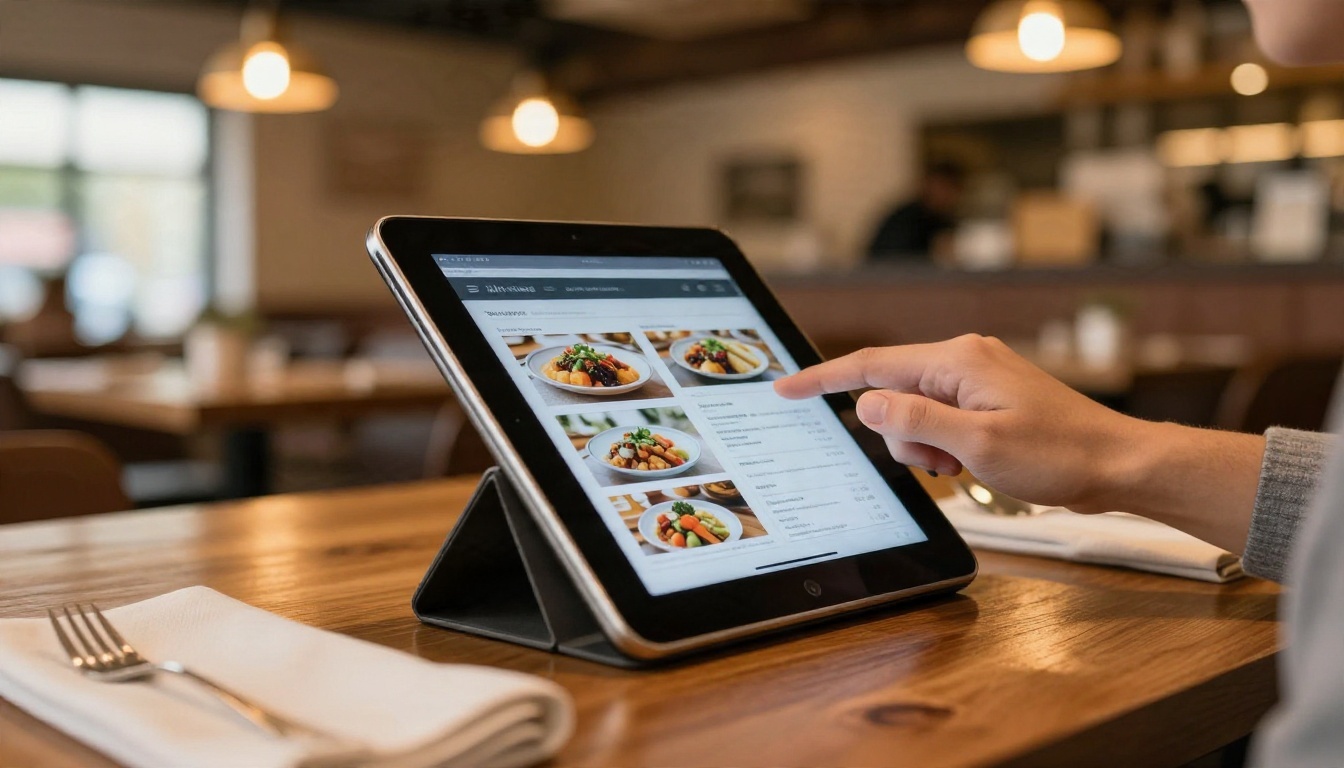
Um restaurante coloca um iPad na entrada com o flipbook do cardápio do jantar aberto. Os clientes folheiam enquanto esperam uma mesa. O funcionário que abre o restaurante pressiona três vezes e inicia a sessão todas as manhãs, o que leva alguns segundos e serve também como verificação diária de que a tela está funcionando. Como o flipbook é atualizado no servidor, uma troca de cardápio sazonal não exige ir até o iPad. O gerente edita a fonte, publica de novo e o próximo carregamento da página já mostra os pratos novos.
Stand em feira
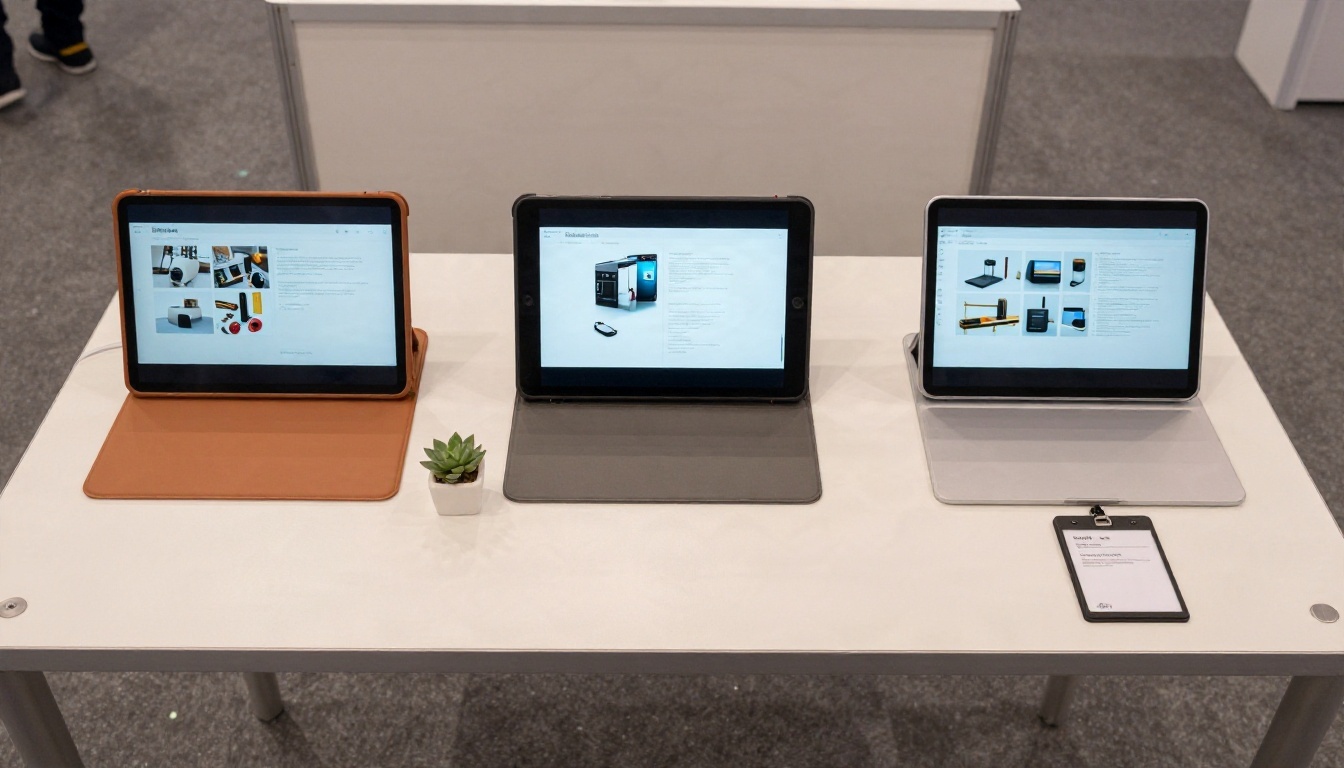
Em um stand, três ou quatro iPads ficam enfileirados sobre uma mesa, cada um mostrando o mesmo catálogo ou uma linha de produtos diferente. A montagem dura dois ou três dias, então o Acesso Guiado com um ícone de app da web basta. A equipe está sempre por perto para reiniciar uma sessão. Ative análises e geração de contatos no plano Professional se quiser ver quais páginas os visitantes abriram mais e coletar um e-mail antes que leiam um folheto com acesso restrito. Baixe uma cópia offline como plano B, caso o Wi-Fi do salão caia, o que nas convenções costuma acontecer.
Balcão de varejo
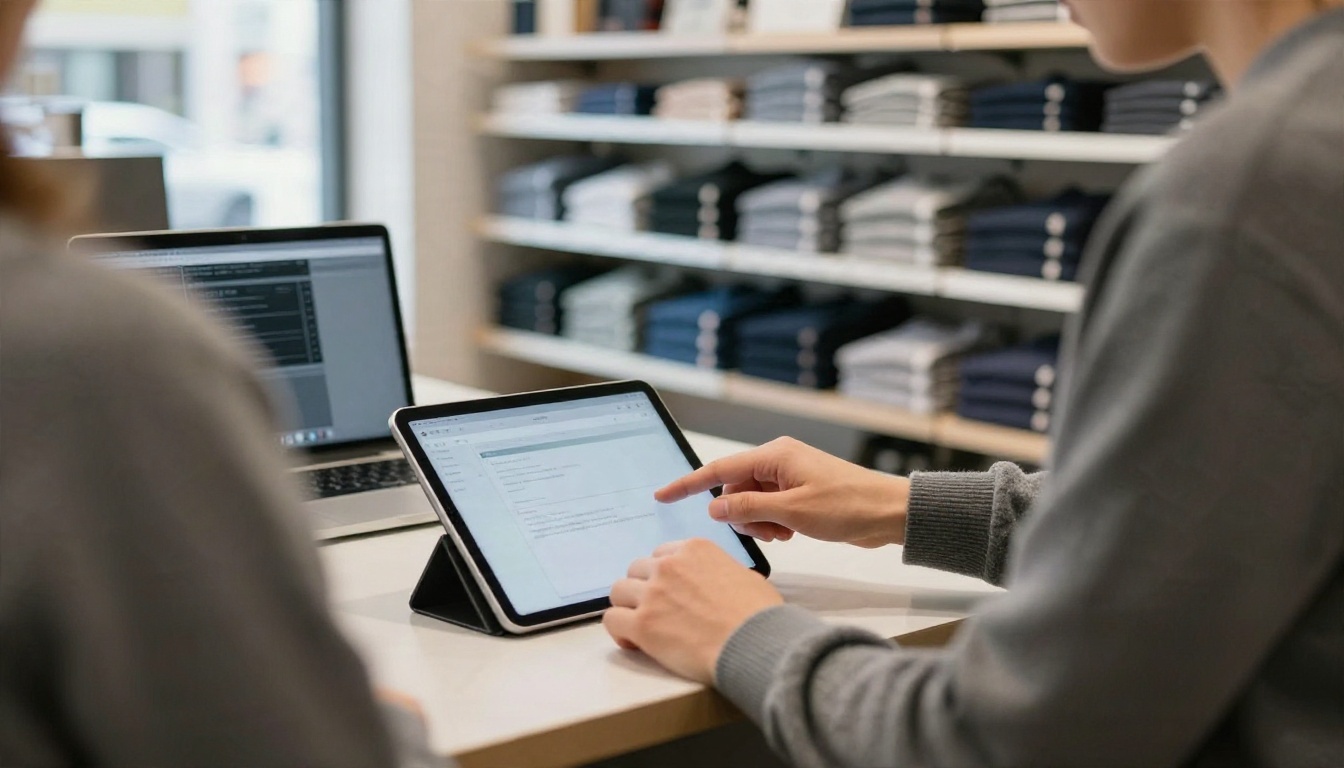
Uma loja de roupas mantém um iPad ao lado do caixa com o lookbook mais recente. Os clientes folheiam enquanto a compra é embalada. O Estilista de lookbook interativo deixa as páginas pensadas para o toque, e um QR code no recibo leva ao mesmo link para que as pessoas continuem folheando em casa. A loja usa um app da web na tela inicial, restrições do Tempo de Uso e o Acesso Guiado, e tem um cartão plastificado no balcão com os três passos para reiniciar a sessão.
Como resolver problemas comuns
Mesmo uma configuração limpa encontra obstáculos. Estes são os que mais aparecem.
| Problema | Causa provável | Solução |
|---|
| A tela escurece | Bloqueio automático ainda ativo | Defina como Nunca em Tela e Brilho |
| A página mostra a barra de endereço | Aberta no Safari, não como app da web | Abra pelo ícone na Tela de Início |
| Visitantes chegam a outro site | Link de saída na página | Remova o link ou permita apenas o seu domínio no Tempo de Uso |
| A sessão terminou durante a noite | O iPad reiniciou | Adicione uma rotina de reinício pela manhã ou passe para MDM |
| A página pede a senha de novo | A página foi recarregada | Mantenha a página aberta ou remova a senha de conteúdo público |
| O áudio toca alto demais | Botões de volume ativados | Desative os Botões de Volume nas opções do Acesso Guiado |
⚠️ Nunca deixe o código do Acesso Guiado num bilhete colado perto do suporte. Acontece com mais frequência do que todos admitem.
Pronto para mostrar o seu flipbook?
Um navegador de quiosque no iPad não precisa de orçamento. Use um app da web na tela inicial, adicione sites permitidos no Tempo de Uso e inicie o Acesso Guiado por cima. Você ganha uma página limpa em tela cheia, de graça. Aceite que uma reinicialização vai encerrar a sessão, e passe para o gerenciamento supervisionado de dispositivos só se o iPad realmente precisar funcionar sem supervisão.
A página importa tanto quanto o bloqueio. Crie seu primeiro flipbook no Flipbooks AI, copie o link e teste antes de tocar no iPad. Veja a lista completa de ferramentas de flipbook para encontrar um modelo para o seu cardápio, catálogo ou lookbook, e compare os planos e preços se quiser estatísticas de leitura, proteção por senha ou captura de contatos no seu quiosque.



