Tienes un iPad, un catálogo o menú en PDF y un mostrador donde los visitantes deberían poder hojearlo sin acabar en tus fotos, tu correo o la App Store. Ese es todo el problema del kiosco. La buena noticia es que puedes resolver casi todo gratis, y la parte del contenido es sencilla si publicas el documento como enlace con Flipbooks AI y apuntas el iPad hacia él. Lo más difícil es elegir cómo bloquear la tableta, porque cada opción gratuita falla de una forma distinta.
Este artículo compara las rutas gratuitas de kiosco en iPad, explica en qué punto Acceso Guiado deja de ser suficiente y muestra cómo cargar un enlace de flipbook para que ocupe toda la pantalla y se quede ahí.
💡 Versión corta: para un mostrador atendido o un stand, una app web en la pantalla de inicio más Acceso Guiado suele bastar. Para un iPad sin vigilancia que debe sobrevivir a los reinicios, necesitas el Modo de App Única supervisado a través de gestión de dispositivos.
Qué hace realmente un navegador de kiosco
Un navegador de kiosco no es un tipo especial de navegador. Es un comportamiento: una sola página, sin salida y un camino de recuperación cuando algo sale mal. Si tu configuración cumple esas tres cosas, cuenta como kiosco.
Las tres tareas de un kiosco
- Mostrar una sola cosa. El visitante ve tu página y nada más: ni barra de direcciones, ni pestañas, ni hoja para compartir.
- Bloquear las salidas. El gesto de inicio, el selector de apps, las notificaciones y el centro de control no deben responder.
- Volver solo. Tras un reinicio, un corte de luz o un periodo largo de inactividad, el iPad debe volver a la página sin que nadie toque una pantalla de ajustes.
La mayoría de los métodos gratuitos cumplen bien la primera tarea, gestionan la segunda y fallan en la tercera. Ten en cuenta ese orden mientras lees la comparación.
Por qué encaja un enlace de flipbook
Un enlace de flipbook es una página ideal para un quiosco por varias razones. Es una sola URL, así que no hay nada que configurar más allá de la dirección. Está pensado para el tacto, así que deslizar y pellizcar resultan nativos. Se actualiza en el servidor, así que cuando cambian tu menú o tu lista de precios, editas el original una sola vez y cada iPad muestra la versión nueva en la siguiente carga. Y nunca pide a los visitantes que descarguen nada, lo cual importa porque un iPad bloqueado no tiene forma de aprobar una instalación.
Un PDF abierto directamente en Safari no hace nada de eso bien. Se desplaza como una página larga, el zoom choca con el gesto de deslizar y el archivo a menudo se descarga en vez de mostrarse. Si todavía decides entre un PDF sin más y un flipbook, el Conversor de PDF a flipbook muestra la diferencia en un minuto aproximadamente.
Acceso Guiado: lo que hace bien
Acceso Guiado viene integrado en iPadOS, no cuesta nada y no necesita ningún otro equipo. Bloquea el iPad en la app que está abierta cuando lo activas. En Safari, eso significa que la página actual se queda en pantalla mientras se bloquean el gesto de inicio y el selector de apps.
Cómo activarlo, paso a paso
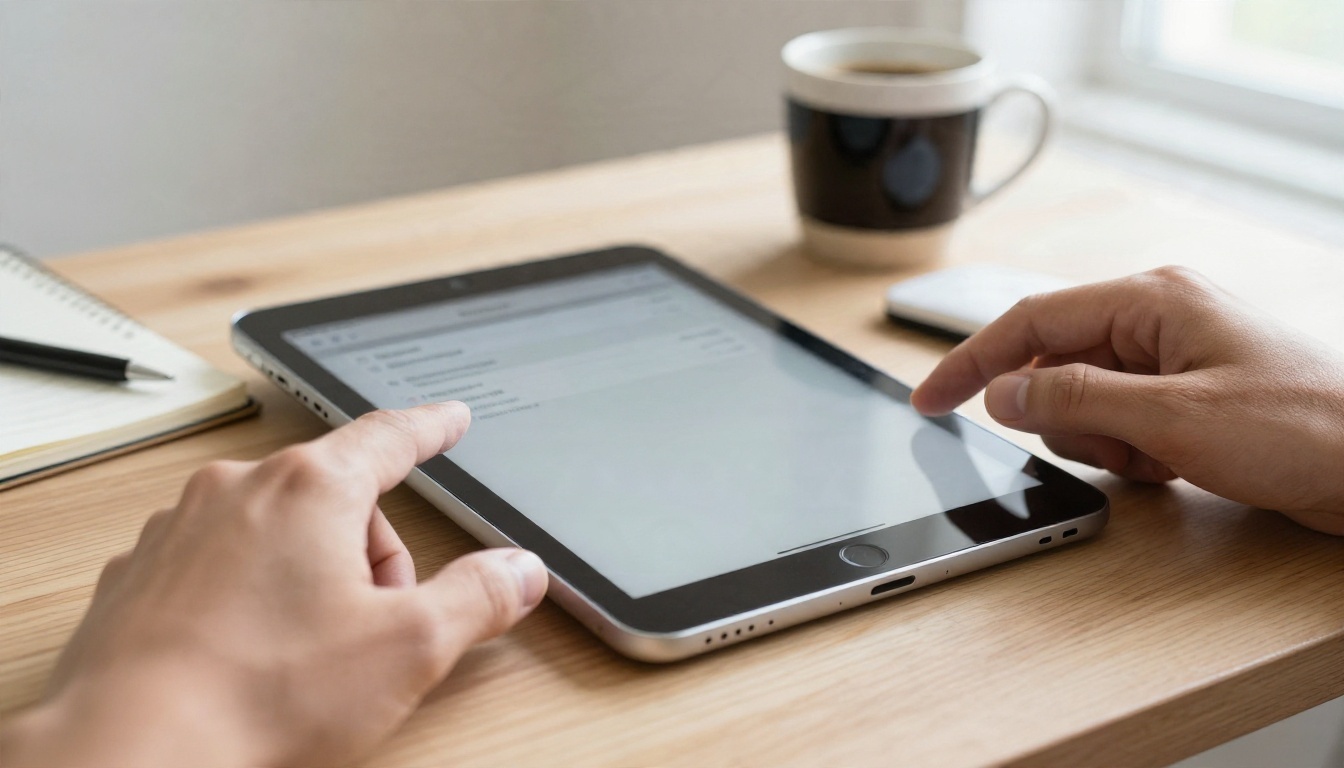
- Abre Ajustes, luego Accesibilidad, luego Acceso Guiado y actívalo.
- Toca Ajustes de código y define un código que solo conozca el personal. También puedes permitir Face ID o Touch ID para terminar una sesión.
- Abre Safari y carga tu enlace de flipbook. Espera a que aparezca completamente la primera página.
- Pulsa tres veces el botón lateral (o el botón de inicio en los modelos antiguos).
- Toca Opciones, abajo a la izquierda, y elige qué permitir. Más sobre esto abajo.
- Toca Iniciar, arriba a la derecha.
Para salir, pulsa tres veces otra vez, introduce el código y toca Terminar.
Ajustes que conviene cambiar
Antes de iniciar una sesión, abre Opciones y revisa cada interruptor. Estos son los que importan en un iPad público:
| Opción | Recomendado | Por qué |
|---|
| Botón lateral | Desactivado | Evita que los visitantes bloqueen o apaguen la pantalla |
| Botones de volumen | Desactivados, salvo que la página tenga audio | Evita un susto con el volumen al máximo |
| Movimiento | Desactivado | Impide la rotación si quieres una orientación fija |
| Teclados | Desactivados | Sin escritura no hay búsqueda ni introducción de direcciones |
| Tacto | Activado, con zonas desactivadas | Te permite atenuar partes de la pantalla |
| Búsqueda en el diccionario | Desactivada | Evita ventanas emergentes cuando alguien mantiene pulsada una palabra |
| Límite de tiempo | Opcional | Termina la sesión tras un tiempo fijo, normalmente no deseado en un kiosco |
También puedes trazar un círculo alrededor de cualquier zona de la pantalla para que no responda. Así neutralizas un banner o un botón que, de otro modo, llevaría a un sitio no deseado.
⚠️ Desactiva también el bloqueo automático. Ve a Ajustes, Pantalla y brillo, Bloqueo automático y ponlo en Nunca, o la pantalla se apagará en medio del día. Acceso Guiado también tiene su propio ajuste Bloqueo automático de pantalla dentro de sus opciones.
Los límites de Acceso Guiado con los que te toparás
Acceso Guiado es un buen bloqueo y un kiosco débil. Se diseñó para la concentración y la accesibilidad, por ejemplo para mantener a un niño dentro de una app educativa, no para funcionar sin vigilancia en un escaparate. Eso se nota de algunas maneras previsibles.
Las sesiones terminan al reiniciar el iPad
Este es el mayor problema. Un reinicio, una batería que se agotó o un reinicio forzado terminan la sesión, y el iPad vuelve a la pantalla de bloqueo. Nada vuelve a abrir tu página. Alguien tiene que desbloquear el equipo, abrir Safari, cargar el enlace y pulsar tres veces otra vez. En un mostrador atendido es una tarea de treinta segundos. En un vestíbulo vacío durante la noche, es una pantalla muerta hasta la mañana.
Safari conserva su propia interfaz
Acceso Guiado te bloquea dentro de Safari, no dentro de una página. La barra de direcciones y el botón de pestañas siguen en pantalla, y un visitante puede tocarlos. Puedes trazar un círculo sobre la barra de herramientas para desactivar el tacto ahí, pero la disposición cambia cuando Safari oculta y muestra sus barras al desplazarse. Un flipbook que ocupa una sola ventana ayuda, ya que casi no hay desplazamiento, pero el problema no desaparece del todo.
Los enlaces pueden llevar a otro lado
Si tu página contiene un enlace externo, como un icono de redes sociales o un enlace a un mapa, un toque cargará con gusto otro sitio dentro de tu sesión bloqueada. Acceso Guiado no filtra los destinos. Puedes quitar el enlace de la página, trazar un círculo sobre él o combinar Acceso Guiado con una lista de sitios permitidos, que veremos a continuación.
Comparación rápida de lo que puede y no puede hacer
| Necesidad | Acceso Guiado | Veredicto |
|---|
| Bloquear el gesto de inicio y el selector de apps | Sí | Funciona bien |
| Ocultar la barra de direcciones | No | Solo desactiva el tacto sobre ella |
| Sobrevivir a un reinicio | No | Necesita reiniciar la sesión a mano |
| Restringir a ciertos sitios web | No | Usa Tiempo de uso |
| Bloquear una app a distancia | No | Necesita gestión de dispositivos |
| Costo | Gratis | Integrado |
Opciones gratuitas de kiosco comparadas
Acceso Guiado es solo una de varias herramientas gratuitas. Combinadas, cierran la mayoría de sus huecos.
Opción 1: añade la página a la pantalla de inicio
Abre tu enlace de flipbook en Safari, toca el botón Compartir y elige Añadir a pantalla de inicio. En las versiones actuales de iPadOS puedes activar Abrir como app web. Al abrir desde ese icono, la página se muestra en su propia ventana, sin barra de direcciones y sin pestañas. Parece una app porque, en la práctica, se comporta como una.
Inicia Acceso Guiado desde dentro de esa app web y obtendrás una página limpia a pantalla completa, con el gesto de inicio bloqueado. Es la mejor configuración gratuita disponible y resuelve de raíz el problema de la interfaz de Safari.
Opción 2: sitios web permitidos en Tiempo de uso
Ve a Ajustes, Tiempo de uso, Restricciones de contenido y privacidad, App Store, Contenido web y elige Solo sitios web permitidos. Añade el dominio de tu flipbook. Safari rechazará todo lo demás, lo que neutraliza los enlaces externos sueltos. Desde la misma pantalla también puedes bloquear instalaciones, eliminaciones y compras dentro de las apps.
💡 Define un código de Tiempo de uso distinto del código de Acceso Guiado, para que un miembro del personal que conozca uno no deshaga el otro por error.
Opción 3: planes gratuitos y pruebas de herramientas de kiosco
Varias apps de navegador de kiosco y servicios de gestión de dispositivos móviles ofrecen un plan gratuito o una prueba, normalmente limitados a unos pocos equipos o a un periodo corto. Son la única ruta gratuita que puede volver a abrir una página tras un reinicio, porque usan el modo supervisado de Apple y el Modo de App Única. Las condiciones y los límites cambian a menudo, así que revisa la página actual de cada proveedor antes de comprometerte. Supervisar un iPad también implica borrarlo y volver a inscribirlo con un Mac y Apple Configurator, así que hazlo en un equipo nuevo, no en uno con datos que necesites.
| Método | Costo | Oculta la barra de direcciones | Sobrevive al reinicio | Bloquea otros sitios | Tiempo de configuración |
|---|
| Solo Acceso Guiado | Gratis | No | No | No | 2 minutos |
| App web en la pantalla de inicio más Acceso Guiado | Gratis | Sí | No | No | 5 minutos |
| App web más Acceso Guiado más Tiempo de uso | Gratis | Sí | No | Sí | 10 minutos |
| Modo de App Única supervisado (MDM) | Plan gratuito o de pago | Sí | Sí | Sí | 30 a 60 minutos |
Crea primero el enlace del flipbook
Elijas el bloqueo que elijas, la página misma decide si los visitantes tienen una buena experiencia. Créala antes de tocar el iPad.
Sube el PDF
Ve a Flipbooks AI, crea una cuenta y sube tu PDF. La conversión se hace automáticamente y produce un flipbook con paso de página y nunca lleva marcas de agua. Menús, catálogos, folletos y listas de precios funcionan todos. Si estás creando algo concreto, estas herramientas son buenos puntos de partida:
Personaliza la marca y decide el acceso
Añade tu logotipo, elige colores que combinen con tu espacio y selecciona el efecto de página. Añade audio o video incrustado donde ayude, por ejemplo un clip corto en una página de producto. El visor es adaptable a móviles, así que se ajusta a un iPad en cualquier orientación sin trabajo extra.
Para un kiosco, piensa en la privacidad. Un menú público no necesita protección. Una lista de precios para mayoristas probablemente sí, así que activa la protección con contraseña e introduce la contraseña una vez en el iPad antes de iniciar Acceso Guiado. La sesión se mantendrá desbloqueada mientras no recargues la página.
Copia el enlace y pruébalo
Copia el enlace directo desde el panel para compartir. Ábrelo primero en una laptop, hojea todas las páginas y toca cada enlace y botón. Cualquier cosa que te saque de tu flipbook es un agujero en tu kiosco. Si prefieres que el flipbook esté dentro de tu propio sitio, la herramienta Incrustar flipbook en sitio web te da un código para incrustar, y después puedes apuntar el iPad a esa página. Antes, asegúrate de quitar el encabezado, el pie y el menú, o volverás a las salidas que intentabas bloquear.
✅ Buena práctica: usa una página corta y dedicada para el kiosco, como una URL de destino que contenga solo el flipbook. Menos elementos significan menos lugares donde un visitante pueda tocar por error.
Pon el enlace en el iPad
Ahora las piezas encajan. Este es el orden exacto que mejor funciona.
Lista de verificación de la configuración
- Actualiza iPadOS y reinicia el equipo una vez, para empezar desde un estado limpio.
- Pon el bloqueo automático en Nunca y el brillo en un nivel adecuado para la sala.
- Activa No molestar o un modo de concentración para que las notificaciones nunca aparezcan en pantalla.
- Cierra la sesión de iMessage y FaceTime si el iPad fue alguna vez personal.
- Abre el enlace del flipbook en Safari, introduce la contraseña si la definiste y pasa unas cuantas páginas para cargar la caché.
- Añádelo a la pantalla de inicio y ábrelo desde el nuevo icono.
- Configura Tiempo de uso para permitir solo el dominio de tu flipbook.
- Inicia Acceso Guiado desde dentro de la app web, con los teclados y el botón lateral desactivados.
- Pruébalo como visitante. Prueba el gesto de inicio, un deslizamiento hacia arriba desde la parte inferior y un toque en cada esquina de la pantalla.
El hardware importa más de lo que crees
Los bloqueos por software no sirven de nada contra un visitante que simplemente pulsa el botón de encendido. Una carcasa adecuada, con el botón de inicio o de encendido cubierto, una base estable y un cable de alimentación que pase por dentro del soporte, resuelve un número sorprendente de problemas antes de que aparezcan. Mantén el iPad conectado todo el día. Un kiosco que se apaga a las 3 de la tarde es peor que no tener kiosco.
| Artículo de hardware | Función | Notas |
|---|
| Carcasa de bloqueo | Impide el acceso a botones y puertos | Elige una con una abertura para la cámara solo si hace falta |
| Soporte de mostrador o de suelo con peso | Evita que se vuelque | Revisa la altura para adultos y usuarios de silla de ruedas |
| Cable con clavija en ángulo recto | Mantiene la alimentación conectada | Pásalo fuera del alcance de la mano |
| Película antirreflejo para pantalla | Reduce los reflejos | Útil cerca de ventanas |
Configuraciones reales que funcionan
Los consejos abstractos solo llegan hasta cierto punto. Así lo suelen montar tres tipos de negocios.
Atril de recepción de un restaurante
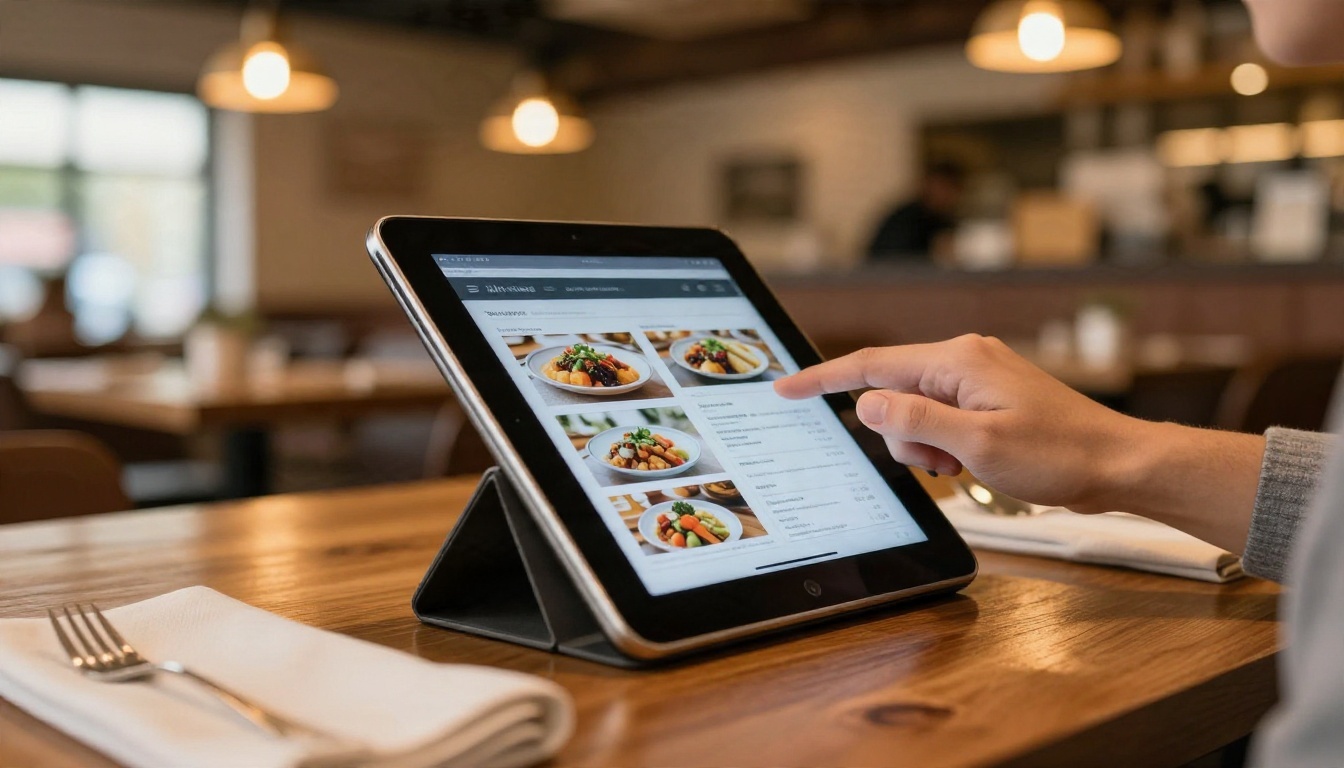
Un restaurante pone un iPad en la entrada con el flipbook del menú de la cena abierto. Los clientes lo hojean mientras esperan mesa. El empleado que abre el local pulsa tres veces e inicia la sesión cada mañana, lo que tarda unos segundos y sirve además como comprobación diaria de que la pantalla funciona. Como el flipbook se actualiza en el servidor, un cambio de menú de temporada no requiere ir al iPad. El gerente edita el origen, vuelve a publicarlo y la siguiente carga de la página muestra los platos nuevos.
Stand en una feria comercial
En un stand, tres o cuatro iPad se alinean sobre una mesa, cada uno con el mismo catálogo o con una línea de producto diferente. La instalación dura dos o tres días, así que Acceso Guiado con un icono de app web es suficiente. Siempre hay personal cerca para reiniciar una sesión. Activa analítica y generación de contactos en el plan Professional si quieres ver qué páginas abrieron más los visitantes y recoger un correo antes de que lean un folleto con registro. Descarga una copia sin conexión como respaldo por si la red Wi-Fi del recinto falla, algo que en los congresos ocurre con frecuencia.
Mostrador de venta al público
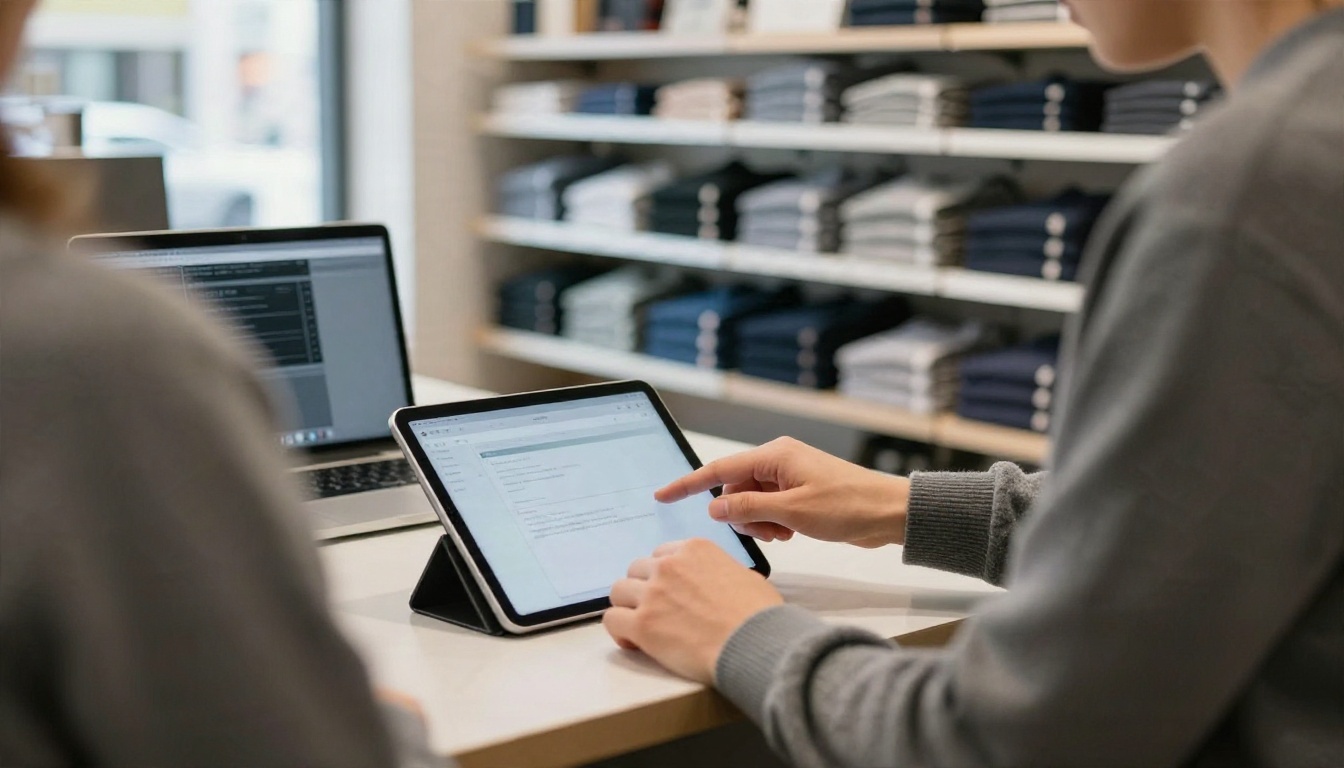
Una tienda de ropa mantiene un iPad junto a la caja con el lookbook más reciente. Los clientes lo hojean mientras les envuelven la compra. El Diseñador de lookbooks interactivos hace que las páginas sean cómodas al tacto, y un código QR en el ticket lleva al mismo enlace para que la gente siga mirando desde casa. La tienda usa una app web en la pantalla de inicio, restricciones de Tiempo de uso y Acceso Guiado, y tiene una tarjeta plastificada en el mostrador que indica al personal los tres pasos para reiniciar la sesión.
Solución de problemas frecuentes
Incluso una configuración limpia tropieza con obstáculos. Estos son los que aparecen con más frecuencia.
| Problema | Causa probable | Solución |
|---|
| La pantalla se apaga | El bloqueo automático sigue activo | Ponlo en Nunca en Pantalla y brillo |
| La página muestra la barra de direcciones | Se abrió en Safari, no como app web | Abre desde el icono de la pantalla de inicio |
| Los visitantes llegan a otro sitio | Enlace externo en la página | Quita el enlace o permite solo tu dominio en Tiempo de uso |
| La sesión terminó durante la noche | El iPad se reinició | Añade una rutina de reinicio por la mañana o pasa a MDM |
| La página vuelve a pedir la contraseña | La página se recargó | Mantén la página abierta, o quita la contraseña del contenido público |
| El audio suena demasiado fuerte | Botones de volumen activados | Desactiva los Botones de volumen en las opciones de Acceso Guiado |
⚠️ Nunca dejes el código de Acceso Guiado en una nota adhesiva cerca del atril. Pasa más a menudo de lo que alguien admite.
¿Listo para mostrar tu flipbook?
Un navegador de kiosco en iPad no necesita presupuesto. Usa una app web en la pantalla de inicio, añade sitios web permitidos en Tiempo de uso e inicia Acceso Guiado encima. Obtienes una página limpia a pantalla completa, gratis. Acepta que un reinicio terminará la sesión y pasa a la gestión supervisada de dispositivos solo si el iPad de verdad tiene que funcionar sin vigilancia.
La página importa tanto como el bloqueo. Crea tu primer flipbook en Flipbooks AI, copia el enlace y pruébalo antes de tocar el iPad. Explora la lista completa de herramientas de flipbook para encontrar una plantilla para tu menú, catálogo o lookbook, y compara los planes de precios si quieres analítica, protección con contraseña o captación de contactos en tu kiosco.



