Une tablette posée sur un comptoir n’est utile que si elle fait une seule chose, et la fait bien, sans rien faire d’autre. Dès qu’un visiteur quitte votre application et tombe sur l’écran d’accueil, l’écran ne travaille plus pour vous. Le logiciel de kiosque pour tablettes règle ce problème : il verrouille l’appareil sur une seule application ou une seule page web, le redémarre s’il se bloque et tient les doigts curieux à l’écart des réglages. Associez ce verrouillage à un flipbook interactif créé avec Flipbooks AI et vous obtenez un catalogue, une carte ou une brochure autonome, pour une fraction du prix d’un matériel de signalétique dédié.
Cet article détaille ce que fait réellement le mode kiosque, quelles options gratuites valent la peine d’être testées, comment configurer Android et iPad étape par étape, et où les flipbooks s’intègrent le mieux sur l’écran.
Ce que fait réellement un logiciel de kiosque
Le logiciel de kiosque, parfois appelé mode kiosque, mode application unique ou logiciel de verrouillage, restreint une tablette pour que les utilisateurs n’accèdent qu’au contenu que vous avez choisi. C’est le même principe que les bornes d’enregistrement des aéroports ou les bornes d’information des musées, à ceci près qu’il fonctionne sur du matériel que vous pouvez acheter dans n’importe quel magasin d’électronique.
Verrouillage d’une application ou kiosque complet
Il existe deux niveaux de contrôle, et choisir le mauvais est l’erreur la plus fréquente au départ.
- Verrouillage d’une application : la tablette reste sur une seule application. Les visiteurs ne peuvent pas ouvrir d’autres applications, mais les notifications ou la barre d’état peuvent encore apparaître.
- Mode kiosque complet : la barre d’état, les boutons de navigation et les réglages sont masqués. Il faut un geste caché ou un code PIN pour sortir. Beaucoup d’outils ajoutent aussi un économiseur d’écran, un redémarrage automatique et une commande à distance.
Pour un hall d’hôtel ou un comptoir de magasin où le personnel est à proximité, un verrouillage d’une application suffit souvent. Pour un stand de musée sans surveillance ou une vitrine de boutique, optez pour le mode kiosque complet.
À qui s’adresse-t-il
Toute personne qui laisse un écran en vue du public y gagne. Parmi les usages courants :
- Comptoirs de vente présentant un catalogue de produits
- Restaurants affichant une carte numérique au pupitre d’accueil
- Agences immobilières diffusant des brochures de biens dans la vitrine
- Cliniques et salles d’attente avec des informations pour les patients
- Stands de salons présentant un magazine ou un portfolio
- Écoles et bureaux avec une newsletter ou un programme d’événements qui défile
Options gratuites de logiciels de kiosque à essayer
La gratuité est un bon point de départ, car la plupart des petits dispositifs n’ont besoin que de quelques fonctionnalités : verrouiller l’écran sur une page, le garder allumé et relancer l’affichage après un redémarrage. Le tableau ci-dessous compare les options réalistes. Les tarifs et les limites des fonctionnalités changent souvent : vérifiez les conditions actuelles de chaque éditeur avant de vous engager.
| Option | Plateforme | Coût | Idéal pour | Limite principale |
|---|
| Épinglage d’écran Android | Android | Gratuit, intégré | Une tablette, personnel à proximité | Facile à quitter avec un geste |
| Fully Kiosk Browser | Android | Version de base gratuite, licence payante pour les options | Bornes web, rechargement automatique | Les fonctions à distance nécessitent une licence payante |
| Verrouillage iOS d’une application (Accessibilité) | iPad, iPhone | Gratuit, intégré | Affichages rapides sur iPad | Configuration manuelle sur chaque appareil |
| Apple Configurator en mode supervisé | iPad | Logiciel gratuit | Plusieurs iPad, verrouillage plus strict | Nécessite un Mac et un câble |
| Accès attribué Windows | Tablettes Windows | Gratuit avec Windows | Surface ou appareils similaires | Windows uniquement |
| Outils MDM open source | Android | Gratuit en auto-hébergement | Services informatiques disposant d’un serveur | La mise en place prend du temps |
Outils intégrés à Android et iOS
Les deux grandes plateformes proposent un verrouillage de base. L’épinglage d’écran Android maintient l’écran sur l’application en cours jusqu’à ce que quelqu’un appuie simultanément sur les boutons retour et récents. Sur iPad, le verrouillage d’une application, dans les réglages d’Accessibilité, désactive le bouton d’accueil et les gestes jusqu’à la saisie d’un code. Aucune de ces solutions n’est un véritable kiosque, mais toutes deux sont gratuites et se configurent en moins de cinq minutes.
💡 Conseil pro : Un verrouillage intégré est parfait pour un test. Faites-le tourner une semaine dans un seul lieu, notez à quelle fréquence le personnel doit réinitialiser l’écran, et ne décidez qu’ensuite si une application dédiée en vaut la peine.
Applications tierces gratuites
Un navigateur de kiosque dédié ajoute les fonctions utiles pour une utilisation toute la journée : masquer la barre de navigation, recharger la page après un délai, garder l’écran allumé et se lancer au démarrage. La plupart chargent une seule adresse web, ce qui en fait un allié naturel d’un flipbook partagé par lien : le contenu se met à jour à un seul endroit, et chaque tablette affiche la dernière version.
⚠️ Attention : Les offres gratuites ajoutent parfois une petite bannière ou limitent la gestion à distance. Si une bannière visible nuirait à votre image, testez l’application sur une tablette de rechange avant de l’installer.
Étapes d’installation pour Android et iPad
Les bons dispositifs de kiosque sont volontairement ennuyeux. Consacrez une heure à cette étape et vous n’aurez pas à revenir réparer l’écran chaque semaine.

Préparer le matériel
Avant de toucher au logiciel, réglez les bases matérielles :
- Utilisez une tablette neuve ou réinitialisée aux paramètres d’usine, afin qu’aucun compte personnel ne subsiste.
- Branchez-la en alimentation permanente. Le gonflement de la batterie dû à des mois de charge est un risque réel : utilisez un chargeur de qualité et pensez à une prise intelligente programmable.
- Connectez-la à un Wi-Fi fiable, ou prévoyez un contenu hors ligne.
- Choisissez un support ou un socle avec un boîtier verrouillable avant de finaliser les réglages.
- Mettez le système d’exploitation à jour une fois, puis désactivez les mises à jour automatiques pendant les heures d’ouverture.
Configuration Android en huit étapes
- Ouvrez Paramètres, puis Affichage, et réglez la mise en veille de l’écran sur la valeur la plus longue ou sur « jamais » pendant la charge.
- Activez les options pour développeurs et activez Rester éveillé pendant la charge.
- Installez votre navigateur de kiosque depuis la boutique et ouvrez-le.
- Saisissez le lien du flipbook comme page de démarrage.
- Activez les options pour masquer la barre d’état et la barre de navigation.
- Définissez un code PIN pour le menu d’administration afin que le personnel puisse sortir au besoin.
- Activez le lancement au démarrage et un redémarrage programmé chaque nuit.
- Ajoutez un économiseur d’écran ou un minuteur d’inactivité qui ramène l’affichage à la première page après quelques minutes.
Configuration iPad en six étapes
- Ouvrez Réglages, puis Luminosité et affichage, et réglez le verrouillage automatique sur Jamais.
- Allez dans Accessibilité et activez le verrouillage d’une application, puis définissez un code.
- Ouvrez Safari, chargez votre lien de flipbook, puis ajoutez-le à l’écran d’accueil pour qu’il s’ouvre comme une application.
- Lancez ce raccourci de l’écran d’accueil.
- Appuyez trois fois sur le bouton latéral ou sur le bouton d’accueil pour lancer le verrouillage.
- Testez en essayant de quitter la page avec tous les gestes que vous pouvez imaginer.
✅ Bonne pratique : Notez le code et la procédure de redémarrage sur une fiche rangée derrière le comptoir, et non sur l’appareil lui-même.
Testez comme un visiteur
Confiez la tablette à un collègue qui ne l’a jamais vue. Observez où il appuie. S’il hésite, ajoutez une petite indication, par exemple « Touchez pour tourner la page » sur la première double page. Dix minutes d’observation vous en apprennent plus que n’importe quelle liste de contrôle.
Un kiosque ne vaut que ce qui tourne dessus. Un PDF simple ouvert dans un navigateur paraît plat et peu pratique sur un écran tactile : le zoom au pincement entre en conflit avec le défilement, et rien n’indique qu’il y a d’autres pages. Un flipbook règle ce problème : les pages se tournent d’un glissement et la mise en page s’adapte à l’écran.
Importer et convertir votre PDF
- Créez un compte gratuit sur Flipbooks AI.
- Cliquez pour importer votre fichier dans le Convertisseur PDF vers flipbook. Un catalogue, une carte, une liste de prix ou une brochure fonctionnent tous.
- Patientez quelques secondes pendant que les pages se convertissent en flipbook à tourne de page.
- Vérifiez l’aperçu sur un écran de la taille d’une tablette, et pas seulement sur votre ordinateur portable.
Si vous êtes encore en train de préparer le document source, le Créateur de catalogue numérique gratuit, le Concepteur de flipbooks de carte et le Créateur de flipbooks de brochures vous offrent un point de départ plus rapide.
Personnaliser l’écran
Ouvrez le panneau de personnalisation et réglez les éléments que les visiteurs voient en premier :
- Image de marque personnalisée : ajoutez votre logo et choisissez des couleurs de fond et d’accent qui correspondent au comptoir ou à la vitrine.
- Effets de page : optez pour un léger effet de courbure de page et une vitesse de tourne moyenne. Les effets rapides et spectaculaires fatiguent sur un écran vu toute la journée.
- Multimédia : intégrez de courtes vidéos et pistes audio sur les pages clés, comme un clip de 15 secondes montrant le dressage d’un plat ou une visite guidée d’un bien.
- Mise en page adaptative pour appareils mobiles : le flipbook s’adapte au mode portrait ou paysage, si bien qu’un seul fichier fonctionne sur toutes les tablettes que vous possédez.
Il n’y a jamais de filigrane, ce qui compte sur un écran public qui porte votre nom.
Partager et verrouiller
Choisissez ensuite la manière dont le kiosque charge le contenu :
- Lien direct : collez-le dans votre navigateur de kiosque comme page de démarrage. C’est la méthode la plus simple et la plus fiable.
- Code d’intégration : placez le flipbook dans une page de votre propre site, puis indiquez cette page au kiosque. Voir comment intégrer un flipbook sur un site web.
- Protection par mot de passe : si le flipbook contient des tarifs confidentiels ou un catalogue réservé aux membres, ajoutez un mot de passe pour que seules vos tablettes et votre équipe puissent ouvrir le lien.
💡 Conseil pro : Comme le kiosque charge un lien, vous pouvez mettre à jour le flipbook depuis votre bureau, et chaque tablette affiche la nouvelle version après son prochain rechargement. Personne n’a besoin de se rendre sur place avec un câble USB.
Fonctionnalités pro utiles
Avec l’offre Professional, vous bénéficiez des statistiques, des formulaires de génération de prospects et des téléchargements hors ligne. Les statistiques montrent quelles pages les visiteurs ouvrent le plus, ce qui aide à décider de ce qui doit figurer en première page. Un formulaire de contact peut demander une adresse e-mail avant que le visiteur ne voie la liste complète des prix. Les téléchargements hors ligne vous offrent une copie de secours lorsque le Wi-Fi du magasin est peu fiable. Comparez les options sur la page des tarifs et, si vous publiez de nombreux affichages, l’offre Standard et les offres supérieures incluent des flipbooks illimités.
Idées d’affichage de flipbooks par secteur
Un kiosque fonctionne au mieux lorsqu’il répond à une question que le visiteur se pose déjà. Voici à quoi cela ressemble concrètement.
Commerce de détail et showrooms
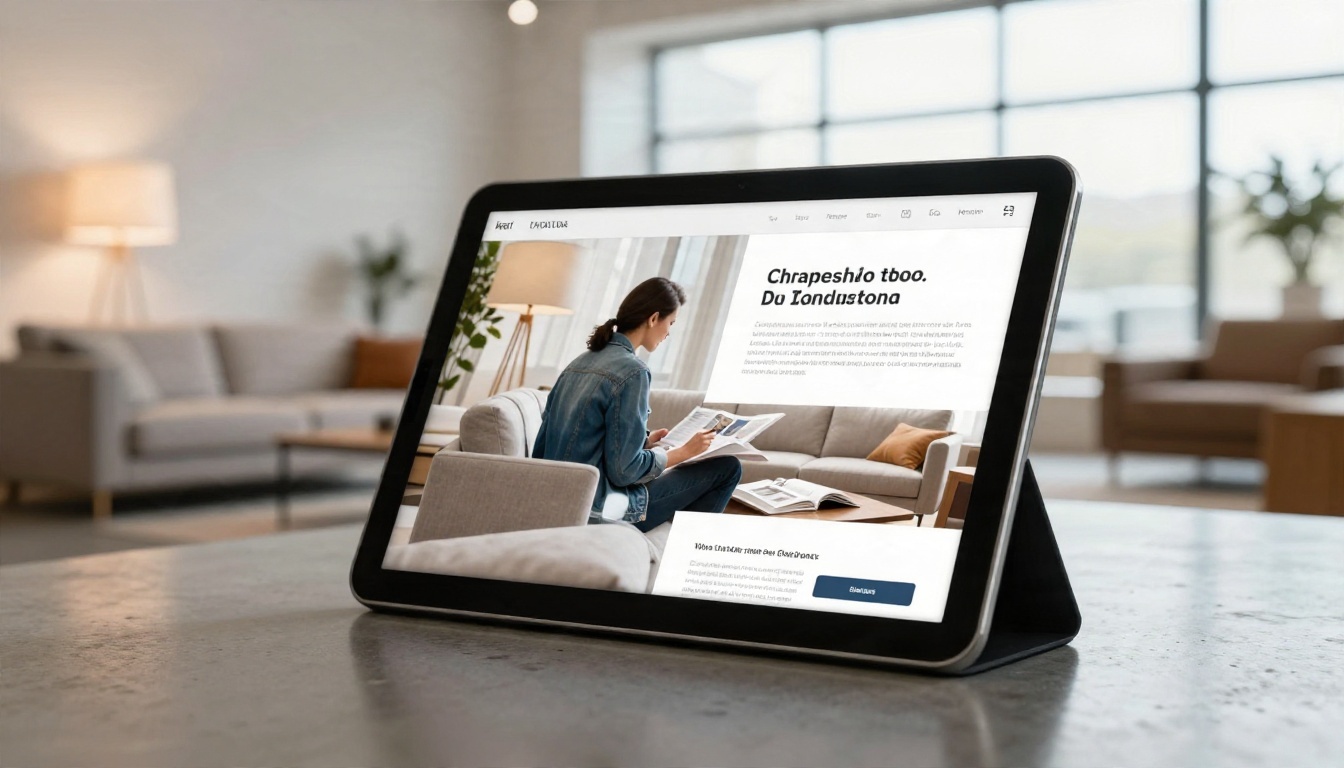
Un showroom n’a que rarement la place d’exposer chaque finition et chaque taille. Un kiosque au sol qui diffuse un flipbook produit permet aux clients de parcourir toute la gamme, et le personnel peut afficher une page pour répondre à leurs questions. Une boutique peut faire tourner un lookbook sur le comptoir et le mettre à jour à chaque saison sans rien réimprimer. Le Créateur de lookbook interactif convient parfaitement à cet usage.
Restaurants et cafés
Une tablette au pupitre d’accueil qui affiche la carte réduit les questions « qu’y a-t-il dans ce plat ? » qui ralentissent les services chargés. Photos, mentions d’allergènes et accords avec les vins tiennent tous dans un flipbook. Gardez une première page simple : quelques best-sellers et le plat du jour.
Vitrines d’agences immobilières
Une vitrine d’agence équipée de deux ou trois tablettes continue de fonctionner après la fermeture du bureau. Les passants peuvent feuilleter les biens, les plans d’étage et les notes sur le quartier à leur rythme. Un QR code sur la dernière page envoie les acheteurs intéressés vers un formulaire de rendez-vous.
Cliniques et salles d’attente
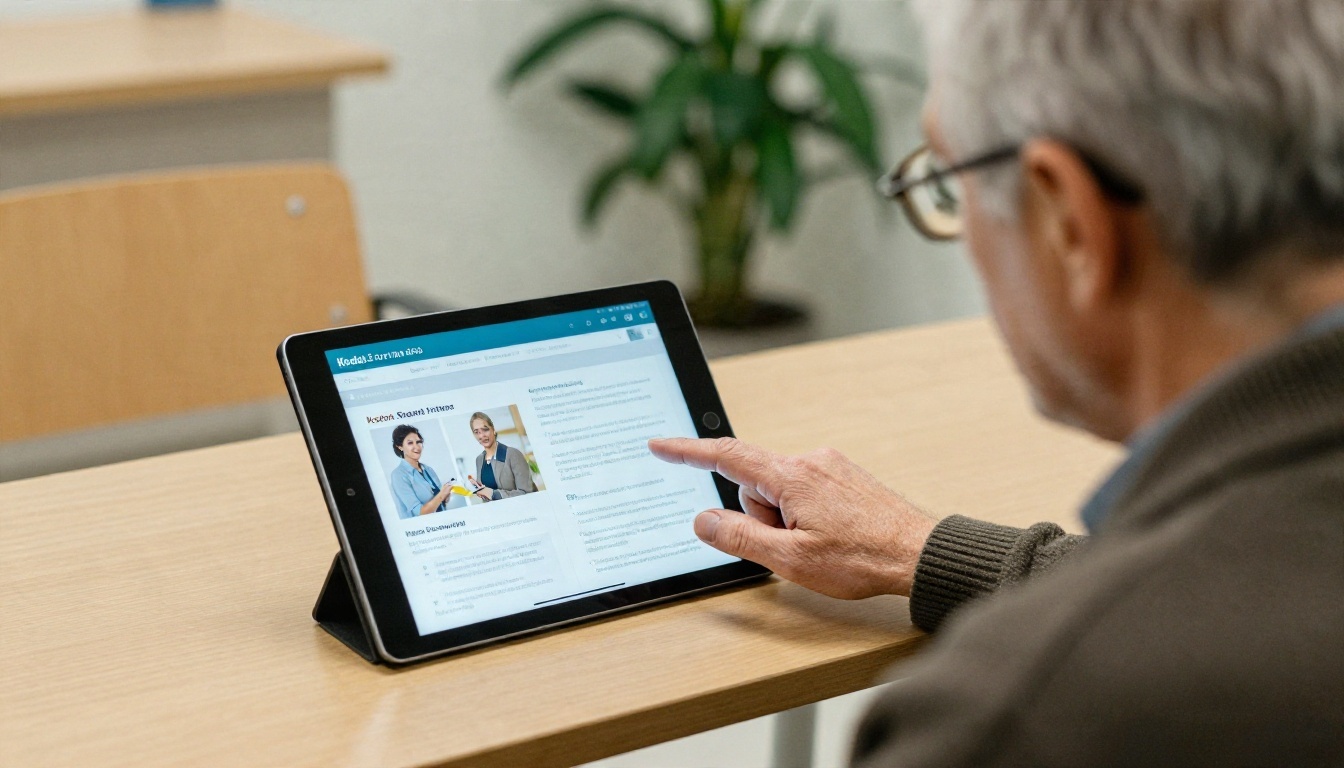
Les salles d’attente sont idéales pour les informations destinées aux patients, des listes de prestations aux consignes de préparation. Ici, un texte de grande taille et une mise en page sobre comptent davantage que des effets spectaculaires. Beaucoup de visiteurs plus âgés préfèrent de gros boutons et des pages qui se tournent plus lentement : testez avec les personnes qui l’utiliseront vraiment.
Stands de salons
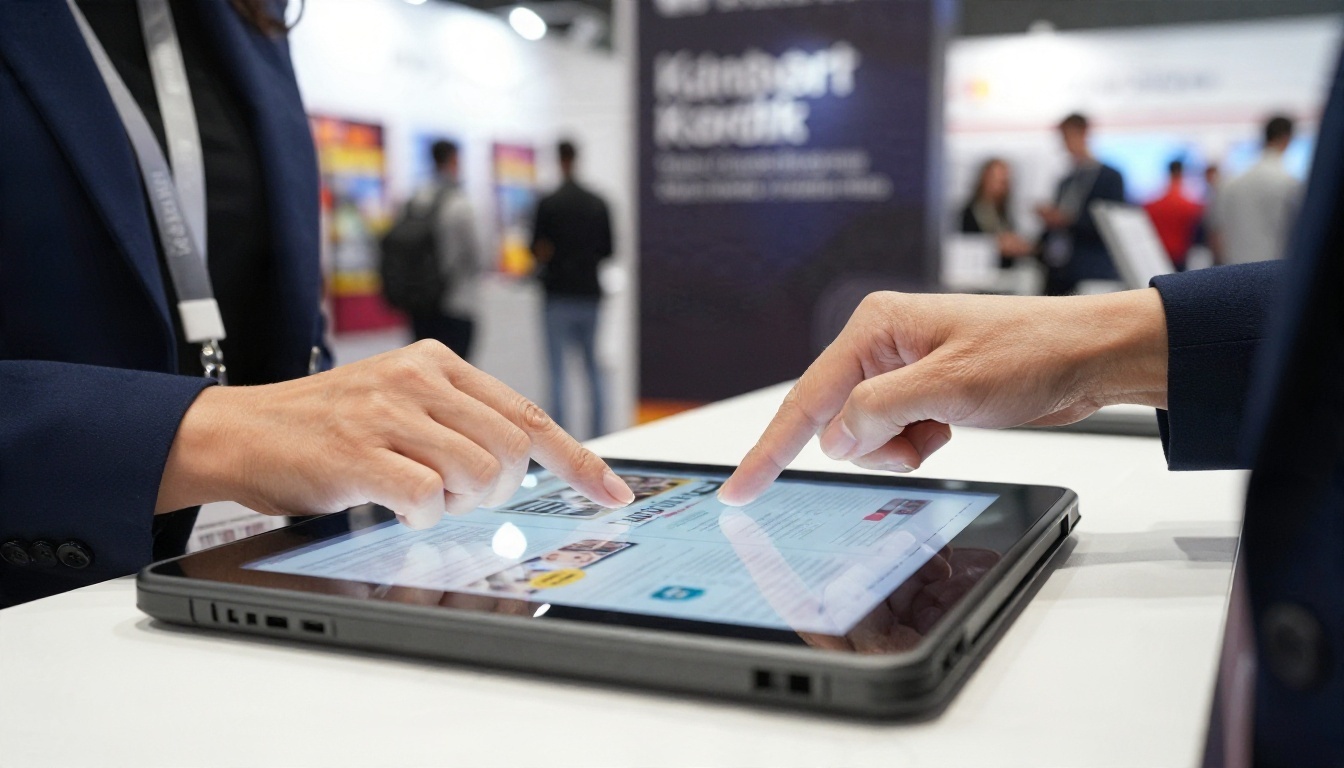
Lors d’un événement, l’équipe est occupée à parler avec une personne pendant que cinq autres attendent. Une tablette qui diffuse un flipbook de magazine ou de portfolio occupe les visiteurs. Utilisez le Créateur de portfolio numérique pour les travaux créatifs, et un formulaire de contact pour recueillir les e-mails des personnes qui passent.
Matériel, supports et sécurité
Le logiciel gère ce qui apparaît à l’écran. Le matériel détermine si la tablette sera toujours là la semaine prochaine. Pensez les deux ensemble.
| Type d’installation | Usage typique | Avantages | Inconvénients |
|---|
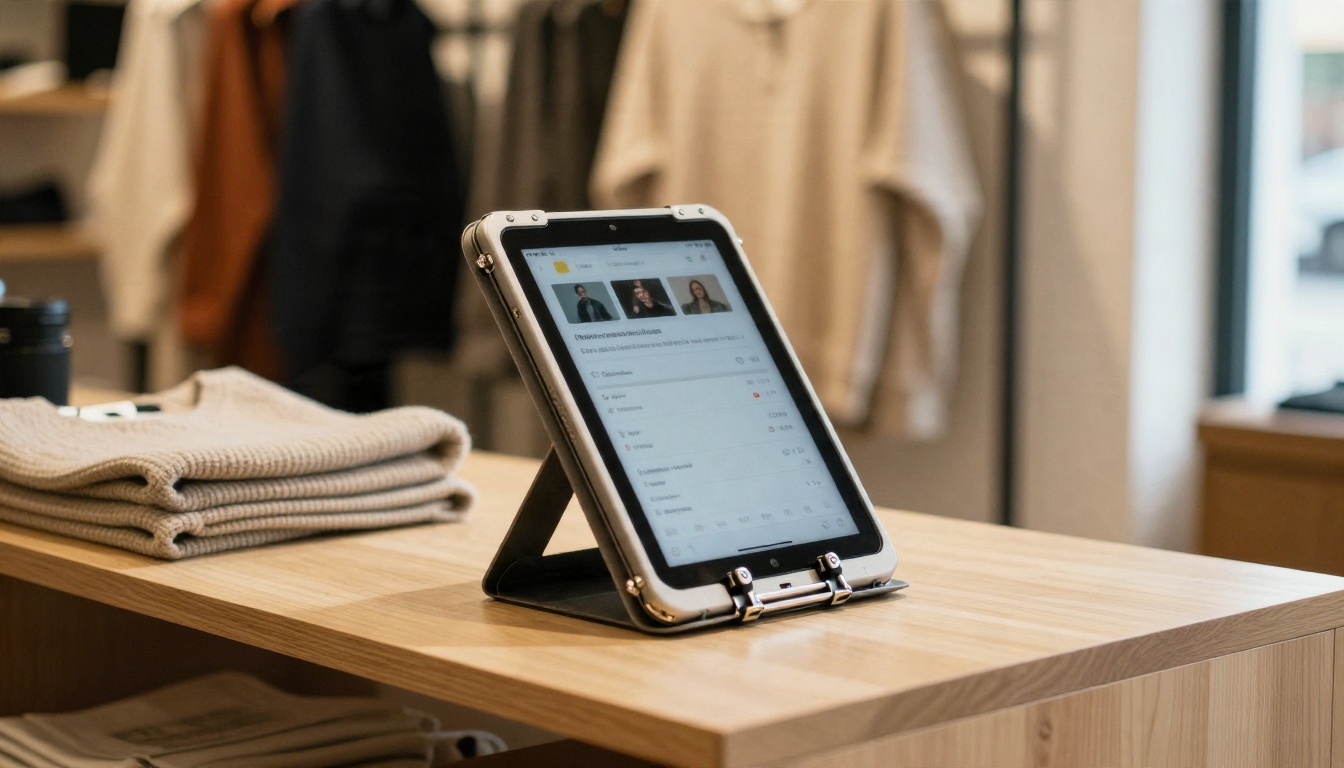
| Support de comptoir | Hôtels, cafés, boutiques | Peu coûteux, facile à déplacer | Peut être emporté |
| Boîtier de sécurité verrouillable | Comptoirs de commerce | Boulonné et attaché par câble | Légèrement plus encombrant |
| Support mural | Cliniques, musées | Aspect épuré, à l’abri des renversements | Nécessite de percer et un passage électrique |
| Kiosque au sol | Showrooms, halls | À hauteur des yeux, forte présence | Coût le plus élevé |
Alimentation et passage des câbles
Faites passer le câble de charge à travers le support ou le comptoir pour qu’on ne puisse pas le débrancher. Un câble mal fixé est la première cause de panne d’un kiosque avant l’heure du déjeuner. Utilisez un connecteur coudé si la tablette est proche d’un mur.
Réglages d’écran pour une utilisation toute la journée
Réglez la luminosité à un niveau confortable et utilisez un film de protection mat si la pièce est très éclairée par des fenêtres. Un écran à pleine luminosité douze heures par jour vieillit plus vite et reflète davantage les éblouissements. Si votre outil le permet, programmez la mise en veille de l’écran en dehors des heures d’ouverture.
Erreurs courantes à éviter
La plupart des kiosques qui échouent le font pour les mêmes quelques raisons.
- Charger un fichier trop lourd : un PDF de 200 Mo se bloque sur un Wi-Fi faible. Compressez les images avant la conversion et gardez les vidéos courtes.
- Oublier la réinitialisation d’inactivité : si un visiteur laisse le flipbook à la page 47, la personne suivante voit un écran déroutant. Réglez un minuteur qui recharge la première page.
- Pas de routine de mise à jour : décidez qui vérifie la tablette chaque semaine, et à quel moment. Un rappel dans l’agenda suffit.
- Zones de toucher trop petites : les doigts sont plus gros qu’un curseur. Vérifiez que les liens et les boutons sont faciles à toucher.
- Négliger la vie privée : si un formulaire collecte des e-mails, ajoutez une courte mention de consentement et évitez de stocker quoi que ce soit sur la tablette elle-même.
⚠️ Avertissement : Ne laissez jamais un identifiant Apple ou un compte Google personnel connecté sur une tablette publique. Utilisez un compte professionnel dédié, sans moyen de paiement.
Prêt à créer l’affichage de votre tablette ?
Vous avez maintenant tous les éléments : un verrouillage gratuit dans les réglages d’Android ou d’iPad, ou un navigateur de kiosque, une routine de configuration claire, un support qui maintient l’appareil en place et un flipbook qui donne aux visiteurs une raison de le feuilleter.
Commencez avec une tablette et un flipbook. Créez votre compte gratuit sur Flipbooks AI, importez un PDF et testez le lien sur votre kiosque dès aujourd’hui. Parcourez la liste complète des outils de flipbook pour trouver un modèle pour votre catalogue, votre carte ou votre brochure, puis comparez les offres tarifaires lorsque vous voudrez des statistiques, la capture de prospects et les téléchargements hors ligne. Si vous savez déjà que vous voulez les fonctionnalités Professional, vous pouvez aller directement à la création d’un compte et le choix d’une offre.



