Um tablet no balcão só é útil se faz uma coisa bem e nada mais. No momento em que o visitante desliza para fora do seu app e cai na tela inicial, o display deixa de trabalhar para você. O software de quiosque para tablets resolve isso ao travar o aparelho em um único app ou página da web, reiniciá-lo quando ele trava e manter dedos curiosos longe das configurações. Combine esse bloqueio com um flipbook interativo do Flipbooks AI e você tem um catálogo, cardápio ou folheto de funcionamento automático que custa uma fração do hardware de sinalização dedicado.
Este artigo mostra o que o modo quiosque realmente faz, quais opções gratuitas valem a pena, como configurar Android e iPad passo a passo e onde os flipbooks funcionam melhor na tela.
O que o software de quiosque realmente faz
O software de quiosque, às vezes chamado de modo quiosque, modo de app único ou software de bloqueio, restringe um tablet para que os usuários só acessem o conteúdo que você escolheu. É a mesma ideia dos totens de check-in de aeroportos e dos painéis informativos de museus, só que rodando em um hardware que você compra em qualquer loja de eletrônicos.
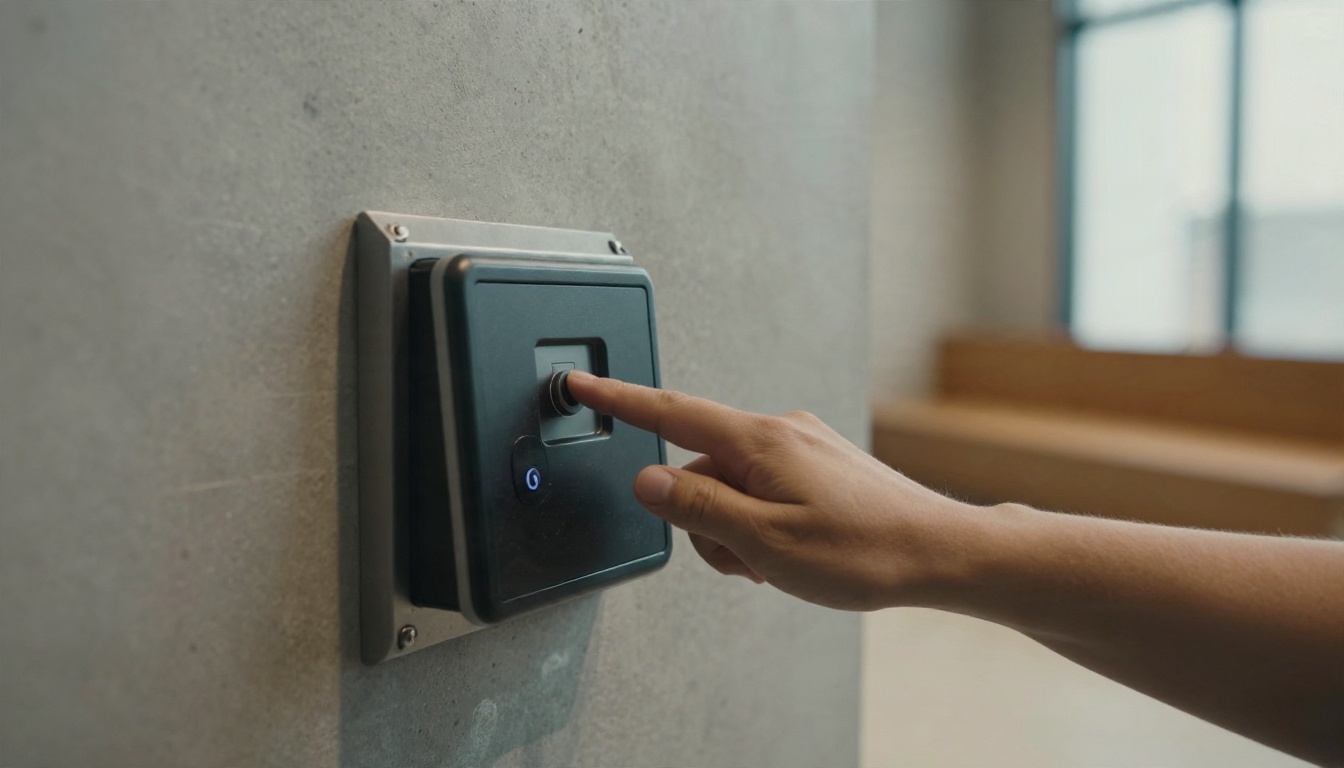
Bloqueio de app único ou quiosque completo
Existem dois níveis de controle, e escolher o errado é o erro mais comum no início.
- Bloqueio de app único: o tablet fica em um app. Os visitantes não conseguem abrir outros apps, mas notificações ou a barra de status ainda podem aparecer.
- Modo quiosque completo: a barra de status, os botões de navegação e as configurações ficam ocultos. É preciso um gesto oculto ou um PIN para sair. Muitas ferramentas também acrescentam protetor de tela, reinício automático e controle remoto.
Para o lobby de um hotel ou o balcão de uma loja com equipe por perto, um bloqueio de app único costuma bastar. Para um estande de museu sem ninguém por perto ou a vitrine de uma loja, opte pelo quiosque completo.
Quem precisa
Qualquer pessoa que deixa uma tela à vista do público se beneficia. As configurações mais comuns incluem:
- Balcões de varejo exibindo um catálogo de produtos
- Restaurantes com um cardápio digital na recepção
- Imobiliárias com folhetos de imóveis na vitrine
- Clínicas e salas de espera com informações para pacientes
- Estandes em feiras e eventos mostrando uma revista ou um portfólio
- Escolas e escritórios com um informativo ou uma programação de eventos em rotação
Opções gratuitas de software de quiosque que valem a pena testar
O gratuito é um bom ponto de partida, porque a maioria das configurações pequenas precisa de poucas funcionalidades: travar a tela em uma página, mantê-la ativa e reabrir após uma reinicialização. A tabela abaixo compara as opções realistas. Preços e limites de funcionalidades mudam com frequência, então confira as condições atuais de cada fornecedor antes de se comprometer.
| Opção | Plataforma | Custo | Melhor para | Principal limite |
|---|
| Fixação de tela do Android | Android | Grátis, já incluso | Um tablet, com equipe por perto | Fácil de sair com um gesto |
| Fully Kiosk Browser | Android | Versão básica grátis, licença paga para extras | Quiosques na web, recarga automática | Recursos remotos exigem licença paga |
| Bloqueio de app único do iOS (Acessibilidade) | iPad, iPhone | Grátis, já incluso | Exibições rápidas em iPad | Configuração manual em cada aparelho |
| Apple Configurator com modo supervisionado | iPad | Software grátis | Vários iPads, bloqueio mais rígido | Exige um Mac e um cabo |
| Acesso atribuído do Windows | Tablets com Windows | Grátis com o Windows | Surface ou aparelhos semelhantes | Somente Windows |
| Ferramentas MDM de código aberto | Android | Grátis para hospedagem própria | Equipes de TI com servidor | A configuração leva tempo |
Ferramentas nativas de Android e iOS
As duas plataformas principais já trazem um bloqueio básico. A fixação de tela do Android mantém a tela no app atual até que alguém segure juntos os botões de voltar e de visão geral. No iPad, o bloqueio de app único, nas configurações de Acessibilidade, desativa o botão home e os gestos até que uma senha seja digitada. Nenhum dos dois é um quiosque de verdade, mas ambos não custam nada e funcionam em menos de cinco minutos.
💡 Dica de especialista: Um bloqueio nativo é perfeito para um piloto. Deixe-o rodando por uma semana em um local, anote com que frequência a equipe precisa redefinir a tela e só então decida se vale a pena um app dedicado.
Apps gratuitos de terceiros
Um navegador de quiosque dedicado acrescenta os recursos que importam para o uso o dia inteiro: ocultar a barra de navegação, recarregar a página após um tempo limite, manter a tela ativa e abrir automaticamente ao ligar. A maioria carrega um único endereço da web, o que combina naturalmente com um flipbook compartilhado por link, já que o conteúdo é atualizado em um só lugar e todos os tablets mostram a versão mais recente.
⚠️ Atenção: Os planos gratuitos às vezes acrescentam um pequeno banner ou limitam o gerenciamento remoto. Se um banner visível prejudicar sua marca, teste o app em um tablet reserva antes de instalá-lo.
Passo a passo de configuração para Android e iPad
As boas configurações de quiosque são propositalmente monótonas. Dedique uma hora aqui e você não será chamado toda semana para consertar a tela.

Prepare o hardware
Antes de mexer no software, resolva o básico físico:
- Use um tablet novo ou restaurado para as configurações de fábrica, para que nenhuma conta pessoal permaneça nele.
- Deixe-o sempre ligado na tomada. O inchaço da bateria por meses de carga é um risco real, então use um carregador de qualidade e considere uma tomada inteligente com agendamento.
- Conecte-o a um Wi-Fi confiável ou prepare-se para conteúdo offline.
- Escolha um suporte ou base com case de travamento antes de finalizar as configurações.
- Atualize o sistema operacional uma vez e desative as atualizações automáticas durante o horário de funcionamento.
Configuração do Android em oito passos
- Abra Configurações, depois Tela, e defina o tempo limite de tela no maior valor possível ou "nunca" enquanto estiver carregando.
- Ative as Opções do desenvolvedor e habilite Manter ativo durante o carregamento.
- Instale seu navegador de quiosque na loja e abra-o.
- Insira o link do flipbook como página inicial.
- Ative as opções para ocultar a barra de status e a barra de navegação.
- Defina um PIN para o menu de administrador, para que a equipe possa sair quando for preciso.
- Ative abrir ao ligar e um reinício agendado durante a noite.
- Adicione um protetor de tela ou um temporizador de inatividade que devolva a exibição à primeira página após alguns minutos.
Configuração do iPad em seis passos
- Abra Ajustes, depois Tela e Brilho, e defina o Bloqueio Automático como Nunca.
- Vá em Acessibilidade, ative o bloqueio de app único e depois defina uma senha.
- Abra o Safari, carregue o link do seu flipbook e adicione-o à Tela de Início para que abra como um app.
- Abra esse atalho da Tela de Início.
- Pressione três vezes o botão lateral ou o botão home para iniciar o bloqueio.
- Teste tentando sair da página com todos os gestos que você conseguir imaginar.
✅ Boa prática: Anote a senha e a rotina de reinício em um cartão guardado atrás do balcão, e não no próprio aparelho.
Teste como um visitante
Entregue o tablet a um colega que nunca o viu. Observe onde ele toca. Se hesitar, acrescente uma pequena instrução como "Toque para virar a página" na primeira página dupla. Dez minutos de observação ensinam mais do que qualquer lista de verificação.
Um quiosque só é tão bom quanto o que roda nele. Um PDF comum aberto no navegador parece plano e desajeitado em uma tela sensível ao toque: o zoom com pinça briga com a rolagem da página, e nada indica que há mais páginas. Um flipbook resolve isso, porque as páginas viram com um deslize e o layout se ajusta à tela.
Envie e converta seu PDF
- Crie uma conta gratuita no Flipbooks AI.
- Clique para fazer o upload do seu arquivo no Conversor de PDF para flipbook. Um catálogo, cardápio, lista de preços ou folheto funcionam bem.
- Aguarde alguns segundos enquanto as páginas são convertidas em um flipbook de virar página.
- Confira a prévia em uma tela do tamanho de um tablet, e não só no seu notebook.
Se você ainda está montando o documento de origem, o Criador de catálogo digital gratuito, o Criador de flipbook de cardápio e o Criador de flipbook de folhetos oferecem um ponto de partida mais rápido.
Personalize para a tela
Abra o painel de personalização e ajuste os elementos que os visitantes veem primeiro:
- Marca personalizada: adicione seu logotipo e escolha cores de fundo e de destaque que combinem com o balcão ou a vitrine.
- Efeitos de página: escolha uma curvatura suave da página e uma velocidade de virada moderada. Efeitos rápidos e dramáticos cansam em uma tela vista o dia inteiro.
- Multimídia: incorpore vídeos e áudios curtos em páginas-chave, como um clipe de 15 segundos de um prato sendo montado ou uma visita guiada por um imóvel.
- Layout responsivo para dispositivos móveis: o flipbook se adapta ao modo retrato ou paisagem, então um único arquivo funciona em todos os tablets que você tiver.
Nunca há marcas d’água, o que importa em uma tela pública com seu nome.
Compartilhe e bloqueie
Em seguida, escolha como o quiosque carrega o conteúdo:
- Link direto: cole-o no navegador do quiosque como página inicial. Este é o método mais simples e confiável.
- Código de incorporação: coloque o flipbook dentro de uma página do seu próprio site e depois aponte o quiosque para essa página. Veja como incorporar um flipbook em um site.
- Proteção por senha: se o flipbook contiver preços privados ou um catálogo apenas para membros, adicione uma senha para que somente seus tablets e sua equipe possam abrir o link.
💡 Dica de especialista: Como o quiosque carrega um link, você pode atualizar o flipbook da sua mesa e todos os tablets mostram a nova versão após o próximo recarregamento. Ninguém precisa visitar cada aparelho com um cabo USB.
Recursos profissionais que valem a pena
No plano Professional você tem estatísticas, formulários de captação de contatos e downloads offline. As estatísticas mostram quais páginas os visitantes abrem mais, o que ajuda a decidir o que deve ficar na primeira página. Um formulário de contato pode pedir o e-mail antes de o visitante ver a lista de preços completa. Os downloads offline oferecem uma cópia de reserva quando o Wi-Fi da loja é instável. Compare as opções na página de preços e, se você publica muitos displays, o plano Standard e os superiores incluem flipbooks ilimitados.
Ideias de exibição de flipbook por tipo de negócio
Um quiosque funciona melhor quando responde a uma pergunta que o visitante já tem. Veja como isso fica na prática.
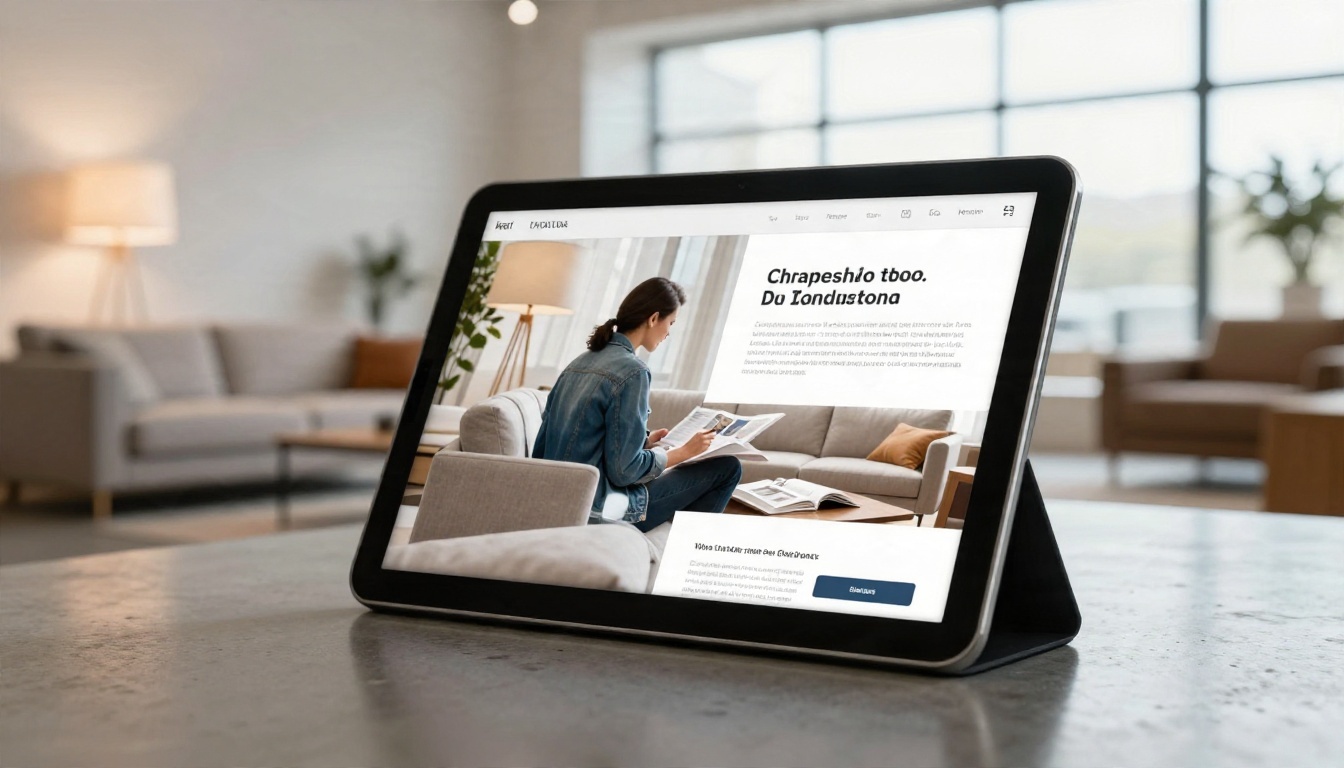
Varejo e showrooms
Um showroom raramente tem espaço para todos os acabamentos e tamanhos. Um quiosque de piso rodando um flipbook de produtos permite que os clientes naveguem pela linha completa, e a equipe pode abrir uma página para responder perguntas. Uma loja pode manter um lookbook no balcão e atualizá-lo a cada temporada sem reimprimir nada. O Estilista de lookbook interativo combina bem com isso.
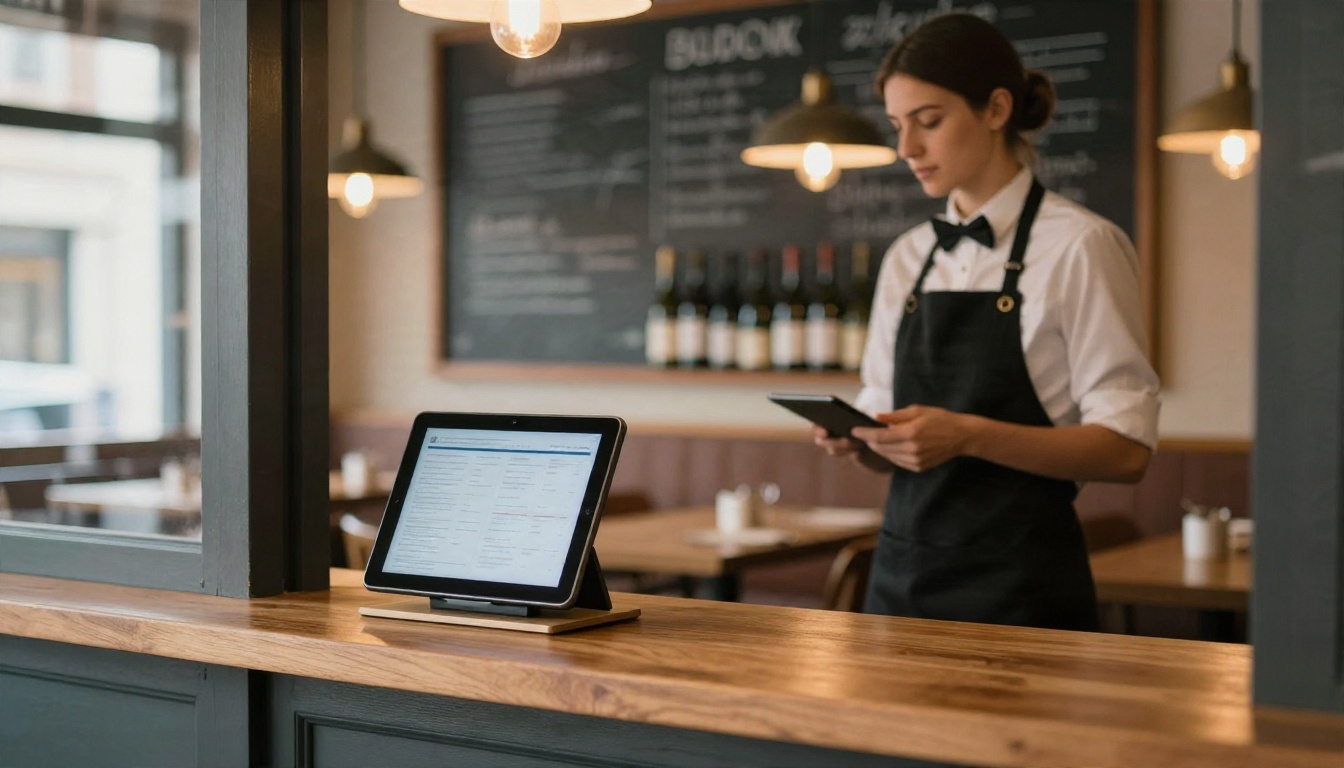
Restaurantes e cafés
Um tablet na recepção mostrando o cardápio reduz as perguntas do tipo "o que tem nesse prato?" que atrasam os turnos movimentados. Fotos, avisos de alergênicos e harmonizações com vinhos cabem todos em um flipbook. Mantenha a primeira página simples: alguns dos mais pedidos e o prato do dia.
Vitrines de imobiliárias
A vitrine de uma imobiliária com dois ou três tablets continua funcionando depois que o escritório fecha. Quem passa pela rua pode folhear imóveis, plantas baixas e notas sobre o bairro no seu próprio ritmo. Um QR code na última página leva os compradores interessados a um formulário de agendamento.
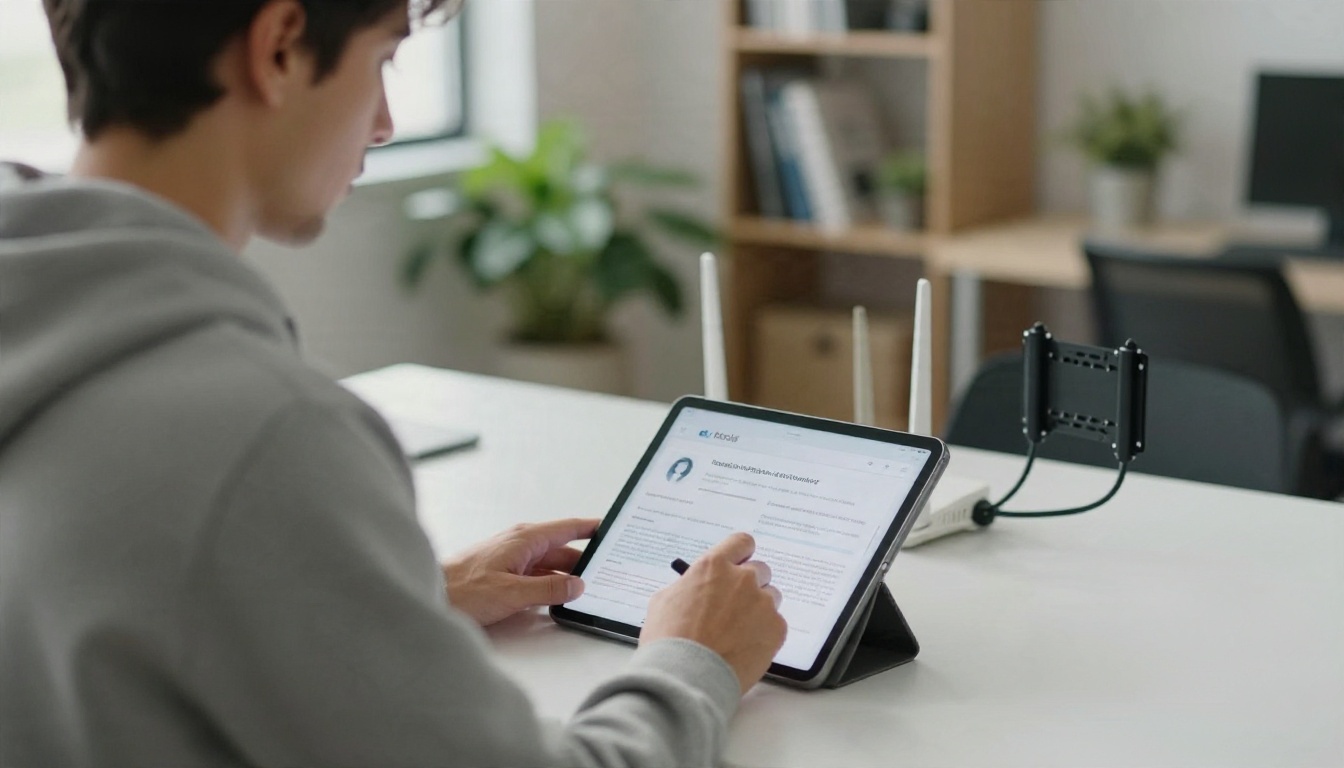
Clínicas e salas de espera
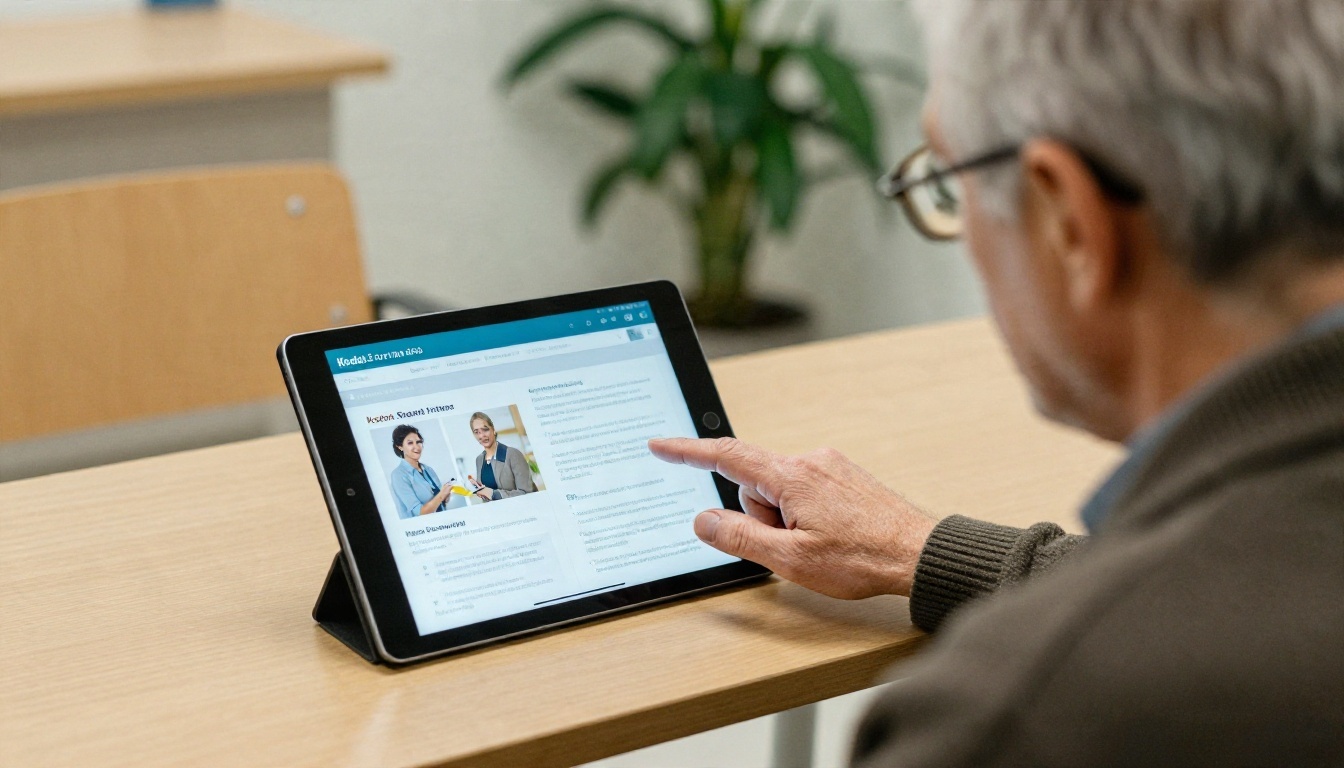
Salas de espera são ideais para informações aos pacientes, de listas de serviços a instruções de preparo. Textos grandes e um layout calmo importam mais aqui do que efeitos chamativos. Muitos visitantes mais velhos preferem botões grandes e viradas de página mais lentas, então teste com as pessoas que realmente vão usar.
Estandes em feiras e eventos
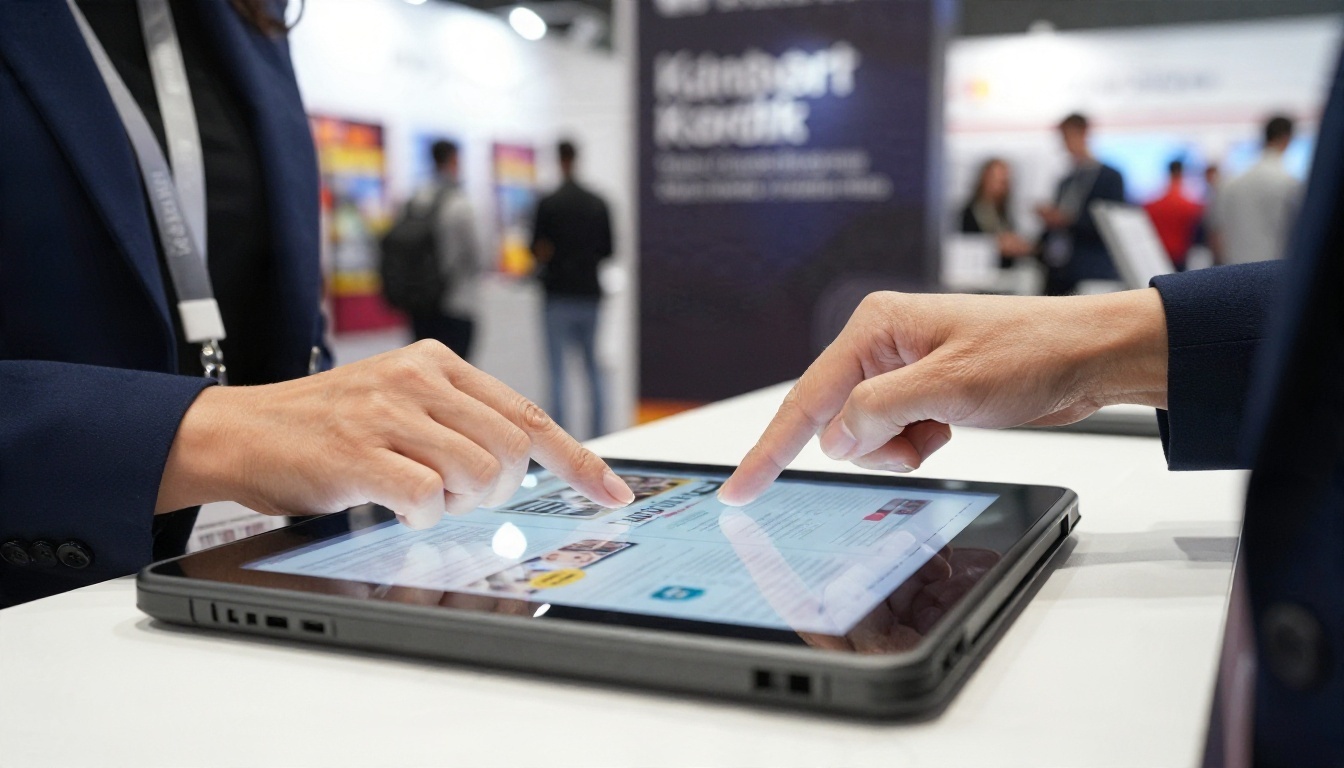
Em eventos, a equipe está ocupada conversando com uma pessoa enquanto outras cinco esperam. Um tablet com uma revista ou um flipbook de portfólio a mantém ocupada. Use o Criador de portfólio digital para trabalhos criativos e um formulário de contato para captar os e-mails de quem para no estande.
Hardware, suportes e segurança
O software controla o que aparece na tela. O hardware garante que o tablet ainda esteja lá na semana que vem. Planeje os dois juntos.
| Tipo de instalação | Uso típico | Vantagens | Desvantagens |
|---|
| Suporte de balcão | Hotéis, cafés, lojas | Barato, fácil de mover | Pode ser levado |
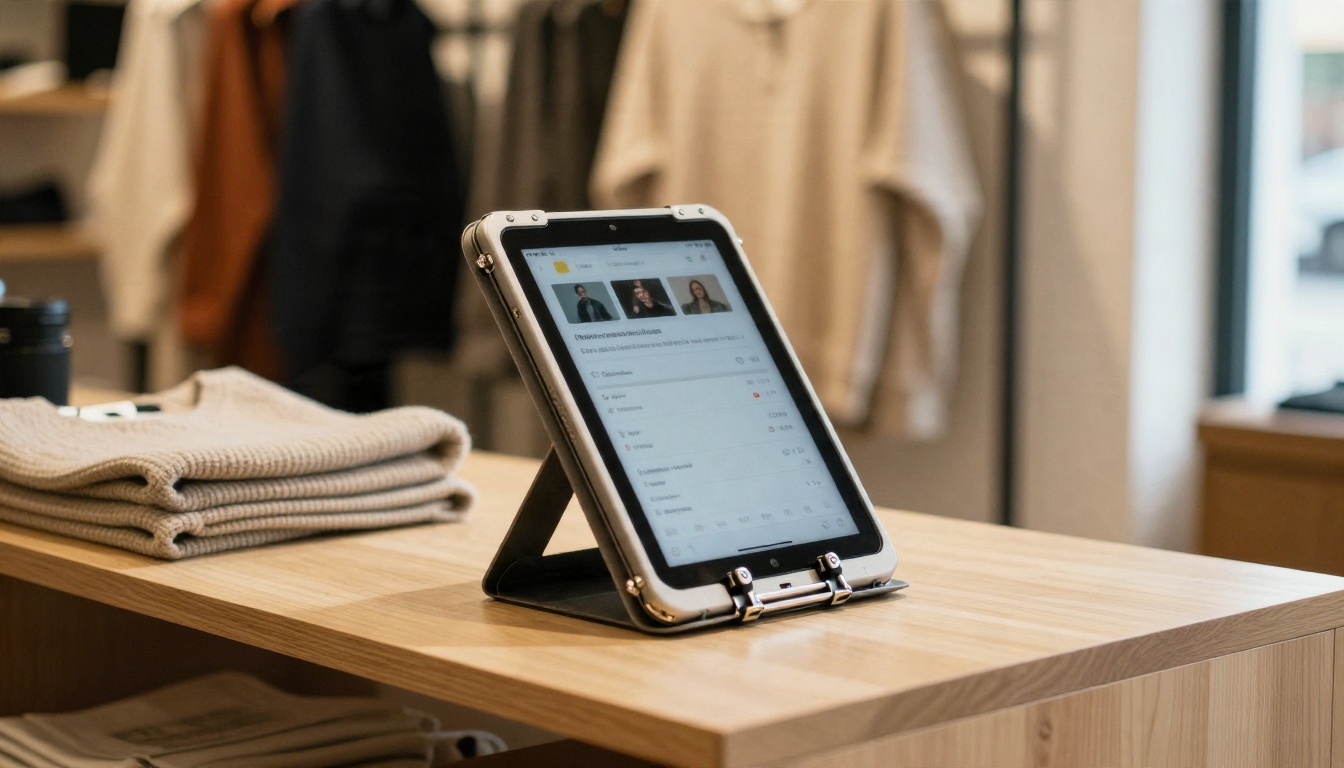
| Case de segurança com trava | Balcões de varejo | Parafusado e com cabo | Um pouco mais volumoso |
| Suporte de parede | Clínicas, museus | Visual limpo, protegido de derramamentos | Exige furos e passagem de energia |
| Quiosque de piso | Showrooms, lobbies | Altura dos olhos, forte presença | Custo mais alto |
Energia e passagem de cabos
Passe o cabo de carregamento pelo suporte ou pelo balcão para que ele não possa ser puxado. Um cabo solto é o principal motivo pelo qual um quiosque apaga antes do almoço. Use um conector em ângulo reto se o tablet ficar perto da parede.
Configurações de tela para o uso o dia inteiro
Reduza o brilho para um nível confortável e use uma película fosca se o ambiente tiver janelas fortes. Uma tela no brilho máximo por doze horas por dia envelhece mais rápido e causa mais ofuscamento. Se sua ferramenta permitir, agende a tela para entrar em modo de espera fora do horário de funcionamento.
Erros comuns a evitar
A maioria dos quiosques que falham dá errado pelos mesmos poucos motivos.
- Carregar um arquivo pesado: um PDF de 200 MB trava em um Wi-Fi fraco. Comprima as imagens antes de converter e mantenha os vídeos curtos.
- Pular a reinicialização por inatividade: se um visitante deixar o flipbook na página 47, a próxima pessoa verá uma tela confusa. Defina um temporizador que recarregue a primeira página.
- Não ter rotina de atualização: decida quem verifica o tablet toda semana e em que dia. Um lembrete no calendário basta.
- Áreas de toque pequenas demais: os dedos são maiores que o cursor. Confira se links e botões são fáceis de tocar.
- Ignorar a privacidade: se um formulário de contato coleta e-mails, inclua uma breve linha de consentimento e evite armazenar qualquer coisa no próprio tablet.
⚠️ Aviso: Nunca deixe uma conta pessoal de Apple ID ou Google conectada em um tablet público. Use uma conta comercial dedicada, sem formas de pagamento vinculadas.
Pronto para criar sua exibição em tablet?
Agora você tem as peças: um bloqueio gratuito nas configurações do Android ou do iPad, ou um navegador de quiosque, uma rotina de configuração clara, um suporte que mantém o aparelho no lugar e um flipbook que dá aos visitantes algo que vale a pena folhear.
Comece com um tablet e um flipbook. Crie sua conta gratuita no Flipbooks AI, envie um PDF e teste o link no seu quiosque hoje. Veja a lista completa de ferramentas de flipbook para encontrar um modelo para seu catálogo, cardápio ou folheto e depois compare os planos de preços quando estiver pronto para estatísticas, captação de contatos e downloads offline. Se você já sabe que quer os recursos do Professional, pode ir direto para criar sua conta e escolher um plano.



