Una tableta en un mostrador solo sirve si hace una cosa bien y nada más. En cuanto un visitante se sale de tu app y llega a la pantalla de inicio, la pantalla deja de trabajar para ti. El software de modo kiosco para tabletas resuelve eso: bloquea el equipo en una sola app o página web, lo reinicia cuando se congela y mantiene los dedos curiosos lejos de los ajustes. Combina ese bloqueo con un flipbook interactivo de Flipbooks AI y tendrás un catálogo, menú o folleto que funciona solo, a una fracción del costo de una señalética de hardware dedicado.
Este artículo explica qué hace realmente el modo kiosco, qué opciones gratuitas vale la pena probar, cómo configurar Android y iPad paso a paso y dónde encajan mejor los flipbooks en la pantalla.
Qué hace realmente el software de modo kiosco
El software de modo kiosco, a veces llamado modo kiosco, modo de app única o software de bloqueo, restringe una tableta para que el usuario solo pueda acceder al contenido que tú elegiste. Es la misma idea que hay detrás de las pantallas de facturación de los aeropuertos y de los puestos de información de los museos, solo que funciona en equipos que puedes comprar en cualquier tienda de electrónica.
Bloqueo de una sola app frente a kiosco completo
Hay dos niveles de control, y elegir mal entre ellos es el error más común al principio.
- Bloqueo de una sola app: la tableta se queda en una app. Los visitantes no pueden abrir otras apps, pero las notificaciones o la barra de estado pueden seguir apareciendo.
- Modo kiosco completo: la barra de estado, los botones de navegación y los ajustes quedan ocultos. Para salir hace falta un gesto oculto o un PIN. Muchas herramientas también añaden salvapantallas, reinicio automático y control remoto.
En el vestíbulo de un hotel o en el mostrador de una tienda, con personal cerca, un bloqueo de una sola app suele bastar. Para un puesto de museo sin vigilancia o un escaparate, elige el kiosco completo.
Quién lo necesita
Cualquiera que deje una pantalla a la vista del público se beneficia. Las configuraciones típicas incluyen:
- Mostradores de comercios con un catálogo de productos
- Restaurantes que muestran un menú digital en el atril de recepción
- Inmobiliarias que tienen folletos de propiedades en el escaparate
- Clínicas y salas de espera con información para pacientes
- Stands en ferias comerciales que muestran una revista o un portafolio
- Escuelas y oficinas con un boletín o un programa de eventos que se va rotando
Opciones gratuitas de software de modo kiosco que vale la pena probar
Lo gratuito es un buen punto de partida, porque la mayoría de las configuraciones pequeñas solo necesitan unas pocas funciones: bloquear la pantalla en una página, mantenerla encendida y volver a abrirla después de un reinicio. La tabla siguiente compara las opciones realistas. Los precios y los límites de las funciones cambian con frecuencia, así que revisa las condiciones actuales de cada proveedor antes de comprometerte.
| Opción | Plataforma | Costo | Ideal para | Limitación principal |
|---|
| Fijación de pantalla de Android | Android | Gratis, integrada | Una tableta, con personal cerca | Fácil de salir con un gesto |
| Fully Kiosk Browser | Android | Versión básica gratis, licencia de pago para extras | Kioscos web, recarga automática | Las funciones remotas requieren una licencia de pago |
| Bloqueo de una sola app de iOS (Accesibilidad) | iPad, iPhone | Gratis, integrado | Pantallas rápidas en iPad | Configuración manual en cada equipo |
| Apple Configurator con modo supervisado | iPad | Software gratis | Varios iPad, bloqueo más estricto | Necesita una Mac y un cable |
| Acceso asignado de Windows | Tabletas con Windows | Gratis con Windows | Surface o dispositivos similares | Solo Windows |
| Herramientas MDM de código abierto | Android | Gratis si lo alojas tú | Departamentos de informática con servidor | La configuración lleva tiempo |
Herramientas integradas de Android e iOS
Las dos plataformas principales traen un bloqueo básico. La fijación de pantalla de Android mantiene la pantalla en la app actual hasta que alguien mantiene pulsados a la vez los botones de atrás y de vista general. En el iPad, el bloqueo de una sola app, en los ajustes de Accesibilidad, desactiva el botón de inicio y los gestos hasta que se introduce un código de acceso. Ninguna de las dos es un kiosco de verdad, pero ambas no cuestan nada y funcionan en menos de cinco minutos.
💡 Consejo profesional: Un bloqueo integrado es perfecto para una prueba piloto. Úsalo una semana en una sola sede, anota con qué frecuencia el personal tiene que reiniciar la pantalla y solo entonces decide si vale la pena una app dedicada.
Apps gratuitas de terceros
Un navegador de kiosco dedicado añade las funciones que importan para un uso todo el día: ocultar la barra de navegación, recargar la página tras un tiempo de inactividad, mantener la pantalla encendida y abrirse al arrancar. La mayoría carga una sola dirección web, lo que las hace un complemento natural para un flipbook compartido por enlace, porque el contenido se actualiza en un solo lugar y cada tableta muestra la versión más reciente.
⚠️ Atención: Los planes gratuitos a veces añaden un banner pequeño o limitan la administración remota. Si un banner visible perjudicaría tu marca, prueba la app en una tableta extra antes de instalarla.
Pasos de configuración para Android y iPad
Las buenas configuraciones de kiosco son aburridas a propósito. Dedica una hora aquí y no tendrás que volver cada semana a arreglar la pantalla.
Prepara el equipo
Antes de tocar el software, resuelve lo básico del hardware:
- Usa una tableta nueva o restaurada de fábrica para que no queden cuentas personales.
- Conéctala a una corriente constante. Una batería hinchada por meses de carga es un riesgo real, así que usa un cargador de calidad y considera un enchufe inteligente con horario.
- Conéctala a un Wi-Fi confiable o prepara el contenido para funcionar sin conexión.
- Elige un soporte o una base con carcasa cerrada antes de terminar los ajustes.
- Actualiza el sistema operativo una vez y desactiva las actualizaciones automáticas durante el horario de atención.
Configuración de Android en ocho pasos
- Abre Ajustes, luego Pantalla, y define el tiempo de apagado de pantalla en el valor más largo o en "nunca" mientras carga.
- Activa las opciones para desarrolladores y habilita Mantener activo mientras carga.
- Instala tu navegador de kiosco desde la tienda y ábrelo.
- Escribe el enlace del flipbook como página de inicio.
- Activa las opciones para ocultar la barra de estado y la barra de navegación.
- Define un PIN para el menú de administración, para que el personal pueda salir cuando haga falta.
- Activa abrir al arrancar y un reinicio programado por la noche.
- Añade un salvapantallas o un temporizador de inactividad que devuelva la pantalla a la página uno tras unos minutos.
Configuración de iPad en seis pasos
- Abre Ajustes, luego Pantalla y brillo, y define Bloqueo automático en Nunca.
- Ve a Accesibilidad, activa el bloqueo de una sola app y luego define un código de acceso.
- Abre Safari, carga el enlace de tu flipbook y añádelo a la pantalla de inicio para que se abra como una app.
- Abre ese acceso directo de la pantalla de inicio.
- Pulsa tres veces el botón lateral o el de inicio para activar el bloqueo.
- Prueba intentando salir de la página con todos los gestos que se te ocurran.
✅ Buena práctica: Escribe el código de acceso y la rutina de reinicio en una tarjeta que guardes detrás del mostrador, no en el propio equipo.
Prueba como si fueras visitante
Entrega la tableta a un compañero que nunca la haya visto. Observa dónde toca. Si duda, añade una indicación breve como "Toca para pasar la página" en la primera doble página. Diez minutos de observación te enseñan más que cualquier lista de verificación.
Cómo crear un flipbook para kiosco con Flipbooks AI
Un kiosco solo es tan bueno como lo que se ejecuta en él. Un PDF normal abierto en un navegador resulta plano e incómodo en una pantalla táctil: el zoom con pellizco choca con el desplazamiento de la página, y nada indica que hay más páginas. Un flipbook lo resuelve, porque las páginas pasan con un deslizamiento y el diseño se adapta a la pantalla.
Sube y convierte tu PDF
- Crea una cuenta gratis en Flipbooks AI.
- Haz clic para subir tu archivo en el Conversor de PDF a flipbook. Sirve cualquier catálogo, menú, lista de precios o folleto.
- Espera unos segundos mientras las páginas se convierten en un flipbook con paso de página.
- Revisa la vista previa en una pantalla del tamaño de una tableta, no solo en tu laptop.
Si todavía estás armando el documento original, el Creador de catálogos digitales gratis, el Diseñador de flipbooks de menú y el Creador de flipbooks de folletos te dan un punto de partida más rápido.
Personalízalo para la pantalla
Abre el panel de personalización y ajusta los elementos que los visitantes ven primero:
- Marca propia: añade tu logotipo y elige colores de fondo y de acento que combinen con el mostrador o el escaparate.
- Efectos de página: elige un doblez de página suave y una velocidad de giro moderada. Los efectos rápidos y muy llamativos cansan en una pantalla que se mira todo el día.
- Multimedia: incrusta videos y audio breves en las páginas clave, como un clip de 15 segundos de un plato siendo emplatado o un recorrido por una propiedad.
- Diseño adaptable a dispositivos móviles: el flipbook se adapta al formato vertical o horizontal, así que un solo archivo funciona en todas las tabletas que tengas.
Nunca lleva marcas de agua, algo que importa en una pantalla pública con tu nombre.
Comparte y bloquea el acceso
A continuación, elige cómo carga el kiosco el contenido:
- Enlace directo: pégalo en tu navegador de kiosco como página de inicio. Es el método más sencillo y confiable.
- Código para incrustar: coloca el flipbook dentro de una página de tu propio sitio y luego apunta el kiosco a esa página. Consulta cómo incrustar un flipbook en un sitio web.
- Protección con contraseña: si el flipbook contiene precios privados o un catálogo solo para socios, añade una contraseña para que solo tus tabletas y tu equipo puedan abrir el enlace.
💡 Consejo profesional: Como el kiosco carga un enlace, puedes actualizar el flipbook desde tu escritorio y cada tableta mostrará la nueva versión después de su próxima recarga. Nadie tiene que visitar cada sede con un cable USB.
Funciones pro que vale la pena usar
En el plan Professional obtienes analíticas, formularios para captar contactos y descargas sin conexión. Las analíticas muestran qué páginas abren más los visitantes, lo que sirve para decidir qué debe ir en la página uno. Un formulario de contacto puede pedir un correo electrónico antes de que un visitante vea la lista de precios completa. Las descargas sin conexión te dan una copia de respaldo cuando el Wi-Fi de la tienda falla. Compara las opciones en la página de precios, y si publicas muchas pantallas, el plan Standard y los superiores incluyen flipbooks ilimitados.
Ideas para mostrar flipbooks según el negocio
Un kiosco funciona mejor cuando responde a una pregunta que el visitante ya tiene. Así se ve en la práctica.
Comercios y salas de exhibición
Una sala de exhibición rara vez tiene espacio para todos los acabados y tamaños. Un kiosco de piso con un flipbook de productos permite a los compradores explorar la gama completa, y el personal puede abrir una página para responder preguntas. Una boutique puede tener un lookbook en el mostrador y actualizarlo cada temporada sin reimprimir nada. El Diseñador de lookbooks interactivos encaja muy bien en esto.
Restaurantes y cafeterías
Una tableta en el atril de recepción con el menú evita las preguntas de "qué lleva este plato" que frenan los turnos llenos. Las fotos, las notas sobre alérgenos y los maridajes con vino caben todos en un flipbook. Mantén la primera página sencilla: unos pocos de los platos más vendidos y el plato del día.
Escaparates inmobiliarios
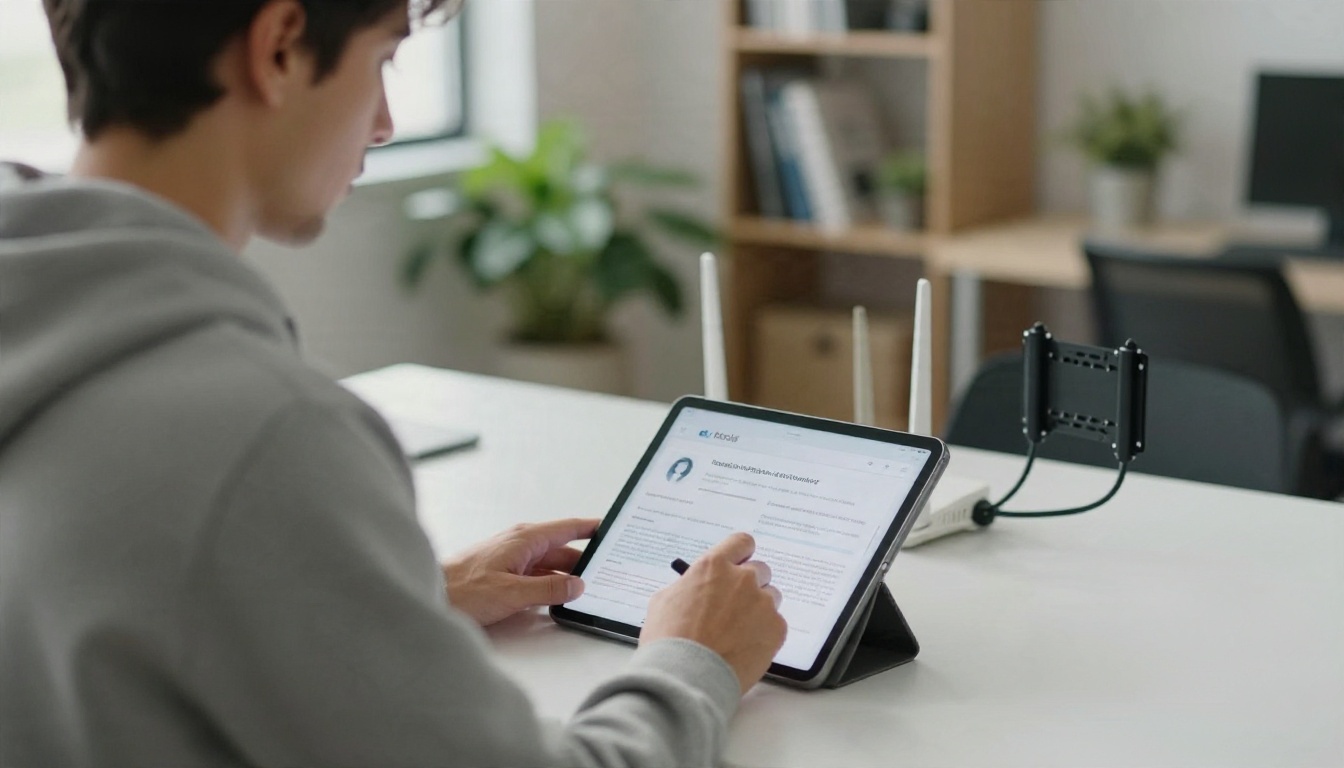
El escaparate de una inmobiliaria con dos o tres tabletas sigue funcionando después de que cierra la oficina. Quienes pasan caminando pueden hojear propiedades, planos y notas del barrio a su propio ritmo. Un código QR en la última página lleva a los compradores interesados a un formulario de cita.
Clínicas y salas de espera
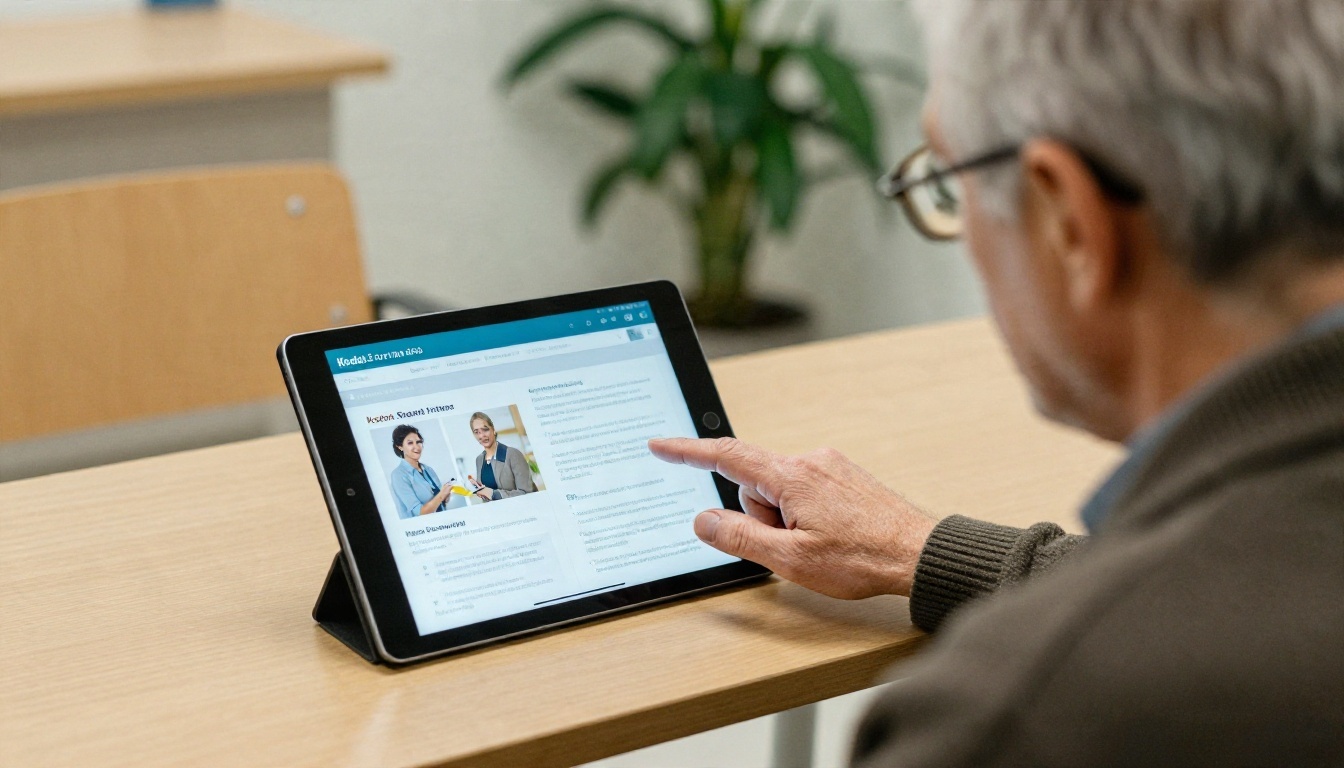
Las salas de espera son ideales para la información a pacientes, desde listas de servicios hasta instrucciones de preparación. Aquí importan más el texto grande y un diseño tranquilo que los efectos llamativos. Muchos visitantes mayores prefieren botones grandes y pasos de página más lentos, así que prueba con las personas que de verdad lo van a usar.
Stands en ferias comerciales
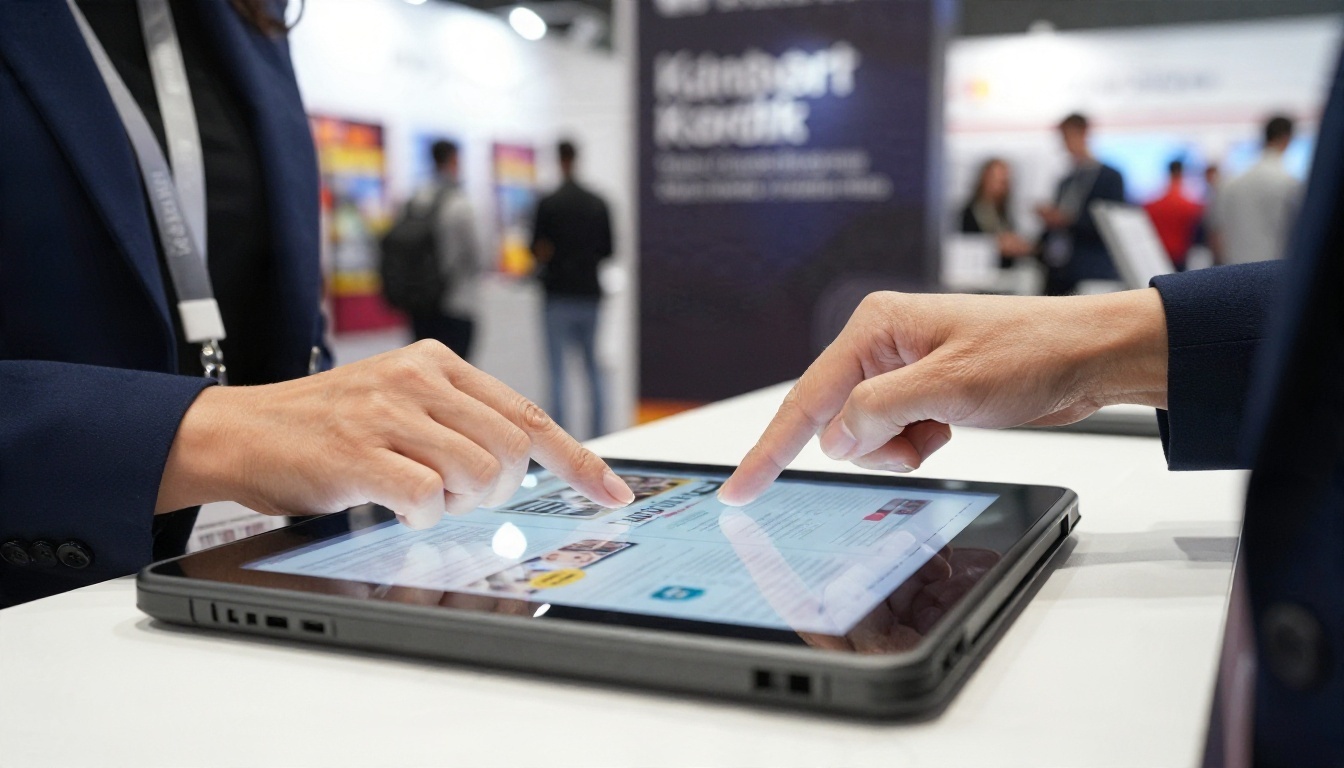
En los eventos, el personal está ocupado hablando con una persona mientras otras cinco esperan. Una tableta con una revista o un flipbook de portafolio los mantiene ocupados. Usa el Creador de portafolios digitales para trabajos creativos y un formulario de contacto para captar los correos de quienes se acercan.
Hardware, soportes y seguridad
El software controla lo que aparece en pantalla. El hardware controla si la tableta sigue ahí la semana que viene. Planifica los dos juntos.
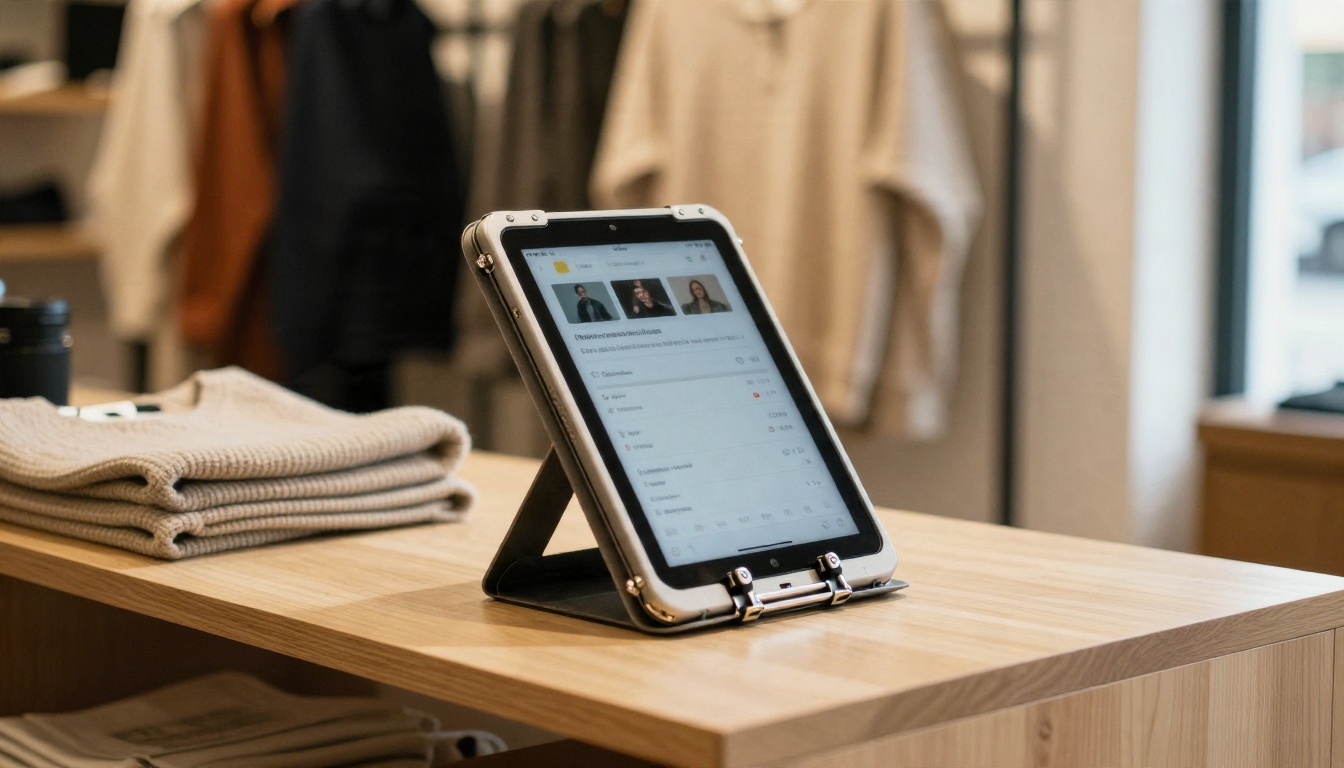
| Tipo de instalación | Uso típico | Ventajas | Desventajas |
|---|
| Soporte de mostrador | Hoteles, cafeterías, tiendas | Barato, fácil de mover | Se puede llevar |
| Carcasa de seguridad cerrada | Mostradores de comercios | Atornillada y con cable | Un poco más voluminosa |
| Soporte de pared | Clínicas, museos | Aspecto limpio, a salvo de derrames | Requiere taladrar y tender corriente |
| Kiosco de piso | Salas de exhibición, vestíbulos | A la altura de los ojos, gran presencia | Costo más alto |
Energía y tendido de cables
Pasa el cable de carga por el soporte o por el mostrador para que no se pueda arrancar. Un cable suelto es la razón número uno por la que un kiosco se apaga antes de la hora de comer. Usa un conector en ángulo recto si la tableta queda cerca de una pared.
Ajustes de pantalla para uso todo el día
Baja el brillo a un nivel cómodo y usa un protector de pantalla mate si la sala tiene ventanas muy luminosas. Una pantalla al brillo máximo doce horas al día envejece más rápido y refleja más deslumbramiento. Si tu herramienta lo permite, programa la pantalla para apagarse fuera del horario de atención.
Errores comunes que conviene evitar
La mayoría de los kioscos fallidos caen por las mismas pocas razones.
- Cargar un archivo pesado: un PDF de 200 MB se atasca con un Wi-Fi débil. Comprime las imágenes antes de convertir y mantén los videos cortos.
- Olvidar el reinicio por inactividad: si un visitante deja el flipbook en la página 47, la siguiente persona verá una pantalla confusa. Define un temporizador que recargue la página uno.
- No tener rutina de actualización: decide quién revisa la tableta cada semana y cuándo. Un recordatorio en el calendario basta.
- Zonas de toque diminutas: los dedos son más grandes que el cursor. Comprueba que los enlaces y botones sean fáciles de tocar.
- Ignorar la privacidad: si un formulario de contacto recoge correos, añade una breve línea de consentimiento y evita guardar cualquier dato en la propia tableta.
⚠️ Advertencia: Nunca dejes la sesión iniciada en una cuenta personal de Apple ID o de Google en una tableta pública. Usa una cuenta comercial exclusiva, sin métodos de pago.
¿Listo para crear tu pantalla con tabletas?
Ya tienes las piezas: un bloqueo gratuito de los ajustes de Android o iPad, o un navegador de kiosco, una rutina de configuración clara, un soporte que mantenga el equipo en su sitio y un flipbook que dé a los visitantes algo que vale la pena recorrer deslizando.
Empieza con una tableta y un flipbook. Crea tu cuenta gratis en Flipbooks AI, sube un PDF y prueba el enlace en tu kiosco hoy mismo. Explora la lista completa de herramientas de flipbook para encontrar una plantilla para tu catálogo, menú o folleto, y luego compara los planes y precios cuando necesites analíticas, captación de contactos y descargas sin conexión. Si ya sabes que quieres las funciones de Professional, puedes ir directo a crear cuenta y elegir un plan.



