Ein Tablet auf dem Tresen bringt nur etwas, wenn es eine Sache gut macht und sonst nichts. Sobald ein Besucher aus deiner App wischt und auf dem Startbildschirm landet, arbeitet das Display nicht mehr für dich. Kiosk-Software für Tablets löst das, indem sie das Gerät auf eine einzige App oder Webseite sperrt, es neu startet, wenn es hängt, und neugierige Finger von den Einstellungen fernhält. Kombinierst du diese Sperre mit einem interaktiven Flipbook von Flipbooks AI, erhältst du einen selbstlaufenden Katalog, eine Karte oder eine Broschüre, die nur einen Bruchteil spezieller Beschilderungs-Hardware kostet.
Dieser Artikel erklärt, was der Kiosk-Modus wirklich tut, welche kostenlosen Optionen sich lohnen, wie du Android und iPad Schritt für Schritt einrichtest und wo Flipbooks auf dem Display am besten passen.
Was Kiosk-Software wirklich macht
Kiosk-Software, manchmal Kiosk-Modus, Einzel-App-Modus oder Lockdown-Software genannt, schränkt ein Tablet so ein, dass Nutzer nur die Inhalte erreichen, die du ausgewählt hast. Dahinter steckt dieselbe Idee wie bei Check-in-Bildschirmen am Flughafen und Infoständen in Museen, nur läuft sie auf Hardware, die du in jedem Elektronikmarkt kaufen kannst.
Einzel-App-Sperre oder vollständiger Kiosk
Es gibt zwei Stufen der Kontrolle, und die falsche zu wählen ist der häufigste Anfängerfehler.
- Einzel-App-Sperre: Das Tablet bleibt in einer App. Besucher können keine anderen Apps öffnen, aber Benachrichtigungen oder die Statusleiste können trotzdem erscheinen.
- Vollständiger Kiosk-Modus: Statusleiste, Navigationstasten und Einstellungen sind ausgeblendet. Zum Beenden braucht es eine versteckte Geste oder PIN. Viele Tools bieten außerdem Bildschirmschoner, automatischen Neustart und Fernsteuerung.
Für eine Hotellobby oder einen Ladentresen, an dem Personal in der Nähe ist, reicht oft eine Einzel-App-Sperre. Für einen unbeaufsichtigten Museumsstand oder ein Schaufenster nimmst du den vollständigen Kiosk-Modus.
Wer das braucht
Jeder, der einen Bildschirm in der Öffentlichkeit stehen lässt, profitiert. Typische Einsatzorte sind:
- Einzelhandelstresen mit einem Produktkatalog
- Restaurants mit einer digitalen Karte am Empfangspult
- Immobilienbüros mit Objektbroschüren im Schaufenster
- Praxen und Wartezimmer mit Patienteninformationen
- Messestände mit einem Magazin oder Portfolio
- Schulen und Büros mit einem wechselnden Newsletter oder Veranstaltungsprogramm
Kostenlose Kiosk-Software-Optionen, die sich lohnen
Kostenlos ist ein guter Einstieg, denn bei den meisten kleinen Einstellungen reichen ein paar Funktionen: den Bildschirm auf eine einzige Seite sperren, ihn wach halten und nach einem Neustart wieder starten. Die Tabelle unten vergleicht die realistischen Optionen. Preise und Funktionsgrenzen ändern sich oft, deshalb prüfe vor einer Entscheidung die aktuellen Bedingungen jedes Anbieters.
| Option | Plattform | Kosten | Ideal für | Größte Einschränkung |
|---|
| Android-Bildschirmfixierung | Android | Kostenlos, eingebaut | Ein Tablet, Personal in der Nähe | Mit einer Geste leicht zu beenden |
| Fully Kiosk Browser | Android | Kostenlose Basisversion, bezahlte Lizenz für Extras | Webbasierte Kioske, automatisches Neuladen | Fernfunktionen brauchen eine bezahlte Lizenz |
| iOS-Einzel-App-Sperre (Bedienungshilfen) | iPad, iPhone | Kostenlos, eingebaut | Schnelle iPad-Displays | Manuelle Einrichtung auf jedem Gerät |
| Apple Configurator im betreuten Modus | iPad | Kostenlose Software | Mehrere iPads, strengere Sperre | Braucht einen Mac und ein Kabel |
| Windows zugewiesener Zugriff | Windows-Tablets | Kostenlos mit Windows | Surface oder ähnliche Geräte | Nur Windows |
| Open-Source-MDM-Tools | Android | Kostenlos bei eigenem Hosting | IT-Abteilungen mit einem Server | Die Einrichtung braucht Zeit |
Eingebaute Werkzeuge von Android und iOS
Beide großen Plattformen haben eine einfache Sperre an Bord. Android-Bildschirmfixierung hält den Bildschirm auf der aktuellen App, bis jemand die Zurück- und Übersichtstaste gleichzeitig gedrückt hält. Beim iPad deaktiviert die Einzel-App-Sperre unter den Bedienungshilfen die Home-Taste und Gesten, bis ein Code eingegeben wird. Keine der beiden ist ein echter Kiosk, aber beide kosten nichts und sind in unter fünf Minuten eingerichtet.
💡 Profi-Tipp: Eine eingebaute Sperre eignet sich perfekt für einen Test. Lass sie eine Woche an einem Standort laufen, notiere, wie oft das Personal den Bildschirm zurücksetzen muss, und entscheide erst dann, ob sich eine eigene App lohnt.
Kostenlose Apps von Drittanbietern
Ein eigener Kiosk-Browser bringt die Funktionen mit, die für den Dauerbetrieb zählen: Navigationsleiste ausblenden, die Seite nach einer Zeitüberschreitung neu laden, den Bildschirm wach halten und beim Systemstart automatisch starten. Die meisten laden eine einzige Webadresse, was sie ideal für ein Flipbook, das per Link geteilt wird macht. So wird der Inhalt an einer Stelle aktualisiert, und jedes Tablet zeigt die neueste Version.
⚠️ Achtung: Kostenlose Tarife fügen manchmal ein kleines Banner hinzu oder schränken die Fernverwaltung ein. Wenn ein sichtbares Banner deiner Marke schaden würde, teste die App auf einem Ersatztablet, bevor du es montierst.
Einrichtungsschritte für Android und iPad
Gute Kiosk-Einstellungen sind bewusst langweilig. Investiere hier eine Stunde, dann musst du nicht jede Woche kommen, um den Bildschirm zu reparieren.
Die Hardware vorbereiten
Bevor du die Software anfasst, kümmere dich um die physischen Grundlagen:
- Verwende ein frisch eingerichtetes oder auf Werkseinstellungen zurückgesetztes Tablet, damit keine persönlichen Konten übrig bleiben.
- Schließe es an dauerhafte Stromversorgung an. Aufgeblähte Akkus durch monatelanges Laden sind ein echtes Risiko, also nutze ein hochwertiges Ladegerät und erwäge eine Steckdose mit Zeitschaltung.
- Verbinde es mit einem zuverlässigen WLAN oder plane Inhalte für den Offline-Betrieb ein.
- Wähle eine Halterung oder einen Ständer mit abschließbarem Gehäuse, bevor du die Einstellungen festlegst.
- Aktualisiere das Betriebssystem einmal und schalte die automatischen Updates während der Öffnungszeiten aus.
Android-Einrichtung in acht Schritten
- Öffne Einstellungen, dann Anzeige, und stelle das Bildschirm-Timeout auf den längsten Wert oder auf „nie“, während geladen wird.
- Schalte die Entwickleroptionen ein und aktiviere Wach bleiben während des Ladens.
- Installiere deinen Kiosk-Browser aus dem Store und öffne ihn.
- Trage den Flipbook-Link als Startseite ein.
- Aktiviere die Optionen, Statusleiste und Navigationsleiste auszublenden.
- Lege eine PIN für das Admin-Menü fest, damit das Personal bei Bedarf beenden kann.
- Aktiviere Start beim Systemstart und einen geplanten Neustart über Nacht.
- Füge einen Bildschirmschoner oder Leerlauftimer hinzu, der das Display nach einigen Minuten wieder auf Seite eins zurücksetzt.
iPad-Einrichtung in sechs Schritten
- Öffne Einstellungen, dann Anzeige & Helligkeit, und stelle Automatische Sperre auf Nie.
- Gehe zu Bedienungshilfen, aktiviere die Einzel-App-Sperre und lege dann einen Code fest.
- Öffne Safari, lade deinen Flipbook-Link und füge ihn zum Home-Bildschirm hinzu, damit er sich wie eine App öffnet.
- Starte diese Verknüpfung auf dem Home-Bildschirm.
- Drücke dreimal hintereinander die Seiten- oder Home-Taste, um die Sperre zu starten.
- Teste, indem du mit jeder Geste, die dir einfällt, versuchst, die Seite zu verlassen.
✅ Bewährte Methode: Schreibe den Code und die Neustart-Routine auf eine Karte, die hinter dem Tresen aufbewahrt wird, nicht auf dem Gerät selbst.
Wie ein Besucher testen
Gib das Tablet einem Kollegen, der es noch nie gesehen hat. Beobachte, wo er tippt. Zögert er, füge auf der ersten Doppelseite einen kleinen Hinweis hinzu, etwa „Tippen, um umzublättern“. Zehn Minuten Beobachtung lehren dich mehr als jede Checkliste.
So erstellst du ein Kiosk-Flipbook mit Flipbooks AI
Ein Kiosk ist nur so gut wie das, was darauf läuft. Ein einfaches PDF, im Browser geöffnet, wirkt auf einem Touchscreen flach und umständlich: Pinch-Zoom kämpft mit dem Seitenscrollen, und nichts zeigt an, dass noch mehr Seiten folgen. Ein Flipbook löst das, denn Seiten werden mit einer Wischbewegung umgeblättert, und das Layout passt sich dem Bildschirm an.
PDF hochladen und umwandeln
- Erstelle ein kostenloses Konto bei Flipbooks AI.
- Klicke im PDF-zu-Flipbook-Konverter auf den Upload-Bereich, um deine Datei hochzuladen. Ein Katalog, eine Karte, eine Preisliste oder eine Broschüre funktionieren alle.
- Warte ein paar Sekunden, während die Seiten in ein Flipbook mit Umblättereffekt umgewandelt werden.
- Prüfe die Vorschau auf einem Bildschirm in Tablet-Größe, nicht nur auf deinem Laptop.
Wenn du das Quelldokument noch erstellst, sind der Kostenlose digitale Katalog-Ersteller, der Menü-Flipbook-Ersteller und der Broschüren-Flipbook-Ersteller ein schnellerer Startpunkt.
Für den Bildschirm gestalten
Öffne das Anpassungsfeld und passe die Elemente an, die Besucher zuerst sehen:
- Eigenes Branding: Füge dein Logo hinzu und wähle Hintergrund- und Akzentfarben, die zum Tresen oder Schaufenster passen.
- Effekte beim Umblättern: Wähle eine sanfte Seitenkrümmung und eine mäßige Umblätter-Geschwindigkeit. Schnelle, dramatische Effekte ermüden auf einem Display, das den ganzen Tag im Blick ist.
- Multimedia: Bette kurze Videos und Audio auf wichtigen Seiten ein, etwa einen 15-Sekunden-Clip, in dem ein Gericht angerichtet wird, oder einen Rundgang durch eine Immobilie.
- Responsives Mobil-Layout: Das Flipbook passt sich an Hoch- und Querformat an, sodass eine Datei auf jedem Tablet funktioniert, das du besitzt.
Es gibt niemals Wasserzeichen. Das zählt auf einem öffentlichen Bildschirm mit deinem Namen darauf.
Teilen und absichern
Als Nächstes wählst du, wie der Kiosk die Inhalte lädt:
- Direkter Link: Füge ihn als Startseite in deinen Kiosk-Browser ein. Das ist die einfachste und zuverlässigste Methode.
- Einbettungscode: Bette das Flipbook auf einer Seite deiner eigenen Website ein und richte den Kiosk dann auf diese Seite. Siehe wie du ein Flipbook auf einer Website einbettest.
- Passwortschutz: Wenn das Flipbook private Preise oder einen Katalog nur für Mitglieder enthält, füge ein Passwort hinzu, damit nur deine Tablets und dein Team den Link öffnen können.
💡 Profi-Tipp: Da der Kiosk einen Link lädt, kannst du das Flipbook von deinem Schreibtisch aus aktualisieren, und jedes Tablet zeigt die neue Version nach dem nächsten Neuladen. Niemand muss mit einem USB-Kabel zu jedem Standort fahren.
Pro-Funktionen, die sich lohnen
Im Professional-Tarif erhältst du Analysen, Kontaktformulare und Offline-Downloads. Die Analysen zeigen, welche Seiten Besucher am häufigsten öffnen, und helfen dir zu entscheiden, was auf Seite eins gehört. Ein Kontaktformular kann nach einer E-Mail-Adresse fragen, bevor ein Besucher die vollständige Preisliste sieht. Offline-Downloads bieten dir eine Ersatzkopie, wenn das WLAN im Laden unzuverlässig ist. Vergleiche die Optionen auf der Preisseite. Wenn du viele Displays betreibst, sind im Standard-Tarif und höher unbegrenzte Flipbooks enthalten.
Ideen für Flipbook-Displays nach Branche
Ein Kiosk funktioniert am besten, wenn er eine Frage beantwortet, die ein Besucher ohnehin hat. So sieht das in der Praxis aus.
Einzelhandel und Showrooms
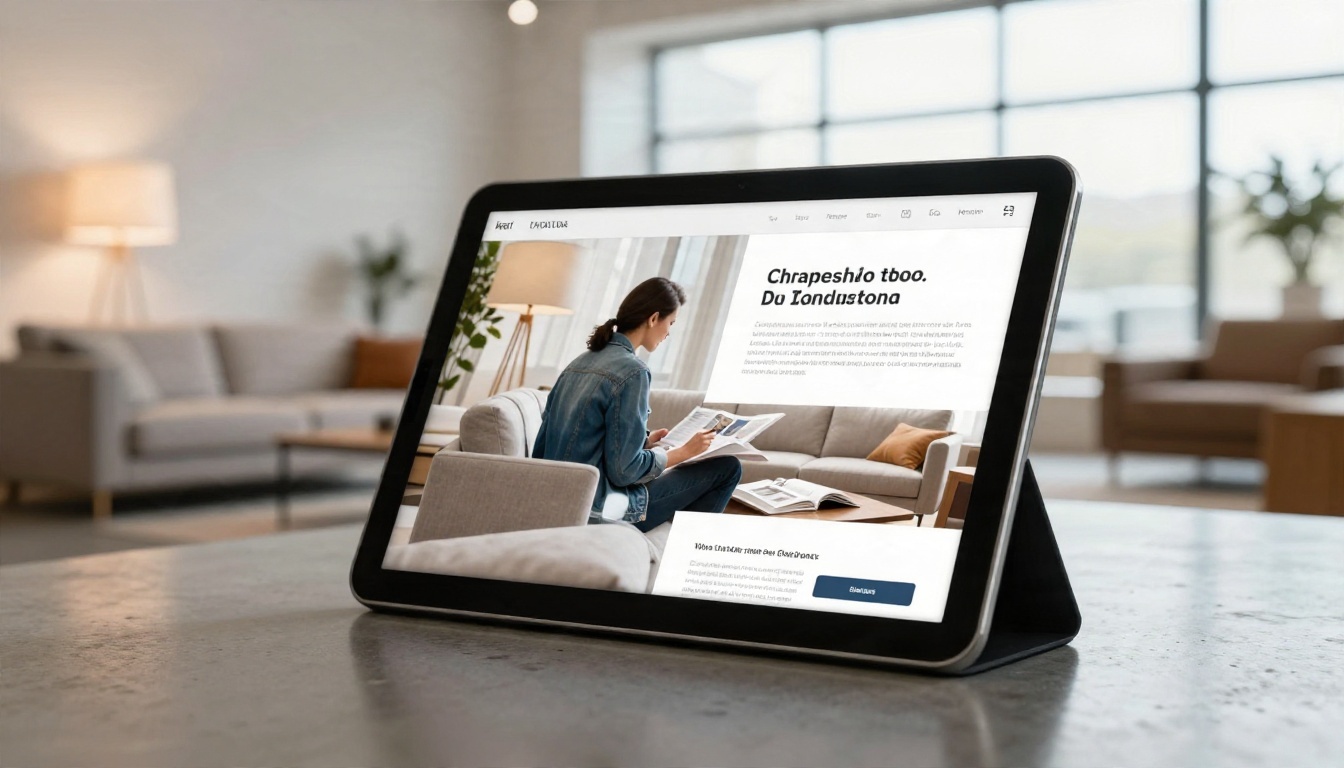
Ein Showroom hat selten Platz für jede Oberfläche und Größe. Ein Bodenkiosk mit einem Produkt-Flipbook lässt Kunden das gesamte Sortiment durchblättern, und das Personal kann eine Seite aufrufen, um Fragen zu beantworten. Eine Boutique kann ein Lookbook auf dem Tresen laufen lassen und es jede Saison aktualisieren, ohne etwas neu zu drucken. Der Interaktive Lookbook-Designer passt dafür gut.
Restaurants und Cafés
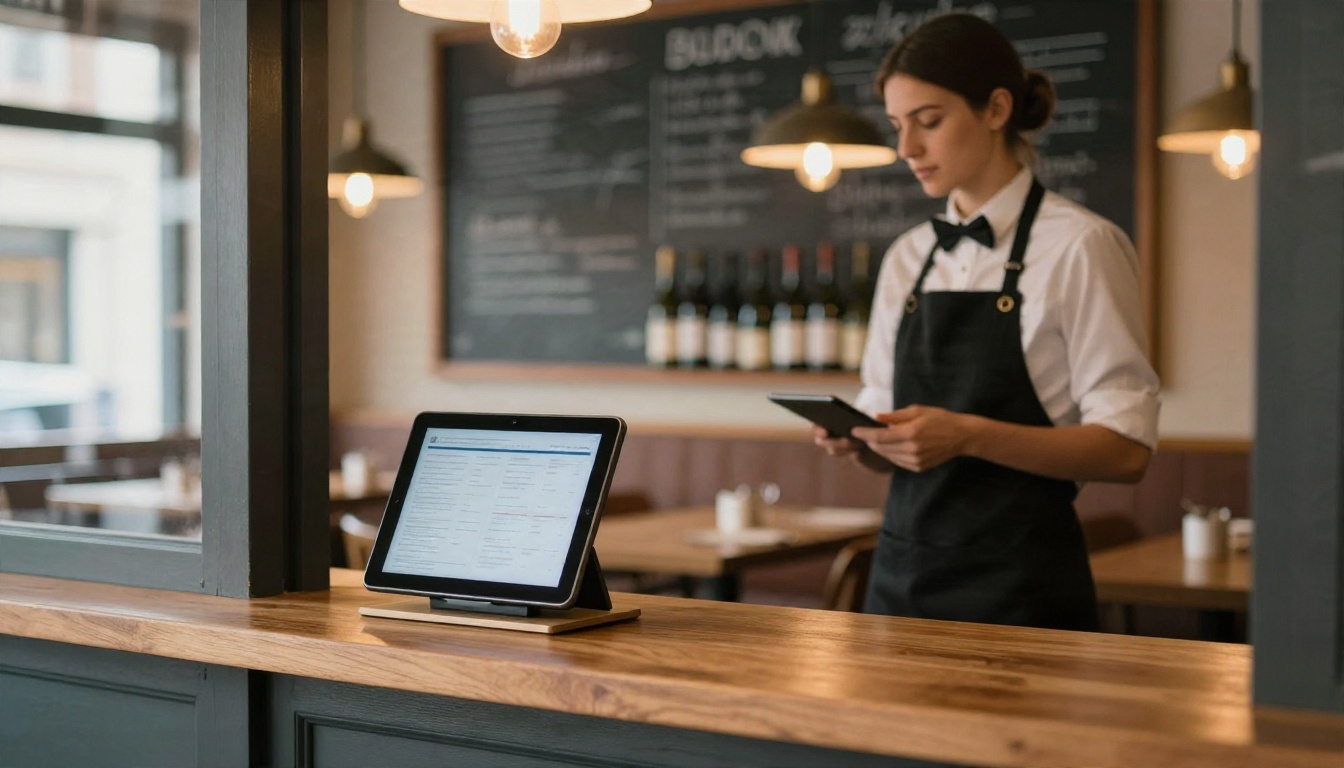
Ein Tablet am Empfangspult mit der Karte verringert die Fragen „Was steckt in diesem Gericht?“, die stressige Schichten ausbremsen. Fotos, Allergiehinweise und Weinempfehlungen passen alle in ein Flipbook. Halte die erste Seite einfach: ein paar Bestseller und das Tagesgericht.
Schaufenster von Immobilienbüros
Ein Schaufenster des Immobilienbüros mit zwei oder drei Tablets arbeitet weiter, nachdem das Büro geschlossen hat. Passanten können Objekte, Grundrisse und Notizen zur Nachbarschaft in ihrem eigenen Tempo durchblättern. Ein QR-Code auf der letzten Seite führt interessierte Käufer zu einem Buchungsformular.
Praxen und Wartezimmer
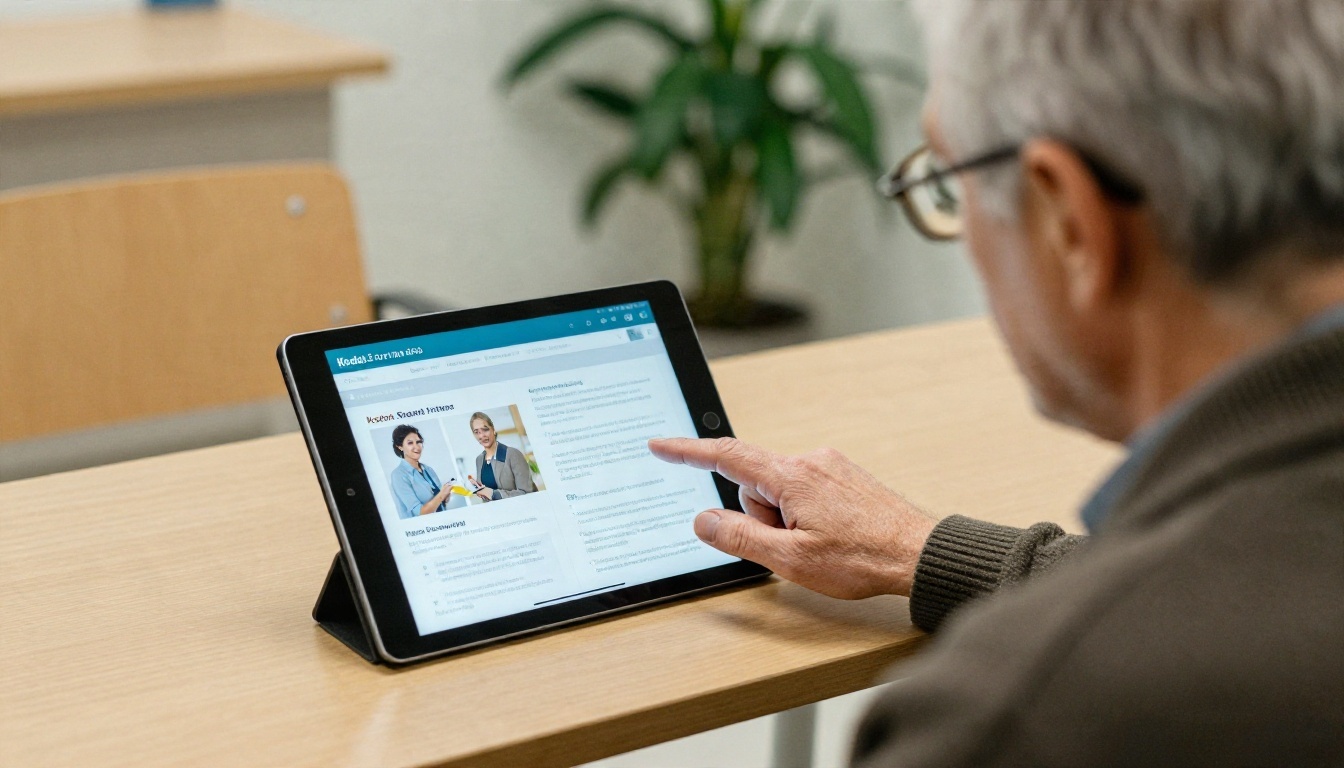
Wartezimmer eignen sich ideal für Patienteninformationen, von Leistungslisten bis zu Vorbereitungshinweisen. Hier zählen große Schrift und ein ruhiges Layout mehr als auffällige Effekte. Viele ältere Besucher bevorzugen große Schaltflächen und langsameres Umblättern, also teste mit den Menschen, die es tatsächlich nutzen werden.
Messestände
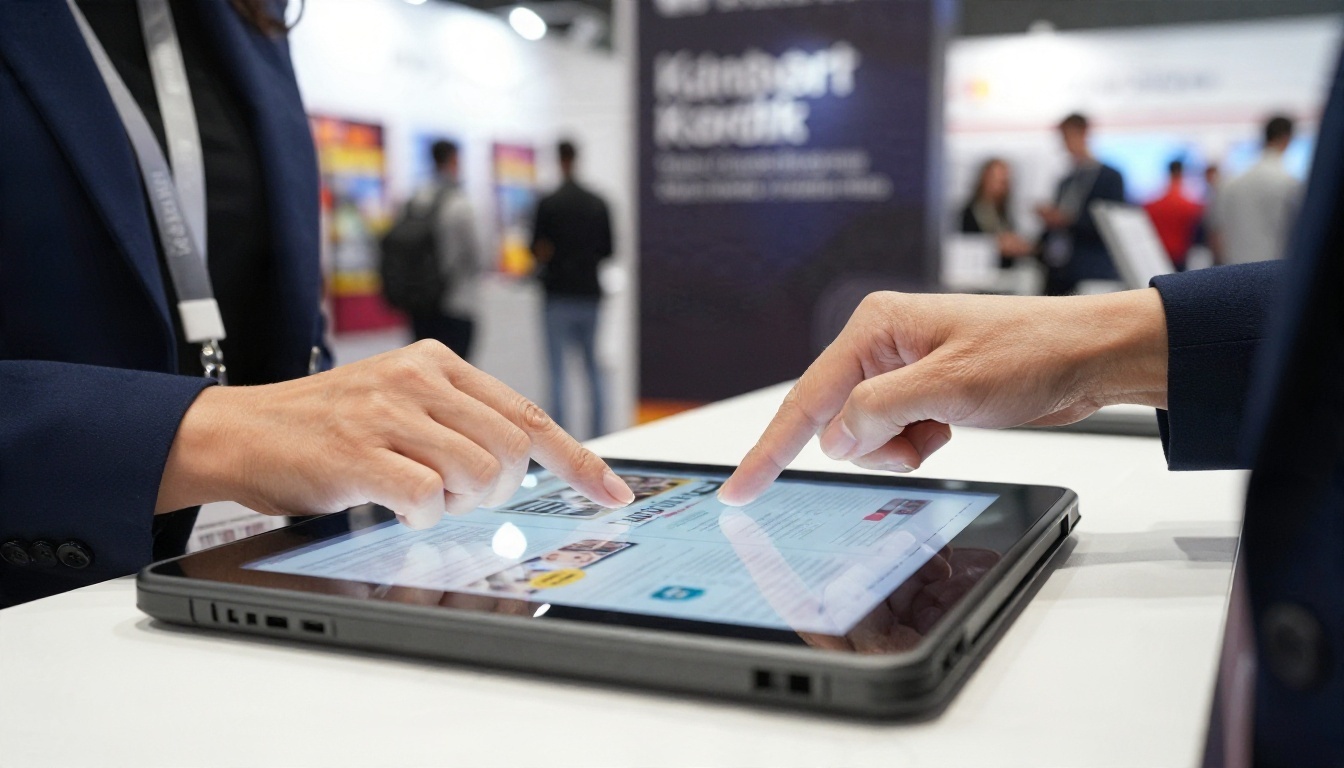
Auf Veranstaltungen ist das Personal damit beschäftigt, mit einer Person zu sprechen, während fünf andere warten. Ein Tablet mit einem Magazin- oder Portfolio-Flipbook beschäftigt sie. Für kreative Arbeiten nutze das Tool Digitales Portfolio erstellen und ein Kontaktformular, um E-Mail-Adressen von Besuchern einzusammeln, die vorbeikommen.
Hardware, Halterungen und Sicherheit
Die Software regelt, was auf dem Bildschirm erscheint. Die Hardware regelt, ob das Tablet nächste Woche noch da ist. Plane beides zusammen.
| Aufbau | Typische Nutzung | Vorteile | Nachteile |
|---|
| Tischständer | Hotels, Cafés, Shops | Günstig, leicht zu verschieben | Kann mitgenommen werden |
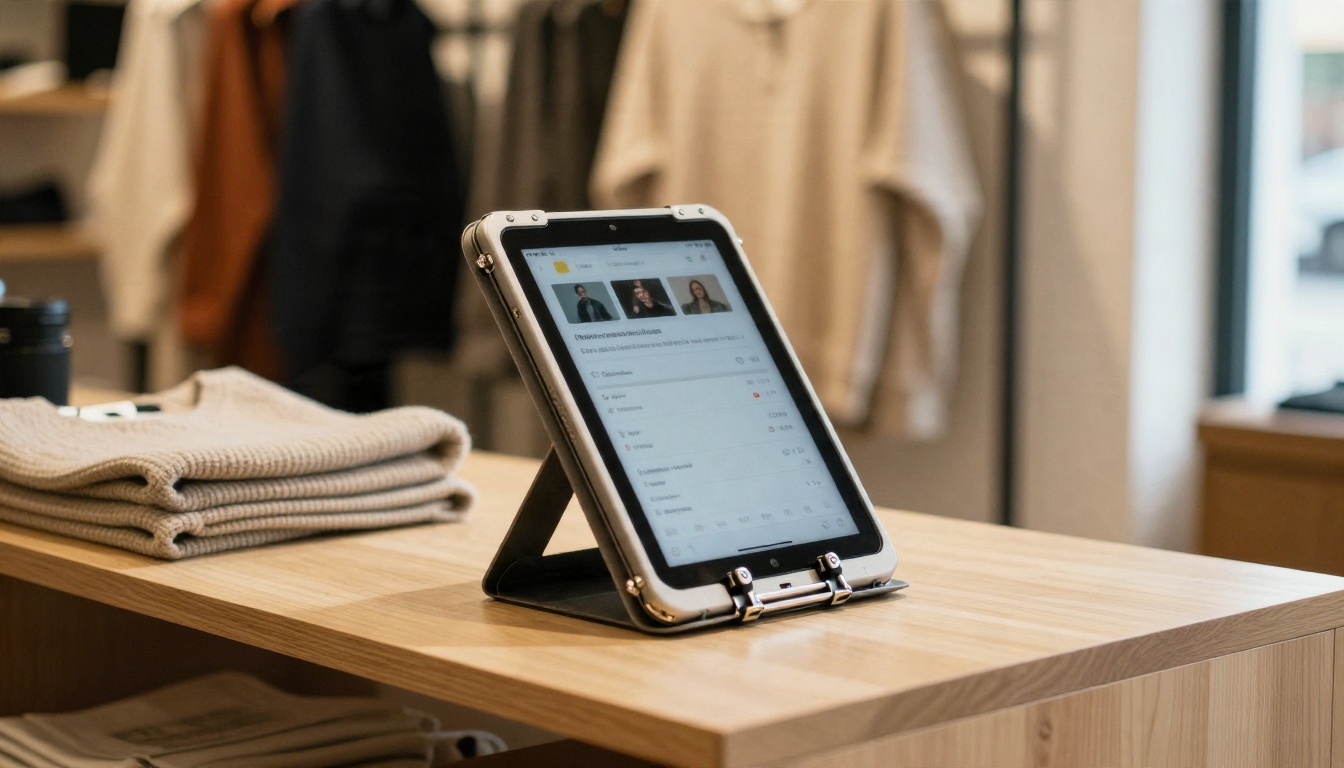
| Abschließbares Sicherheitsgehäuse | Ladentheken | Verschraubt und mit Kabel gesichert | Etwas sperriger |
| Wandhalterung | Praxen, Museen | Sauberes Bild, geschützt vor Verschüttetem | Braucht Bohrungen und eine Stromleitung |
| Bodenkiosk | Showrooms, Lobbys | Augenhöhe, starke Präsenz | Höchste Kosten |
Strom und Kabelführung
Führe das Ladekabel durch die Halterung oder die Theke, damit es nicht herausgezogen werden kann. Ein loses Kabel ist der häufigste Grund, warum ein Kiosk zur Mittagszeit ausfällt. Nutze einen Winkelstecker, wenn das Tablet nah an einer Wand steht.
Bildschirmeinstellungen für den Dauerbetrieb
Stelle die Helligkeit auf ein angenehmes Maß und verwende eine matte Displayschutzfolie, wenn der Raum starke Fensterfronten hat. Ein Bildschirm mit voller Helligkeit zwölf Stunden am Tag altert schneller und spiegelt stärker. Wenn dein Tool es erlaubt, plane den Ruhemodus außerhalb der Öffnungszeiten ein.
Häufige Fehler, die du vermeiden solltest
Die meisten gescheiterten Kioske scheitern aus denselben wenigen Gründen.
- Eine schwere Datei laden: Ein 200-MB-PDF hängt sich bei schwachem WLAN auf. Komprimiere Bilder, bevor du umwandelst, und halte Videos kurz.
- Den Leerlauf-Reset auslassen: Wenn ein Besucher das Flipbook auf Seite 47 stehen lässt, sieht der Nächste einen verwirrenden Bildschirm. Stelle einen Timer ein, der Seite eins neu lädt.
- Keine Routine für Aktualisierungen: Lege fest, wer das Tablet wann jede Woche prüft. Eine Kalendererinnerung reicht.
- Zu kleine Tippflächen: Finger sind größer als Mauszeiger. Prüfe, ob Links und Schaltflächen leicht zu treffen sind.
- Datenschutz ignorieren: Sammelt ein Kontaktformular E-Mail-Adressen, füge einen kurzen Einwilligungssatz hinzu und speichere nichts auf dem Tablet selbst.
⚠️ Warnung: Lass nie ein persönliches Apple-ID- oder Google-Konto auf einem öffentlichen Tablet angemeldet. Nutze ein eigenes Geschäftskonto ohne hinterlegte Zahlungsmethoden.
Bereit, dein Tablet-Display zu bauen?
Du hast jetzt alle Teile: eine kostenlose Sperre aus den Einstellungen von Android oder iPad oder einen Kiosk-Browser, eine klare Einrichtungsroutine, eine Halterung, die das Gerät an Ort und Stelle hält, und ein Flipbook, das sich zum Durchwischen lohnt.
Fang mit einem Tablet und einem Flipbook an. Erstelle dein kostenloses Konto bei Flipbooks AI, lade ein PDF hoch und teste den Link heute auf deinem Kiosk. Schau dir die ganze Liste der Flipbook-Tools an, um eine Vorlage für deinen Katalog, deine Karte oder deine Broschüre zu finden, und vergleiche dann die Preistarife, wenn du Analysen, Kontaktgewinnung und Offline-Downloads brauchst. Wenn du schon weißt, dass du die Professional-Funktionen willst, kannst du direkt zu Konto erstellen und Tarif wählen gehen.



