Un tablet sul banco serve solo se fa una cosa sola e la fa bene. Nel momento in cui un visitatore esce dall'app e finisce nella schermata iniziale, il display smette di lavorare per te. Il software kiosk per tablet risolve il problema: blocca il dispositivo su una sola app o pagina web, lo riavvia quando si blocca e tiene le dita curiose lontane dalle impostazioni. Abbina questo blocco a un flipbook interattivo di Flipbooks AI e avrai un catalogo, un menù o una brochure autonomi, a una frazione del costo dell'hardware per la segnaletica dedicata.
Questo articolo spiega che cosa fa davvero la modalità kiosk, quali opzioni gratuite vale la pena provare, come configurare Android e iPad passo dopo passo e dove i flipbook rendono meglio sul display.
Che cosa fa davvero un software kiosk
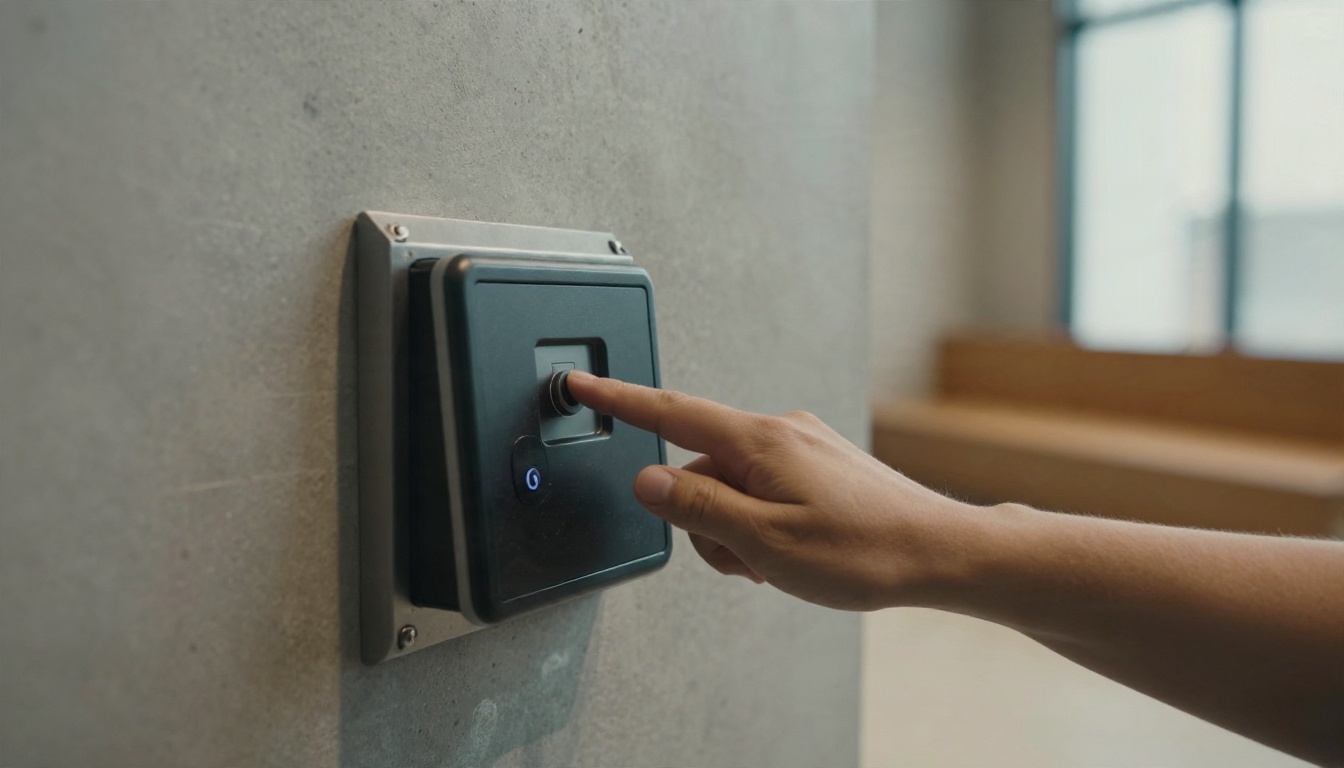
Il software kiosk, chiamato a volte modalità kiosk, modalità app singola o software di blocco, limita il tablet così che gli utenti possano accedere solo al contenuto che hai scelto. È la stessa idea degli schermi per il check-in in aeroporto o dei totem informativi nei musei, solo che funziona su hardware che puoi comprare in qualsiasi negozio di elettronica.
Blocco di una sola app o kiosk completo
Esistono due livelli di controllo, e scegliere quello sbagliato è l'errore più comune all'inizio.
- Blocco di una sola app: il tablet resta su un'app. I visitatori non possono aprire altre app, ma le notifiche o la barra di stato possono ancora comparire.
- Kiosk completo: la barra di stato, i pulsanti di navigazione e le impostazioni sono nascosti. Per uscire serve un gesto nascosto o un PIN. Molti strumenti aggiungono anche uno screensaver, il riavvio automatico e il controllo da remoto.
Per l'atrio di un hotel o il banco di un negozio dove c'è personale nelle vicinanze, spesso basta il blocco di una sola app. Per un totem incustodito in un museo o una vetrina, scegli il kiosk completo.
A chi serve
Chiunque lasci uno schermo in vista del pubblico ne trae vantaggio. Le configurazioni più comuni includono:
- Banchi di negozi che mostrano un catalogo di prodotti
- Ristoranti che espongono la carta digitale alla postazione di accoglienza
- Agenzie immobiliari che tengono in vetrina le brochure degli immobili
- Cliniche e sale d'attesa con informazioni per i pazienti
- Stand alle fiere che mostrano una rivista o un portfolio
- Scuole e uffici con una newsletter o un programma di eventi che scorre
Opzioni gratuite di software kiosk da provare
Il gratuito è un buon punto di partenza, perché la maggior parte dei piccoli allestimenti ha bisogno di poche funzioni: bloccare lo schermo su una pagina, tenerlo acceso e riavviarlo dopo un riavvio. La tabella qui sotto confronta le opzioni realistiche. Prezzi e limiti delle funzioni cambiano spesso, quindi controlla le condizioni attuali di ogni fornitore prima di impegnarti.
| Opzione | Piattaforma | Costo | Ideale per | Limite principale |
|---|
| Blocco schermo di Android | Android | Gratuito, integrato | Un tablet, personale nelle vicinanze | Si esce facilmente con un gesto |
| Fully Kiosk Browser | Android | Versione base gratuita, licenza a pagamento per le funzioni extra | Kiosk web, ricaricamento automatico | Le funzioni da remoto richiedono una licenza a pagamento |
| Blocco di una sola app su iOS (Accessibilità) | iPad, iPhone | Gratuito, integrato | Display rapidi su iPad | Configurazione manuale su ogni dispositivo |
| Apple Configurator con modalità supervisionata | iPad | Software gratuito | Più iPad, blocco più rigido | Richiede un Mac e un cavo |
| Assegnazione dell'accesso di Windows | Tablet Windows | Gratuito con Windows | Surface o dispositivi simili | Solo Windows |
| Strumenti MDM open source | Android | Gratuiti se li ospiti tu | Reparti informatici con un server | La configurazione richiede tempo |
Strumenti integrati di Android e iOS
Entrambe le piattaforme principali includono un blocco di base. Il blocco schermo di Android mantiene lo schermo sull'app corrente finché qualcuno non tiene premuti insieme i pulsanti indietro e panoramica. Su iPad, il blocco di una sola app nelle impostazioni di Accessibilità disattiva il tasto home e i gesti finché non si inserisce un codice. Nessuno dei due è un vero kiosk, ma entrambi sono gratuiti e funzionano in meno di cinque minuti.
💡 Consiglio pratico: Un blocco integrato è perfetto per una prova. Usalo per una settimana in una sede, annota quante volte il personale deve reimpostare lo schermo, e solo dopo decidi se vale la pena un'app dedicata.
App gratuite di terze parti
Un browser kiosk dedicato aggiunge le funzioni che contano per un uso continuo per tutto il giorno: nascondere la barra di navigazione, ricaricare la pagina dopo un timeout, tenere lo schermo acceso e avviarsi all'accensione. La maggior parte carica un solo indirizzo web, il che lo rende un abbinamento naturale per un flipbook condiviso tramite link: il contenuto si aggiorna in un solo punto e ogni tablet mostra l'ultima versione.
⚠️ Attenzione: I piani gratuiti a volte aggiungono un piccolo banner o limitano la gestione da remoto. Se un banner visibile danneggerebbe il tuo marchio, prova l'app su un tablet di riserva prima di fissarlo al supporto.
Passaggi di configurazione per Android e iPad
Le buone configurazioni kiosk sono noiose di proposito. Dedica un'ora a questa parte e non dovrai tornare a sistemare lo schermo ogni settimana.

Prepara l'hardware
Prima di toccare il software, sistema le basi fisiche:
- Usa un tablet nuovo o ripristinato alle impostazioni di fabbrica, così non restano account personali.
- Collegalo a una alimentazione costante. Il gonfiore della batteria dovuto a mesi di ricarica è un rischio reale, quindi usa un caricatore di qualità e valuta una presa intelligente con programmazione.
- Collegalo a un Wi-Fi affidabile, oppure prevedi contenuti offline.
- Scegli un supporto o una base con custodia bloccabile prima di definire le impostazioni.
- Aggiorna il sistema operativo una volta, poi disattiva gli aggiornamenti automatici durante l'orario di apertura.
Configurazione di Android in otto passaggi
- Apri Impostazioni, poi Schermo, e imposta il timeout dello schermo sul valore più lungo o su "mai" mentre è in carica.
- Attiva le Opzioni sviluppatore e abilita Mantieni attivo durante la ricarica.
- Installa il tuo browser kiosk dallo store e aprilo.
- Inserisci il link del flipbook come pagina iniziale.
- Attiva le opzioni per nascondere la barra di stato e la barra di navigazione.
- Imposta un PIN per il menù di amministrazione, così il personale può uscire quando serve.
- Abilita l'avvio all'accensione e un riavvio programmato di notte.
- Aggiungi uno screensaver o un timer di inattività che riporti il display alla prima pagina dopo qualche minuto.
Configurazione dell'iPad in sei passaggi
- Apri Impostazioni, poi Schermo e luminosità, e imposta il Blocco automatico su Mai.
- Vai su Accessibilità, attiva il blocco di una sola app, poi imposta un codice.
- Apri Safari, carica il link del tuo flipbook, poi aggiungilo alla schermata Home così si apre come un'app.
- Avvia l'icona di scelta rapida nella schermata Home.
- Premi tre volte il tasto laterale o quello home per attivare il blocco.
- Verifica provando a uscire dalla pagina con ogni gesto che ti viene in mente.
✅ Buona pratica: Scrivi il codice e la procedura di riavvio su un cartellino da tenere dietro il banco, non sul dispositivo stesso.
Prova come un visitatore
Consegna il tablet a un collega che non l'ha mai visto. Osserva dove tocca. Se esita, aggiungi un piccolo suggerimento come "Tocca per girare la pagina" nella prima doppia pagina. Dieci minuti di osservazione ti insegnano più di qualsiasi checklist.
Come creare un flipbook per kiosk con Flipbooks AI
Un kiosk vale quanto ciò che ci gira sopra. Un PDF semplice aperto in un browser appare piatto e scomodo su uno schermo touch: lo zoom con i pizzichi si scontra con lo scorrimento della pagina, e nulla segnala che ci sono altre pagine. Un flipbook risolve il problema, perché le pagine si girano con un gesto e il layout si adatta allo schermo.
Carica e converti il tuo PDF
- Crea un account gratuito su Flipbooks AI.
- Clicca per caricare il file nel Convertitore da PDF a flipbook. Vanno bene un catalogo, un menù, un listino prezzi o una brochure.
- Attendi qualche secondo mentre le pagine si convertono in un flipbook con effetto sfoglio di pagina.
- Controlla l'anteprima su uno schermo delle dimensioni di un tablet, non solo sul computer portatile.
Se stai ancora preparando il documento di partenza, il Creatore di cataloghi digitali gratis, il Creatore di flipbook di menù e il Creatore di flipbook di brochure ti danno un punto di partenza più veloce.
Personalizzalo per lo schermo
Apri il pannello di personalizzazione e regola gli elementi che i visitatori vedono per primi:
- Branding personalizzato: aggiungi il tuo logo e scegli i colori di sfondo e di accento che si abbinano al banco o alla vetrina.
- Effetti di pagina: scegli un'arricciatura morbida e una velocità di giro moderata. Gli effetti rapidi e spettacolari stancano su un display visto tutto il giorno.
- Multimedia: incorpora video e audio brevi nelle pagine chiave, come un clip di 15 secondi di un piatto che viene impiattato o il giro guidato di un immobile.
- Layout adattivo per i dispositivi mobili: il flipbook si adatta al formato verticale o orizzontale, così un solo file funziona su ogni tablet che possiedi.
Non ci sono mai filigrane, un aspetto importante su uno schermo pubblico con il tuo nome.
Condividi e blocca il tutto
Poi scegli come il kiosk carica il contenuto:
- Link diretto: incollalo nel browser kiosk come pagina iniziale. È il metodo più semplice e affidabile.
- Codice di incorporamento: inserisci il flipbook in una pagina del tuo sito, poi indirizza il kiosk a quella pagina. Vedi come incorporare un flipbook in un sito web.
- Protezione con password: se il flipbook contiene prezzi riservati o un catalogo solo per soci, aggiungi una password così che solo i tuoi tablet e il tuo team possano aprire il link.
💡 Consiglio pratico: Poiché il kiosk carica un link, puoi aggiornare il flipbook dalla tua scrivania e ogni tablet mostrerà la nuova versione al ricaricamento successivo. Nessuno deve andare su ogni sede con un cavo USB.
Funzioni professionali utili
Con il piano Professional ottieni statistiche di lettura, moduli di contatto e contenuti da scaricare offline. Le statistiche mostrano quali pagine i visitatori aprono di più, utile per decidere cosa mettere in prima pagina. Un modulo di contatto può chiedere un'email prima che il visitatore veda il listino completo. I download offline ti danno una copia di riserva quando il Wi-Fi del negozio non è affidabile. Confronta le opzioni nella pagina dei prezzi e, se pubblichi molti display, il piano Standard e quelli superiori includono flipbook illimitati.
Idee di esposizione dei flipbook per tipo di attività
Un kiosk funziona meglio quando risponde a una domanda che il visitatore ha già. Ecco come appare in pratica.
Negozi e showroom
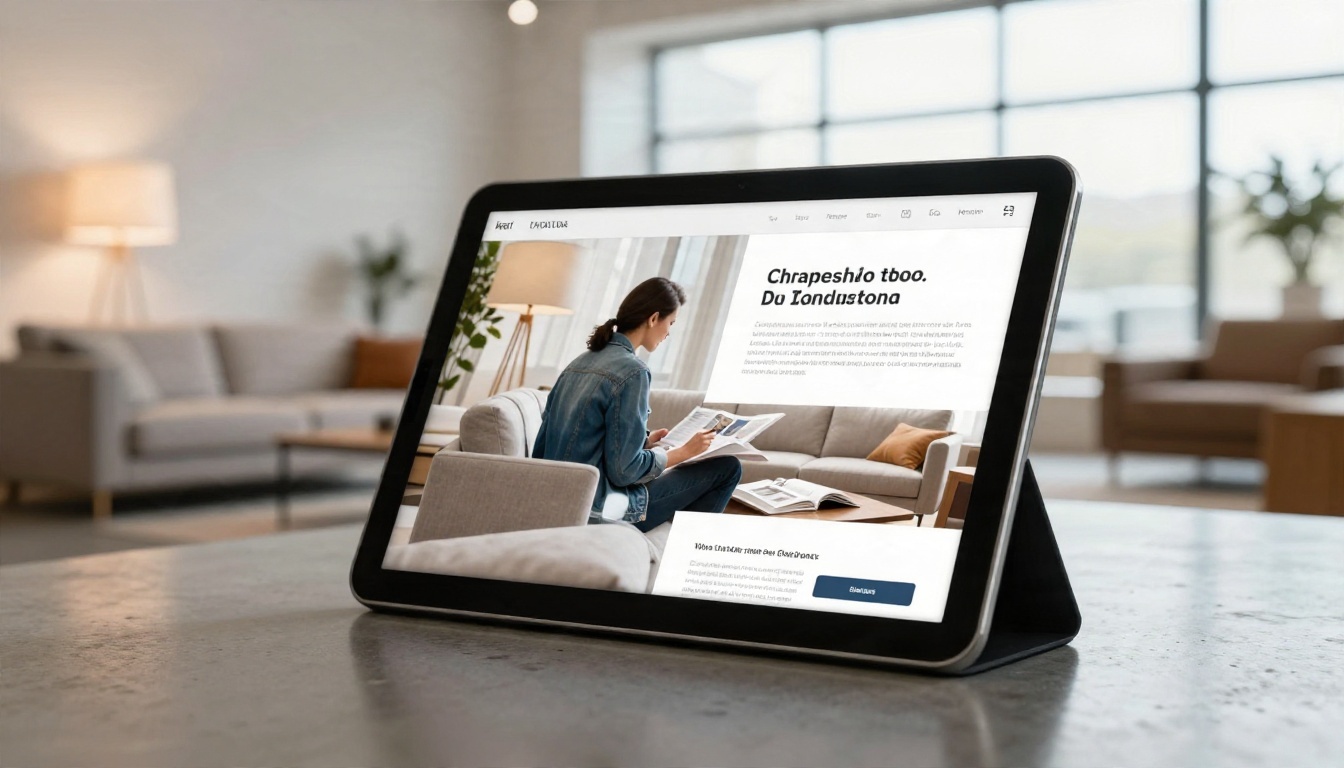
Uno showroom raramente ha spazio per ogni finitura e misura. Un kiosk a pavimento con un flipbook del prodotto permette ai clienti di sfogliare la gamma completa, e il personale può aprire una pagina per rispondere alle domande. Un negozio può tenere un lookbook sul banco e aggiornarlo a ogni stagione senza stampare nulla. Il Creatore di lookbook interattivi è adatto a questo uso.
Ristoranti e caffè
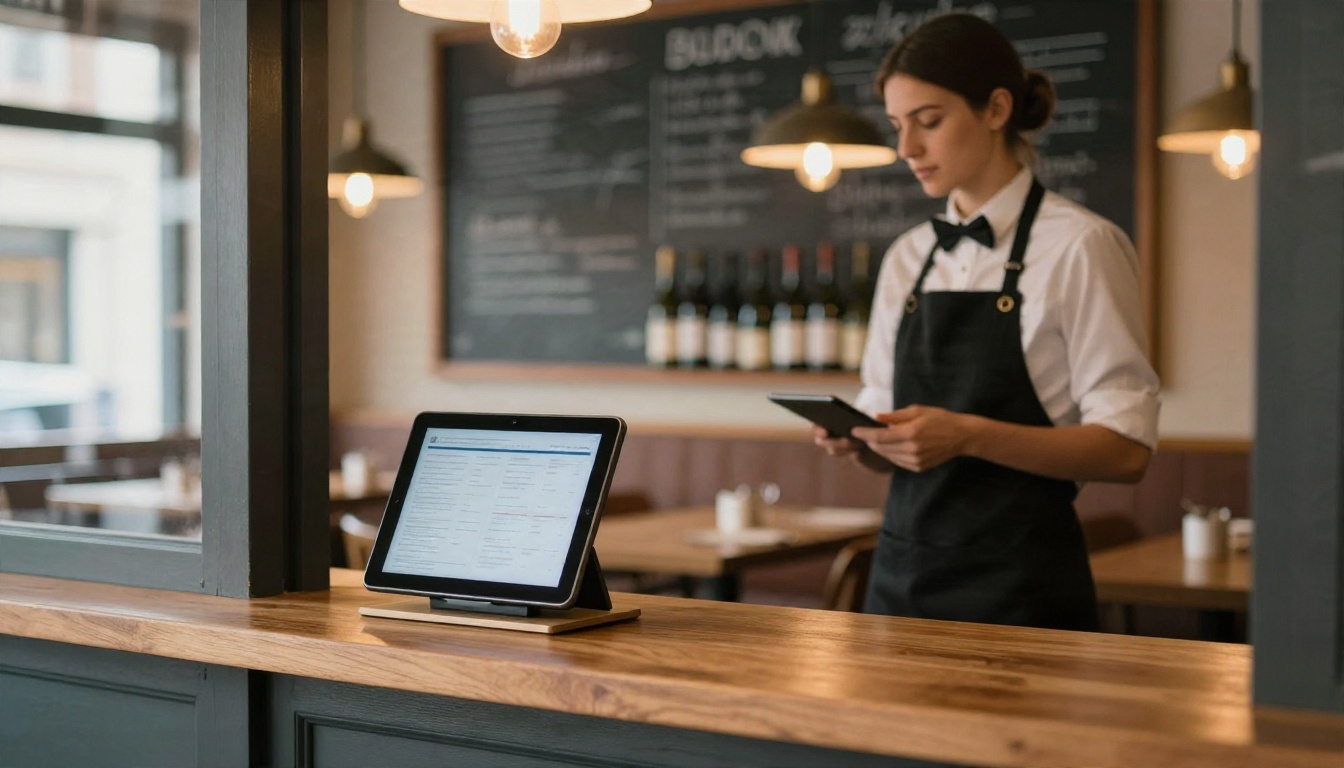
Un tablet alla postazione di accoglienza che mostra la carta riduce le domande "cos'è questo piatto?" che rallentano i turni affollati. Foto, note sugli allergeni e abbinamenti con il vino stanno tutti in un flipbook. Tieni semplice la prima pagina: qualche piatto più venduto e il piatto del giorno.
Vetrine immobiliari
La vetrina di un'agenzia con due o tre tablet continua a funzionare dopo la chiusura dell'ufficio. Chi passa può sfogliare immobili, planimetrie e note sul quartiere al proprio ritmo. Un codice QR sull'ultima pagina porta gli acquirenti interessati a un modulo di prenotazione.
Cliniche e sale d'attesa
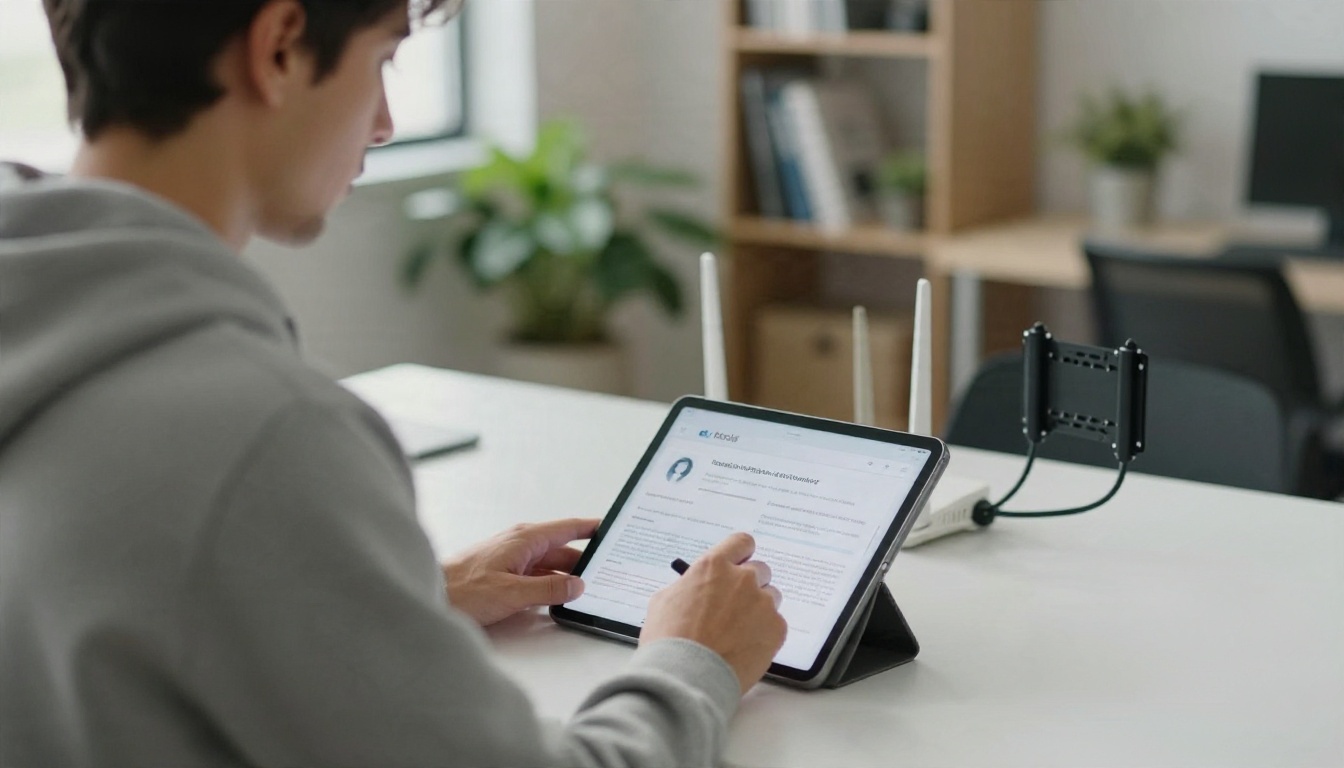
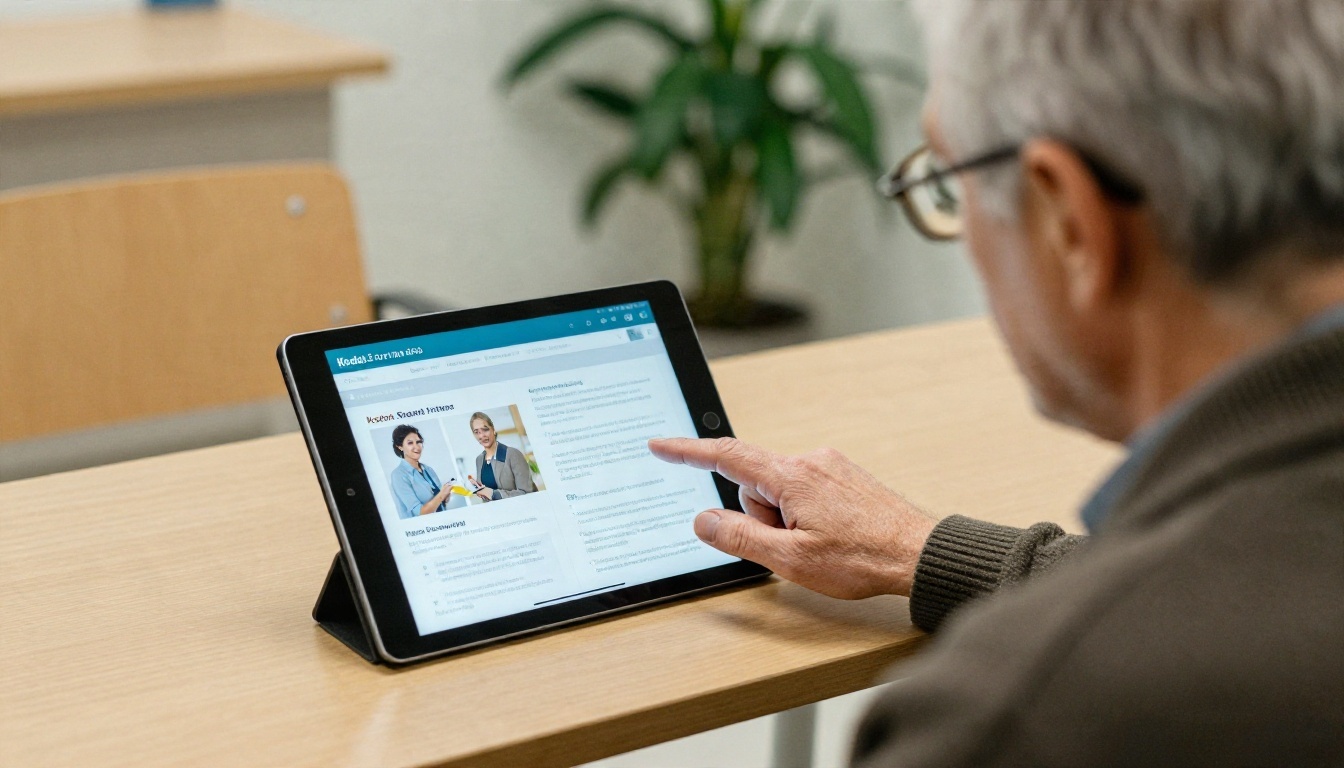
Le sale d'attesa sono ideali per le informazioni ai pazienti, dagli elenchi dei servizi alle istruzioni di preparazione. Qui contano più il testo grande e un layout tranquillo che gli effetti appariscenti. Molti visitatori anziani preferiscono pulsanti grandi e giri di pagina più lenti, quindi fai la prova con le persone che lo useranno davvero.
Stand alle fiere
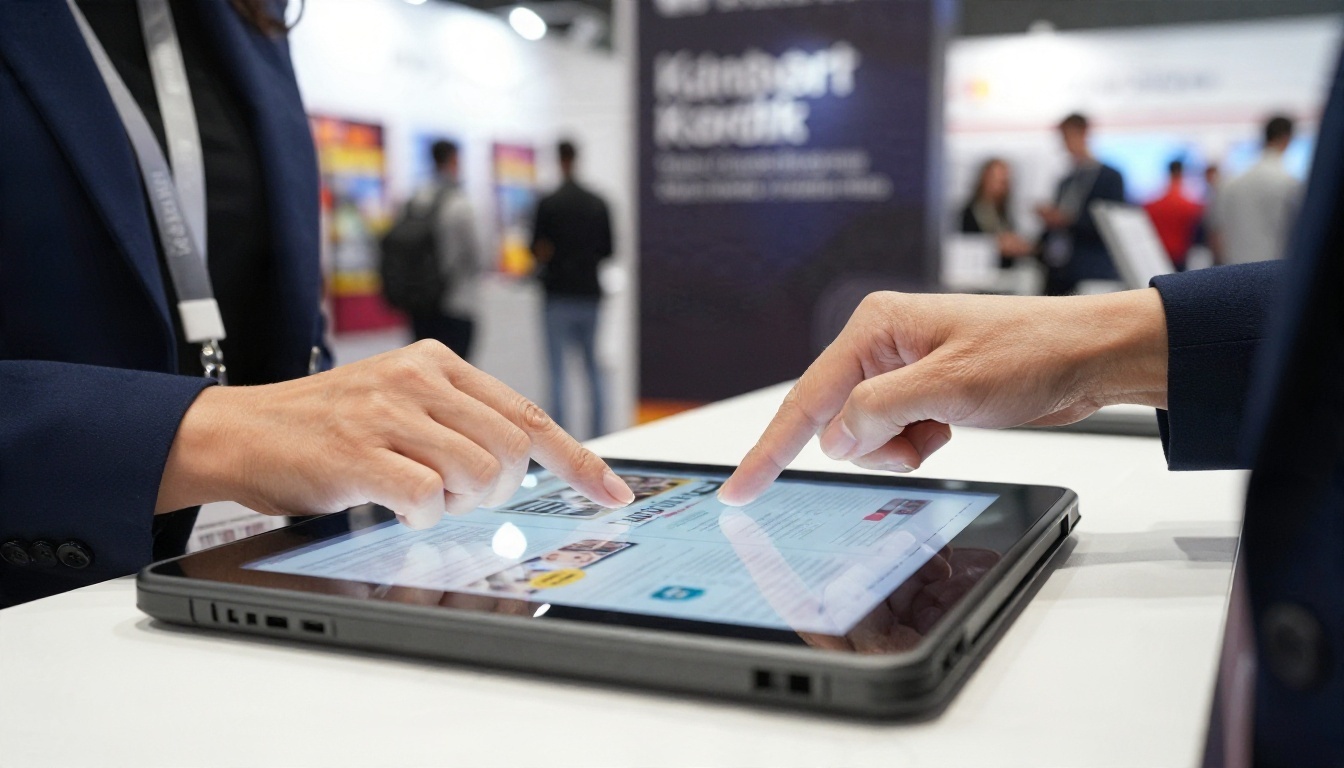
Durante gli eventi, il personale è impegnato a parlare con una persona mentre altre cinque aspettano. Un tablet con una rivista o un flipbook di portfolio le tiene occupate. Usa il Creatore di portfolio digitali per i lavori creativi e un modulo di contatto per raccogliere le email di chi si ferma.
Hardware, supporti e sicurezza
Il software gestisce ciò che appare sullo schermo. L'hardware decide se il tablet sarà ancora lì la settimana dopo. Pianifica entrambi insieme.
| Tipo di allestimento | Uso tipico | Vantaggi | Svantaggi |
|---|
| Supporto da banco | Hotel, caffè, negozi | Economico, facile da spostare | Può essere portato via |
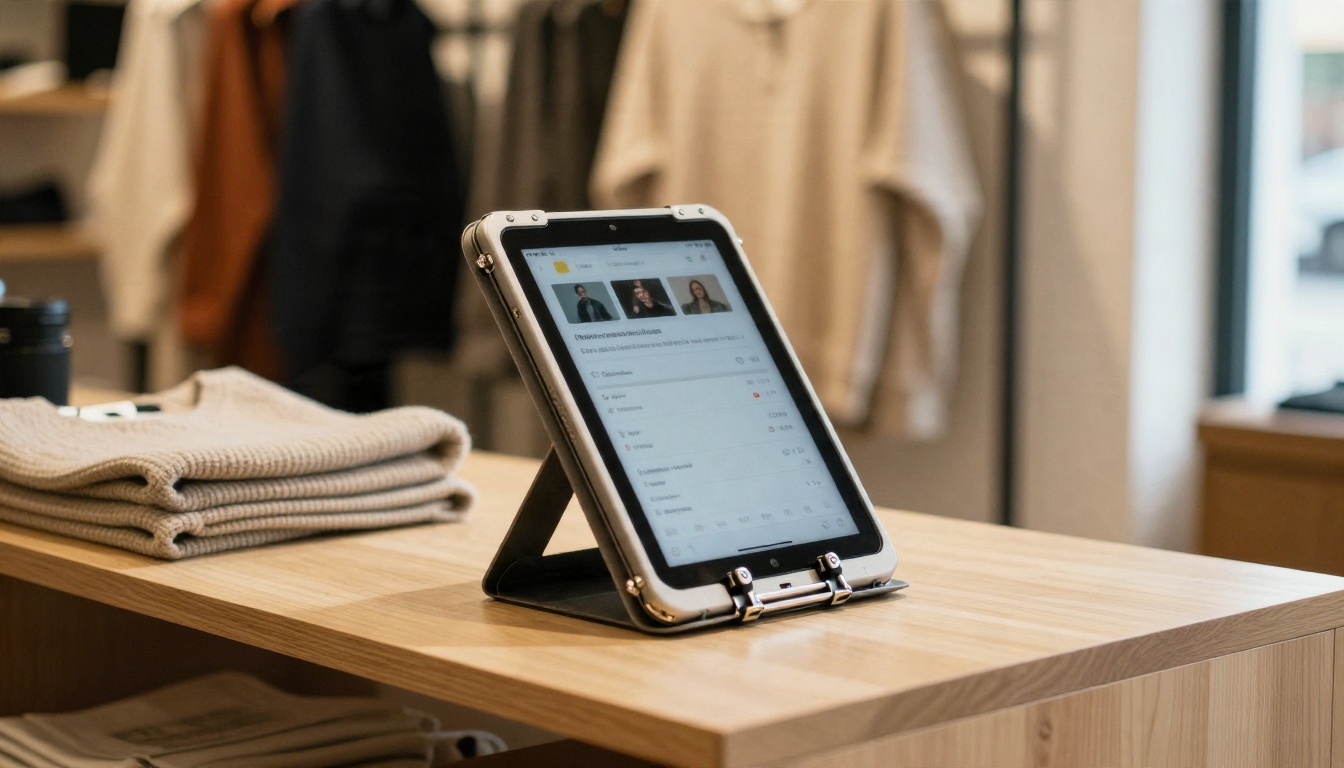
| Custodia di sicurezza bloccabile | Banchi dei negozi | Fissata con bulloni e cavo | Un po' più ingombrante |
| Supporto a parete | Cliniche, musei | Aspetto pulito, al riparo da schizzi | Richiede forature e un punto di alimentazione |
| Kiosk a pavimento | Showroom, atri | All'altezza degli occhi, forte presenza | Costo più alto |
Alimentazione e passaggio dei cavi
Fai passare il cavo di ricarica attraverso il supporto o il banco, così non può essere sfilato. Un cavo allentato è la prima causa per cui un kiosk si spegne entro l'ora di pranzo. Usa un connettore ad angolo retto se il tablet è vicino a un muro.
Impostazioni dello schermo per l'uso di tutto il giorno
Abbassa la luminosità a un livello confortevole e usa una pellicola opaca se la sala ha finestre molto luminose. Uno schermo a piena luminosità per dodici ore al giorno invecchia più in fretta e riflette più abbagliamento. Se lo strumento lo consente, programma lo schermo in modo che si spenga fuori dall'orario di apertura.
Errori comuni da evitare
La maggior parte dei kiosk che non funzionano fallisce per pochi motivi ricorrenti.
- Caricare un file pesante: un PDF da 200 MB si blocca con un Wi-Fi debole. Comprimi le immagini prima di convertire e tieni brevi i video.
- Saltare il ripristino per inattività: se un visitatore lascia il flipbook alla pagina 47, la persona successiva vede una schermata confusa. Imposta un timer che ricarichi la prima pagina.
- Nessuna routine di aggiornamento: decidi chi controlla il tablet ogni settimana e quando. Un promemoria nel calendario basta.
- Bersagli tattili troppo piccoli: le dita sono più grandi del cursore. Controlla che link e pulsanti siano facili da toccare.
- Ignorare la privacy: se un modulo di contatto raccoglie email, aggiungi una breve riga di consenso ed evita di salvare qualsiasi dato sul tablet stesso.
⚠️ Avvertenza: Non lasciare mai un Apple ID personale o un account Google collegato su un tablet pubblico. Usa un account aziendale dedicato senza metodi di pagamento.
Pronto a creare il display con il tuo tablet?
Ora hai tutti i pezzi: un blocco gratuito dalle impostazioni di Android o iPad oppure un browser kiosk, una routine di configurazione chiara, un supporto che tiene il dispositivo al suo posto e un flipbook che dà ai visitatori qualcosa che vale la pena sfogliare.
Inizia con un tablet e un flipbook. Crea il tuo account gratuito su Flipbooks AI, carica un PDF e prova il link sul tuo kiosk già oggi. Scorri l'elenco completo degli strumenti per flipbook per trovare un modello per il tuo catalogo, menù o brochure, poi confronta i piani e i prezzi quando sei pronto ad avere statistiche, raccolta di contatti e contenuti da scaricare offline. Se sai già che ti servono le funzioni Professional, puoi andare direttamente a crea un account e scegli un piano.



