Si votre bulletin paroissial, la newsletter de votre école ou le prospectus de votre boutique vit dans un fichier .pub, vous avez déjà un problème de délai. Microsoft a retiré Publisher en octobre 2026, ce qui signifie plus de mises à jour, plus de correctifs et une liste croissante de problèmes de compatibilité à chaque nouvelle version de Windows. La bonne nouvelle : le marché des remplaçants se porte bien, et plusieurs excellentes options sont gratuites. La meilleure nouvelle : une fois votre mise en page terminée, un outil comme Flipbooks AI peut transformer le PDF en publication interactive à feuilleter, qui se lit bien sur téléphone, ce que Publisher n’a jamais su faire.
Ce comparatif passe en revue les options gratuites, en ligne, Windows et Mac, montre où chacune excelle (et où elle échoue), et vous donne une méthode sûre pour transférer vos anciens fichiers.
Ce qui arrive à Publisher
Le retrait, en clair
Publisher a toujours été le vilain petit canard de la famille Microsoft 365. Il ne fonctionnait que sous Windows, n’a jamais eu de version Mac et n’a jamais disposé d’une véritable application web. Lorsque Microsoft a annoncé le retrait, le message était simple : les installations existantes continuent d’ouvrir les fichiers pendant un temps, mais le support prend fin et l’application disparaît des nouveaux abonnements.
Pour une petite entreprise, cela représente trois risques concrets :
- Failles de sécurité. Une application de bureau non corrigée qui ouvre les fichiers de clients et de fournisseurs constitue un risque.
- Dérive de compatibilité. Polices, pilotes d’imprimante et mises à jour du système vont peu à peu casser les mises en page.
- Aucune collaboration. Les fichiers Publisher sont difficiles à partager avec quiconque ne possède pas le logiciel.
Ce qu’il faut faire en premier
Ne commencez pas par choisir un outil. Commencez par sauvegarder vos fichiers. Ouvrez chaque document .pub actif pendant que Publisher fonctionne encore sur votre machine, et exportez deux versions : un PDF de qualité impression et un PDF de qualité web. Enregistrez aussi les polices utilisées dans un dossier. Ensuite seulement, faites l’inventaire de ce que vous avez, car les types de projets présents dans ce dossier détermineront le remplacement pertinent.
💡 Astuce pro : Triez vos fichiers en trois piles : ce que vous imprimez, ce que vous envoyez par e-mail et ce que vous publiez en ligne. Chaque pile correspond en général à un outil différent.
Le comparatif rapide
Voici la version courte avant les détails. Les tarifs changent souvent : vérifiez les offres actuelles sur le site de chaque éditeur avant de vous engager.
| Outil | Plateforme | Modèle de tarification | Idéal pour | Temps de prise en main |
|---|
| Canva | Navigateur, Windows, Mac, mobile | Offre gratuite plus offre payante | Flyers, publications sur les réseaux, brochures rapides | Faible |
| Scribus | Windows, Mac, Linux | Gratuit, open source | Newsletters et livrets prêts pour l’impression | Élevé |
| LibreOffice Draw | Windows, Mac, Linux | Gratuit, open source | Ouvrir d’anciens fichiers .pub, mises en page simples | Moyen |
| Affinity | Windows, Mac | Gratuit pour commencer, options payantes facultatives | Création professionnelle à petit budget | Moyen |
| Adobe InDesign | Windows, Mac | Abonnement | Magazines, livres, travaux pour agences | Élevé |
| Apple Pages | Mac, iPad, web iCloud | Gratuit avec les appareils Apple | Newsletters et prospectus simples sur Mac | Faible |
| Google Slides ou Docs | Navigateur | Gratuit | Brouillons collaboratifs, documents internes | Faible |
Options gratuites à retenir
Canva
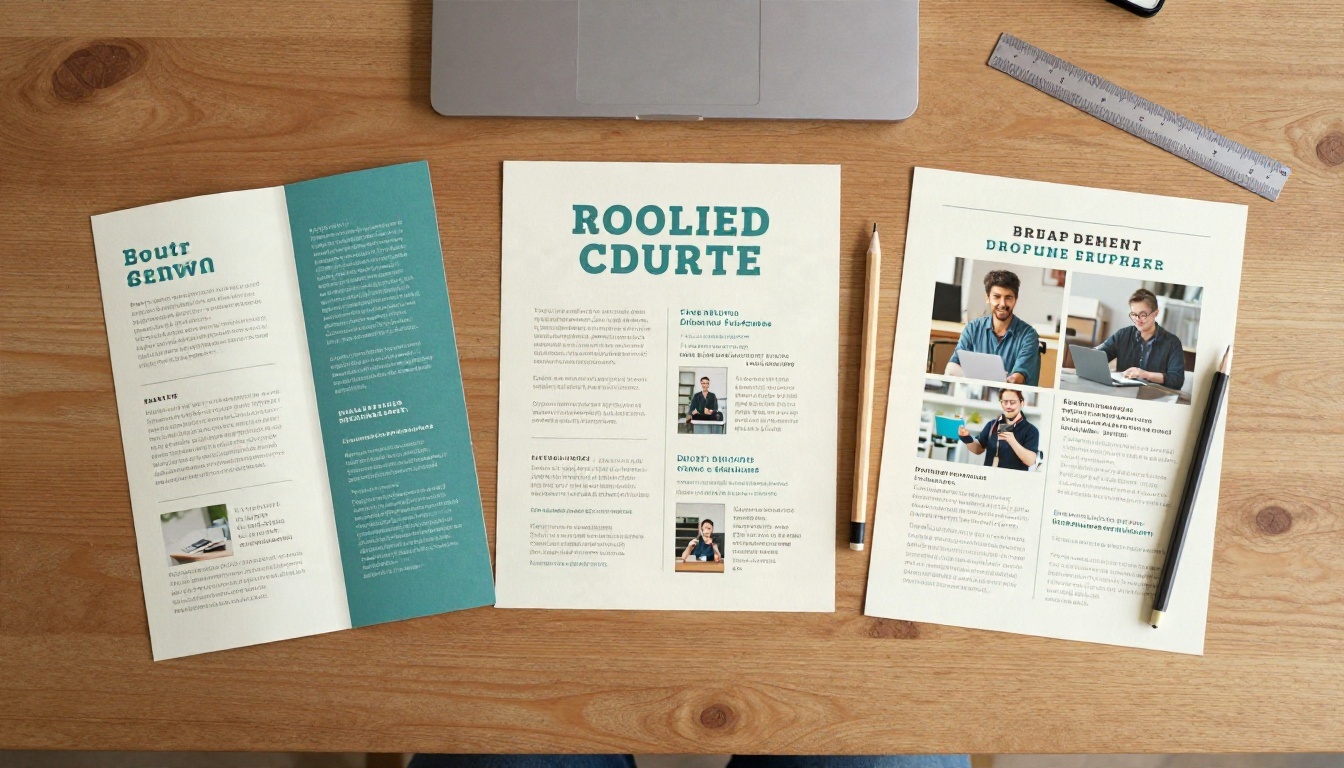
Canva est le premier arrêt de la plupart des anciens utilisateurs de Publisher, et pour une bonne raison. Des milliers de modèles, un montage par glisser-déposer et une interface dans le navigateur permettent à un bénévole de réaliser un flyer correct en vingt minutes. L’offre gratuite couvre la plupart des besoins de base, et les offres payantes ajoutent des kits de marque, le redimensionnement et davantage de ressources graphiques.
Points forts : rapidité, modèles, partage en temps réel, édition sur mobile.
Points faibles : le contrôle typographique est limité, les longs documents deviennent lourds, et le paramétrage de l’impression (fond perdu, profils couleur) est moins précis que dans une application de mise en page dédiée.
Scribus
Scribus est le logiciel le plus proche de Publisher dans sa philosophie : un outil de PAO basé sur des cadres, sauf qu’il est gratuit, open source et disponible sous Windows, Mac et Linux. Il gère le fond perdu, la sortie CMJN, les pages types et les réglages d’export PDF qu’apprécient vraiment les imprimeurs.
Le revers de la médaille, c’est l’interface. Elle a l’air d’un logiciel d’une autre décennie, et votre premier livret prendra plus de temps qu’il ne devrait. Si vous publiez une newsletter mensuelle pendant des années, cet investissement sera rentable. Si vous ne faites qu’un flyer par trimestre, passez votre chemin.
LibreOffice Draw
LibreOffice Draw mérite d’être mentionné surtout pour une raison : il peut ouvrir de nombreux fichiers .pub directement grâce à son filtre d’import Publisher intégré. Les résultats varient avec les mises en page complexes, donc considérez-le comme un outil de secours plutôt que comme un outil quotidien. Pour les flyers et certificats simples, il fait aussi office d’éditeur de mise en page gratuit.
⚠️ Attention : Comparez toujours le fichier importé avec votre PDF d’origine. Les polices et l’habillage du texte sont les premiers éléments à se décaler.
Choix pour Windows et Mac

Affinity
Affinity réunit mise en page, retouche photo et outils vectoriels dans une seule application installable, et il est particulièrement avantageux côté prix depuis son rachat par Canva. Il gère les pages types, l’enchaînement du texte, le fond perdu et l’export PDF professionnel. Pour un petit studio qui veut un contrôle à la InDesign sans abonnement mensuel, c’est le choix de bureau le plus solide de cette liste. Consultez la page des tarifs actuelle, car la répartition entre offre gratuite et offres payantes a changé plus d’une fois.
Adobe InDesign
InDesign reste la référence du secteur pour les magazines, les livres et tout ce qui part chez un imprimeur professionnel. Ses contrôles typographiques, ses ressources liées, ses styles et sa fusion de données sont inégalés. C’est aussi l’option la plus chère de la liste, car elle n’est disponible que par abonnement. Choisissez-la si vous travaillez avec des agences, si vous avez besoin d’un rendu d’impression exact ou si vous publiez de longs documents avec des index complexes.
Apple Pages
Si vous utilisez un Mac et que vos besoins sont modestes, Pages est déjà installé et gratuit. Le mode mise en page vous permet de placer des zones de texte et des images sur une toile vierge, ce qui paraîtra familier aux anciens de Publisher. Il exporte proprement en PDF et se synchronise via iCloud. Il peine avec les publications volumineuses et très stylisées.
Outils en ligne pour des mises en page rapides

Outils dans le navigateur, sans installation
Tout le monde ne veut pas installer quoi que ce soit. Les éditeurs en ligne vous permettent de commencer sur un Chromebook scolaire, un ordinateur de bibliothèque ou un portable emprunté. Canva domine la catégorie, mais Google Slides est une alternative sous-estimée : définissez un format de page personnalisé, ajoutez du texte et des images, puis téléchargez un PDF. Ce n’est pas un poids lourd du graphisme, mais il rend l’édition partagée sans effort pour les comités.
D’autres éditeurs en ligne, comme Marq (anciennement Lucidpress), ciblent les équipes de marque avec des modèles verrouillés, ce qui convient aux franchises et aux organisations commerciales qui ont besoin de cohérence plus que de créativité.
Les compromis du travail en ligne
Les outils en ligne sont pratiques, mais il faut savoir à quoi vous renoncez :
- L’accès hors connexion est limité, voire inexistant.
- La qualité d’export peut dépendre d’une offre payante.
- La propriété de votre fichier source se trouve sur le serveur de quelqu’un d’autre.
- Les tarifs peuvent changer après que vous avez construit vos modèles.
✅ Bonne pratique : Téléchargez un PDF et une sauvegarde du fichier source de chaque projet terminé, quel que soit l’outil choisi.
Quel outil convient à votre projet

Le type de projet compte plus que n’importe quelle liste de fonctionnalités. Servez-vous de ce tableau comme raccourci.
| Projet | Meilleur choix | Pourquoi | Solution de repli |
|---|
| Flyer d’une page | Canva | Modèles et rapidité | Apple Pages |
| Newsletter mensuelle | Affinity ou Scribus | Pages types, enchaînement du texte | Canva |
| Brochure à trois volets | Canva ou Affinity | Mise en page rapide, export solide | InDesign |
| Catalogue de produits | InDesign ou Affinity | Longs documents, images liées | Canva |
| Programme d’événement | Canva | Retouches rapides avant l’échéance | Google Slides |
| Magazine ou livre | InDesign | Typographie et styles | Affinity |
| Brouillon de comité | Google Slides | Édition partagée | Canva |
Sauvetage d’anciens fichiers .pub | LibreOffice Draw | Filtre d’import | Refaire dans Canva |
Exemples concrets
- Une boulangerie imprime une carte de saison deux fois par an. Canva l’emporte : la propriétaire met à jour les prix elle-même et exporte un PDF en quelques minutes.
- Le secrétariat d’une école envoie chaque mois une newsletter à la structure toujours identique. Affinity ou Scribus conviennent, car les pages types assurent la cohérence de la mise en page.
- Un détaillant en meubles avec 80 produits a besoin d’un catalogue. InDesign ou Affinity gèrent le nombre de pages, puis un Créateur de catalogues de meubles transforme le PDF en catalogue en ligne consultable.
- Un agent immobilier crée chaque semaine des brochures de biens. Canva pour la conception, puis le Créateur de brochures immobilières pour le partage.
Transférer vos anciens fichiers Publisher
Tout exporter en PDF d’abord
Le PDF est le seul format que chaque outil de cette liste ouvrira de façon fiable. Suivez cet ordre :
- Ouvrez chaque fichier
.pub important dans Publisher.
- Choisissez Fichier, Exporter, Créer un PDF/XPS, puis sélectionnez l’option Standard pour le web, ou Commercial Press pour l’impression.
- Enregistrez les polices utilisées dans le document dans un dossier partagé.
- Nommez les fichiers par projet et par date, par exemple
newsletter-2026-10.pdf.
- Copiez aussi les originaux sur un disque de sauvegarde.
Reconstruire les modèles au lieu de convertir
Convertir un fichier complexe donne presque toujours des résultats bizarres. Une approche plus propre consiste à reconstruire vos trois modèles principaux dans le nouvel outil, puis à abandonner le reste. La plupart des petites structures ne réutilisent de toute façon que quelques mises en page. Reconstruire vous donne aussi l’occasion de corriger l’aspect daté qui s’est installé dans ces documents au fil des années.
💡 Astuce pro : Commencez par reconstruire le modèle que vous utilisez le plus souvent. Une fois celui-ci terminé, les deux suivants prennent moitié moins de temps.
Transformer vos mises en page en flipbooks
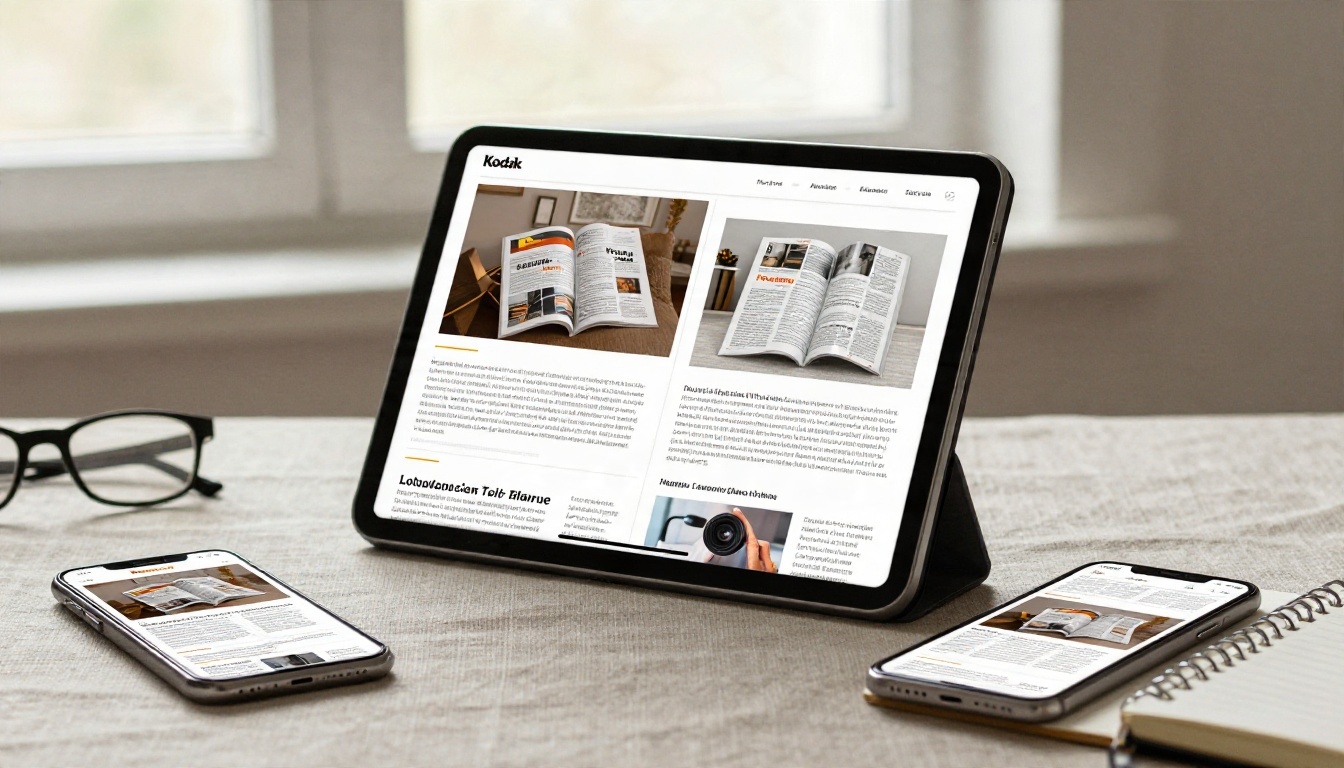
Les documents Publisher ont été conçus pour le papier. Votre public lit désormais sur téléphone, et un PDF en pièce jointe fait penser à un devoir. C’est là qu’une plateforme de flipbooks complète le processus. Quel que soit l’outil de mise en page choisi, exportez un PDF et convertissez-le avec le Convertisseur PDF vers flipbook. Les lecteurs bénéficient d’effets de feuilletage réalistes, du zoom et d’un affichage adaptatif, sans filigrane, en toute circonstance.
Comment créer un flipbook avec Flipbooks AI
- Créez votre compte. Rendez-vous sur Flipbooks AI et créez un compte.
- Importez le PDF. Glissez le fichier exporté depuis Canva, Affinity, InDesign ou Pages. La conversion prend un court instant, et l’ordre des pages, les liens et les images sont conservés.
- Personnalisez l’apparence. Ajoutez votre logo, définissez vos couleurs de marque, choisissez un arrière-plan et ajustez les effets de page. Vous pouvez aussi intégrer des vidéos et de l’audio sur n’importe quelle page.
- Protégez-le si nécessaire. Activez la protection par mot de passe pour les rapports internes, les propositions clients ou les newsletters réservées aux membres.
- Partagez-le. Copiez le lien direct, ou utilisez l’option d’intégration pour placer le flipbook sur votre site.
- Suivez vos résultats. Avec l’offre Professional, vous accédez aux statistiques, aux téléchargements hors connexion et aux formulaires de contact. Consultez les offres et tarifs pour plus de détails.
Choisir l’outil selon le format
Chaque publication profite d’un point de départ différent. Parcourez le répertoire des outils flipbook, ou accédez directement à l’un d’eux :

Un flux de travail simple qui fonctionne
Beaucoup d’équipes adoptent ce schéma après avoir abandonné Publisher : concevoir dans Canva ou Affinity, exporter un PDF, publier en flipbook, et imprimer à partir du même PDF si nécessaire. Un seul fichier source alimente les deux canaux, et les mises à jour impliquent simplement de réimporter un PDF.
Choisissez votre remplacement dès aujourd’hui

Si vous voulez une recommandation rapide par profil :
- Bénévole ou petite boutique : Canva, plus un flipbook pour le partage.
- Foyer équipé de Mac : Apple Pages pour les travaux simples, Affinity pour aller plus loin.
- Graphiste soucieux de son budget : Affinity.
- Éditeur très orienté impression : Scribus ou InDesign, selon le budget.
- Bloqué avec d’anciens fichiers
.pub : LibreOffice Draw pour récupérer, puis reconstruire.
Lancez l’export de vos fichiers cette semaine, choisissez un outil en fonction du projet que vous réalisez le plus souvent, et reconstruisez un modèle à titre de test. Une fois la première mise en page terminée, commencez gratuitement sur Flipbooks AI pour la publier en flipbook interactif, ou comparez les offres et tarifs pour voir laquelle correspond à votre volume. Vous préférez tout voir d’abord ? Parcourez les outils et modèles et choisissez celui qui correspond à votre prochaine publication.



