Se o informativo da igreja, o informativo da escola ou o folheto da loja ficam salvos num arquivo .pub, você já tem um problema de prazo que já chegou. A Microsoft aposentou o Publisher em outubro de 2026, o que significa que não há mais atualizações, nem correções, e uma lista crescente de dores de cabeça de compatibilidade a cada nova versão do Windows. A boa notícia: o mercado de substitutos está saudável, e várias opções excelentes não custam nada. A notícia ainda melhor: depois que o layout estiver pronto, uma ferramenta como o Flipbooks AI pode transformar o PDF em uma publicação interativa com efeito de virar página, que fica bem no celular, algo que o Publisher nunca conseguiu.
Esta comparação analisa as opções gratuitas, online, para Windows e Mac, mostra onde cada uma se destaca (e onde deixa a desejar) e oferece um jeito seguro de migrar seus arquivos antigos.
A descontinuação, em termos simples
O Publisher sempre foi o peixe fora d’água da família Microsoft 365. Rodava só no Windows, nunca teve versão para Mac e nunca ganhou um aplicativo web de verdade. Quando a Microsoft anunciou a descontinuação, a mensagem foi simples: as instalações existentes continuam abrindo arquivos por um tempo, mas o suporte termina e o aplicativo deixa de ser oferecido em novas assinaturas.
Para uma pequena empresa, isso significa três riscos práticos:
- Falhas de segurança. Um aplicativo de computador sem correções, que abre arquivos de clientes e fornecedores, é um risco.
- Desgaste de compatibilidade. Fontes, drivers de impressora e atualizações do sistema operacional vão, aos poucos, quebrar os layouts.
- Nenhuma colaboração. Arquivos do Publisher são difíceis de compartilhar com quem não tem o programa.
O que fazer primeiro
Não comece escolhendo uma ferramenta. Comece resgatando seus arquivos. Abra cada documento .pub ativo enquanto o Publisher ainda funciona no seu computador e exporte duas versões: um PDF de qualidade para impressão e um PDF de qualidade para web. Salve também as fontes usadas em uma pasta. Só então faça um inventário do que você tem, porque os tipos de projeto nessa pasta vão decidir qual substituto faz sentido.
💡 Dica de profissional: Separe seus arquivos em três grupos: o que você imprime, o que você envia por e-mail e o que você publica online. Cada grupo normalmente aponta para uma ferramenta diferente.
A comparação rápida
Aqui está a versão curta antes dos detalhes. Os preços mudam com frequência, então confirme os planos atuais no site de cada fornecedor antes de se comprometer.
| Ferramenta | Plataforma | Modelo de custo | Melhor para | Tempo de adaptação |
|---|
| Canva | Navegador, Windows, Mac, celular | Plano gratuito e plano pago | Panfletos, posts para redes sociais, folhetos rápidos | Baixo |
| Scribus | Windows, Mac, Linux | Gratuito, código aberto | Informativos e livretos prontos para impressão | Alto |
| LibreOffice Draw | Windows, Mac, Linux | Gratuito, código aberto | Abrir arquivos .pub antigos, layouts simples | Médio |
| Affinity | Windows, Mac | Gratuito para começar, extras pagos opcionais | Design profissional com orçamento limitado | Médio |
| Adobe InDesign | Windows, Mac | Assinatura | Revistas, livros, trabalhos para agências | Alto |
| Apple Pages | Mac, iPad, web pelo iCloud | Gratuito com dispositivos Apple | Informativos e panfletos simples no Mac | Baixo |
| Google Slides ou Google Docs | Navegador | Gratuito | Rascunhos colaborativos, documentos internos | Baixo |
Opções gratuitas que valem a pena
Canva
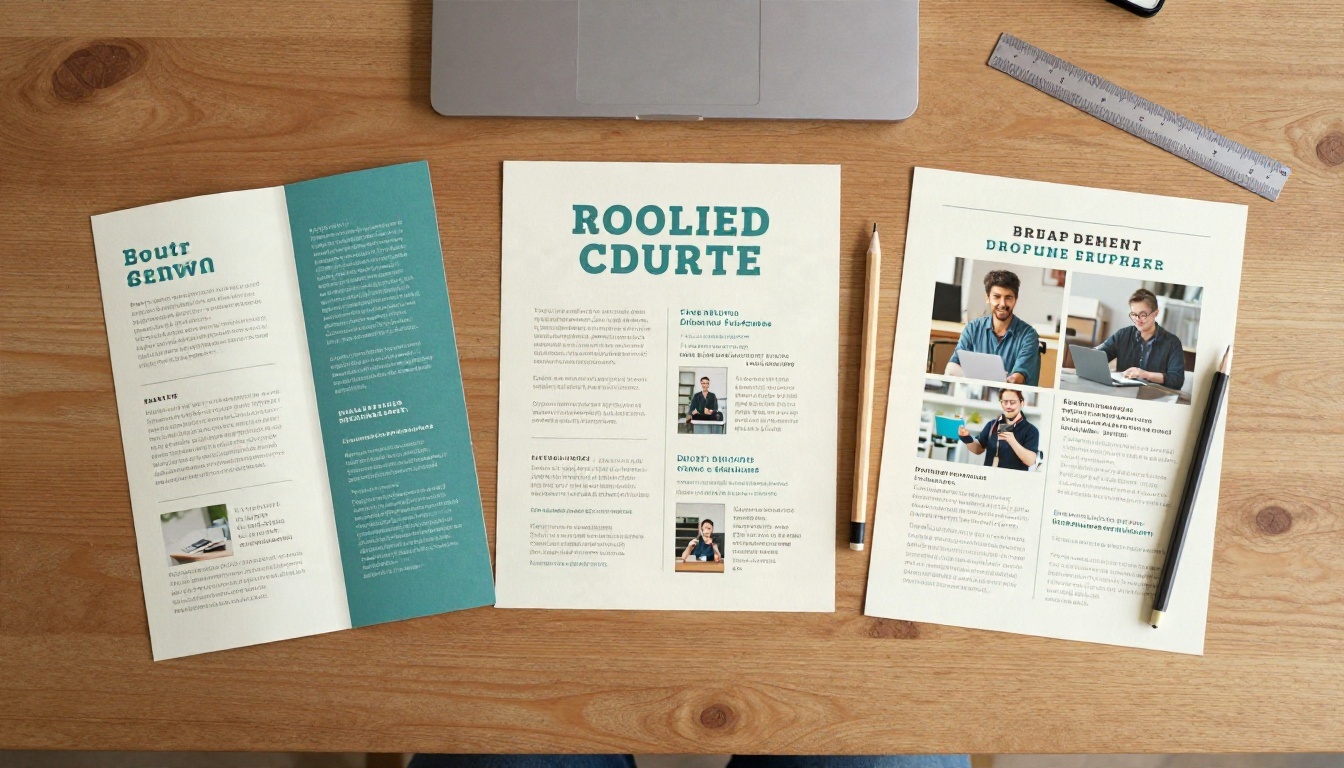
O Canva é a primeira parada da maioria dos ex-usuários do Publisher, e com bons motivos. Milhares de modelos, edição com arrastar e soltar e uma interface no navegador significam que um voluntário consegue fazer um panfleto decente em vinte minutos. O plano gratuito atende à maior parte do trabalho básico, e os planos pagos acrescentam kits de marca, redimensionamento e mais elementos de banco de imagens.
Pontos fortes: velocidade, modelos, compartilhamento em tempo real, edição pelo celular.
Pontos fracos: o controle tipográfico é limitado, documentos longos ficam desajeitados e a configuração de impressão (sangria, perfis de cor) é menos precisa do que em um aplicativo de diagramação dedicado.
Scribus
O Scribus é a alternativa mais parecida com o Publisher na filosofia de trabalho: um programa de editoração eletrônica para computador, baseado em caixas de texto e imagem, só que é gratuito, de código aberto e disponível para Windows, Mac e Linux. Ele oferece sangria, saída em CMYK, páginas-mestre e configurações de exportação de PDF que as gráficas realmente gostam.
O porém é a interface. Ela parece um software de outra década, e seu primeiro livreto vai levar mais tempo do que deveria. Se você publica um informativo mensal por anos, esse investimento se paga. Se faz um panfleto por trimestre, pule essa opção.
LibreOffice Draw
O LibreOffice Draw merece menção principalmente por um motivo: ele consegue abrir muitos arquivos .pub diretamente pelo filtro de importação do Publisher embutido. Os resultados variam com layouts complexos, então use-o como ferramenta de resgate, e não como programa do dia a dia. Para panfletos e certificados simples, ele também funciona como editor de layout gratuito.
⚠️ Aviso: Sempre compare o arquivo importado com seu PDF original. Fontes e quebras de texto são as primeiras coisas a sair do lugar.
Opções para Windows e Mac

Affinity
O Affinity reúne diagramação, edição de fotos e ferramentas vetoriais em um único aplicativo instalável, e desde que o Canva o adquiriu tem apostado forte em preços acessíveis. Ele lida com páginas-mestre, fluxo de texto, sangria e exportação profissional de PDF. Para um pequeno estúdio que quer o controle no estilo do InDesign sem assinatura mensal, é a melhor opção de computador desta lista. Confira a página de preços atual, já que a divisão entre gratuito e pago já mudou mais de uma vez.
Adobe InDesign
O InDesign continua sendo o padrão do setor para revistas, livros e tudo que vai para uma gráfica comercial. Seus controles tipográficos, elementos vinculados, estilos e mesclagem de dados são incomparáveis. Também é a opção mais cara aqui, porque é só por assinatura. Escolha-o se você trabalha com agências, precisa de uma saída de impressão exata ou publica documentos longos com índices complexos.
Apple Pages
Se você usa Mac e suas necessidades são modestas, o Pages já vem instalado e é gratuito. O modo de layout de página permite colocar caixas de texto e imagens em uma tela em branco, o que parece familiar para veteranos do Publisher. Ele exporta para PDF sem problemas e sincroniza pelo iCloud. Tem dificuldade com publicações grandes e muito estilizadas.
Ferramentas online para layouts rápidos

Ferramentas no navegador que dispensam instalação
Nem todo mundo quer instalar algo. Editores que funcionam no navegador deixam você começar em um Chromebook da escola, no computador de uma biblioteca ou em um notebook emprestado. O Canva lidera a categoria, mas o Google Slides é uma alternativa subestimada: defina um tamanho de página personalizado, insira textos e imagens e baixe um PDF. Não é uma potência de design, mas torna a edição compartilhada tranquila para comissões.
Outros editores online, como o Marq (antes Lucidpress), são voltados para equipes de marca, com modelos bloqueados, o que combina com franquias e organizações de vendas que precisam de coerência mais do que de criatividade.
As contrapartidas de trabalhar online
As ferramentas online são práticas, mas é preciso saber do que você abre mão:
- O acesso offline é limitado ou inexistente.
- A qualidade da exportação pode depender de um plano pago.
- A posse do arquivo-fonte fica no servidor de outra pessoa.
- O preço pode mudar depois que seus modelos estiverem prontos.
✅ Boa prática: Baixe um PDF e uma cópia de segurança do arquivo-fonte de cada projeto concluído, independentemente da ferramenta escolhida.
Qual ferramenta serve ao seu projeto
O tipo de projeto importa mais do que qualquer lista de recursos. Use esta tabela como atalho.
| Projeto | Melhor opção | Por quê | Segunda opção |
|---|
| Panfleto de uma página | Canva | Modelos e velocidade | Apple Pages |
| Informativo mensal | Affinity ou Scribus | Páginas-mestre, fluxo de texto | Canva |
| Folheto de três dobras | Canva ou Affinity | Layout rápido, exportação sólida | InDesign |
| Catálogo de produtos | InDesign ou Affinity | Documentos longos, imagens vinculadas | Canva |
| Programação de evento | Canva | Edições rápidas antes do prazo | Google Slides |
| Revista ou livro | InDesign | Tipografia e estilos | Affinity |
| Rascunho para comissão | Google Slides | Edição compartilhada | Canva |
Resgate de arquivo .pub antigo | LibreOffice Draw | Filtro de importação | Refazer no Canva |
Exemplos do dia a dia
- Uma padaria imprime um cardápio sazonal duas vezes por ano. Vence o Canva: a dona atualiza os preços sozinha e exporta um PDF em minutos.
- A secretaria de uma escola envia um informativo mensal com a mesma estrutura toda vez. Affinity ou Scribus servem, porque as páginas-mestre mantêm o layout coerente.
- Um varejista de móveis com 80 produtos precisa de um catálogo. InDesign ou Affinity cuidam do número de páginas, e depois um Criador de catálogo de móveis transforma o PDF em um catálogo online navegável.
- Um corretor de imóveis monta folhetos de imóveis toda semana. Canva para o design, depois o Criador de folheto imobiliário para compartilhar.
Migre seus arquivos antigos do Publisher
Exporte tudo para PDF primeiro
Um PDF é o único formato que todas as ferramentas desta lista abrem de forma confiável. Siga esta ordem:
- Abra cada arquivo
.pub importante no Publisher.
- Escolha Arquivo, Exportar, Criar PDF/XPS e selecione a opção Padrão para web, ou Gráfica comercial para impressão.
- Salve as fontes usadas no documento em uma pasta compartilhada.
- Nomeie os arquivos pelo projeto e pela data, como
newsletter-2026-10.pdf.
- Copie também os originais para um disco de backup.
Refaça os modelos em vez de converter
Converter um arquivo complexo quase sempre produz resultados estranhos. Uma abordagem melhor é refazer seus três modelos principais na nova ferramenta e aposentar o resto. A maioria das pequenas organizações só reaproveita alguns layouts de qualquer forma. Refazer também dá a chance de corrigir o visual datado que foi se acumulando nesses documentos ao longo dos anos.
💡 Dica de profissional: Refaça primeiro o modelo que você mais usa. Depois de concluí-lo, os próximos dois levam metade do tempo.
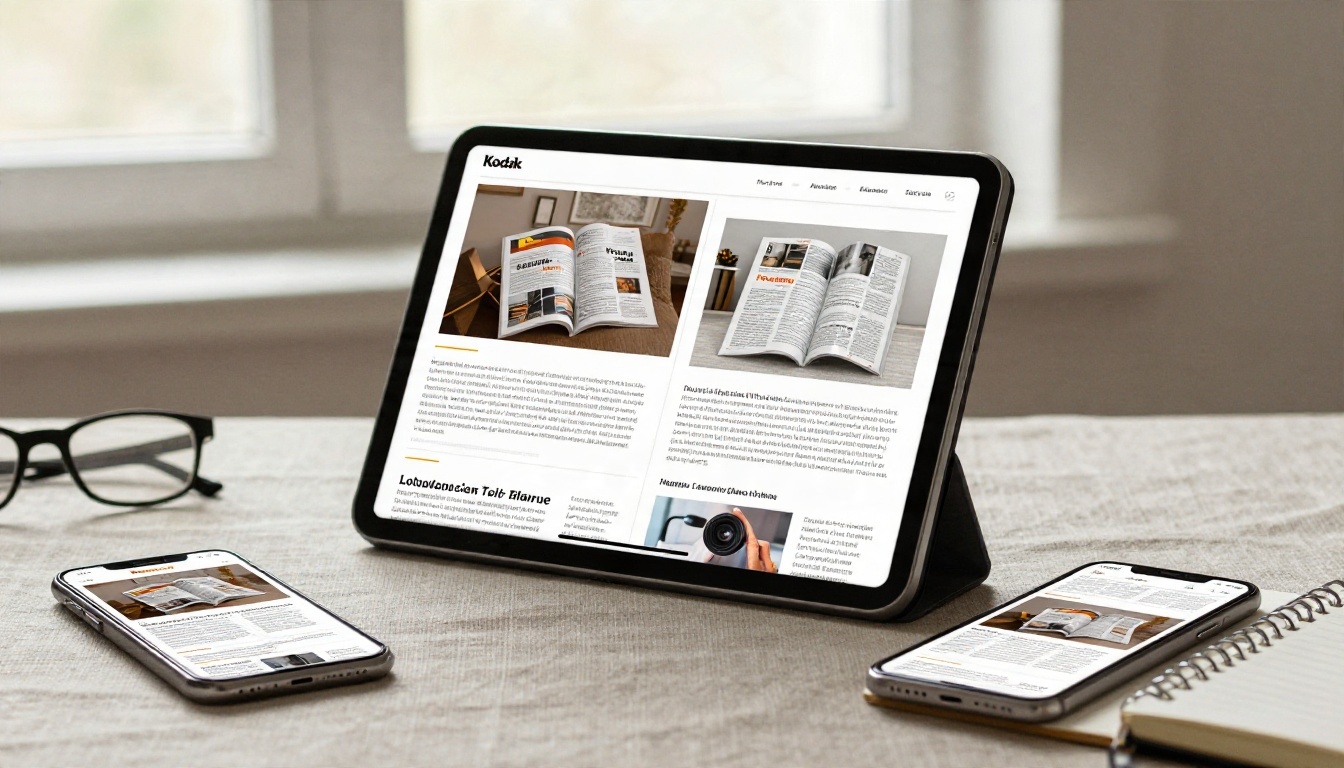
O resultado do Publisher foi feito para o papel. Seu público agora lê no celular, e um PDF anexado parece lição de casa. É aí que uma plataforma de flipbook completa o fluxo de trabalho. Seja qual for a ferramenta escolhida para o layout, exporte um PDF e converta-o com o Conversor de PDF para flipbook. Os leitores recebem viradas de página realistas, zoom e uma visualização responsiva sem marca d’água, nunca.
Como criar um flipbook com o Flipbooks AI
- Crie sua conta. Acesse o Flipbooks AI e crie sua conta.
- Envie o PDF. Arraste o arquivo exportado do Canva, Affinity, InDesign ou Pages. A conversão leva um instante, e a ordem das páginas, os links e as imagens são mantidos.
- Personalize o visual. Adicione seu logo, defina as cores da marca, escolha um fundo e ajuste os efeitos de página. Você também pode incorporar vídeos e áudios em qualquer página.
- Proteja, se necessário. Ative a proteção por senha para relatórios internos, propostas para clientes ou informativos exclusivos para membros.
- Compartilhe. Copie o link direto ou use a opção de incorporação para colocar o flipbook no seu site.
- Acompanhe os resultados. No plano Professional você tem estatísticas de leitura, downloads offline e formulários de contato. Veja os planos e preços para mais detalhes.
Escolha a ferramenta de acordo com o formato
Publicações diferentes se beneficiam de pontos de partida diferentes. Navegue pelo diretório de ferramentas de flipbook completo ou vá direto a uma específica:

Um fluxo de trabalho simples que funciona
Muitas equipes adotam este padrão depois de abandonar o Publisher: criar no Canva ou no Affinity, exportar um PDF, publicar como flipbook e imprimir a partir do mesmo PDF quando necessário. Um único arquivo-fonte alimenta os dois canais, e as atualizações exigem apenas reenviar um PDF.
Escolha seu substituto hoje

Se você quer uma recomendação rápida por perfil:
- Voluntário ou pequeno comércio: Canva, mais um flipbook para compartilhar.
- Casa com Mac: Apple Pages para trabalhos simples, Affinity para mais.
- Designer com orçamento apertado: Affinity.
- Editora que imprime muito: Scribus ou InDesign, dependendo do orçamento.
- Preso a arquivos
.pub antigos: LibreOffice Draw para resgatar, depois refazer.
Faça a exportação dos arquivos esta semana, escolha uma ferramenta pelo projeto que você mais faz e refaça um modelo como teste. Quando o primeiro layout estiver pronto, comece gratuitamente no Flipbooks AI para publicá-lo como flipbook interativo, ou compare os planos e preços para ver qual faixa combina com seu volume. Prefere ver tudo antes? Navegue pelas ferramentas e modelos e escolha o que combina com sua próxima publicação.



