Wenn dein Gemeindebrief, dein Schulnewsletter oder dein Ladenflyer in einer .pub-Datei lebt, hast du ein Fristproblem, das schon eingetreten ist. Microsoft hat Publisher im Oktober 2026 eingestellt. Das heißt: keine Updates mehr, keine Korrekturen und eine wachsende Liste an Kompatibilitätsproblemen mit jeder neuen Windows-Version. Die gute Nachricht: Der Markt für Alternativen ist gesund, und mehrere hervorragende Optionen kosten nichts. Die noch bessere Nachricht: Sobald dein Layout fertig ist, kann ein Tool wie Flipbooks AI das PDF in eine interaktive Publikation mit Umblättereffekt verwandeln, die sich gut auf Telefonen lesen lässt, was Publisher nie geschafft hat.
Dieser Vergleich geht die kostenlosen, Online-, Windows- und Mac-Tools durch, zeigt, wo jedes davon glänzt (und wo es versagt), und gibt dir einen sicheren Weg, deine alten Dateien umzuziehen.
Was mit Publisher passiert ist
Die Einstellung in einfachen Worten
Publisher war in der Microsoft-365-Familie schon immer der Sonderling. Es lief nur unter Windows, hatte nie eine Mac-Version und bekam nie eine richtige Web-App. Als Microsoft die Einstellung ankündigte, war die Botschaft einfach: Vorhandene Installationen öffnen Dateien noch eine Weile, aber der Support endet, und die App verschwindet aus neuen Abos.
Für ein kleines Unternehmen bedeutet das drei praktische Risiken:
- Sicherheitslücken. Eine nicht mehr gepatchte Desktop-App, die Dateien von Kunden und Lieferanten öffnet, ist ein Risiko.
- Kompatibilitätsverlust. Schriften, Druckertreiber und Betriebssystem-Updates werden Layouts nach und nach kaputt machen.
- Keine Zusammenarbeit. Publisher-Dateien lassen sich nur schwer mit jedem teilen, der die Software nicht besitzt.
Was du zuerst tun solltest
Such dir nicht zuerst ein Tool aus. Fang damit an, deine Dateien zu retten. Öffne jedes aktive .pub-Dokument, solange Publisher auf deinem Rechner noch funktioniert, und exportiere zwei Versionen: ein PDF in Druckqualität und ein PDF in Webqualität. Speichere auch die Schriften, die du verwendet hast, in einem Ordner. Erst dann prüfe, was du hast, denn die Projekttypen in diesem Ordner entscheiden, welcher Ersatz Sinn ergibt.
💡 Profi-Tipp: Sortiere deine Dateien in drei Stapel: Dinge, die du druckst, Dinge, die du per E-Mail verschickst, und Dinge, die du online veröffentlichst. Jeder Stapel führt meist zu einem anderen Tool.
Der kurze Vergleich
Hier ist die Kurzfassung vor den Details. Die Preise ändern sich oft, also prüfe die aktuellen Tarife auf der Website jedes Anbieters, bevor du dich festlegst.
| Tool | Plattform | Kostenmodell | Ideal für | Einarbeitungszeit |
|---|
| Canva | Browser, Windows, Mac, mobile Geräte | Kostenloser Tarif plus kostenpflichtiger Tarif | Flyer, Social-Media-Posts, schnelle Broschüren | Gering |
| Scribus | Windows, Mac, Linux | Kostenlos, Open Source | Druckfertige Newsletter und Broschüren | Hoch |
| LibreOffice Draw | Windows, Mac, Linux | Kostenlos, Open Source | Öffnen alter .pub-Dateien, einfache Layouts | Mittel |
| Affinity | Windows, Mac | Zum Start kostenlos, optionale kostenpflichtige Extras | Professionelles Design mit kleinem Budget | Mittel |
| Adobe InDesign | Windows, Mac | Abo | Magazine, Bücher, Agenturarbeit | Hoch |
| Apple Pages | Mac, iPad, iCloud-Web | Kostenlos mit Apple-Geräten | Einfache Newsletter und Flyer auf dem Mac | Gering |
| Google Slides oder Docs | Browser | Kostenlos | Gemeinsame Entwürfe, interne Dokumente | Gering |
Kostenlose Optionen, die sich lohnen
Canva
Canva ist für die meisten ehemaligen Publisher-Nutzer die erste Anlaufstelle, und das aus gutem Grund. Tausende Vorlagen, Bearbeitung per Drag and Drop und eine Oberfläche im Browser bedeuten, dass ein Freiwilliger in zwanzig Minuten einen ordentlichen Flyer erstellen kann. Der kostenlose Tarif deckt die meisten einfachen Aufgaben ab, und kostenpflichtige Tarife bringen Markenkits, Größenanpassung und zusätzliches Bildmaterial dazu.
Stärken: Tempo, Vorlagen, Echtzeit-Freigabe, Bearbeitung am Smartphone.
Schwachstellen: Die typografische Kontrolle ist begrenzt, lange Dokumente werden unhandlich, und die Druckeinstellungen (Anschnitt, Farbprofile) sind weniger präzise als in einer spezialisierten Layout-App.
Scribus
Scribus ist die philosophisch engste Entsprechung zu Publisher: ein rahmenbasiertes Desktop-Publishing-Programm, nur dass es kostenlos, Open Source und auf Windows, Mac und Linux verfügbar ist. Es unterstützt Anschnitt, CMYK-Ausgabe, Musterseiten und PDF-Exporteinstellungen, die Druckereien tatsächlich schätzen.
Der Haken ist die Oberfläche. Sie wirkt wie Software aus einem anderen Jahrzehnt, und deine erste Broschüre braucht länger, als sie sollte. Wenn du jahrelang einen monatlichen Newsletter machst, lohnt sich die Investition. Wenn du einen Flyer pro Quartal machst, lass es bleiben.
LibreOffice Draw
LibreOffice Draw verdient vor allem aus einem Grund eine Erwähnung: Es kann viele .pub-Dateien direkt über seinen eingebauten Publisher-Importfilter öffnen. Bei komplexen Layouts schwanken die Ergebnisse, daher solltest du es als Rettungswerkzeug betrachten, nicht als tägliches Arbeitstool. Für einfache Flyer und Urkunden funktioniert es auch als kostenloser Layout-Editor.
⚠️ Warnung: Vergleiche die importierte Datei immer mit deinem ursprünglichen PDF. Schriften und Textumbrüche verrutschen als Erstes.
Die Auswahl für Windows und Mac

Affinity
Affinity bietet Layout, Fotobearbeitung und Vektorwerkzeuge in einer einzigen installierbaren App, und seit Canva es übernommen hat, ist es beim Preis auffallend freundlich. Es beherrscht Musterseiten, Textfluss, Anschnitt und professionellen PDF-Export. Für ein kleines Studio, das die Kontrolle von InDesign ohne monatliches Abo will, ist es die stärkste Desktop-Wahl auf dieser Liste. Prüfe die aktuelle Preisseite, denn die Aufteilung zwischen kostenlos und kostenpflichtig hat sich schon mehrfach geändert.
Adobe InDesign
InDesign bleibt der Industriestandard für Magazine, Bücher und alles, was an eine kommerzielle Druckerei geht. Seine Typografie-Kontrollen, verknüpften Assets, Formatvorlagen und Datenzusammenführung sind unübertroffen. Es ist auch die teuerste Option hier, denn es ist nur im Abo erhältlich. Wähle es, wenn du mit Agenturen arbeitest, exakte Druckergebnisse brauchst oder lange Dokumente mit komplexen Registern veröffentlichst.
Apple Pages
Wenn du einen Mac nutzt und deine Ansprüche bescheiden sind, ist Pages schon installiert und kostenlos. Der Seitenlayout-Modus lässt dich Textfelder und Bilder auf einer leeren Fläche platzieren, was sich für Publisher-Veteranen vertraut anfühlt. Es exportiert sauber als PDF und synchronisiert sich über iCloud. Mit großen, stark formatierten Publikationen hat es Mühe.

Browser-Tools ohne Installation
Nicht jeder will etwas installieren. Browserbasierte Editoren lassen dich auf einem Schul-Chromebook, einem Bibliotheksrechner oder einem geliehenen Laptop anfangen. Canva führt die Kategorie an, aber Google Slides ist eine unterschätzte Alternative: Stelle eine eigene Seitengröße ein, füge Text und Bilder ein und lade ein PDF herunter. Es ist kein Design-Kraftpaket, macht aber gemeinsames Bearbeiten für Ausschüsse mühelos.
Andere Online-Editoren wie Marq (früher Lucidpress) richten sich an Markenteams mit gesperrten Vorlagen. Das passt zu Franchise-Betrieben und Verkaufsorganisationen, die eher Konsistenz brauchen als Kreativität.
Die Kompromisse beim Arbeiten online
Browser-Tools sind praktisch, aber du solltest wissen, worauf du verzichtest:
- Offline-Zugriff ist eingeschränkt oder gar nicht vorhanden.
- Exportqualität kann von einem kostenpflichtigen Tarif abhängen.
- Eigentum: Deine Quelldatei liegt auf dem Server eines anderen.
- Preise können sich ändern, nachdem deine Vorlagen erstellt sind.
✅ Bewährte Praxis: Lade für jedes fertige Projekt ein PDF und eine Quell-Sicherung herunter, egal für welches Tool du dich entscheidest.

Der Projekttyp ist wichtiger als jede Funktionsliste. Nutze diese Tabelle als Abkürzung.
| Projekt | Beste Wahl | Warum | Zweitbeste Wahl |
|---|
| Einseitiger Flyer | Canva | Vorlagen und Tempo | Apple Pages |
| Monatlicher Newsletter | Affinity oder Scribus | Musterseiten, Textfluss | Canva |
| Dreifach-Faltblatt | Canva oder Affinity | Schnelles Layout, solider Export | InDesign |
| Produktkatalog | InDesign oder Affinity | Lange Dokumente, verknüpfte Bilder | Canva |
| Veranstaltungsprogramm | Canva | Schnelle Änderungen vor der Frist | Google Slides |
| Magazin oder Buch | InDesign | Typografie und Formatvorlagen | Affinity |
| Entwurf für einen Ausschuss | Google Slides | Gemeinsames Bearbeiten | Canva |
Rettung alter .pub-Dateien | LibreOffice Draw | Importfilter | Neu aufbauen in Canva |
Beispiele aus der Praxis
- Eine Bäckerei druckt zweimal im Jahr eine saisonale Karte. Canva gewinnt: Die Inhaberin aktualisiert die Preise selbst und exportiert in wenigen Minuten ein PDF.
- Ein Schulbüro verschickt jeden Monat einen Newsletter mit immer derselben Struktur. Affinity oder Scribus passen, weil Musterseiten das Layout konsistent halten.
- Ein Möbelhändler mit 80 Produkten braucht einen Katalog. InDesign oder Affinity bewältigen die Seitenzahl, dann macht der Möbelkatalog-Ersteller aus dem PDF einen durchblätterbaren Online-Katalog.
- Eine Maklerin erstellt wöchentlich Objektbroschüren. Canva für das Design, dann der Immobilienbroschüren-Ersteller zum Teilen.
Deine alten Publisher-Dateien umziehen
Zuerst alles als PDF exportieren
Ein PDF ist das einzige Format, das jedes Tool auf dieser Liste zuverlässig öffnet. Geh so vor:
- Öffne jede wichtige
.pub-Datei in Publisher.
- Wähle Datei, Exportieren, PDF/XPS erstellen und nimm die Option Standard für das Web oder Commercial Press für den Druck.
- Speichere die im Dokument verwendeten Schriften in einem gemeinsamen Ordner.
- Benenne die Dateien nach Projekt und Datum, zum Beispiel
newsletter-2026-10.pdf.
- Kopiere auch die Originale auf eine Backup-Festplatte.
Vorlagen neu aufbauen statt umwandeln
Die Umwandlung einer komplexen Datei führt fast immer zu seltsamen Ergebnissen. Ein saubererer Weg ist, deine drei wichtigsten Vorlagen im neuen Tool neu aufzubauen und den Rest auszumustern. Die meisten kleinen Organisationen nutzen ohnehin nur wenige Layouts. Beim Neuaufbau kannst du außerdem den veralteten Look korrigieren, der sich über die Jahre in diese Dokumente eingeschlichen hat.
💡 Profi-Tipp: Baue zuerst die Vorlage neu auf, die du am häufigsten nutzt. Danach brauchen die nächsten zwei nur noch halb so lange.
Layouts in Flipbooks verwandeln
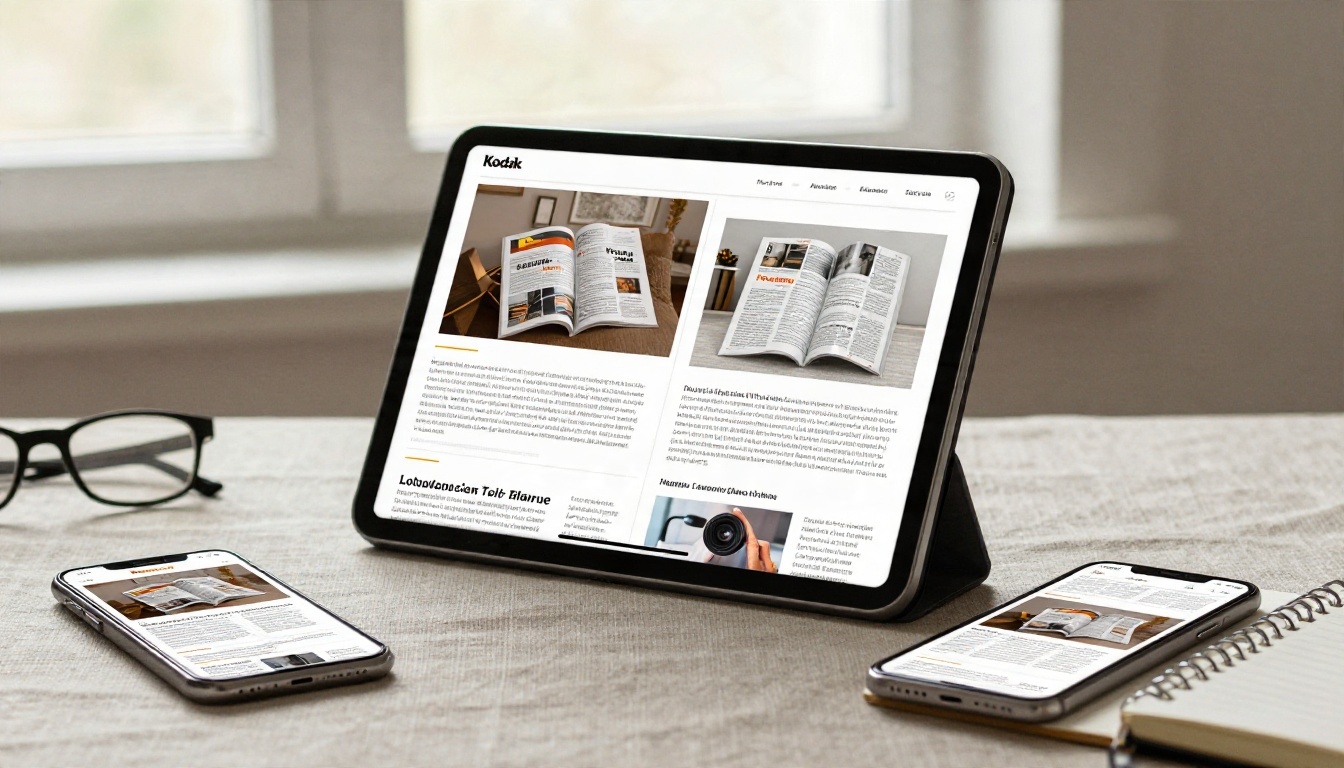
Publisher-Ausgaben waren für Papier gebaut. Dein Publikum liest heute auf dem Telefon, und ein angehängtes PDF fühlt sich an wie Hausaufgabe. Hier schließt eine Flipbook-Plattform den Workflow ab. Egal welches Tool du fürs Layout wählst, exportiere ein PDF und wandle es mit dem PDF-zu-Flipbook-Konverter um. Leser bekommen realistische Umblätter-Effekte, Zoom und eine Ansicht, die sich jedem Bildschirm anpasst, und zwar ohne jedes Wasserzeichen.
So erstellst du ein Flipbook mit Flipbooks AI
- Erstelle dein Konto. Gehe zu Flipbooks AI und erstelle ein Konto.
- Lade das PDF hoch. Zieh die Datei hinein, die du aus Canva, Affinity, InDesign oder Pages exportiert hast. Die Umwandlung dauert einen kurzen Moment, und Seitenreihenfolge, Links und Bilder bleiben erhalten.
- Passe das Aussehen an. Füge dein Logo hinzu, lege Markenfarben fest, wähle einen Hintergrund und feinjustiere die Seiteneffekte. Du kannst auch Videos und Audio auf jeder Seite einbetten.
- Schütze es bei Bedarf. Aktiviere den Passwortschutz für interne Berichte, Kundenangebote oder Newsletter nur für Mitglieder.
- Teile es. Kopiere den direkten Link oder nutze die Einbettungsoption, um das Flipbook auf deiner Website einzubetten.
- Verfolge die Ergebnisse. Im Professional-Tarif erhältst du Analysen, Offline-Downloads und Kontaktformulare. Alle Details findest du bei den Tarifen.
Das Tool zum Format passend wählen
Verschiedene Publikationen profitieren von unterschiedlichen Ausgangspunkten. Durchstöbere das vollständige Verzeichnis der Flipbook-Tools oder springe direkt zu einem bestimmten:

Ein einfacher Workflow, der funktioniert
Viele Teams landen nach dem Abschied von Publisher bei diesem Muster: in Canva oder Affinity gestalten, ein PDF exportieren, als Flipbook veröffentlichen und bei Bedarf aus demselben PDF drucken. Eine Quelldatei speist beide Kanäle, und Aktualisierungen erfordern nur einen erneuten Upload eines PDFs.
Wähle heute deinen Ersatz

Wenn du eine schnelle Empfehlung pro Profil willst:
- Ehrenamtliche oder kleine Läden: Canva, plus ein Flipbook zum Teilen.
- Mac-Nutzer zu Hause: Apple Pages für einfache Aufgaben, Affinity für mehr.
- Designer mit knappem Budget: Affinity.
- Druckintensiver Verlag: Scribus oder InDesign, je nach Budget.
- Du hängst mit alten
.pub-Dateien fest: LibreOffice Draw zur Rettung, dann neu aufbauen.
Exportiere diese Woche deine Dateien, wähle ein Tool nach dem Projekt, das du am häufigsten machst, und baue eine Vorlage als Test neu auf. Wenn das erste Layout fertig ist, kostenlos loslegen bei Flipbooks AI, um es als interaktives Flipbook zu veröffentlichen, oder vergleiche die Tarife, um zu sehen, welcher zu deinem Volumen passt. Willst du zuerst alles sehen? Durchstöbere die Tools und Vorlagen und wähle diejenige, die zu deiner nächsten Publikation passt.



