Se il bollettino della tua parrocchia, la newsletter della scuola o il volantino del negozio vive in un file .pub, hai già un problema con le scadenze. Microsoft ha ritirato Publisher a ottobre 2026, il che significa niente più aggiornamenti, niente più correzioni e una lista sempre più lunga di problemi di compatibilità a ogni nuova versione di Windows. La buona notizia: il mercato delle alternative è vivace e diversi ottimi strumenti non costano nulla. La notizia migliore: una volta finito il layout, uno strumento come Flipbooks AI può trasformare il PDF in una pubblicazione interattiva a sfoglio di pagina, che si legge bene sul telefono, cosa che Publisher non è mai riuscito a fare.
Questo confronto passa in rassegna le alternative gratuite, online, per Windows e per Mac, mostra dove ciascuna dà il meglio (e dove cede) e ti offre un modo sicuro per spostare i vecchi file.
Cosa è successo a Publisher
Il ritiro, in parole semplici
Publisher è sempre stato la pecora nera della famiglia Microsoft 365. Girava solo su Windows, non ha mai avuto una versione per Mac e non ha mai ottenuto una vera app web. Quando Microsoft ha annunciato il ritiro, il messaggio era semplice: le installazioni esistenti continueranno ad aprire i file per un po', ma il supporto finisce e l'app scompare dai nuovi abbonamenti.
Per una piccola impresa questo significa tre rischi concreti:
- Falle di sicurezza. Un'app desktop senza aggiornamenti che apre file di clienti e fornitori è un pericolo.
- Incompatibilità crescenti. Font, driver delle stampanti e aggiornamenti del sistema operativo rovineranno lentamente i layout.
- Nessuna collaborazione. I file di Publisher sono difficili da condividere con chi non possiede il programma.
Cosa fare per prima cosa
Non iniziare scegliendo uno strumento. Inizia mettendo al sicuro i tuoi file. Apri ogni documento .pub attivo mentre Publisher funziona ancora sul tuo computer ed esporta due versioni: un PDF di qualità per la stampa e un PDF di qualità per il web. Salva anche in una cartella i font che hai usato. Solo dopo controlla cosa hai, perché i tipi di progetto in quella cartella diranno quale sostituto ha senso.
💡 Consiglio utile: Dividi i tuoi file in tre mucchi: cose che stampi, cose che mandi via email e cose che pubblichi online. Ogni mucchio di solito richiede uno strumento diverso.
Il confronto rapido
Ecco la versione breve prima dei dettagli. I prezzi cambiano spesso, quindi verifica i piani attuali sul sito di ciascun fornitore prima di impegnarti.
| Strumento | Piattaforma | Modello di costo | Ideale per | Tempo di apprendimento |
|---|
| Canva | Browser, Windows, Mac, telefono | Piano gratuito più piano a pagamento | Volantini, post social, brochure veloci | Basso |
| Scribus | Windows, Mac, Linux | Gratuito, open source | Newsletter e opuscoli pronti per la stampa | Alto |
| LibreOffice Draw | Windows, Mac, Linux | Gratuito, open source | Aprire vecchi file .pub, layout semplici | Medio |
| Affinity | Windows, Mac | Gratuito per iniziare, extra a pagamento facoltativi | Progettazione seria con un budget ridotto | Medio |
| Adobe InDesign | Windows, Mac | Abbonamento | Riviste, libri, lavori per agenzie | Alto |
| Apple Pages | Mac, iPad, web di iCloud | Gratuito con i dispositivi Apple | Newsletter e volantini semplici su Mac | Basso |
| Google Slides o Docs | Browser | Gratuito | Bozze condivise, documenti interni | Basso |
Alternative gratuite che vale la pena usare
Canva
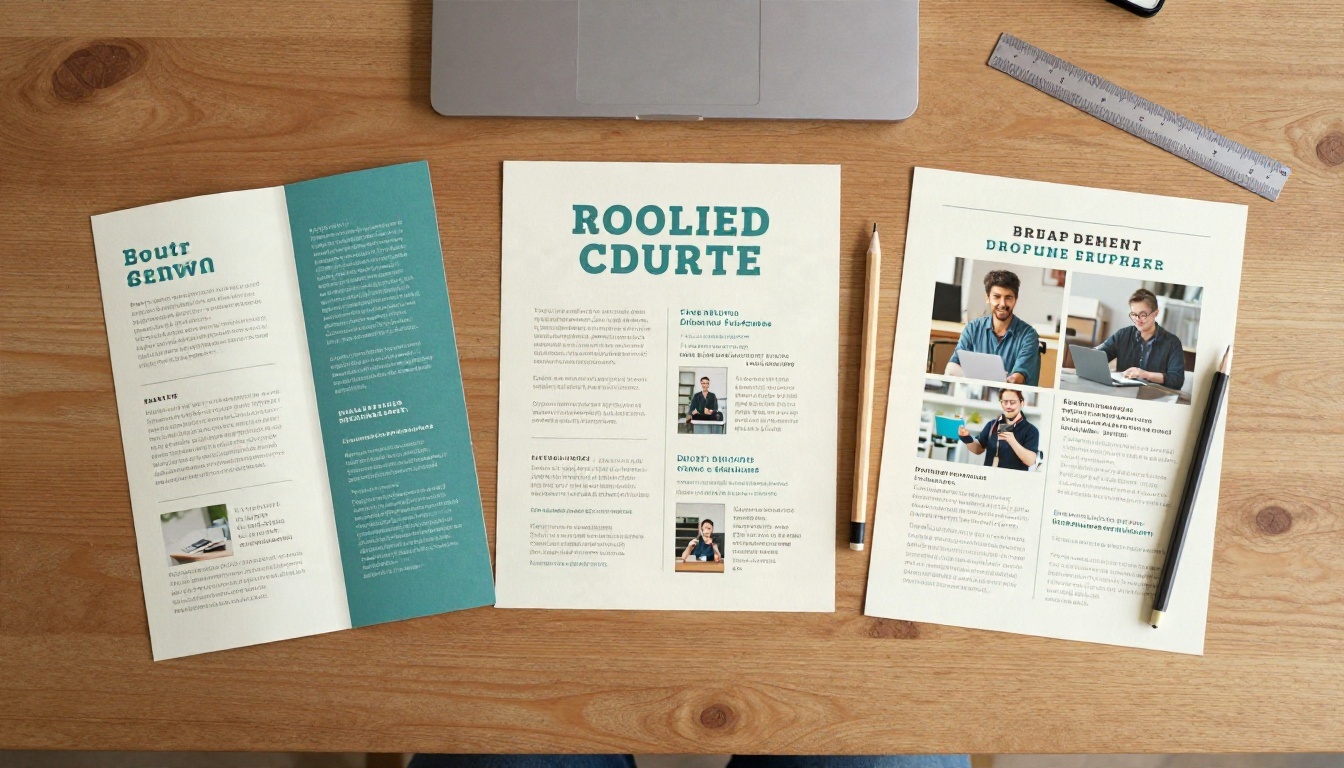
Canva è il primo punto di partenza per la maggior parte di chi lascia Publisher, e a ragione. Migliaia di modelli, modifica con trascina e rilascia e un'interfaccia nel browser permettono a un volontario di realizzare un volantino dignitoso in venti minuti. Il piano gratuito copre la maggior parte dei lavori di base, mentre i piani a pagamento aggiungono kit di marca, ridimensionamento e più elementi grafici di stock.
Punti di forza: velocità, modelli, condivisione in tempo reale, modifica da telefono.
Punti deboli: il controllo tipografico è limitato, i documenti lunghi diventano goffi e la preparazione per la stampa (abbondanza, profili colore) è meno precisa che in un'app di impaginazione dedicata.
Scribus
Scribus è la cosa più vicina a Publisher come filosofia: un programma di desktop publishing basato su riquadri, con la differenza che è gratuito, open source e disponibile su Windows, Mac e Linux. Supporta l'abbondanza, l'output CMYK, le pagine master e le impostazioni di esportazione PDF che le tipografie apprezzano davvero.
Il problema è l'interfaccia. Sembra un programma di un altro decennio, e il tuo primo opuscolo ci metterà più del dovuto. Se pubblichi una newsletter mensile per anni, l'investimento si ripaga. Se fai un volantino al trimestre, lascia perdere.
LibreOffice Draw
LibreOffice Draw merita una menzione soprattutto per un motivo: può aprire molti file .pub direttamente tramite il filtro di importazione integrato per Publisher. I risultati variano con i layout complessi, quindi trattalo come uno strumento di salvataggio, non come programma da usare ogni giorno. Per volantini e attestati semplici funziona anche come editor di layout gratuito.
⚠️ Attenzione: Confronta sempre il file importato con il PDF originale. Font e a capo del testo sono le prime cose a spostarsi.
Le scelte per Windows e Mac

Affinity
Affinity offre impaginazione, modifica delle foto e strumenti vettoriali in un'unica app installabile, e da quando Canva l'ha acquisita propone prezzi molto convenienti. Gestisce pagine master, flusso del testo, abbondanza ed esportazione PDF professionale. Per un piccolo studio che vuole il controllo in stile InDesign senza un abbonamento mensile, è la scelta desktop più forte di questa lista. Controlla la pagina dei prezzi attuale, perché la divisione tra gratuito e a pagamento è cambiata più di una volta.
Adobe InDesign
InDesign resta lo standard del settore per riviste, libri e tutto ciò che va in una tipografia commerciale. I suoi controlli tipografici, le risorse collegate, gli stili e l'unione dati non hanno rivali. È anche l'opzione più costosa qui, perché è disponibile solo in abbonamento. Scegli InDesign se lavori con le agenzie, ti servono risultati di stampa esatti o pubblichi documenti lunghi con indici complessi.
Apple Pages
Se usi un Mac e le tue esigenze sono modeste, Pages è già installato ed è gratuito. La modalità di impaginazione ti permette di posizionare caselle di testo e immagini su una tela vuota, cosa che sembra familiare a chi ha usato Publisher. Esporta in PDF in modo pulito e si sincronizza tramite iCloud. Fatica con pubblicazioni grandi e con molti stili.
Strumenti online per layout veloci

Strumenti nel browser senza installazione
Non tutti vogliono installare qualcosa. Gli editor nel browser ti permettono di iniziare da un Chromebook della scuola, dal computer di una biblioteca o da un portatile prestato. Canva guida la categoria, ma Google Slides è un'alternativa sottovalutata: imposti un formato di pagina personalizzato, inserisci testo e immagini e scarichi un PDF. Non è una potenza nel design, ma rende la modifica condivisa semplice per i comitati.
Altri editor online, come Marq (in precedenza Lucidpress), si rivolgono ai team di marca con modelli bloccati, adatti alle catene in franchising e alle reti di vendita che hanno bisogno di coerenza più che di creatività.
I compromessi del lavoro online
Gli strumenti nel browser sono comodi, ma devi sapere a cosa rinunci:
- L'accesso offline è limitato o assente.
- La qualità di esportazione può dipendere da un piano a pagamento.
- La proprietà del file sorgente resta sul server di qualcun altro.
- I prezzi possono cambiare dopo che hai costruito i tuoi modelli.
✅ Buona pratica: Scarica un PDF e una copia di backup del file sorgente di ogni progetto finito, qualunque strumento tu scelga.
Quale strumento fa per il tuo progetto

Il tipo di progetto conta più di qualsiasi elenco di funzioni. Usa questa tabella come scorciatoia.
| Progetto | Scelta migliore | Perché | Alternativa |
|---|
| Volantino di una pagina | Canva | Modelli e velocità | Apple Pages |
| Newsletter mensile | Affinity o Scribus | Pagine master, flusso del testo | Canva |
| Brochure pieghevole | Canva o Affinity | Layout veloce, esportazione solida | InDesign |
| Catalogo di prodotti | InDesign o Affinity | Documenti lunghi, immagini collegate | Canva |
| Programma di un evento | Canva | Modifiche rapide prima della scadenza | Google Slides |
| Rivista o libro | InDesign | Tipografia e stili | Affinity |
| Bozza per un comitato | Google Slides | Modifica condivisa | Canva |
Salvataggio di un vecchio .pub | LibreOffice Draw | Filtro di importazione | Rifare in Canva |
Esempi reali
- Una panetteria stampa un menu stagionale due volte l'anno. Vince Canva: la titolare aggiorna i prezzi da sola ed esporta un PDF in pochi minuti.
- La segreteria di una scuola invia una newsletter mensile con la stessa struttura ogni volta. Affinity o Scribus vanno bene, perché le pagine master mantengono il layout coerente.
- Un negozio di mobili con 80 prodotti ha bisogno di un catalogo. InDesign o Affinity gestiscono il numero di pagine, poi un Creatore di cataloghi di mobili trasforma il PDF in un catalogo online sfogliabile.
- Un agente immobiliare prepara ogni settimana brochure degli immobili. Canva per la grafica, poi il Creatore di brochure immobiliari per la condivisione.
Sposta i tuoi vecchi file di Publisher
Esporta tutto in PDF per prima cosa
Il PDF è l'unico formato che ogni strumento di questa lista apre in modo affidabile. Segui questo ordine:
- Apri ogni file
.pub importante in Publisher.
- Scegli File, Esporta, Crea PDF/XPS e seleziona l'opzione Standard per il web, oppure Stampa commerciale per la stampa.
- Salva i font usati nel documento in una cartella condivisa.
- Dai ai file un nome con progetto e data, per esempio
newsletter-2026-10.pdf.
- Copia anche gli originali su un disco di backup.
Rifai i modelli invece di convertirli
Convertire un file complesso produce quasi sempre risultati strani. Un approccio più pulito è rifare i tuoi tre modelli più importanti nel nuovo strumento, poi abbandonare il resto. La maggior parte delle piccole organizzazioni riutilizza comunque solo pochi layout. Rifare i modelli ti dà anche l'occasione di sistemare l'aspetto datato che si è accumulato in quei documenti nel tempo.
💡 Consiglio utile: Rifai per primo il modello che usi più spesso. Dopo averlo completato, i due successivi richiedono metà del tempo.
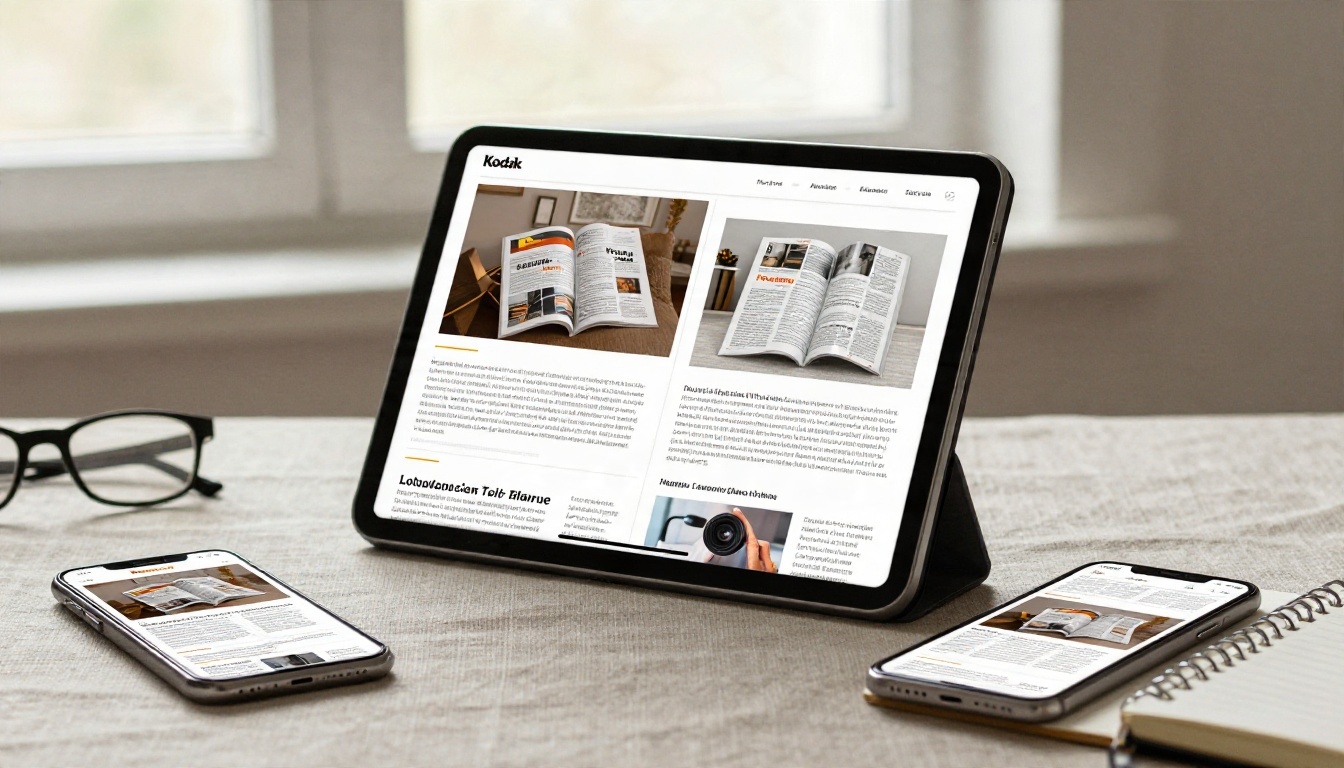
L'output di Publisher era pensato per la carta. Il tuo pubblico ora legge sul telefono, e un PDF allegato sembra un compito a casa. È qui che una piattaforma per flipbook completa il flusso di lavoro. Qualunque strumento scegli per l'impaginazione, esporta un PDF e convertilo con il Convertitore da PDF a flipbook. I lettori ottengono sfogli di pagina realistici, zoom e una vista adattiva con nessuna filigrana, mai.
Come creare un flipbook con Flipbooks AI
- Crea il tuo account. Vai su Flipbooks AI e crea un account.
- Carica il PDF. Trascina il file esportato da Canva, Affinity, InDesign o Pages. La conversione richiede un momento, e ordine delle pagine, link e immagini vengono mantenuti.
- Personalizza l'aspetto. Aggiungi il logo, imposta i colori del marchio, scegli uno sfondo e regola gli effetti di pagina. Puoi anche incorporare video e audio in qualsiasi pagina.
- Proteggilo, se serve. Attiva la protezione con password per i report interni, le proposte ai clienti o le newsletter riservate ai soci.
- Condividilo. Copia il link diretto oppure usa le opzioni di incorporamento per incorporare il flipbook nel tuo sito.
- Controlla i risultati. Con il piano Professional ottieni statistiche, download offline e moduli di contatto. Vedi i piani e i prezzi per i dettagli.
Scegli lo strumento in base al formato
Pubblicazioni diverse partono da punti di partenza diversi. Sfoglia l'intero elenco degli strumenti per flipbook, oppure vai dritto a uno specifico:

Un flusso di lavoro semplice che funziona
Molti team si orientano su questo schema dopo aver abbandonato Publisher: progettare in Canva o Affinity, esportare un PDF, pubblicare come flipbook e stampare dallo stesso PDF quando serve. Un solo file sorgente alimenta entrambi i canali, e gli aggiornamenti richiedono solo di ricaricare un PDF.
Scegli oggi la tua alternativa

Se vuoi una raccomandazione rapida per ogni profilo:
- Volontario o piccolo negozio: Canva, più un flipbook per la condivisione.
- Famiglia con Mac: Apple Pages per i lavori semplici, Affinity per quelli più impegnativi.
- Grafico attento al budget: Affinity.
- Editore con molta stampa: Scribus o InDesign, a seconda del budget.
- Bloccato con vecchi file
.pub: LibreOffice Draw per salvarli, poi rifare.
Esporta i file questa settimana, scegli uno strumento in base al progetto che fai più spesso e rifai un modello come prova. Quando il primo layout è pronto, inizia gratis su Flipbooks AI per pubblicarlo come flipbook interattivo, oppure confronta i piani e i prezzi per capire quale livello si adatta al tuo volume. Preferisci vedere tutto prima? Sfoglia strumenti e modelli e scegli quello più adatto alla tua prossima pubblicazione.



