Si el boletín de tu iglesia, el boletín escolar o el volante de tu tienda vive en un archivo .pub, ya tienes un problema de plazos. Microsoft retiró Publisher en octubre de 2026, lo que significa que no habrá más actualizaciones, más correcciones y una lista creciente de problemas de compatibilidad con cada nueva versión de Windows. La buena noticia: el mercado de reemplazos está sano, y varias opciones excelentes no cuestan nada. La mejor noticia: una vez terminado tu diseño, una herramienta como Flipbooks AI puede convertir el PDF en una publicación interactiva con paso de página que se lee bien en teléfonos, algo que Publisher nunca logró.
Esta comparación repasa las opciones gratuitas, en línea, para Windows y para Mac, muestra en qué destaca cada una (y dónde flaquea) y te da una forma segura de mover tus archivos antiguos.
Qué pasó con Publisher
La retirada, en pocas palabras
Publisher siempre fue el caso raro de la familia Microsoft 365. Solo funcionaba en Windows, nunca tuvo versión para Mac y nunca tuvo una aplicación web de verdad. Cuando Microsoft anunció la retirada, el mensaje fue sencillo: las instalaciones existentes seguirán abriendo archivos por un tiempo, pero el soporte termina y la aplicación desaparece de las nuevas suscripciones.
Para una pequeña empresa, eso significa tres riesgos prácticos:
- Brechas de seguridad. Una aplicación de escritorio sin parches que abre archivos de clientes y proveedores es un riesgo.
- Deriva de compatibilidad. Las tipografías, los controladores de impresoras y las actualizaciones del sistema operativo romperán poco a poco los diseños.
- Cero colaboración. Los archivos de Publisher son difíciles de compartir con cualquiera que no tenga el programa.
Lo primero que debes hacer
No empieces eligiendo una herramienta. Empieza por rescatar tus archivos. Abre cada documento .pub activo mientras Publisher todavía funcione en tu equipo y exporta dos versiones: un PDF de calidad para impresión y un PDF de calidad web. Guarda también en una carpeta las tipografías que usaste. Solo después revisa lo que tienes, porque los tipos de proyecto de esa carpeta decidirán qué reemplazo tiene sentido.
💡 Consejo útil: Separa tus archivos en tres montones: lo que imprimes, lo que envías por correo y lo que publicas en línea. Cada montón suele apuntar a una herramienta distinta.
La comparación rápida
Aquí va la versión corta antes de los detalles. Los precios cambian con frecuencia, así que confirma los planes vigentes en el sitio de cada proveedor antes de decidirte.
| Herramienta | Plataforma | Modelo de costo | Ideal para | Tiempo de adaptación |
|---|
| Canva | Navegador, Windows, Mac, dispositivos móviles | Nivel gratuito más plan de pago | Volantes, publicaciones para redes, folletos rápidos | Bajo |
| Scribus | Windows, Mac, Linux | Gratis, de código abierto | Boletines y cuadernillos listos para imprenta | Alto |
| LibreOffice Draw | Windows, Mac, Linux | Gratis, de código abierto | Abrir archivos .pub antiguos, diseños sencillos | Medio |
| Affinity | Windows, Mac | Gratis para empezar, extras de pago opcionales | Diseño profesional con presupuesto ajustado | Medio |
| Adobe InDesign | Windows, Mac | Suscripción | Revistas, libros, trabajo para agencias | Alto |
| Apple Pages | Mac, iPad, web de iCloud | Gratis con dispositivos Apple | Boletines y volantes sencillos en Mac | Bajo |
| Google Slides o Google Docs | Navegador | Gratis | Borradores colaborativos, documentos internos | Bajo |
Opciones gratuitas que vale la pena usar
Canva
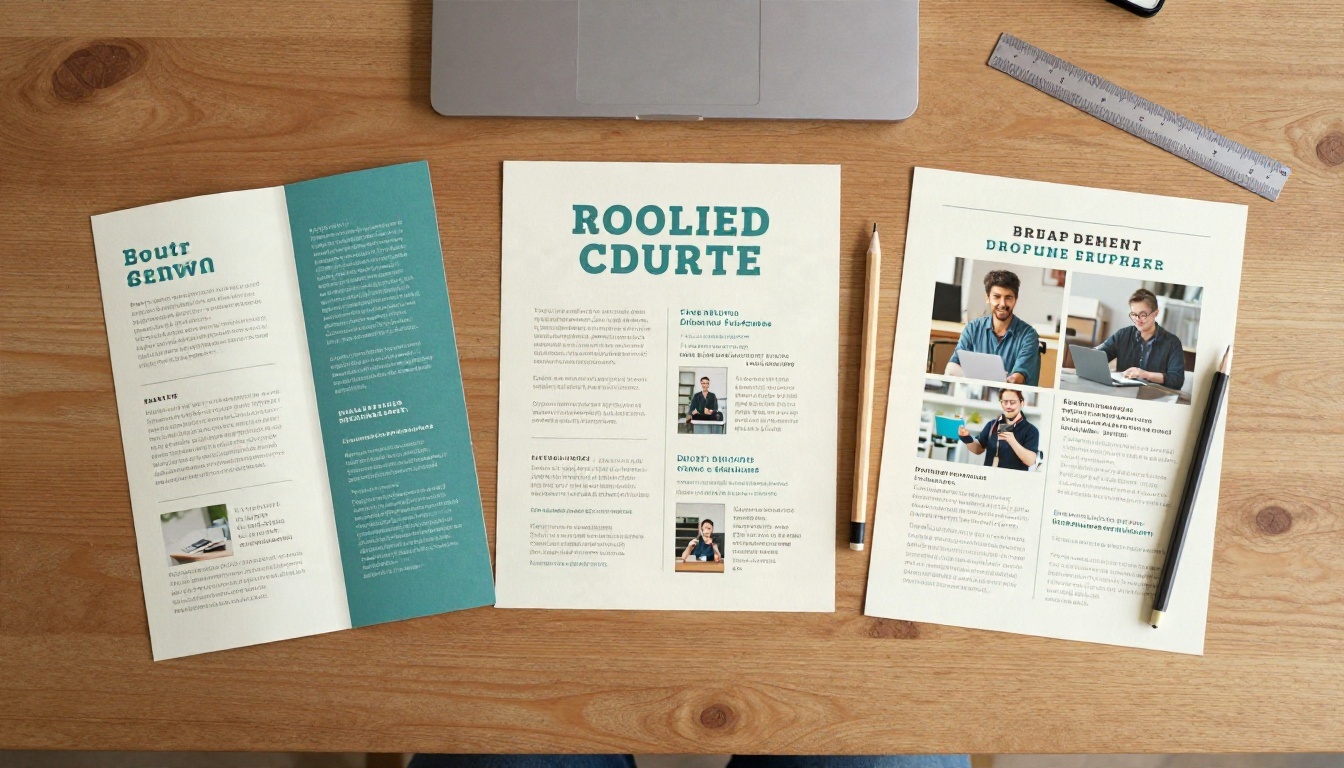
Canva es la primera parada para la mayoría de quienes usaban Publisher, y con razón. Miles de plantillas, edición con arrastrar y soltar y una interfaz en el navegador permiten que una persona voluntaria haga un volante decente en veinte minutos. El plan gratuito cubre la mayoría de los trabajos básicos, y los planes de pago añaden kits de marca, cambio de tamaño y más recursos de imágenes.
Puntos fuertes: rapidez, plantillas, compartir en tiempo real, edición desde el teléfono.
Puntos débiles: el control tipográfico es limitado, los documentos largos se vuelven torpes y la configuración de impresión (sangrado, perfiles de color) es menos precisa que en una aplicación de diseño especializada.
Scribus
Scribus es la opción más parecida en espíritu a Publisher: un programa de autoedición basado en marcos, solo que es gratis, de código abierto y está disponible en Windows, Mac y Linux. Admite sangrado, salida CMYK, páginas maestras y ajustes de exportación a PDF que las imprentas realmente aprecian.
La pega es la interfaz. Parece un programa de otra década, y tu primer cuadernillo tardará más de lo que debería. Si publicas un boletín mensual durante años, esa inversión se amortiza. Si haces un volante al trimestre, sáltatelo.
LibreOffice Draw
LibreOffice Draw merece una mención sobre todo por una razón: puede abrir muchos archivos .pub directamente gracias a su filtro de importación integrado. Los resultados varían con diseños complejos, así que úsalo como herramienta de rescate y no como programa diario. Para volantes y certificados sencillos, también funciona como editor de diseño gratuito.
⚠️ Advertencia: Compara siempre el archivo importado con tu PDF original. Las tipografías y el ajuste del texto son lo primero que cambia.
Opciones para Windows y Mac

Affinity
Affinity te ofrece diseño de página, edición de fotos y herramientas vectoriales en una sola aplicación instalable, y desde que Canva la adquirió ha competido con fuerza en precio. Maneja páginas maestras, flujo de texto, sangrado y exportación profesional a PDF. Para un pequeño estudio que quiere un control al estilo InDesign sin suscripción mensual, es la mejor opción de escritorio de esta lista. Revisa la página de precios vigente, porque la división entre gratis y de pago ha cambiado más de una vez.
Adobe InDesign
InDesign sigue siendo el estándar de la industria para revistas, libros y todo lo que va a una imprenta comercial. Sus controles tipográficos, recursos vinculados, estilos y combinación de datos no tienen rival. También es la opción más cara de aquí, porque solo se ofrece por suscripción. Elígela si trabajas con agencias, necesitas una salida de impresión exacta o publicas documentos largos con índices complejos.
Apple Pages
Si tienes una Mac y tus necesidades son modestas, Pages ya viene instalado y es gratis. El modo de diseño de página te permite colocar cuadros de texto e imágenes sobre un lienzo en blanco, algo que resulta familiar a quienes ya dominaban Publisher. Exporta a PDF sin problemas y se sincroniza con iCloud. Le cuesta trabajar con publicaciones grandes y con mucho estilo.
Herramientas en línea para diseños rápidos

Herramientas en el navegador, sin instalar nada
No todo el mundo quiere instalar nada. Los editores basados en el navegador te permiten empezar desde una Chromebook de la escuela, un equipo de la biblioteca o una laptop prestada. Canva lidera la categoría, pero Google Slides es una alternativa infravalorada: define un tamaño de página personalizado, añade texto e imágenes y descarga un PDF. No es una potencia de diseño, pero hace que la edición compartida sea muy cómoda para los comités.
Otros editores en línea, como Marq (antes Lucidpress), se dirigen a equipos de marca con plantillas bloqueadas, lo que encaja con franquicias y organizaciones de ventas que necesitan coherencia más que creatividad.
Las contrapartidas de trabajar en línea
Las herramientas en el navegador son cómodas, pero conviene saber qué cedes a cambio:
- El acceso sin conexión es limitado o inexistente.
- La calidad de exportación puede depender de un plan de pago.
- La propiedad de tu archivo fuente está en el servidor de otra empresa.
- Los precios pueden cambiar después de que hayas construido tus plantillas.
✅ Buena práctica: Descarga un PDF y una copia de seguridad del archivo fuente de cada proyecto terminado, sin importar qué herramienta elijas.
Qué herramienta encaja con tu proyecto

El tipo de proyecto importa más que cualquier lista de funciones. Usa esta tabla como atajo.
| Proyecto | Mejor opción | Por qué | Alternativa |
|---|
| Volante de una página | Canva | Plantillas y rapidez | Apple Pages |
| Boletín mensual | Affinity o Scribus | Páginas maestras, flujo de texto | Canva |
| Folleto triple | Canva o Affinity | Diseño rápido, exportación sólida | InDesign |
| Catálogo de productos | InDesign o Affinity | Documentos largos, imágenes vinculadas | Canva |
| Programa de evento | Canva | Cambios rápidos antes del plazo | Google Slides |
| Revista o libro | InDesign | Tipografía y estilos | Affinity |
| Borrador para comité | Google Slides | Edición compartida | Canva |
Rescate de archivo .pub antiguo | LibreOffice Draw | Filtro de importación | Rehacer en Canva |
Ejemplos reales
- Una panadería imprime un menú de temporada dos veces al año. Gana Canva: la dueña actualiza los precios ella misma y exporta un PDF en minutos.
- La oficina de una escuela envía un boletín mensual con la misma estructura cada vez. Affinity o Scribus encajan, porque las páginas maestras mantienen el diseño coherente.
- Un minorista de muebles con 80 productos necesita un catálogo. InDesign o Affinity manejan el número de páginas, y después un Creador de flipbooks de catálogos de muebles convierte el PDF en un catálogo en línea para explorar.
- Una agente inmobiliaria prepara folletos de propiedades cada semana. Canva para el diseño y después el Creador de folletos inmobiliarios para compartirlos.
Mueve tus archivos antiguos de Publisher
Primero, exporta todo a PDF
El PDF es el único formato que todas las herramientas de esta lista abrirán sin problemas. Sigue este orden:
- Abre cada archivo
.pub importante en Publisher.
- Elige Archivo, Exportar, Crear PDF/XPS y selecciona la opción Estándar para la web, o Impresión comercial para imprenta.
- Guarda en una carpeta compartida las tipografías usadas en el documento.
- Nombra los archivos por proyecto y fecha, por ejemplo
newsletter-2026-10.pdf.
- Copia también los originales en una unidad de respaldo.
Reconstruye las plantillas en lugar de convertirlas
Convertir un archivo complejo casi siempre produce resultados extraños. Un enfoque más limpio es rehacer tus tres plantillas principales en la nueva herramienta y retirar las demás. La mayoría de las organizaciones pequeñas solo reutiliza unos cuantos diseños de todos modos. Reconstruir también te da la oportunidad de corregir el aspecto anticuado que se fue acumulando en esos documentos con los años.
💡 Consejo útil: Rehaz primero la plantilla que más usas. Cuando termines esa, las otras dos tardarán la mitad del tiempo.
Convierte tus diseños en flipbooks
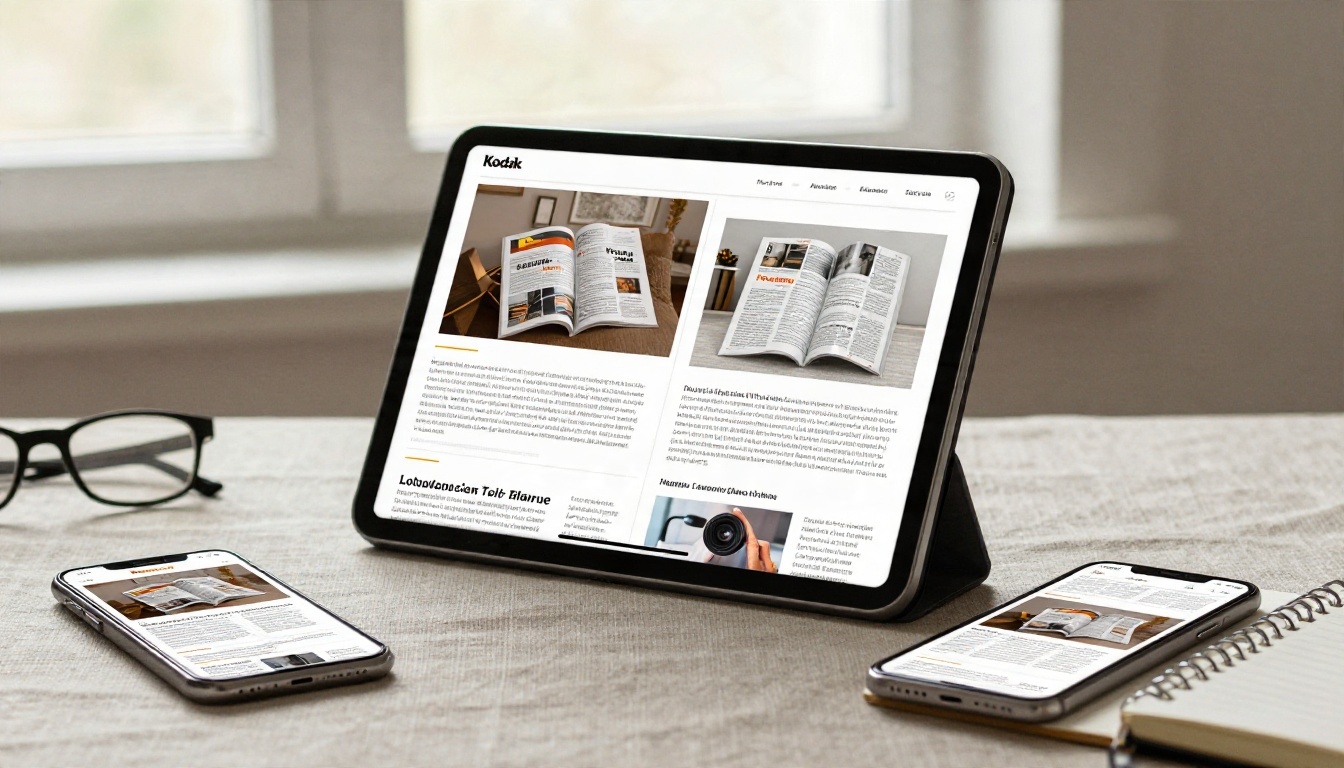
La salida de Publisher se creó para el papel. Tus lectores ahora leen en el teléfono, y un PDF adjunto parece una tarea. Aquí es donde una plataforma de flipbooks completa el flujo de trabajo. Sea cual sea la herramienta de diseño que elijas, exporta un PDF y conviértelo con el Conversor de PDF a flipbook. Los lectores obtienen pasos de página realistas, zoom y una vista adaptable que nunca lleva marcas de agua.
Cómo crear un flipbook con Flipbooks AI
- Crea tu cuenta. Ve a Flipbooks AI y crea una cuenta.
- Sube el PDF. Arrastra el archivo que exportaste desde Canva, Affinity, InDesign o Pages. La conversión tarda un momento, y el orden de las páginas, los enlaces y las imágenes se conservan.
- Personaliza el aspecto. Añade tu logotipo, define los colores de tu marca, elige un fondo y ajusta los efectos de página. También puedes incrustar videos y audio en cualquier página.
- Protégelo si hace falta. Activa la protección con contraseña para informes internos, propuestas para clientes o boletines solo para miembros.
- Compártelo. Copia el enlace directo o usa la opción para incrustar para colocar el flipbook en tu sitio web.
- Mide los resultados. En el plan Professional obtienes estadísticas, descargas sin conexión y formularios de contacto. Consulta los planes y precios para más detalles.
Elige la herramienta según el formato
Cada publicación se beneficia de un punto de partida distinto. Explora el completo directorio de herramientas de flipbooks o ve directo a una herramienta específica:

Un flujo de trabajo sencillo que funciona
Muchos equipos se quedan con este patrón después de dejar Publisher: diseña en Canva o Affinity, exporta un PDF, publícalo como flipbook e imprime desde el mismo PDF cuando haga falta. Un solo archivo fuente alimenta ambos canales, y las actualizaciones solo requieren volver a subir un PDF.
Elige hoy tu reemplazo

Si quieres una recomendación rápida por perfil:
- Voluntario o tienda pequeña: Canva, más un flipbook para compartir.
- Hogar con Mac: Apple Pages para trabajos sencillos, Affinity para más.
- Diseñador con presupuesto ajustado: Affinity.
- Editorial con mucha impresión: Scribus o InDesign, según el presupuesto.
- Atascado con archivos
.pub antiguos: LibreOffice Draw para rescatarlos y luego rehacerlos.
Haz la exportación de archivos esta semana, elige una herramienta según el proyecto que más haces y rehaz una plantilla como prueba. Cuando el primer diseño esté listo, empieza gratis en Flipbooks AI para publicarlo como flipbook interactivo, o compara los planes y precios para ver qué nivel se ajusta a tu volumen. ¿Prefieres verlo todo antes? Explora las herramientas y plantillas y elige la que encaje con tu próxima publicación.



