Magazine à feuilletage : créateur en ligne gratuit, import de PDF, exemples et options d’intégration
Vous voulez que votre magazine tourne ses pages comme du papier, sur n’importe quel écran ? Cet article montre comment créer un magazine à feuilletage à partir d’un PDF, préparer vos fichiers, choisir de vrais exemples et intégrer le numéro finalisé sur un site web, un blog ou via un lien de partage.
Vous avez passé des semaines sur ce numéro. La photographie est nette, la mise en page soignée, puis vous l’envoyez en PDF plat que les gens parcourent en trois secondes. Un magazine à feuilletage règle ce problème. Les lecteurs cliquent, la page se courbe et le numéro donne l’impression d’être tenu entre les mains. Avec Flipbooks AI, vous transformez un PDF existant en magazine à feuilleter sans filigrane, vous le partagez avec un lien et vous l’intégrez à votre propre site.
Cet article présente ce qu’est un magazine à feuilletage, comment fonctionne le créateur en ligne gratuit, comment préparer votre PDF, quels exemples valent la peine d’être copiés, et toutes les options d’intégration disponibles une fois le numéro en ligne.
Qu’est-ce qu’un magazine à feuilletage
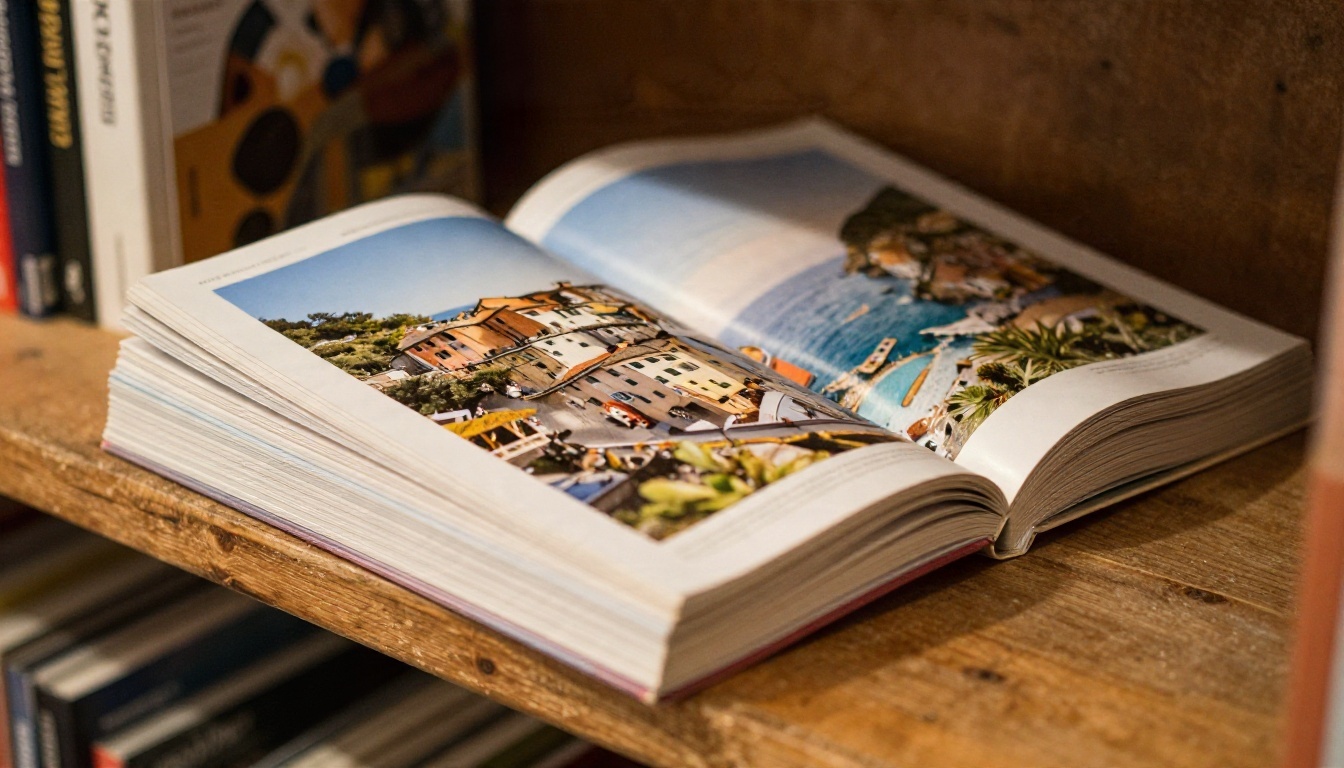
Un magazine à feuilletage est une publication numérique qui imite une publication imprimée. Les pages se présentent côte à côte en doubles pages, les coins se soulèvent au survol, et un glissement ou un clic tourne la page avec une courbure douce et une ombre. Sous la surface, il s’agit toujours de votre PDF, mais enveloppé dans une visionneuse qui se comporte comme du papier.
Le fonctionnement de la tourne de page
Le créateur prend chaque page du PDF, la convertit en couche d’image haute résolution et conserve le texte consultable et les liens cliquables. La visionneuse anime ensuite la tourne en utilisant les bords des pages comme charnières. Comme elle fonctionne dans le navigateur, les lecteurs n’ont besoin ni d’application, ni d’extension, ni de téléchargement.
Vous obtenez des fonctions que l’impression ne vous a jamais offertes :
Zoom sur n’importe quelle photo ou n’importe quel paragraphe, sans perte de netteté
Miniatures et table des matières pour aller rapidement à une page
Son et vidéo intégrés directement sur la page
Mises en page adaptatives pour appareils mobiles, qui passent à une page unique sur les téléphones
Qui les utilise
Éditeurs indépendants, marques de mode, blogueurs voyage, écoles, agences et commerces locaux se tournent tous vers ce format. Si vous produisez déjà un PDF, vous pouvez publier une version à feuilleter le même après-midi. Le Créateur de flipbooks de magazine et l’Outil de publication de magazine numérique ont été conçus exactement pour ce flux de travail.
Pourquoi feuilleter plutôt qu’envoyer un PDF classique
Un PDF est un fichier. Un flipbook est une expérience. Cette différence se voit dans la durée de lecture, la fréquence de partage et l’impression que donne votre marque : premium ou improvisée.
Fonctionnalité
PDF classique
Magazine à feuilletage
Magazine imprimé
Sensation de tourne de page
Aucune, défilement vertical
Courbure et ombre réalistes
Physique
Ouverture dans le navigateur
Parfois
Toujours
Non
Intégrable sur un site
Mal
Oui, adaptatif
Non
Vidéo et audio
Rarement fonctionnel
Intégrés
Impossible
Suivi de lecture
Aucun
Statistiques disponibles
Aucun
Coût par lecteur supplémentaire
Nul
Nul
Impression et affranchissement
Protection par mot de passe
Lourde
En un clic
Sans objet
💡 Astuce : Gardez aussi votre PDF d’origine. Certains lecteurs veulent télécharger et imprimer, alors proposez le flipbook comme affichage principal et le PDF comme option secondaire.
L’avantage au quotidien
Envoyer un lien plutôt qu’une pièce jointe de 60 Mo évite les courriels refusés. Corriger une coquille revient à réimporter un seul fichier, et le même lien continue de fonctionner. Pour les magazines par abonnement, cette adresse stable et unique est un avantage discret mais considérable.
Comment créer un magazine à feuilletage gratuitement
Voici le déroulé complet, de l’onglet de navigateur vide au numéro prêt à partager. Comptez environ cinq minutes si votre PDF est prêt.
Étape 1 : créer votre compte
Rendez-vous sur Flipbooks AI et créez un compte. Vous pouvez commencer avec l’offre gratuite pour tester votre premier numéro, puis comparer les offres une fois que vous saurez combien de publications vous ferez paraître.
Étape 2 : importer le PDF
Depuis votre tableau de bord, choisissez de créer un nouveau flipbook et déposez votre fichier. Le Convertisseur PDF vers flipbook traite chaque page, et un magazine type de 40 pages est prêt en moins d’une minute.
Cliquez sur Nouveau flipbook.
Glissez votre PDF dans la zone d’import, ou parcourez vos dossiers.
Patientez pendant la conversion des pages. Une barre de progression affiche chaque étape.
Vérifiez l’aperçu et feuilletez le numéro pour confirmer que rien n’est rogné.
⚠️ Attention : si votre PDF contient des polices non intégrées, le texte peut se décaler. Exportez depuis InDesign, Canva ou Affinity avec les polices intégrées.
Étape 3 : personnaliser l’apparence
C’est ici que le numéro commence à ressembler à votre marque. Dans l’éditeur, vous pouvez ajuster :
Couleur d’arrière-plan ou image derrière les pages
Logo dans la barre d’outils, avec un lien vers votre site
Effets de page, y compris l’intensité de la courbure, la profondeur de l’ombre et le son
Mode de mise en page, doubles pages ou pages simples
Multimédia, comme des extraits YouTube, des boucles audio ou des galeries d’images
Points interactifs qui relient une photo de produit à une page de boutique
Gardez un arrière-plan neutre si vos photos sont percutantes. Un gris chaud ou une teinte crème douce laisse les couleurs ressortir sans leur faire concurrence.
Étape 4 : partager
Quand vous publiez, vous recevez un lien permanent, un code d’intégration et un code QR. Vous pouvez ajouter un mot de passe pour les numéros privés, désactiver les téléchargements, ou autoriser les téléchargements hors ligne pour les lecteurs dont la connexion est mauvaise. Les sections suivantes détaillent chaque option.
Préparer votre PDF avant l’import
Un fichier source propre donne un flipbook propre. Quinze minutes de préparation évitent des heures de correction de pages floues plus tard.
Format de page et résolution
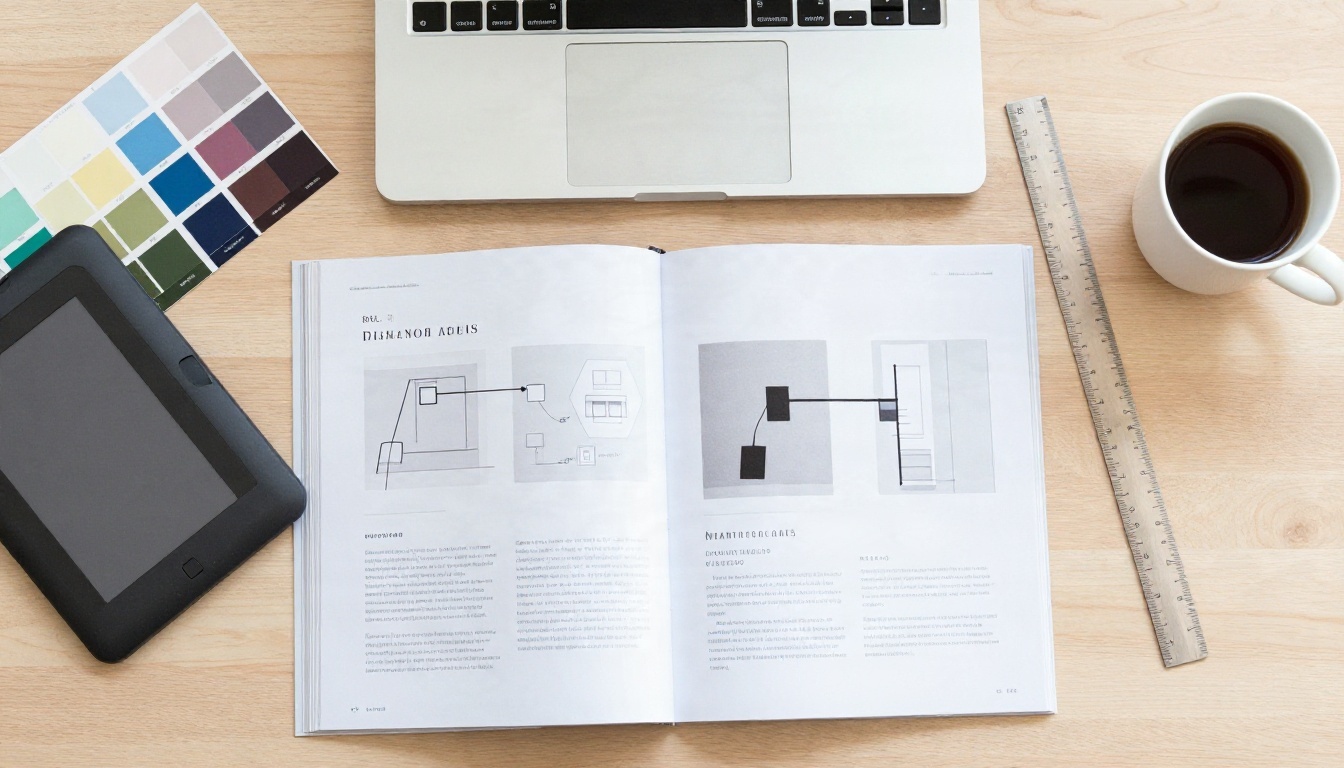
Exportez à la taille que vous imprimeriez, puis laissez la visionneuse la réduire. Les exports en basse résolution paraissent flous quand les lecteurs zooment.
Réglage
Recommandé
Pourquoi c’est important
Format de page
A4, US Letter ou tabloïd
Conserve des proportions familières
Résolution
Images de 150 à 300 ppp
Zoom net sans fichiers énormes
Mode colorimétrique
RVB pour l’écran
Les couleurs restent vives à l’écran
Polices
Intégrées ou converties en contours
Évite le décalage du texte
Fonds perdus et repères de coupe
Désactivés
Évite les bordures blanches indésirables
Taille du fichier
Moins de 100 Mo
Conversion et chargement plus rapides
Doubles pages ou pages simples
Les magazines sont conçus en doubles pages, donc décidez de la façon d’exporter. Si la une doit rester seule, placez la première page en simple et laissez les autres pages se regrouper par paires selon l’ordre habituel, gauche puis droite. Exporter dans le mauvais ordre est la première cause de doubles pages mal assorties.
Exportez des pages simples quand vous voulez une expérience soignée sur téléphone
Exportez des doubles pages seulement si votre outil ne peut pas les séparer
Vérifiez que la première page est une page de droite isolée, comme à l’impression
Liens et éléments interactifs
Assurez-vous que les liens actifs de votre PDF sont de vraies URL, et non un simple texte souligné. Le convertisseur conserve les liens fonctionnels, donc votre table des matières, vos emplacements publicitaires et vos boutons d’abonnement restent cliquables. Ajoutez un texte alternatif aux images importantes lorsque votre outil de conception le permet, car cela aide l’accessibilité et le référencement.
✅ Bonne pratique : placez une table des matières cliquable en page deux. Les lecteurs qui parcourent le numéro iront directement à l’article qui les intéresse.
Des exemples de magazines à feuilletage qui fonctionnent
Voir des usages réels aide à décider comment structurer votre propre numéro. Voici les formats qui donnent les meilleurs résultats.
Mode et style de vie
Une marque de mode indépendante publie un lookbook de saison sous forme de magazine à feuilleter. Chaque photo de tenue porte un point interactif qui ouvre la page du produit. La marque garde l’allure soignée de l’imprimé, avec un parcours de vente intégré. Le Créateur de lookbook interactif et le Créateur de catalogue de mode conviennent à ce style.
Voyage et publications locales
Un magazine local d’événements publie un nouveau numéro chaque mois. Restaurants et hôtels achètent des doubles pages publicitaires qui renvoient vers des pages de réservation, et l’éditeur montre aux annonceurs combien de lecteurs ont ouvert chaque page. Le modèle de guide de voyage en flipbook convient bien aux contenus sur une destination.
Entreprises et lettres d’information internes
Une entreprise transforme sa lettre d’information trimestrielle destinée aux salariés en flipbook protégé par mot de passe. Les RH partagent un seul lien, les salariés lisent sur leur téléphone, et la direction voit quels articles ont retenu l’attention. Le Créateur de flipbooks de lettre d’information gère ce format.
Publier le flipbook ne représente que la moitié du travail. L’endroit où il apparaît détermine qui le lit.
Intégrer sur votre site web
Copiez le code d’intégration depuis les réglages de votre flipbook et collez-le sur toute page qui accepte le HTML. Cela fonctionne avec WordPress, Wix, Squarespace, Webflow et les sites HTML classiques. L’outil Intégrer un flipbook sur un site web détaille les plateformes prises en charge.
Choisissez Intégrer et sélectionnez la largeur et la hauteur.
Copiez le code.
Collez-le dans un bloc HTML ou de code personnalisé sur votre page.
Publiez et testez sur ordinateur de bureau et sur téléphone.
💡 Utilisez une largeur de 100 % et une hauteur d’au moins 600 pixels, pour que la double page remplisse la mise en page et reste adaptative.
Liens directs et codes QR
Chaque flipbook dispose d’une URL courte et permanente. Ajoutez-la aux signatures de courriel, aux biographies des réseaux sociaux et aux lettres d’information. Pour les événements et les publicités imprimées, utilisez le code QR : les personnes qui tiennent un prospectus papier accèdent au numéro numérique en quelques secondes.
Protection par mot de passe
Tous les numéros ne doivent pas être publics. Ajoutez un mot de passe pour les contenus réservés aux membres, les mises à jour destinées aux investisseurs ou les éditions en accès anticipé. Vous pouvez changer le mot de passe plus tard sans modifier le lien.
Mode de partage
Idéal pour
Temps de configuration
Contrôle d’accès
Lien direct
Courriels et publications sur les réseaux
Immédiat
Mot de passe facultatif
Intégration sur site
Blogs et pages de destination
2 minutes
Hérite des règles du site
Code QR
Publicités imprimées et événements
Immédiat
Mot de passe facultatif
Téléchargement hors ligne
Voyage et réseau faible
Immédiat
Selon l’offre
Les fonctionnalités payantes qui en valent la peine
L’offre gratuite suffit pour un premier numéro. Quand le magazine devient une publication régulière, quelques options supplémentaires se rentabilisent d’elles-mêmes. Consultez les tarifs pour connaître les limites en vigueur.
Flipbooks illimités à partir de l’offre Standard, idéal pour les numéros mensuels et les anciens numéros
Aucun filigrane, jamais, pour que la visionneuse ressemble à votre marque
Statistiques sur l’offre Professional, qui affichent les ouvertures, le temps passé par page et les doubles pages les plus lues
Génération de prospects, où les lecteurs saisissent une adresse courriel avant de lire
Téléchargements hors ligne pour les personnes sans connexion internet stable
Marque personnalisée avec votre propre logo, vos couleurs et une présentation qui semble venir de votre domaine
Les statistiques changent la façon de préparer le numéro suivant. Si les lecteurs décrochent à la page 14, vous savez où le rythme a faibli. Si une double page de recette retient l’attention pendant deux minutes, vous savez quoi publier davantage. La capture de prospects transforme un magazine gratuit en une liste d’abonnés qui grandit.
Erreurs courantes à éviter
La plupart des problèmes de flipbook sont évitables. Voici ceux que nous rencontrons le plus souvent.
Importer un PDF en basse résolution. Les pages agrandies paraissent floues. Exportez à 150 ppp ou plus.
Oublier le mobile. Testez sur téléphone avant d’annoncer le numéro. Le mode page unique se lit souvent mieux sur les petits écrans.
Enfouir le lien. Placez le flipbook au-dessus de la ligne de flottaison de votre site, et non à trois clics de profondeur.
Négliger la table des matières. Les numéros longs ont besoin d’un index cliquable.
Cacher le PDF. Certains lecteurs veulent toujours télécharger. Proposez les deux.
Négliger le nom des fichiers. Donnez à votre PDF un nom clair, par exemple le titre du magazine et le mois du numéro, pour le retrouver plus tard.
⚠️ Attention : n’intégrez pas un flipbook dans un cadre trop petit. Un cadre de 300 pixels de large rend les doubles pages illisibles et gâche votre travail de mise en page.
Créez votre premier numéro dès aujourd’hui
Vous avez déjà la partie difficile, à savoir le contenu. Un magazine à feuilletage lui offre simplement la scène qu’il mérite. Commencez gratuitement sur Flipbooks AI, importez votre PDF, soignez l’identité visuelle et partagez le lien ou le code d’intégration avant la fin de la journée.
Parcourez tous les outils flipbook pour trouver le format qui correspond à votre publication, des lookbooks aux rapports annuels. Lorsque vous voudrez publier chaque mois sans limite, comparez les offres et choisissez celle qui convient à votre lectorat.