Rivista a sfoglio di pagina: creatore online gratuito, caricamento PDF, esempi e opzioni di incorporamento
Vuoi che la tua rivista giri le pagine come la carta su qualsiasi schermo? Questo articolo mostra come creare una rivista a sfoglio di pagina a partire da un PDF, preparare i file, scegliere esempi reali e incorporare il numero finale su un sito web, un blog o con un link di condivisione.
Hai passato settimane su quel numero. La fotografia è nitida, l’impaginazione è curata, e poi lo mandi come PDF piatto che la gente scorre via in tre secondi. Una rivista a sfoglio di pagina risolve questo problema. I lettori cliccano, la pagina si arriccia e il numero sembra qualcosa che hanno in mano. Con Flipbooks AI puoi trasformare un PDF esistente in una rivista da sfogliare senza filigrane, condividerla con un link e incorporarla sul tuo sito.
Questo articolo spiega che cos’è una rivista a sfoglio di pagina, come funziona il creatore online gratuito, come preparare il tuo PDF, quali esempi vale la pena copiare e tutte le opzioni di incorporamento che hai una volta che il numero è pubblicato.
Che cos’è una rivista a sfoglio di pagina
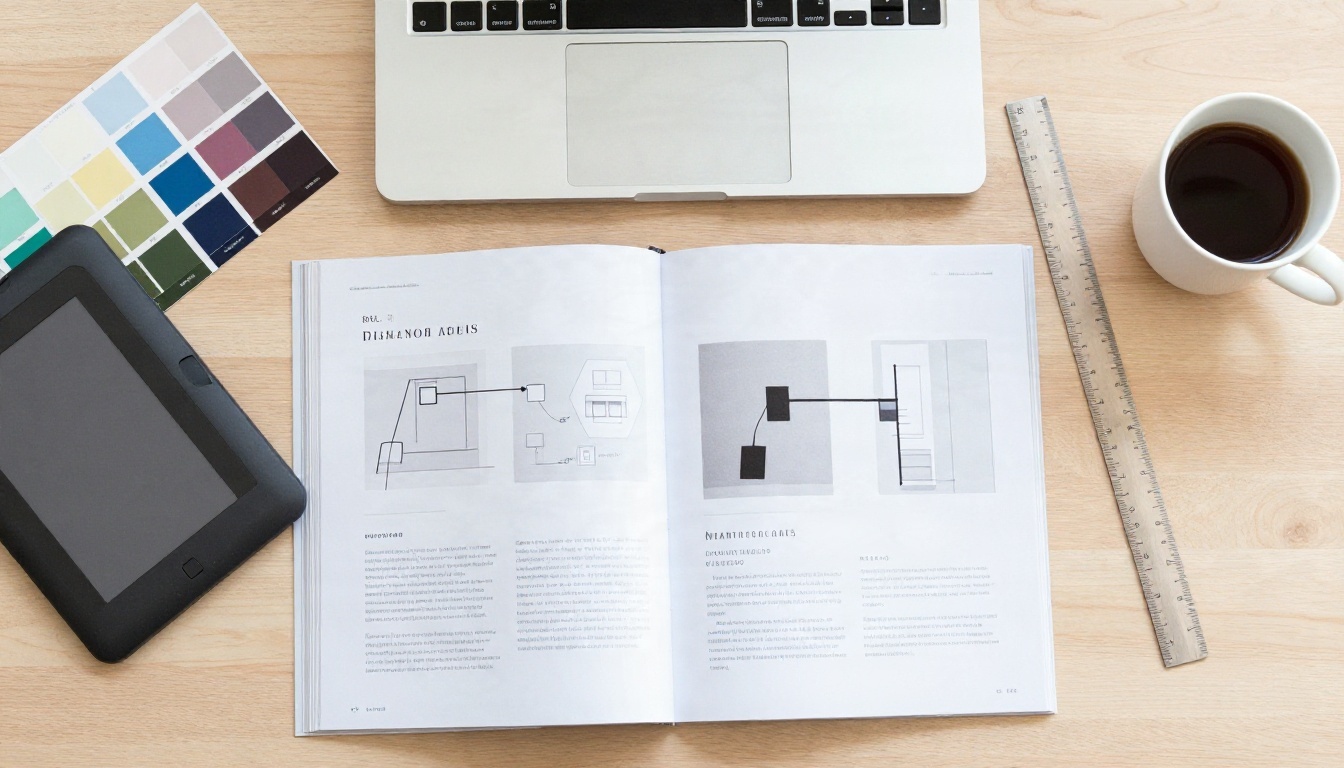
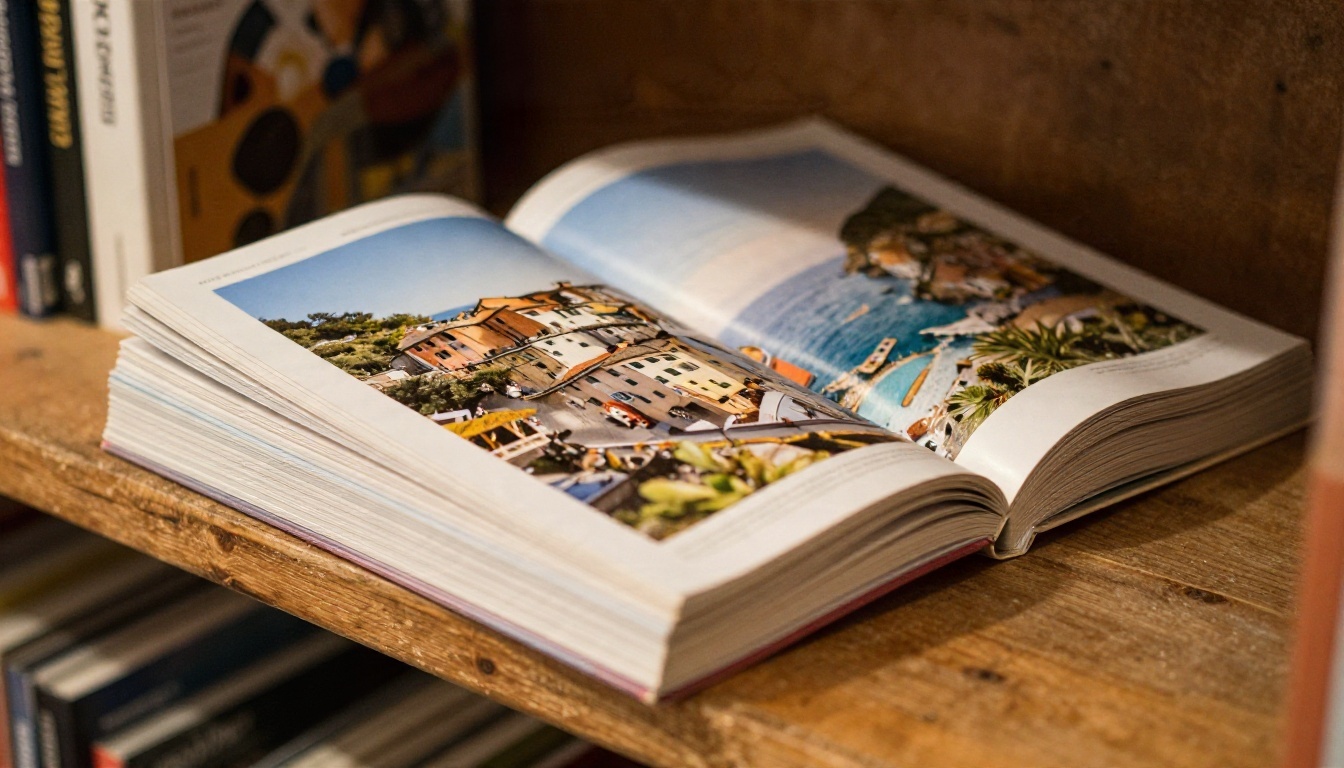
Una rivista a sfoglio di pagina è una pubblicazione digitale che imita una rivista stampata. Le pagine stanno affiancate come doppie pagine, gli angoli si sollevano quando passi il mouse, e un gesto o un clic gira la pagina con un leggero arricciamento e un’ombra. Sotto la superficie c’è ancora il tuo PDF, ma è racchiuso in un visualizzatore che si comporta come la carta.
Come funziona lo sfoglio di pagina
Il creatore prende ogni pagina del PDF, la converte in un livello immagine ad alta risoluzione e mantiene il testo ricercabile e i link cliccabili. Il visualizzatore anima poi il giro usando i bordi della pagina come cerniere. Poiché funziona nel browser, i lettori non hanno bisogno di app, plugin o download.
Ottieni alcune cose che la stampa non ti ha mai dato:
Zoom su qualsiasi foto o paragrafo senza perdere nitidezza
Miniature e un indice per saltare rapidamente da una parte all’altra
Audio e video incorporati direttamente nella pagina
Layout adattivi per dispositivi mobili, che passano a pagina singola sui telefoni
Chi le usa
Editori indipendenti, marchi di moda, blogger di viaggi, scuole, agenzie e attività locali si affidano tutti a questo formato. Se produci già un PDF, puoi pubblicare una versione a sfoglio nello stesso pomeriggio. Il Creatore di flipbook di riviste e lo Strumento per pubblicare e-magazine sono stati creati proprio per questo flusso di lavoro.
Perché far sfogliare invece di inviare un PDF semplice
Un PDF è un file. Un flipbook è un’esperienza. Questa differenza si vede da quanto a lungo le persone restano, da quanto spesso condividono e da quanto il tuo marchio appare premium o improvvisato.
Funzione
PDF semplice
Rivista a sfoglio di pagina
Rivista stampata
Sensazione di sfoglio
Nessuna, scorrimento verticale
Arricciamento e ombra realistici
Fisica
Si apre nel browser
A volte
Sempre
No
Incorporabile su un sito
Scarso
Sì, adattivo
No
Video e audio
Raramente funziona
Integrati
Impossibile
Monitoraggio della lettura
Nessuno
Statistiche disponibili
Nessuno
Costo per ogni lettore in più
Zero
Zero
Stampa e spedizione
Protezione con password
Macchinosa
Con un clic
Non applicabile
💡 Consiglio utile: Conserva anche il PDF originale. Alcuni lettori vogliono scaricare e stampare, quindi offri il flipbook come vista principale e il PDF come opzione secondaria.
Il vantaggio pratico
Inviare un link invece di un allegato da 60 MB evita le email respinte. Correggere un refuso significa ricaricare un solo file, e lo stesso link continua a funzionare. Per le riviste in abbonamento, quell’unico URL stabile è un vantaggio silenzioso ma enorme.
Come creare una rivista a sfoglio di pagina gratis
Ecco il flusso di lavoro completo, dalla scheda del browser vuota a un numero pronto da condividere. Richiede circa cinque minuti se il tuo PDF è pronto.
Passo 1: crea il tuo account
Vai su Flipbooks AI e crea un account. Puoi iniziare con il piano gratuito per provare il tuo primo numero, poi confrontare i piani e i prezzi quando saprai quante pubblicazioni avrai.
Passo 2: carica il PDF
Dalla tua area personale, scegli di creare un nuovo flipbook e trascina il file. Il Convertitore da PDF a flipbook elabora ogni pagina, e una tipica rivista di 40 pagine termina in meno di un minuto.
Clicca su Nuovo flipbook.
Trascina il tuo PDF nell’area di caricamento, oppure cercalo tra le cartelle.
Attendi la conversione delle pagine. Una barra di avanzamento mostra ogni fase.
Controlla l’anteprima e sfoglia il flipbook per verificare che nulla sia tagliato.
⚠️ Attenzione: Se il tuo PDF ha font non incorporati, il testo può spostarsi. Esporta da InDesign, Canva o Affinity con i font incorporati.
Passo 3: personalizza l’aspetto
Qui il numero inizia a sembrare il tuo marchio. Nell’editor puoi regolare:
Colore di sfondo o immagine dietro le pagine
Logo nella barra degli strumenti, con un link al tuo sito
Effetti di pagina tra cui intensità dell’arricciamento, profondità dell’ombra e suono
Modalità di layout, doppie pagine affiancate o pagine singole
Contenuti multimediali, come clip di YouTube, loop audio o gallerie di immagini
Punti interattivi che collegano la foto di un prodotto a una pagina del negozio
Mantieni lo sfondo neutro se le tue fotografie sono forti. Un grigio caldo o un crema morbido lasciano risaltare i colori senza fare concorrenza.
Passo 4: condividilo
Quando pubblichi, ricevi un link permanente, un codice di incorporamento e un codice QR. Puoi aggiungere una password per i numeri privati, disattivare i download, oppure consentire il download offline per i lettori con connessioni instabili. Le sezioni successive approfondiscono ciascuna opzione.
Prepara il tuo PDF prima del caricamento
Un file sorgente pulito produce un flipbook pulito. Quindici minuti di preparazione fanno risparmiare ore di correzioni alle pagine sfocate.
Formato della pagina e risoluzione
Esporta alla dimensione che useresti per la stampa, poi lascia che il visualizzatore la riduca. Le esportazioni a bassa risoluzione risultano sfocate quando i lettori ingrandiscono.
Impostazione
Consigliato
Perché conta
Formato pagina
A4, US Letter o tabloid
Mantiene proporzioni familiari
Risoluzione
Immagini da 150 a 300 dpi
Zoom nitido senza file enormi
Modalità colore
RGB per lo schermo
I colori restano vivaci sui display
Font
Incorporati o convertiti in tracciati
Evita lo spostamento del testo
Abbondanza e segni di taglio
Disattivati
Evita bordi bianchi strani
Dimensione del file
Sotto i 100 MB
Conversione e caricamento più veloci
Doppie pagine o pagine singole
Le riviste sono progettate a doppie pagine, quindi decidi come esportare. Se la copertina resta da sola, imposta la prima pagina come singola e lascia che le altre si accoppino nel consueto ordine sinistra e destra. Esportare nel verso sbagliato è il motivo numero uno per cui le doppie pagine risultano disallineate.
Esporta pagine singole quando vuoi un’esperienza pulita sul telefono
Esporta doppie pagine solo se lo strumento non riesce a dividerle
Controlla che la prima pagina sia una pagina destra isolata, come in stampa
Link ed elementi interattivi
Assicurati che i link attivi nel PDF siano URL veri, non semplice testo sottolineato. Il convertitore mantiene i link funzionanti, quindi il tuo indice, gli spazi pubblicitari e i pulsanti di abbonamento restano cliccabili. Aggiungi il testo alternativo alle immagini importanti quando il tuo strumento di progettazione lo consente, perché aiuta l’accessibilità e la ricerca.
✅ Buona pratica: Metti un indice cliccabile a pagina due. Chi scorre velocemente salterà direttamente alla storia che cerca.
Esempi di riviste a sfoglio di pagina che funzionano
Vedere usi reali aiuta a decidere come strutturare il tuo numero. Questi sono i formati che rendono di più.
Moda e lifestyle
Un marchio di boutique pubblica un lookbook stagionale come rivista a sfoglio. Ogni foto di un capo ha un punto interattivo che apre la scheda prodotto. Il marchio ottiene l’aspetto patinato della stampa con un percorso di vendita integrato. Lo Creatore di lookbook interattivi e il Creatore di catalogo moda si adattano a questo stile.
Viaggi e pubblicazioni locali
Una rivista di eventi di una città carica un nuovo numero ogni mese. Ristoranti e hotel acquistano doppie pagine pubblicitarie che rimandano alle pagine di prenotazione, e l’editore mostra agli inserzionisti quanti lettori hanno aperto ogni pagina. Il modello Flipbook per guide di viaggio funziona bene per i contenuti sulle destinazioni.
Newsletter aziendali e interne
Un’azienda trasforma la newsletter trimestrale per il personale in un flipbook protetto da password. Le risorse umane condividono un solo link, i dipendenti leggono dal telefono e la direzione vede quali storie hanno attirato l’attenzione. L’Editore di flipbook di newsletter gestisce il formato.
Pubblicare il flipbook è solo metà del lavoro. Dove appare decide chi lo legge.
Incorporare nel tuo sito web
Copia il codice di incorporamento dalle impostazioni del flipbook e incollalo in qualsiasi pagina che accetti HTML. Funziona su WordPress, Wix, Squarespace, Webflow e sui siti HTML semplici. Lo strumento Incorpora flipbook sul sito web spiega le piattaforme supportate.
Incollalo in un blocco HTML o di codice personalizzato sulla tua pagina.
Pubblica e prova su computer desktop e telefono.
💡 Usa una larghezza del 100% e un’altezza di almeno 600 pixel, così la doppia pagina riempie il layout e resta adattiva.
Link diretti e codici QR
Ogni flipbook ha un URL breve e permanente. Aggiungilo alle firme delle email, alle bio dei social e alle newsletter. Per eventi e inserzioni stampate, usa il codice QR così chi ha in mano un volantino cartaceo può passare al numero digitale in pochi secondi.
Protezione con password
Non tutti i numeri devono essere pubblici. Aggiungi una password per contenuti riservati ai soci, aggiornamenti per gli investitori o edizioni in anteprima. Puoi cambiare la password in seguito senza cambiare il link.
Metodo di condivisione
Ideale per
Tempo di configurazione
Controllo degli accessi
Link diretto
Email e post sui social
Immediato
Password facoltativa
Incorporamento nel sito
Blog e pagine di destinazione
2 minuti
Eredita le regole del sito
Codice QR
Inserzioni stampate ed eventi
Immediato
Password facoltativa
Download offline
Viaggi e segnale debole
Immediato
Dipende dal piano
Funzioni a pagamento che valgono il costo
Il piano gratuito va bene per un primo numero. Quando la rivista diventa una pubblicazione regolare, alcune funzioni extra iniziano a ripagarsi. Controlla i prezzi per i limiti attuali.
Flipbook illimitati nel piano Standard e superiori, ideali per numeri mensili e archivi arretrati
Nessuna filigrana, mai, così il visualizzatore sembra il tuo marchio
Statistiche nel piano Professional, che mostrano aperture, tempo per pagina e doppie pagine più popolari
Generazione di contatti, con cui i lettori inseriscono un’email prima di leggere
Download offline per chi non ha una connessione internet stabile
Marchio personalizzato con il tuo logo, i tuoi colori e l’impressione di avere un dominio tutto tuo
Le statistiche cambiano il modo in cui pianifichi il numero successivo. Se i lettori abbandonano a pagina 14, sai dove il ritmo si è spezzato. Se una doppia pagina con una ricetta trattiene l’attenzione per due minuti, sai cosa pubblicare di più. La raccolta di contatti trasforma una rivista gratuita in una lista di abbonati che cresce.
Errori comuni da evitare
La maggior parte dei problemi con i flipbook si può evitare. Questi sono quelli che vediamo più spesso.
Caricare un PDF a bassa risoluzione. Le pagine ingrandite risultano sfocate. Esporta a 150 dpi o più.
Dimenticare il telefono. Prova su un telefono prima di annunciare il numero. La modalità a pagina singola spesso si legge meglio sugli schermi piccoli.
Nascondere il link. Metti il flipbook nella parte alta della pagina del tuo sito, non a tre clic di distanza.
Saltare l’indice. I numeri lunghi hanno bisogno di un indice cliccabile.
Nascondere il PDF. Alcuni lettori vogliono ancora scaricarlo. Offri entrambi.
Ignorare il nome del file. Dai al tuo PDF un nome chiaro, come il titolo della rivista e il mese del numero, così lo ritroverai facilmente.
⚠️ Attenzione: Non incorporare un flipbook in un riquadro minuscolo. Un riquadro largo 300 pixel rende le doppie pagine illeggibili e vanifica il tuo design.
Crea oggi il tuo primo numero
Hai già la parte difficile, cioè il contenuto. Una rivista a sfoglio di pagina gli dà semplicemente il palcoscenico che merita. Inizia gratis su Flipbooks AI, carica il tuo PDF, rifinisci il marchio e condividi il link o il codice di incorporamento prima che finisca la giornata.
Sfoglia tutti gli strumenti per flipbook per trovare il formato adatto alla tua pubblicazione, dai lookbook alle relazioni annuali. Quando sarai pronto a pubblicare ogni mese senza limiti, confronta i piani e i prezzi e scegli quello più adatto ai tuoi lettori.