Revista com virada de página: criador online gratuito, envio de PDF, exemplos e opções de incorporação
Quer que sua revista vire as páginas como papel em qualquer tela? Este artigo mostra como criar uma revista com virada de página a partir de um PDF, preparar os arquivos, escolher exemplos reais e incorporar a edição final em um site, blog ou link de compartilhamento.
Você passou semanas nessa edição. As fotos são nítidas, a diagramação é caprichada, e aí você envia um PDF simples que as pessoas passam em três segundos. Uma revista com virada de página resolve isso. O leitor clica, a página se curva e a edição parece algo que ele tem nas mãos. Com o Flipbooks AI você transforma um PDF existente em uma revista que vira as páginas, sem marca d’água, compartilha com um link e incorpora no seu próprio site.
Este artigo explica o que é uma revista com virada de página, como funciona o criador online gratuito, como preparar seu PDF, quais exemplos vale copiar e todas as opções de incorporação que você tem quando a edição estiver no ar.
O que é uma revista com virada de página
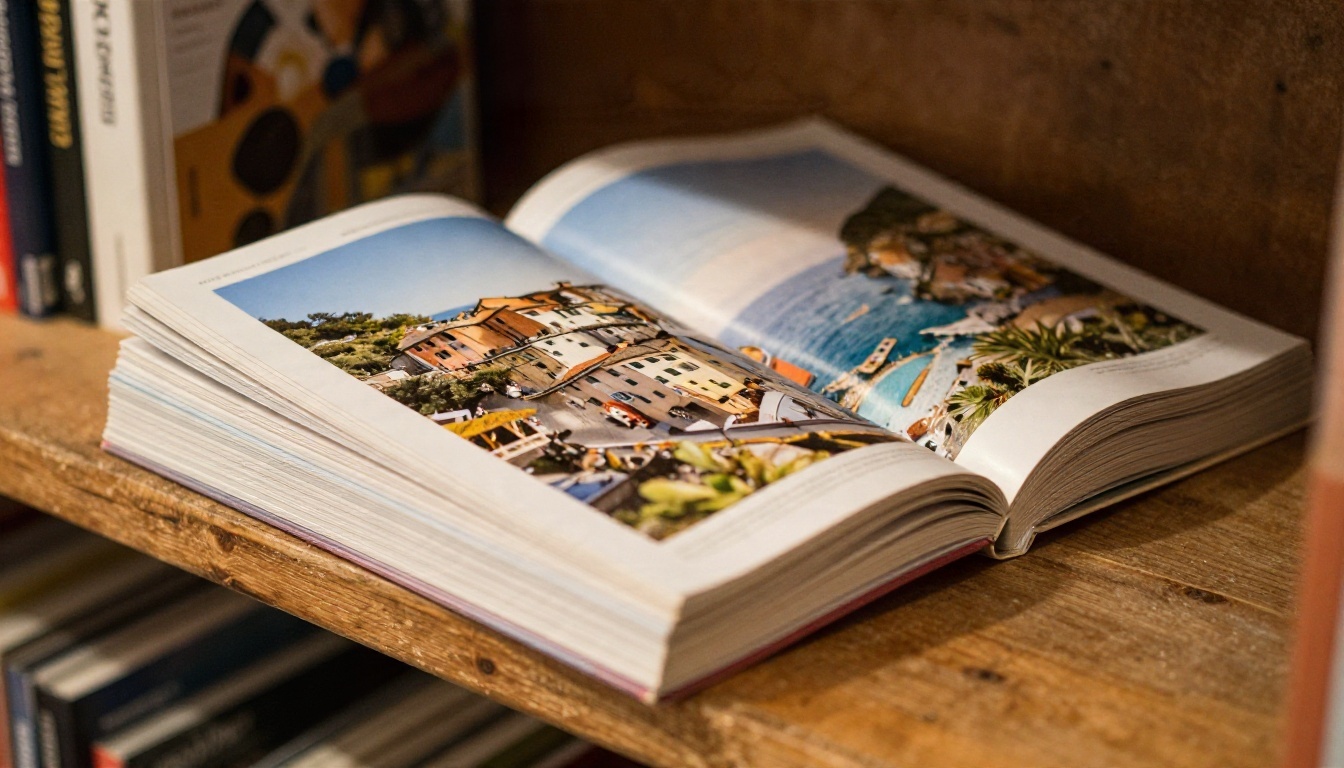
Uma revista com virada de página é uma publicação digital que imita uma impressa. As páginas ficam lado a lado, em páginas duplas, os cantos se levantam quando você passa o cursor, e um deslizar ou um clique vira a página com uma curva suave e uma sombra. Por baixo, continua sendo seu PDF, mas dentro de um visualizador que se comporta como papel.
Como funciona a virada de página
O criador pega cada página do PDF, converte em uma camada de imagem de alta resolução e mantém o texto pesquisável e os links clicáveis. Depois, o visualizador anima a virada usando as bordas da página como dobradiças. Como roda no navegador, o leitor não precisa de aplicativo, plugin nem download.
Você ganha algumas coisas que a impressão nunca deu:
Zoom em qualquer foto ou parágrafo sem perder nitidez
Miniaturas e um sumário para ir direto aonde quiser
Som e vídeo incorporados diretamente na página
Layouts responsivos para celular, que mudam para páginas únicas no celular
Quem usa
Editoras independentes, marcas de moda, blogueiros de viagem, escolas, agências e pequenos negócios locais recorrem a esse formato. Se você já produz um PDF, consegue publicar uma versão com virada de página na mesma tarde. O Criador de flipbook de revistas e a Ferramenta de Publicação de E-Magazine foram criados exatamente para esse fluxo de trabalho.
Por que virar páginas em vez de enviar um PDF simples
Um PDF é um arquivo. Um flipbook é uma experiência. Essa diferença aparece no tempo que as pessoas ficam lendo, na frequência com que compartilham e na impressão de que sua marca parece premium ou improvisada.
Funcionalidade
PDF simples
Revista com virada de página
Revista impressa
Sensação de virar a página
Nenhuma, rolagem vertical
Curva e sombra realistas
Física
Abre no navegador
Às vezes
Sempre
Não
Incorporável em um site
Ruim
Sim, responsivo
Não
Vídeo e áudio
Raramente funciona
Integrados
Impossível
Acompanhamento de leitura
Nenhum
Estatísticas disponíveis
Nenhum
Custo por leitor extra
Zero
Zero
Impressão e postagem
Proteção por senha
Complicada
Com um clique
Não se aplica
💡 Dica de ouro: Guarde também o PDF original. Alguns leitores querem baixar e imprimir, então ofereça o flipbook como visualização principal e o PDF como opção secundária.
A vantagem na prática
Enviar um link em vez de um anexo de 60 MB evita e-mails devolvidos. Corrigir um erro de digitação significa reenviar um único arquivo, e o mesmo link continua funcionando. Para revistas por assinatura, esse endereço fixo é uma vantagem discreta, mas enorme.
Como criar uma revista com virada de página de graça
Aqui está o fluxo completo, de uma aba em branco do navegador até uma edição pronta para compartilhar. Leva cerca de cinco minutos se seu PDF já estiver pronto.
Passo 1: crie sua conta
Acesse o Flipbooks AI e crie uma conta. Você pode começar com a opção gratuita para testar sua primeira edição e, depois, comparar os planos e preços quando souber quantas publicações pretende manter.
Passo 2: envie o PDF
No seu painel, escolha criar um novo flipbook e arraste seu arquivo. O Conversor de PDF para flipbook processa cada página, e uma revista típica de 40 páginas termina em menos de um minuto.
Clique em Novo flipbook.
Arraste seu PDF para a área de envio ou procure nas suas pastas.
Aguarde enquanto as páginas são convertidas. Uma barra de progresso mostra cada etapa.
Confira a prévia e folheie para garantir que nada foi cortado.
⚠️ Atenção: Se o seu PDF tiver fontes que não foram incorporadas, o texto pode sair do lugar. Exporte do InDesign, Canva ou Affinity com as fontes incorporadas.
Passo 3: personalize o visual
É aqui que a edição começa a parecer com a sua marca. No editor, você pode ajustar:
Cor de fundo ou imagem atrás das páginas
Logo na barra de ferramentas, com um link para o seu site
Efeitos de página, incluindo intensidade da curva, profundidade da sombra e som
Modo de layout, páginas duplas ou páginas únicas
Multimídia, como vídeos do YouTube, loops de áudio ou galerias de imagens
Pontos interativos que levam uma foto de produto para uma página da loja
Mantenha o fundo neutro se suas fotos forem fortes. Um cinza quente ou um creme suave deixa as cores se destacarem sem competir com elas.
Passo 4: compartilhe
Quando você clica em publicar, recebe um link permanente, um código de incorporação e um QR code. Você pode adicionar uma senha para edições privadas, desativar downloads ou permitir downloads offline para leitores com conexão ruim. As próximas seções detalham cada opção.
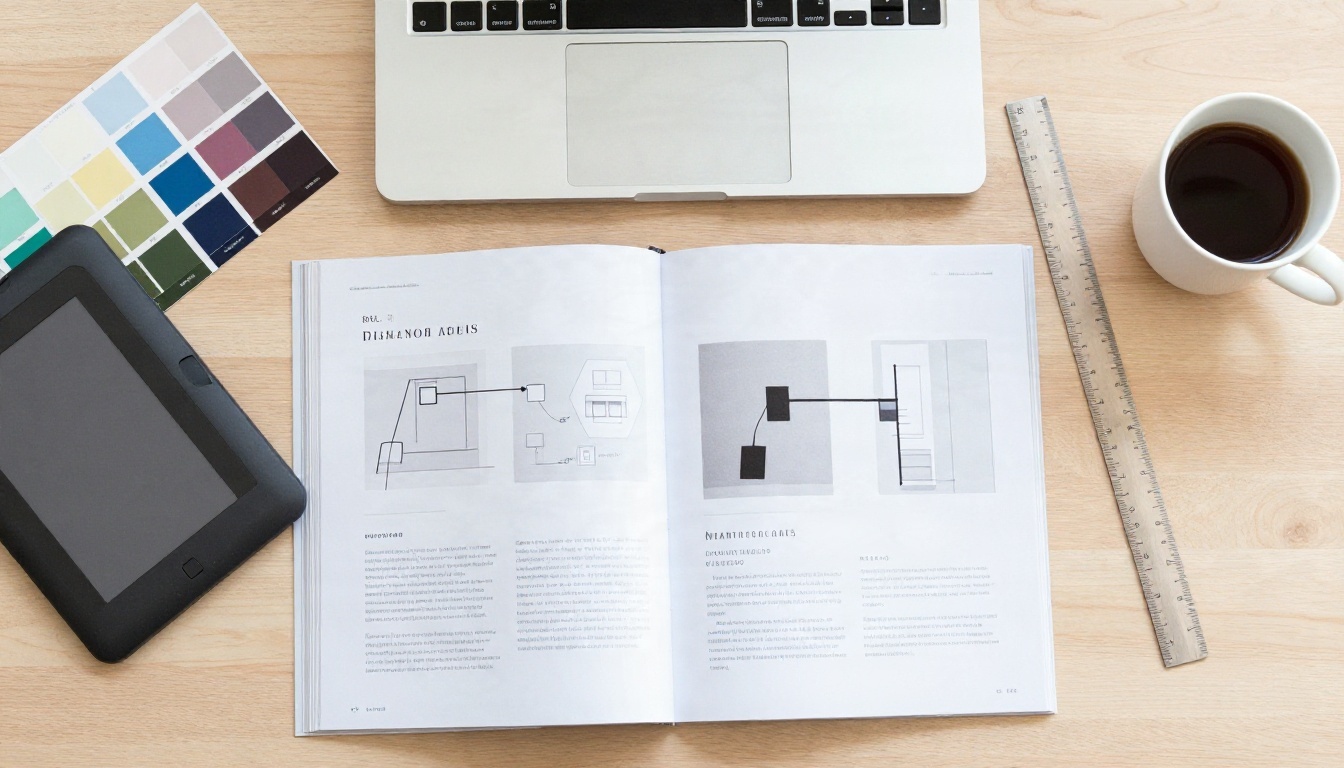
Prepare seu PDF antes do envio
Um arquivo de origem limpo gera um flipbook limpo. Quinze minutos de preparação economizam horas de conserto de páginas borradas depois.
Tamanho da página e resolução
Exporte no tamanho que você imprimiria e deixe o visualizador reduzir a escala. Exportações de baixa resolução ficam borradas quando o leitor dá zoom.
Configuração
Recomendado
Por que importa
Tamanho da página
A4, US Letter ou tabloide
Mantém as proporções familiares
Resolução
Imagens de 150 a 300 dpi
Zoom nítido sem arquivos enormes
Modo de cor
RGB para tela
As cores ficam vivas nas telas
Fontes
Incorporadas ou convertidas em contornos
Evita que o texto saia do lugar
Sangria e marcas de corte
Desativados
Evita bordas brancas estranhas
Tamanho do arquivo
Abaixo de 100 MB
Conversão e carregamento mais rápidos
Páginas duplas ou páginas únicas
Revistas são desenhadas em páginas duplas, então decida como exportar. Se a capa ficar sozinha, defina a página um como única e deixe o restante se combinar na ordem normal de esquerda e direita. Exportar ao contrário é o principal motivo para páginas duplas ficarem desalinhadas.
Exporte páginas únicas quando quiser uma boa experiência no celular
Exporte páginas duplas apenas se sua ferramenta não conseguir separá-las
Confira se a página um é uma página ímpar à direita, como na impressão
Links e elementos interativos
Certifique-se de que os links ativos no seu PDF são URLs reais, e não apenas texto sublinhado. O conversor mantém os links funcionando, então seu sumário, espaços publicitários e botões de assinatura continuam clicáveis. Adicione texto alternativo nas imagens importantes quando sua ferramenta de design permitir, porque isso ajuda na acessibilidade e na busca.
✅ Boa prática: Coloque um sumário clicável na página dois. Quem folheia por alto vai direto para a matéria que quer.
Exemplos de revistas com virada de página que funcionam
Ver casos reais de uso ajuda você a decidir como estruturar a sua edição. Estes são os formatos que têm melhor desempenho.
Moda e estilo de vida
Uma marca de boutique publica um lookbook sazonal como revista com virada de página. Cada foto de look tem um ponto interativo que abre a página do produto. A marca ganha o visual brilhante da impressão com um caminho de vendas integrado. O Estilista de lookbook interativo e o Criador de catálogo de moda atendem bem esse estilo.
Viagem e publicações locais
Uma revista de eventos de uma cidade publica uma nova edição todo mês. Restaurantes e hotéis compram páginas duplas de anúncio que levam para páginas de reserva, e a editora mostra aos anunciantes quantos leitores abriram cada página. O modelo Guia de viagem em flipbook funciona bem para conteúdo sobre destinos.
Boletins corporativos e internos
Uma empresa transforma seu boletim trimestral para a equipe em um flipbook protegido por senha. O RH compartilha um único link, os funcionários leem pelo celular e a liderança vê quais matérias chamaram atenção. A Editora de flipbook de boletim cuida do formato.
Publicar o flipbook é só metade do trabalho. Onde ele aparece define quem vai lê-lo.
Incorpore no seu site
Copie o código de incorporação nas configurações do seu flipbook e cole em qualquer página que aceite HTML. Funciona no WordPress, Wix, Squarespace, Webflow e em sites HTML simples. A ferramenta Incorporar flipbook em site explica as plataformas suportadas.
Um código de incorporação típico tem esta aparência:
Escolha Incorporar e selecione a largura e a altura.
Copie o código.
Cole em um bloco de HTML ou código personalizado na sua página.
Publique e teste no computador e no celular.
💡 Use largura de 100% e altura de pelo menos 600 pixels para que a página dupla preencha o layout e continue responsiva.
Links diretos e QR codes
Todo flipbook tem um URL curto e permanente. Adicione-o às assinaturas de e-mail, biografias de redes sociais e newsletters. Para eventos e anúncios impressos, use o QR code para que quem tem um panfleto de papel na mão acesse a edição digital em segundos.
Proteção por senha
Nem toda edição deve ser pública. Adicione uma senha para conteúdos exclusivos para membros, atualizações para investidores ou edições de acesso antecipado. Você pode trocar a senha depois sem mudar o link.
Método de compartilhamento
Melhor para
Tempo de configuração
Controle de acesso
Link direto
E-mails e publicações em redes sociais
Imediato
Senha opcional
Incorporação no site
Blogs e páginas de destino
2 minutos
Herda as regras do site
QR code
Anúncios impressos e eventos
Imediato
Senha opcional
Download offline
Viagens e sinal fraco
Imediato
Depende do plano
Recursos pagos que valem a pena
A opção gratuita é boa para uma primeira edição. Quando a revista se torna uma publicação regular, alguns extras começam a se pagar. Confira os preços para ver os limites atuais.
Flipbooks ilimitados no plano Standard e superiores, ideais para edições mensais e acervos antigos
Sem marca d’água, nunca, para que o visualizador pareça a sua marca
Estatísticas no plano Professional, mostrando aberturas, tempo por página e páginas duplas mais populares
Captação de contatos, em que o leitor informa um e-mail antes de ler
Downloads offline para quem não tem internet estável
Marca personalizada com seu próprio logo, cores e a impressão de um domínio próprio
As estatísticas mudam a forma como você planeja a próxima edição. Se os leitores param na página 14, você sabe onde o ritmo quebrou. Se uma página dupla de receitas prende a atenção por dois minutos, você sabe do que publicar mais. A captação de contatos transforma uma revista gratuita em uma lista de assinantes que cresce.
Erros comuns a evitar
A maioria dos problemas com flipbooks é evitável. Estes são os que vemos com mais frequência.
Enviar um PDF de baixa resolução. Páginas ampliadas ficam borradas. Exporte a 150 dpi ou mais.
Esquecer o celular. Teste no celular antes de anunciar a edição. O modo de página única costuma ler melhor em telas pequenas.
Esconder o link. Coloque o flipbook logo na primeira dobra do seu site, e não três cliques abaixo.
Pular o sumário. Edições longas precisam de um índice clicável.
Esconder o PDF. Alguns leitores ainda querem baixar. Ofereça as duas opções.
Ignorar o nome do arquivo. Dê ao seu PDF um nome claro, como o título da revista e o mês da edição, para encontrá-lo depois.
⚠️ Atenção: Não incorpore um flipbook em uma caixa pequena. Uma moldura de 300 pixels de largura torna as páginas duplas ilegíveis e desperdiça o seu design.
Publique sua primeira edição hoje
A parte difícil você já tem, que é o conteúdo. Uma revista com virada de página apenas dá a ele o palco que merece. Comece grátis no Flipbooks AI, envie seu PDF, ajuste a identidade visual e compartilhe o link ou o código de incorporação antes do dia acabar.
Veja todas as ferramentas de flipbook para encontrar o formato que combina com a sua publicação, de lookbooks a relatórios anuais. Quando estiver pronto para publicar todo mês sem limites, compare os planos e preços e escolha o que se encaixa no tamanho do seu público.