Revista de paso de página: creador online gratis, subida de PDF, ejemplos y opciones de incrustación
¿Quieres que tu revista pase las páginas como si fuera de papel en cualquier pantalla? Este artículo explica cómo crear una revista de paso de página a partir de un PDF, preparar los archivos, elegir ejemplos reales e incrustar el número terminado en un sitio web, un blog o un enlace para compartir.
Pasaste semanas en ese número. La fotografía es nítida, la maquetación está cuidada y, aun así, lo envías como un PDF plano que la gente pasa de largo en tres segundos. Una revista de paso de página soluciona eso. Los lectores hacen clic, la página se curva y el número parece algo que tienen en las manos. Con Flipbooks AI puedes convertir un PDF existente en una revista que pasa páginas, sin marcas de agua, compartirla con un enlace e incrustarla en tu propio sitio.
Este artículo repasa qué es una revista de paso de página, cómo funciona el creador online gratis, cómo preparar tu PDF, qué ejemplos vale la pena copiar y todas las opciones de incrustación que tienes cuando el número está publicado.
Qué es una revista de paso de página
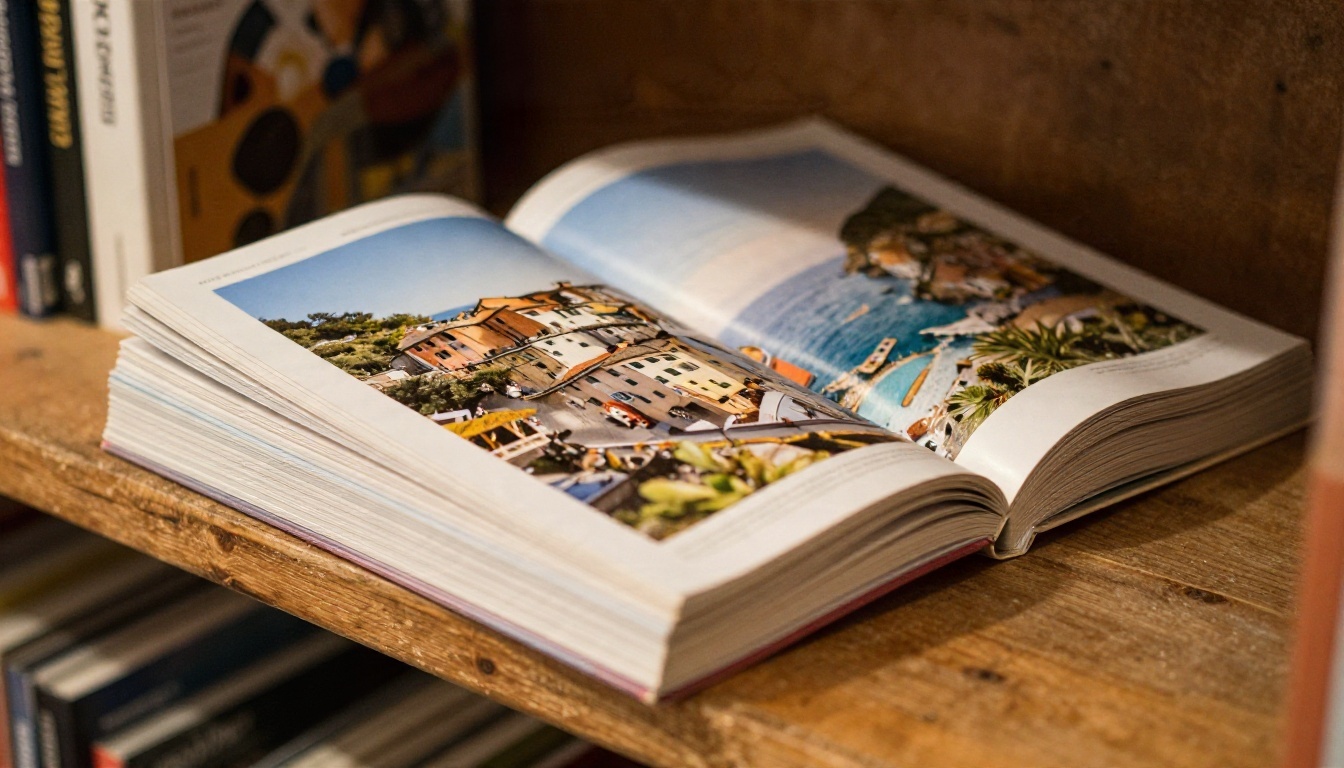
Una revista de paso de página es una publicación digital que imita a una impresa. Las páginas se ven lado a lado como dobles páginas, las esquinas se levantan al pasar el cursor y un deslizamiento o un clic pasa la página con una curva suave y una sombra. Por debajo sigue siendo tu PDF, pero envuelto en un visor que se comporta como papel.
Cómo funciona el paso de página
El creador toma cada página del PDF, la convierte en una capa de imagen de alta resolución y mantiene el texto con búsqueda y los enlaces activos. Después, el visor anima el paso usando los bordes de la página como bisagras. Como funciona en el navegador, los lectores no necesitan ninguna aplicación, ningún complemento ni ninguna descarga.
Obtienes algunas cosas que la impresión nunca te dio:
Zoom en cualquier foto o párrafo sin perder nitidez
Miniaturas y un índice para saltar rápido entre secciones
Sonido y video incrustados directamente en la página
Diseños adaptables para móviles que cambian a páginas individuales en los teléfonos
Quién las usa
Editoriales independientes, marcas de moda, blogueros de viajes, escuelas, agencias y negocios locales recurren a este formato. Si ya produces un PDF, puedes publicar una versión que pasa páginas en la misma tarde. El Creador de flipbooks de revistas y la Herramienta de publicación de revistas digitales se crearon exactamente para este flujo de trabajo.
Por qué pasar las páginas en lugar de enviar un PDF normal
Un PDF es un archivo. Un flipbook es una experiencia. Esa diferencia se nota en cuánto tiempo se queda la gente, con cuánta frecuencia comparte y en si tu marca parece premium o improvisada.
Función
PDF normal
Revista de paso de página
Revista impresa
Sensación al pasar la página
Ninguna, desplazamiento vertical
Curva y sombra realistas
Física
Se abre en el navegador
A veces
Siempre
No
Incrustable en un sitio
Mal
Sí, adaptable
No
Video y audio
Rara vez funciona
Integrados
Imposible
Seguimiento de lectura
Ninguno
Analítica disponible
Ninguno
Costo por lector adicional
Cero
Cero
Impresión y envío
Protección con contraseña
Engorrosa
Con un clic
No aplica
💡 Consejo profesional: Guarda también tu PDF original. Algunos lectores quieren descargarlo e imprimirlo, así que ofrece el flipbook como vista principal y el PDF como opción secundaria.
La ventaja práctica
Enviar un enlace en lugar de un adjunto de 60 MB evita los correos rebotados. Corregir una errata significa volver a subir un solo archivo, y el mismo enlace sigue funcionando. En las revistas por suscripción, esa única URL estable es una ventaja silenciosa pero enorme.
Cómo crear una revista de paso de página gratis
Este es el flujo completo, desde una pestaña en blanco del navegador hasta un número listo para compartir. Toma unos cinco minutos si tu PDF está listo.
Paso 1: crea tu cuenta
Ve a Flipbooks AI y crea una cuenta. Puedes empezar con el plan gratuito para probar tu primer número y luego comparar los planes de precios cuando sepas cuántas publicaciones vas a sacar.
Paso 2: sube el PDF
Desde tu panel, elige crear un nuevo flipbook y suelta tu archivo. El Conversor de PDF a flipbook procesa cada página, y una revista típica de 40 páginas termina en menos de un minuto.
Haz clic en Nuevo flipbook.
Arrastra tu PDF al cuadro de subida o busca en tus carpetas.
Espera mientras se convierten las páginas. Una barra de progreso muestra cada etapa.
Revisa la vista previa y pasa las páginas para confirmar que nada quedó recortado.
⚠️ Advertencia: Si tu PDF tiene tipografías que no se incrustaron, el texto puede desplazarse. Exporta desde InDesign, Canva o Affinity con las fuentes incrustadas.
Paso 3: personaliza el aspecto
Aquí es donde el número empieza a parecer tu marca. En el editor puedes ajustar:
Color de fondo o imagen detrás de las páginas
Logotipo en la barra de herramientas, con un enlace a tu sitio
Efectos de página, incluida la intensidad de la curva, la profundidad de la sombra y el sonido
Modo de diseño, dobles páginas o páginas individuales
Multimedia, como clips de YouTube, bucles de audio o galerías de imágenes
Puntos interactivos que enlazan una foto de producto con una página de la tienda
Mantén el fondo neutro si tus fotos son llamativas. Un gris cálido o un crema suave deja que los colores destaquen sin competir.
Paso 4: compártela
Cuando publicas, recibes un enlace permanente, un código para incrustar y un código QR. Puedes añadir una contraseña para números privados, desactivar las descargas o permitir descargas sin conexión para lectores con conexiones lentas. Las siguientes secciones profundizan en cada opción.
Prepara tu PDF antes de subirlo
Un archivo de origen limpio produce un flipbook limpio. Quince minutos de preparación ahorran horas de arreglar páginas borrosas más adelante.
Tamaño de página y resolución
Exporta al tamaño con el que imprimirías y deja que el visor lo reduzca. Las exportaciones de baja resolución se ven suaves cuando los lectores hacen zoom.
Ajuste
Recomendado
Por qué importa
Tamaño de página
A4, carta de EE. UU. o tabloide
Mantiene las proporciones familiares
Resolución
Imágenes de 150 a 300 dpi
Zoom nítido sin archivos enormes
Modo de color
RGB para pantalla
Los colores se ven vivos en las pantallas
Fuentes
Incrustadas o convertidas en trazados
Evita que el texto se desplace
Sangrado y marcas de corte
Desactivados
Evita bordes blancos extraños
Tamaño del archivo
Menos de 100 MB
Conversión y carga más rápidas
Dobles páginas o páginas individuales
Las revistas se diseñan en dobles páginas, así que decide cómo exportar. Si la portada va sola, configura la página uno como individual y deja que el resto se emparejen en el orden habitual de izquierda a derecha. Exportar al revés es la razón número uno por la que las dobles páginas se ven desparejas.
Exporta páginas individuales cuando quieras una experiencia limpia en el teléfono
Exporta dobles páginas solo si tu herramienta no puede separarlas
Comprueba que la página uno sea una página derecha suelta, como en la impresión
Enlaces y elementos interactivos
Asegúrate de que los enlaces activos de tu PDF sean URL reales y no solo texto subrayado. El conversor mantiene los enlaces que funcionan, así que tu índice, los espacios publicitarios y los botones de suscripción siguen siendo interactivos. Añade texto alternativo a las imágenes importantes cuando tu herramienta de diseño lo permita, porque ayuda a la accesibilidad y al posicionamiento en buscadores.
✅ Buena práctica: Pon un índice interactivo en la página dos. Los lectores que hojean van a saltar directo a la historia que quieren.
Ejemplos de revistas de paso de página que funcionan
Ver casos de uso reales te ayuda a decidir cómo estructurar tu propio número. Estos son los formatos que mejor resultado dan.
Moda y estilo de vida
Una marca de boutique publica un lookbook de temporada como revista que pasa páginas. Cada foto de un conjunto tiene un punto interactivo que abre la página del producto. La marca consigue el aspecto brillante de la impresión con un recorrido de venta integrado. El Diseñador de lookbooks interactivos y el Creador de catálogos de moda encajan con este estilo.
Viajes y publicaciones locales
Una revista de eventos de la ciudad sube un número nuevo cada mes. Restaurantes y hoteles compran dobles páginas publicitarias con enlace a sus páginas de reservas, y la editorial muestra a los anunciantes cuántos lectores abrieron cada página. La plantilla Flipbook de guía de viajes funciona bien para contenidos sobre destinos.
Boletines corporativos e internos
Una empresa convierte su boletín trimestral para el personal en un flipbook con contraseña. Recursos humanos comparte un solo enlace, los empleados leen desde el teléfono y la dirección ve qué historias llamaron la atención. El Publicador de flipbooks de boletines se encarga del formato.
Publicar el flipbook es solo la mitad del trabajo. Dónde aparece decide quién lo lee.
Incrustar en tu sitio web
Copia el código para incrustar desde la configuración de tu flipbook y pégalo en cualquier página que acepte HTML. Funciona en WordPress, Wix, Squarespace, Webflow y en sitios HTML sencillos. La herramienta Incrustar flipbook en sitio web explica las plataformas compatibles.
Pégalo en un bloque de HTML o de código personalizado de tu página.
Publica y prueba en el equipo de escritorio y en el teléfono.
💡 Usa un ancho del 100% y un alto de al menos 600 píxeles para que la doble página llene el diseño y se mantenga adaptable.
Enlaces directos y códigos QR
Cada flipbook tiene una URL corta y permanente. Añádela a las firmas de correo, las biografías de redes sociales y los boletines. Para eventos y anuncios impresos, usa el código QR para que quien tenga un volante en papel pueda entrar al número digital en segundos.
Protección con contraseña
No todos los números deberían ser públicos. Añade una contraseña para contenido solo para socios, actualizaciones para inversores o ediciones de acceso anticipado. Puedes cambiar la contraseña más adelante sin cambiar el enlace.
Método para compartir
Mejor para
Tiempo de configuración
Control de acceso
Enlace directo
Correos y publicaciones en redes
Inmediato
Contraseña opcional
Incrustación en sitio web
Blogs y páginas de destino
2 minutos
Hereda las reglas del sitio
Código QR
Anuncios impresos y eventos
Inmediato
Contraseña opcional
Descarga sin conexión
Viajes y señal débil
Inmediato
Depende del plan
Funciones de pago que valen la pena
La opción gratuita sirve para un primer número. Cuando la revista se convierte en una publicación habitual, algunos extras empiezan a amortizarse solos. Consulta los precios para ver los límites actuales.
Flipbooks ilimitados en el plan Standard y superiores, ideal para números mensuales y ediciones anteriores
Nunca lleva marcas de agua, así que el visor parece de tu marca
Analítica en el plan Professional, con aperturas, tiempo por página y dobles páginas más populares
Captación de contactos, donde los lectores introducen un correo antes de leer
Descargas sin conexión para personas sin internet estable
Marca propia con tu logotipo, tus colores y un aspecto de dominio propio
La analítica cambia la forma en que planeas el siguiente número. Si los lectores dejan de leer en la página 14, sabes dónde se rompió el ritmo. Si una doble página de receta retiene la atención dos minutos, sabes qué publicar más. La captación de contactos convierte una revista gratis en una lista de suscriptores que crece.
Errores comunes que conviene evitar
La mayoría de los problemas con los flipbooks se pueden evitar. Estos son los que vemos con más frecuencia.
Subir un PDF de baja resolución. Las páginas con zoom se ven borrosas. Exporta a 150 dpi o más.
Olvidarte de los dispositivos móviles. Prueba en un teléfono antes de anunciar la edición. El modo de una sola página suele leerse mejor en pantallas pequeñas.
Esconder el enlace. Coloca el flipbook en la zona visible de tu sitio, no a tres clics de distancia.
Saltarse el índice. Las ediciones largas necesitan un índice interactivo.
Ocultar el PDF. Algunos lectores aún quieren descargarlo. Ofrece ambas opciones.
Ignorar el nombre del archivo. Ponle a tu PDF un nombre claro, como el título de la revista y el mes de la edición, para encontrarlo después.
⚠️ Advertencia: No incrustes un flipbook dentro de un recuadro pequeño. Un marco de 300 píxeles de ancho hace que las dobles páginas sean ilegibles y desperdicia tu diseño.
Crea tu primer número hoy
Ya tienes la parte difícil, que es el contenido. Una revista de paso de página simplemente le da el escenario que merece. Empieza gratis en Flipbooks AI, sube tu PDF, pule la marca y comparte el enlace o el código para incrustar antes de que termine el día.
Explora todas las herramientas de flipbook para encontrar el formato que se ajuste a tu publicación, desde lookbooks hasta informes anuales. Cuando estés listo para publicar cada mes sin límites, compara los planes de precios y elige el que mejor se adapte a tus lectores.