Page-Flip-Magazin: Kostenloser Online-Ersteller, PDF-Upload, Beispiele und Einbettungsoptionen
Möchtest du, dass dein Magazin auf jedem Bildschirm wie echtes Papier umblättert? Dieser Artikel zeigt dir, wie du aus einem PDF ein Page-Flip-Magazin erstellst, Dateien vorbereitest, passende Beispiele auswählst und die fertige Ausgabe auf einer Website oder einem Blog einbettest oder über einen Freigabelink teilst.
Du hast wochenlang an dieser Ausgabe gearbeitet. Die Fotos sind scharf, das Layout sitzt, und dann verschickst du sie als flaches PDF, über das die Leute in drei Sekunden hinwegscrollen. Ein Page-Flip-Magazin behebt das. Leser klicken, die Seite wölbt sich, und die Ausgabe fühlt sich an, als würden sie sie in den Händen halten. Mit Flipbooks AI wandelst du ein bestehendes PDF in ein umblätterbares Magazin ohne Wasserzeichen um, teilst es über einen Link und bettest es auf deiner eigenen Website ein.
Dieser Artikel erklärt, was ein Page-Flip-Magazin ist, wie der kostenlose Online-Ersteller funktioniert, wie du dein PDF vorbereitest, welche Beispiele sich zum Nachahmen lohnen und welche Einbettungsoptionen du hast, sobald die Ausgabe veröffentlicht ist.
Was ein Page-Flip-Magazin ist
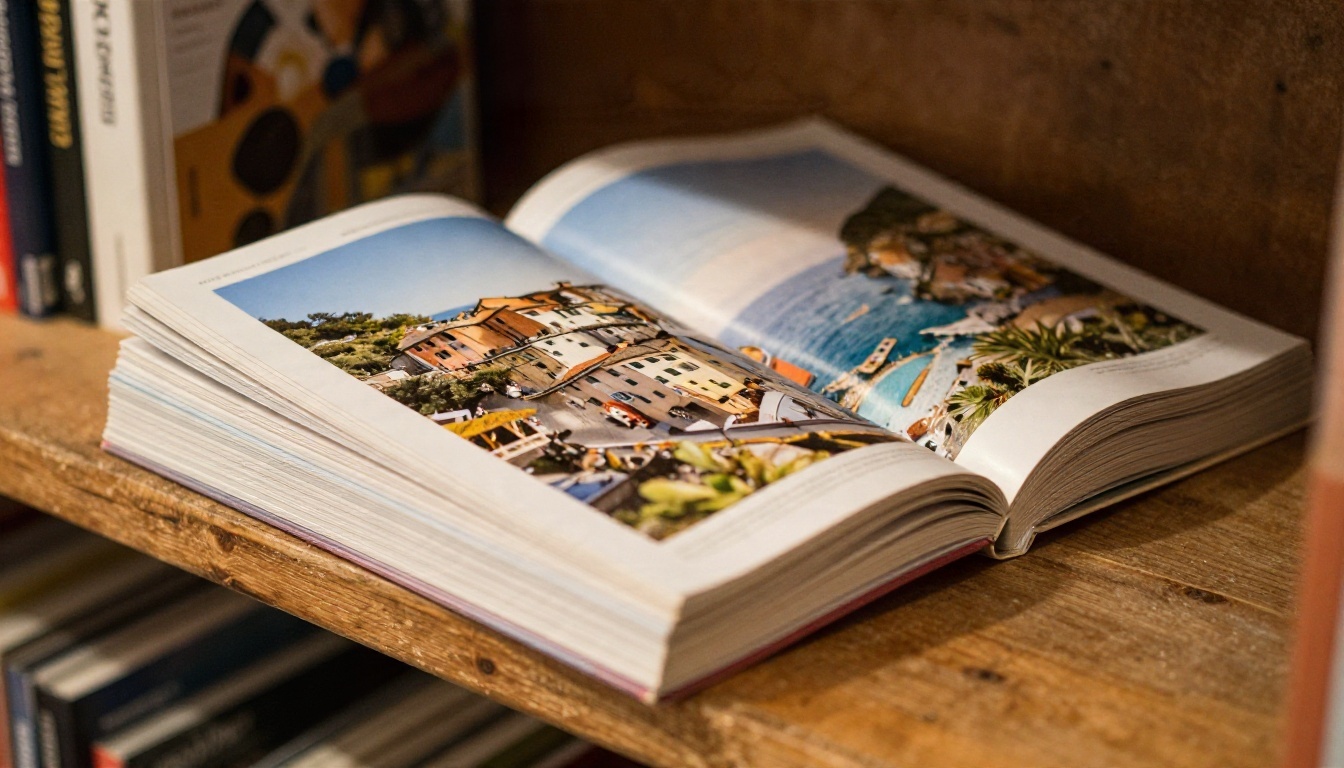
Ein Page-Flip-Magazin ist eine digitale Publikation, die ein gedrucktes Magazin nachahmt. Die Seiten liegen als Doppelseiten nebeneinander, die Ecken heben sich, wenn du mit der Maus darüberfährst, und ein Wischen oder Klick blättert die Seite mit einer sanften Wölbung und einem Schatten um. Im Kern ist es immer noch dein PDF, nur in einen Betrachter verpackt, der sich wie Papier verhält.
Wie das Umblättern funktioniert
Der Ersteller nimmt jede PDF-Seite und wandelt sie in eine hochauflösende Bildebene um. Texte bleiben durchsuchbar und Links anklickbar. Der Betrachter animiert das Umblättern, indem er die Seitenränder als Scharniere nutzt. Da alles im Browser läuft, brauchen Leser keine App, kein Plugin und keinen Download.
Du bekommst einiges, was der Druck nie bieten konnte:
Zoom auf jedes Foto oder jeden Absatz, ohne dass die Schärfe verloren geht
Miniaturansichten und ein Inhaltsverzeichnis für schnelles Springen
Ton und Video, direkt auf der Seite eingebettet
Mobil responsive Layouts, die auf Telefonen zu einzelnen Seiten wechseln
Wer sie nutzt
Unabhängige Verlage, Modelabels, Reise-Blogger, Schulen, Agenturen und lokale Unternehmen setzen alle auf dieses Format. Wenn du bereits ein PDF erstellst, kannst du eine umblätterbare Version am selben Nachmittag veröffentlichen. Der Magazin-Flipbook-Ersteller und das E-Magazin-Publishing-Werkzeug wurden genau für diesen Arbeitsablauf entwickelt.
Warum umblättern statt ein einfaches PDF verschicken
Ein PDF ist eine Datei. Ein Flipbook ist ein Erlebnis. Dieser Unterschied zeigt sich darin, wie lange Leute bleiben, wie oft sie teilen und ob deine Marke hochwertig oder improvisiert wirkt.
Funktion
Einfaches PDF
Page-Flip-Magazin
Gedrucktes Magazin
Umblätter-Gefühl
Keines, vertikales Scrollen
Realistische Wölbung und Schatten
Physisch
Öffnet sich im Browser
Manchmal
Immer
Nein
Auf einer Website einbettbar
Schlecht
Ja, responsiv
Nein
Video und Audio
Funktioniert selten
Eingebaut
Unmöglich
Lesetracking
Keines
Analysen verfügbar
Keines
Kosten pro zusätzlichem Leser
Null
Null
Druck und Porto
Passwortschutz
Umständlich
Mit einem Klick
Nicht zutreffend
💡 Profi-Tipp: Bewahre auch dein Original-PDF auf. Manche Leser wollen es herunterladen und drucken, also biete das Flipbook als Hauptansicht und das PDF als zweite Option an.
Der praktische Vorteil
Einen Link statt eines 60-MB-Anhangs zu verschicken, verhindert zurückgewiesene E-Mails. Einen Tippfehler zu korrigieren heißt, eine einzige Datei erneut hochzuladen, und derselbe Link funktioniert weiter. Bei Abo-Magazinen ist diese eine feste URL ein stiller, aber enormer Vorteil.
So erstellst du kostenlos ein Page-Flip-Magazin
Hier ist der komplette Ablauf, vom leeren Browser-Tab bis zur teilbaren Ausgabe. Mit einem fertigen PDF dauert es etwa fünf Minuten.
Schritt 1: Konto erstellen
Gehe zu Flipbooks AI und erstelle ein Konto. Du kannst mit dem kostenlosen Angebot starten, um deine erste Ausgabe zu testen, und dir danach die Preise und Tarife ansehen, sobald du weißt, wie viele Publikationen du betreiben wirst.
Schritt 2: PDF hochladen
Wähle in deinem Dashboard, ein neues Flipbook zu erstellen, und lege deine Datei ab. Der PDF-zu-Flipbook-Konverter verarbeitet jede Seite, und ein typisches Magazin mit 40 Seiten ist in weniger als einer Minute fertig.
Klicke auf Neues Flipbook.
Ziehe dein PDF in den Upload-Bereich oder wähle es in deinen Ordnern aus.
Warte, bis die Seiten umgewandelt sind. Ein Fortschrittsbalken zeigt jede Phase.
Prüfe die Vorschau und blättere durch, um sicherzugehen, dass nichts abgeschnitten ist.
⚠️ Warnung: Wenn dein PDF Schriften enthält, die nicht eingebettet wurden, können sich Texte verschieben. Exportiere aus InDesign, Canva oder Affinity mit eingebetteten Schriften.
Schritt 3: Das Erscheinungsbild anpassen
Hier beginnt die Ausgabe, sich wie deine Marke anzufühlen. Im Editor kannst du Folgendes anpassen:
Hintergrundfarbe oder Hintergrundbild hinter den Seiten
Logo in der Werkzeugleiste, mit einem Link zu deiner Website
Seiteneffekte, darunter Stärke der Wölbung, Schattentiefe und Ton
Layout-Modus, Doppelseiten oder einzelne Seiten
Multimedia, etwa YouTube-Clips, Audio-Schleifen oder Bildergalerien
Interaktive Punkte, die ein Produktfoto mit einer Shop-Seite verbinden
Halte den Hintergrund neutral, wenn deine Fotos kräftig sind. Ein warmes Grau oder ein weiches Creme lässt die Farben strahlen, ohne zu konkurrieren.
Schritt 4: Teilen
Wenn du auf Veröffentlichen klickst, erhältst du einen dauerhaften Link, einen Einbettungscode und einen QR-Code. Für private Ausgaben kannst du ein Passwort hinzufügen, Downloads deaktivieren oder Offline-Downloads für Leser mit schlechter Verbindung erlauben. Die nächsten Abschnitte gehen auf jede Option genauer ein.
Bereite dein PDF für den Upload vor
Eine saubere Quelldatei ergibt ein sauberes Flipbook. Fünfzehn Minuten Vorbereitung ersparen dir später Stunden, in denen du unscharfe Seiten reparierst.
Seitengröße und Auflösung
Exportiere in der Größe, in der du drucken würdest, und lass den Betrachter sie dann verkleinern. Exporte mit niedriger Auflösung wirken weich, wenn Leser hineinzoomen.
Einstellung
Empfohlen
Warum es wichtig ist
Seitengröße
A4, US Letter oder Tabloid
Behält die gewohnten Proportionen
Auflösung
150 bis 300 dpi bei Bildern
Scharfer Zoom ohne riesige Dateien
Farbmodus
RGB für Bildschirme
Farben bleiben auf Displays leuchtend
Schriften
Eingebettet oder in Kurven umgewandelt
Verhindert verschobenen Text
Anschnitt und Schnittmarken
Aus
Vermeidet unschöne weiße Ränder
Dateigröße
Unter 100 MB
Schnellere Umwandlung und Ladezeit
Doppelseiten oder einzelne Seiten
Magazine sind als Doppelseiten gestaltet, also entscheide, wie du exportierst. Steht die Titelseite allein, lege Seite eins als Einzelseite fest und lass den Rest in der üblichen Reihenfolge links und rechts zu Paaren werden. Falsch herum zu exportieren ist der häufigste Grund, warum Doppelseiten nicht zusammenpassen.
Exportiere einzelne Seiten, wenn du ein sauberes Telefon-Erlebnis willst
Exportiere Doppelseiten nur, wenn dein Werkzeug sie nicht aufteilen kann
Prüfe, ob Seite eins eine einzelne rechte Seite ist, wie beim Druck
Links und interaktive Elemente
Achte darauf, dass aktive Links in deinem PDF echte URLs sind und nicht nur unterstrichener Text. Der Konverter behält funktionierende Links bei, sodass dein Inhaltsverzeichnis, deine Anzeigenplätze und Abo-Schaltflächen anklickbar bleiben. Füge wichtigen Bildern Alternativtexte hinzu, wenn dein Gestaltungswerkzeug das erlaubt, denn das hilft bei Barrierefreiheit und Suche.
✅ Bewährte Praxis: Setze ein anklickbares Inhaltsverzeichnis auf Seite zwei. Leser, die überfliegen, springen direkt zu der Geschichte, die sie wollen.
Page-Flip-Magazin-Beispiele, die funktionieren
Echte Anwendungsfälle helfen dir zu entscheiden, wie du deine eigene Ausgabe aufbaust. Dies sind die Formate, die am besten funktionieren.
Mode und Lifestyle
Ein Boutique-Label veröffentlicht ein saisonales Lookbook als umblätterbares Magazin. Jedes Outfit-Foto hat einen interaktiven Punkt, der die Produktseite öffnet. Die Marke bekommt das glänzende Gefühl von Print mit einem eingebauten Verkaufsweg. Der Interaktiver Lookbook-Designer und der Modekatalog-Ersteller passen zu diesem Stil.
Reisen und lokale Publikationen
Ein Stadtmagazin für Veranstaltungen lädt jeden Monat eine neue Ausgabe hoch. Restaurants und Hotels kaufen Anzeigen-Doppelseiten, die auf Buchungsseiten verlinken, und der Verlag zeigt Werbekunden, wie viele Leser jede Seite geöffnet haben. Die Vorlage Reiseführer-Flipbook eignet sich gut für Reiseinhalte.
Unternehmen und interne Newsletter
Ein Unternehmen verwandelt seinen vierteljährlichen Mitarbeiter-Newsletter in ein passwortgeschütztes Flipbook. Die Personalabteilung teilt einen Link, Mitarbeiter lesen auf dem Telefon, und die Führung sieht, welche Geschichten Aufmerksamkeit bekommen haben. Der Newsletter-Flipbook-Herausgeber übernimmt das Format.
Das Flipbook zu veröffentlichen ist nur die halbe Arbeit. Wo es erscheint, entscheidet, wer es liest.
Auf deiner Website einbetten
Kopiere den Einbettungscode aus deinen Flipbook-Einstellungen und füge ihn auf jeder Seite ein, die HTML akzeptiert. Er funktioniert mit WordPress, Wix, Squarespace, Webflow und einfachen HTML-Websites. Das Werkzeug Flipbook auf Website einbetten erklärt die unterstützten Plattformen.
Füge ihn in einen HTML- oder Custom-Code-Block auf deiner Seite ein.
Veröffentliche und teste auf Desktop-Computer und Telefon.
💡 Verwende eine Breite von 100 % und eine Höhe von mindestens 600 Pixeln, damit die Doppelseite das Layout ausfüllt und responsiv bleibt.
Direkte Links und QR-Codes
Jedes Flipbook hat eine kurze, dauerhafte URL. Füge sie in E-Mail-Signaturen, Social-Media-Profilen und Newslettern hinzu. Für Veranstaltungen und Printanzeigen nutzt du den QR-Code, damit Menschen mit einem Papierflyer in Sekunden in die digitale Ausgabe springen können.
Passwortschutz
Nicht jede Ausgabe sollte öffentlich sein. Füge ein Passwort für Inhalte nur für Mitglieder, Investorenupdates oder Editionen für frühen Zugang hinzu. Du kannst das Passwort später ändern, ohne den Link zu ändern.
Freigabemethode
Am besten für
Einrichtungszeit
Zugriffskontrolle
Direkter Link
E-Mail und Social-Media-Beiträge
Sofort
Optionales Passwort
Website-Einbettung
Blogs und Landingpages
2 Minuten
Übernimmt die Regeln der Website
QR-Code
Printanzeigen und Veranstaltungen
Sofort
Optionales Passwort
Offline-Download
Reisen und schwaches Netz
Sofort
Vom Tarif abhängig
Pro-Funktionen, die sich lohnen
Der kostenlose Zugang eignet sich gut für eine erste Ausgabe. Wenn das Magazin zu einer regelmäßigen Publikation wird, zahlen sich einige Extras aus. Die aktuellen Grenzen findest du unter Preise.
Unbegrenzte Flipbooks im Standard-Tarif und darüber, ideal für monatliche Ausgaben und Archive
Niemals Wasserzeichen, damit der Betrachter wie deine Marke wirkt
Analysen im Professional-Tarif, mit Aufrufen, Verweildauer pro Seite und beliebten Doppelseiten
Kontaktgewinnung, bei der Leser vor dem Lesen eine E-Mail-Adresse eingeben
Offline-Downloads für Menschen ohne stabile Internetverbindung
Individuelles Branding mit eigenem Logo, eigenen Farben und dem Gefühl einer eigenen Domain
Analysen verändern, wie du die nächste Ausgabe planst. Wenn Leser bei Seite 14 abspringen, weißt du, wo das Tempo gebrochen ist. Wenn eine Rezeptdoppelseite zwei Minuten lang Aufmerksamkeit hält, weißt du, wovon du mehr veröffentlichen solltest. Lead-Erfassung macht aus einem kostenlosen Magazin eine wachsende Abonnentenliste.
Häufige Fehler, die du vermeiden solltest
Die meisten Probleme mit Flipbooks lassen sich vermeiden. Dies sind die, die wir am häufigsten sehen.
Ein PDF mit niedriger Auflösung hochladen. Gezoomte Seiten wirken verwaschen. Exportiere mit 150 dpi oder mehr.
Mobile Nutzung vergessen. Teste auf dem Telefon, bevor du die Ausgabe ankündigst. Der Einzelseiten-Modus liest sich auf kleinen Bildschirmen oft besser.
Den Link verstecken. Platziere das Flipbook auf deiner Website oberhalb des sichtbaren Bereichs, nicht drei Klicks tief.
Das Inhaltsverzeichnis weglassen. Lange Ausgaben brauchen einen anklickbaren Index.
Das PDF verbergen. Manche Leser wollen trotzdem herunterladen. Biete beides an.
Dateinamen ignorieren. Benenne dein PDF klar, etwa mit Magazintitel und Ausgabemonat, damit du es später wiederfindest.
⚠️ Warnung: Bette ein Flipbook nicht in einen winzigen Kasten ein. Ein 300 Pixel breiter Rahmen macht Doppelseiten unlesbar und verschwendet dein Design.
Erstelle heute deine erste Ausgabe
Den schweren Teil hast du bereits: den Inhalt. Ein Page-Flip-Magazin gibt ihm einfach die Bühne, die er verdient. Kostenlos loslegen bei Flipbooks AI, lade dein PDF hoch, poliere das Branding und teile den Link oder den Einbettungscode, bevor der Tag vorbei ist.
Stöbere durch alle Flipbook-Werkzeuge, um das Format zu finden, das zu deiner Publikation passt, von Lookbooks bis zu Jahresberichten. Wenn du bereit bist, jeden Monat ohne Grenzen zu veröffentlichen, vergleiche die Preispläne und wähle den, der zu deiner Leserschaft passt.