Vous exportez un PDF propre de 40 pages, vous touchez le trombone dans WhatsApp, et l’envoi rame, échoue ou arrive de l’autre côté sous forme de bouillie floue. Cela arrive aux indépendants, aux commerçants, aux enseignants et à toute personne qui envoie des documents depuis son téléphone. Cet article explique comment préparer un PDF pour WhatsApp, quelles limites comptent vraiment, et les outils gratuits qui règlent la plupart des problèmes en moins d’une minute. Nous verrons aussi quand un lien créé avec Flipbooks AI est plus malin qu’une pièce jointe.
Ce que WhatsApp autorise réellement
WhatsApp traite les PDF comme des documents, et non comme des médias. Cette distinction compte, car les documents échappent à la compression lourde que subissent les photos et les vidéos. Vos pages restent nettes, vos polices restent intactes et vos liens restent cliquables.
Voici la comparaison des limites :
| Élément | Limite habituelle | Compression appliquée |
|---|
| PDF ou autre document | Jusqu’à 2 Go par fichier | Aucune |
| Photo envoyée en image | Environ 16 Mo | Oui, forte |
| Vidéo envoyée en vidéo | Environ 16 Mo | Oui, forte |
| Fichiers par message | Jusqu’à 30 documents à la fois | Aucune |
| Groupe ou discussion | Mêmes limites qu’une discussion à deux | Aucune |
La limite de 2 Go est confortable, donc la taille est rarement le vrai obstacle. Les vrais problèmes sont les données mobiles lentes, l’espace de stockage du destinataire et les téléphones qui peinent à ouvrir d’énormes fichiers. Un PDF de 300 Mo peut s’envoyer sans problème depuis le Wi-Fi d’un bureau et échouer pour un client disposant d’un réseau 4G faible.
💡 Règle empirique : gardez tout PDF envoyé sur WhatsApp sous 10 Mo. Il s’envoie en quelques secondes, s’ouvre instantanément et n’occupe pas l’espace de stockage du téléphone du destinataire.
Pourquoi les documents battent les photos
Beaucoup de gens font une capture d’écran de chaque page et envoient une pile d’images. Cette méthode dégrade la qualité, mélange l’ordre des pages et rend le texte impossible à rechercher. Un seul PDF garde tout au même endroit.
- Un seul fichier au lieu de 20 images
- Texte sélectionnable et consultable préservé
- Ordre des pages jamais mélangé
- Liens et champs de formulaire qui continuent de fonctionner
- Résolution d’origine conservée
La bulle d’aperçu
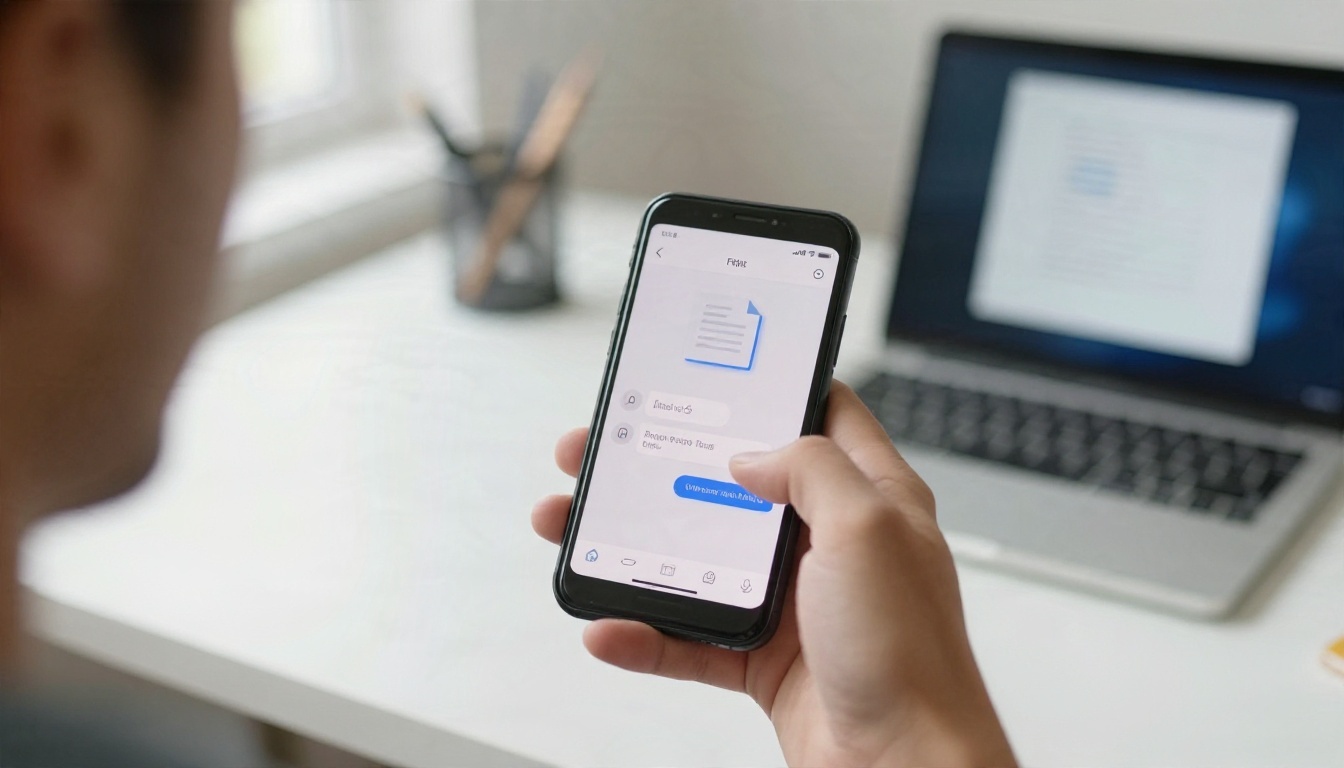
Quand vous envoyez un PDF, WhatsApp affiche une petite bulle avec la première page en miniature, le nombre de pages et la taille du fichier. C’est la première impression. Une première page claire, un nom de fichier lisible et une taille modeste donnent davantage envie de l’ouvrir.
Tous les PDF ne se comportent pas de la même façon sur un petit écran. Un document conçu pour l’impression, avec un texte minuscule et de larges marges, devient une corvée de pincer-zoomer sur un téléphone.
Taille de page et orientation
Choisissez la mise en page en fonction de la façon dont les gens vont lire :
| Mise en page | Idéal pour | Lisibilité sur téléphone |
|---|
| A4 ou Letter en portrait | Contrats, factures, CV | Bonne avec zoom |
| Pages carrées ou 4:5 | Menus, catalogues, listes de prix | Très bonne |
| Diapositives 16:9 en paysage | Présentations, dossiers de présentation | Bonne lorsqu’on tient le téléphone à l’horizontale |
| Doubles pages larges pour l’impression | Magazines, brochures | Médiocre, à découper en pages simples |
Si votre contenu est surtout destiné aux téléphones, concevez avec une police plus grande (11 pt ou plus pour le corps du texte) et gardez des marges serrées. Une page qui paraît légèrement surdimensionnée sur un ordinateur portable se lit parfaitement sur un téléphone.
Polices, images et compatibilité
Trois habitudes évitent la plupart des plaintes du type « ça s’affiche mal sur mon téléphone » :
- Intégrez vos polices à l’export, pour que le texte ne soit pas remplacé par une police par défaut.
- Aplatissez la transparence et les calques pour que les anciens téléphones affichent correctement les pages.
- Exportez en PDF standard (le PDF 1.7 est sûr) plutôt qu’en variantes d’archivage ou interactives de niche.
⚠️ Les PDF protégés par mot de passe et les PDF contenant des formulaires JavaScript lourds peuvent ne pas s’afficher dans WhatsApp. Le destinataire devra peut-être les ouvrir dans une autre application de lecture.
Les noms de fichiers comptent
WhatsApp affiche le nom du fichier dans la bulle, et les noms longs sont tronqués. Comparez :
- ❌
Final_FINAL_v7_revised_client_copy(2).pdf
- ✅
Spring-Menu-2026.pdf
Des noms courts et descriptifs donnent une image plus professionnelle et facilitent la recherche des fichiers plus tard dans la liste des documents de la discussion.
La plupart des PDF trop volumineux le sont pour une seule raison : des images non compressées. Un rapport avec 20 photos en pleine résolution peut facilement atteindre 80 Mo. La solution consiste à réduire la résolution des images, sans reconstruire le document.
Tailles cibles selon l’usage
| Type de document | Taille cible conseillée | Résolution des images |
|---|
| Facture ou contrat | Moins de 1 Mo | 150 ppp |
| CV | Moins de 1 Mo | 150 ppp |
| Carte de restaurant | 2 à 5 Mo | 150 ppp |
| Catalogue produit | 5 à 15 Mo | 150 à 200 ppp |
| Brochure riche en photos | 10 à 25 Mo | 200 ppp |
Pour une lecture à l’écran, 150 ppp suffisent largement. L’impression demande 300 ppp, mais personne qui lit sur un téléphone ne fait la différence.
Les moyens gratuits de compresser
Inutile de payer quoi que ce soit. Ces options fonctionnent sans frais :
- Réglages d’export intégrés. Word, Google Docs, Canva et Pages proposent tous une option d’export « taille minimale » ou « qualité web ».
- Impression au format PDF. Sur un ordinateur, choisissez « Enregistrer au format PDF » et sélectionnez un préréglage de qualité réduite.
- Compresseurs en ligne gratuits. Importez le fichier, choisissez une compression moyenne, puis téléchargez le résultat.
- Applications pour téléphone. Android comme iPhone disposent d’outils PDF gratuits qui réduisent la taille en quelques appuis.
- Aperçu sur Mac. Ouvrez le PDF, choisissez Exporter, puis sélectionnez le filtre Réduire la taille du fichier.
💡 Compressez toujours une copie. Conservez l’original pour l’impression ou l’archivage, et envoyez la version plus légère dans la discussion.
Un exemple concret
Une photographe indépendante avait un PDF de portfolio de 64 Mo. Ses clients en données mobiles se plaignaient sans cesse que le téléchargement n’aboutissait jamais. Elle a réexporté le fichier à 150 ppp, avec une qualité JPEG réglée sur moyenne. Le fichier est tombé à 7,8 Mo, s’affichait à l’identique sur un écran de téléphone, et les plaintes ont cessé.
Envoyer un PDF depuis n’importe quel téléphone
Les étapes sont simples, mais de petites différences entre Android, iPhone et ordinateur de bureau piègent souvent les utilisateurs.
Sur Android
- Ouvrez la discussion et touchez l’icône trombone.
- Choisissez Document.
- Sélectionnez Parcourir d’autres documents pour accéder à vos Téléchargements ou à Drive.
- Choisissez le PDF et touchez Envoyer.
Sur iPhone
- Ouvrez la discussion et touchez l’icône plus.
- Choisissez Document.
- Parcourez Fichiers, iCloud Drive ou Google Drive, puis sélectionnez le PDF.
- Confirmez et touchez Envoyer.
Sur WhatsApp Web ou de bureau
- Cliquez sur l’icône plus ou sur le trombone.
- Choisissez Document.
- Sélectionnez le fichier depuis votre ordinateur.
- Appuyez sur Envoyer.
Partager directement depuis une autre application
Il est souvent plus rapide de contourner le menu de WhatsApp. Ouvrez le PDF dans votre gestionnaire de fichiers, touchez Partager, puis sélectionnez WhatsApp et choisissez un contact. Cela fonctionne depuis Gmail, Drive, Dropbox et la plupart des applications de numérisation.
| Méthode | Rapidité | Idéal quand |
|---|
| Menu trombone ou plus | Moyenne | Le fichier se trouve dans le stockage de votre téléphone |
| Partage depuis une autre application | Rapide | Le fichier se trouve dans une messagerie ou un stockage en ligne |
| Glisser-déposer sur ordinateur | La plus rapide | Vous travaillez sur un ordinateur |
| Envoyer un lien | Rapide, quelle que soit la taille | Le fichier est volumineux ou change souvent |
Quand un lien vaut mieux qu’une pièce jointe
Les pièces jointes ont des limites, quelle que soit la qualité de la compression. Chacune est une copie figée. Si vous corrigez une faute ou mettez à jour un prix, tous ceux qui ont déjà reçu l’ancien fichier gardent l’ancienne version. Les gros fichiers saturent aussi le stockage des discussions aux deux bouts.
Un lien règle tout cela. Vous partagez une seule URL, le destinataire l’ouvre dans un navigateur, et vous pouvez mettre le contenu à jour à tout moment sans rien renvoyer.

Pièce jointe ou lien
| Critère | Pièce jointe PDF | Lien de partage |
|---|
| Limite de taille | 2 Go | Aucune en pratique |
| Mises à jour après envoi | Impossibles | Instantanées |
| Espace de stockage du téléphone utilisé | Oui | Non |
| Expérience de lecture | Pincer-zoomer | Tourne de page, adaptée au mobile |
| Contrôle d’accès | Aucun | Options de mot de passe |
| Savoir qui l’a ouvert | Non | Oui, avec les statistiques |
| Fonctionne hors connexion | Oui | Nécessite une connexion, sauf si téléchargé |
Les cas où le lien l’emporte
- Catalogues et listes de prix qui changent chaque mois
- Menus mis à jour avec les plats de saison
- Brochures envoyées à des centaines de prospects
- Supports de formation qui doivent exister en une seule version fiable
- Portfolios volumineux qui ne tiendraient jamais confortablement dans une discussion
Le compromis à connaître : un lien nécessite une connexion pour s’ouvrir, et certains destinataires préfèrent un fichier qu’ils peuvent enregistrer. Pour cette raison, beaucoup d’expéditeurs partagent les deux : le lien dans le message et le PDF en pièce jointe pour ceux qui veulent garder une copie.
C’est là qu’un flipbook se distingue. Au lieu d’un simple fichier, vous obtenez une version web à tourne de page de votre PDF, qui s’ouvre sur n’importe quel téléphone sans application ni téléchargement. Voici comment procéder avec Flipbooks AI.

Comment créer un flipbook partageable
- Créez votre compte. Rendez-vous sur Flipbooks AI et créez un compte. Vous pouvez l’essayer gratuitement avant de choisir une offre.
- Importez votre PDF. Glissez le fichier dans le Convertisseur PDF vers flipbook. La conversion prend quelques instants, et vos pages conservent leur mise en page d’origine.
- Personnalisez l’apparence. Ajoutez votre logo, choisissez les couleurs de votre marque, sélectionnez un effet de feuilletage et intégrez des vidéos ou de l’audio là où ils apportent quelque chose.
- Vérifiez l’affichage mobile. Les flipbooks s’adaptent aux téléphones : testez la lecture des pages sur un téléphone avant de partager.
- Définissez les accès. Ajoutez une protection par mot de passe pour les fichiers privés, comme les contrats ou les rapports internes.
- Copiez le lien. Collez-le dans WhatsApp. La discussion affiche un aperçu propre, et le destinataire n’a qu’à toucher une fois pour lire.
✅ Bonne pratique : rédigez une phrase d’introduction au-dessus du lien, par exemple « Notre catalogue 2026, touchez pour le feuilleter. » Les gens ouvrent plus vite un lien dont ils savent ce qu’il contient.
Fonctionnalités à connaître
- ✅ Aucun filigrane, jamais
- ✅ Flipbooks illimités à partir de l’offre Standard
- ✅ Personnalisation de marque avec vos couleurs et votre logo
- ✅ Téléchargements hors connexion pour les lecteurs qui veulent une copie enregistrée
- ✅ Vidéo et audio intégrés dans les pages
- ✅ Statistiques et génération de prospects avec l’offre Professional, pour savoir qui a ouvert votre fichier et quand. Consultez les offres tarifaires pour les détails.
Vous pouvez aussi intégrer le même flipbook à votre site avec l’outil Intégrer un flipbook sur un site web, pour que votre lien WhatsApp et votre page web affichent toujours la même version.
Outils pour des documents spécifiques
Différents documents profitent de points de départ différents :
Régler les problèmes courants des PDF
Même avec une bonne préparation, les choses se gâtent parfois. Voici les problèmes les plus fréquents et ce qu’il faut faire pour chacun.
« Le fichier ne s’envoie pas »
- Vérifiez votre connexion Internet. Un envoi bloqué vient en général du réseau, pas du fichier.
- Assurez-vous que le fichier fait bien moins de 2 Go.
- Vérifiez que le fichier n’est pas encore en cours de synchronisation depuis le stockage en ligne. Téléchargez-le d’abord sur votre téléphone.
- Redémarrez WhatsApp et réessayez.
« Le destinataire ne peut pas l’ouvrir »
- Demandez-lui s’il dispose d’un lecteur PDF. La plupart des téléphones en ont un, mais certains appareils plus anciens n’en ont pas.
- Essayez de réexporter en PDF standard, sans fonctionnalités particulières.
- Envoyez une version en lien en secours pour qu’il puisse lire dans un navigateur.
« Le texte paraît minuscule ou flou »
- Augmentez la taille de police du corps du texte et réexportez.
- Évitez de numériser à très basse résolution. 200 ppp est un bon minimum pour les pages numérisées.
- N’envoyez pas de captures d’écran de pages. Envoyez le PDF lui-même.
Trois erreurs à éviter
- Envoyer la version destinée à l’impression. Les PDF d’impression sont lourds et minuscules à l’écran. Faites un export adapté au téléphone.
- Nommer les fichiers à la légère. Des noms comme
scan0042.pdf paraissent suspects et sont difficiles à retrouver plus tard.
- Sauter le test. Ouvrez votre PDF sur un téléphone avant de l’envoyer à un client.
Liste de contrôle avant d’appuyer sur Envoyer
Passez cette liste en revue à chaque fois :
Choisir la bonne façon de partager
Pour une facture ponctuelle ou un court document, un PDF compressé en pièce jointe fait parfaitement l’affaire. C’est rapide, la qualité est préservée et tout le monde sait l’ouvrir. Pour les catalogues, les menus, les brochures et tout ce que vous mettez à jour ou envoyez à de nombreuses personnes, un lien est plus facile à gérer et plus agréable à lire.
Si vous optez pour la seconde solution, créez votre premier flipbook gratuitement et collez le lien dans votre prochaine discussion. Parcourez tous les outils flipbook pour trouver un modèle adapté à votre document, ou comparez les offres tarifaires lorsque vous aurez besoin de statistiques, de génération de prospects et de flipbooks illimités.



