Você exporta um PDF limpo de 40 páginas, toca no clipe de papel no WhatsApp, e o envio fica lento, falha ou chega ao outro lado como um borrão. Isso acontece com freelancers, donos de loja, professores e qualquer pessoa que envia documentos pelo celular. Este artigo explica como preparar um PDF para o WhatsApp, quais limites realmente importam e as ferramentas gratuitas que resolvem a maioria dos problemas em menos de um minuto. Também veremos quando um link feito com Flipbooks AI é uma escolha mais inteligente que um anexo.
O que o WhatsApp realmente permite
O WhatsApp trata PDFs como documentos, não como mídia. Essa distinção importa, porque documentos não passam pela compressão pesada que fotos e vídeos sofrem. Suas páginas continuam nítidas, suas fontes continuam intactas e seus links continuam clicáveis.
Veja como os limites se comparam:
| Item | Limite típico | Compressão aplicada |
|---|
| PDF ou outro documento | Até 2 GB por arquivo | Nenhuma |
| Foto enviada como imagem | Cerca de 16 MB | Sim, forte |
| Vídeo enviado como vídeo | Cerca de 16 MB | Sim, forte |
| Arquivos por mensagem | Até 30 documentos de uma vez | Nenhuma |
| Grupo ou conversa | Mesmos limites de uma conversa individual | Nenhuma |
O teto de 2 GB é generoso, então o tamanho raramente é o verdadeiro obstáculo. Os problemas reais são dados móveis lentos, armazenamento do destinatário e celulares que têm dificuldade para abrir arquivos enormes. Um PDF de 300 MB pode subir sem problemas no Wi-Fi do escritório e ainda assim falhar para um cliente com sinal 4G fraco.
💡 Regra prática: mantenha qualquer PDF que você enviar pelo WhatsApp abaixo de 10 MB. Ele sobe em segundos, abre na hora e não ocupa o armazenamento do celular de quem recebe.
Por que documentos são melhores que fotos
Muitas pessoas tiram print de cada página e enviam uma pilha de imagens. Esse método reduz a qualidade, embaralha a ordem das páginas e torna o texto impossível de pesquisar. Enviar um único PDF mantém tudo em um só lugar.
- Um arquivo em vez de 20 imagens
- Texto selecionável e pesquisável continua intacto
- A ordem das páginas nunca se embaralha
- Links e campos de formulário continuam funcionando
- Resolução original é preservada
A bolha de visualização
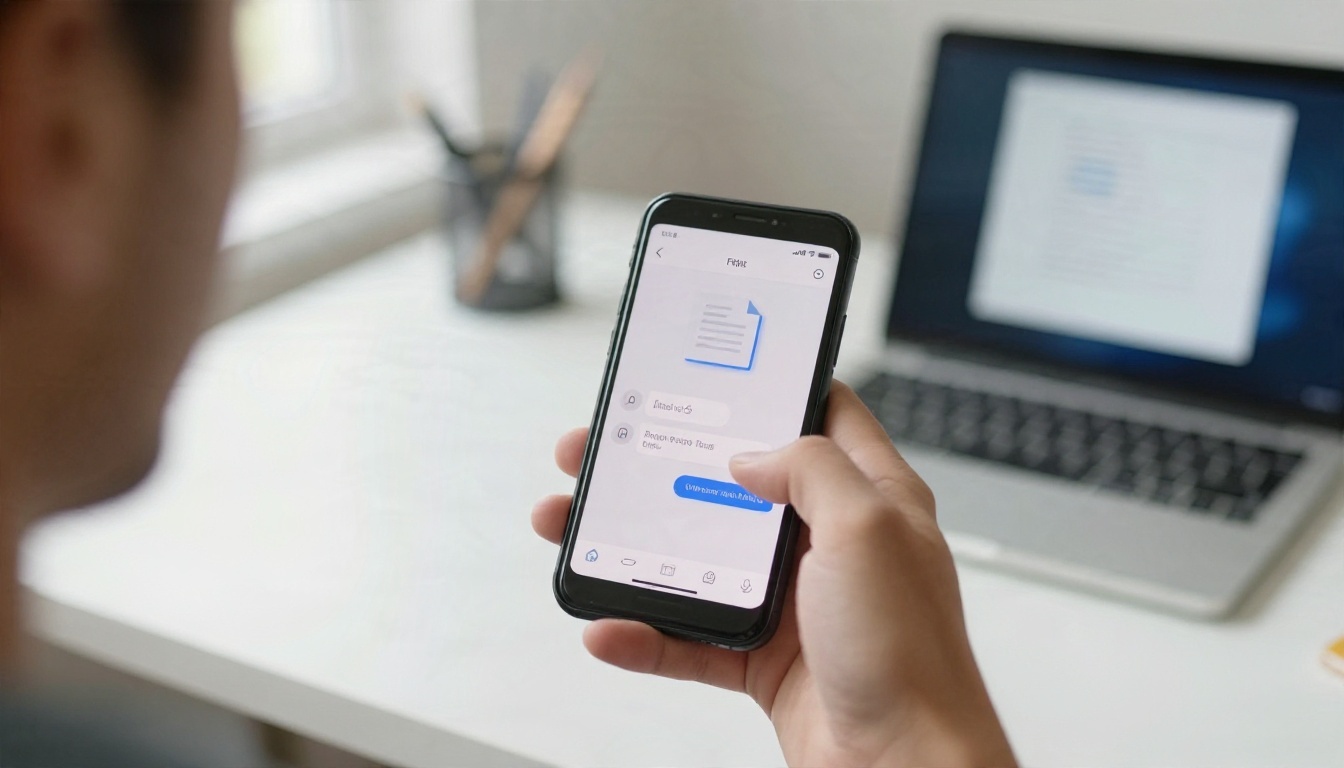
Quando você envia um PDF, o WhatsApp mostra uma pequena bolha com a primeira página como miniatura, o número de páginas e o tamanho do arquivo. Essa é a primeira impressão. Uma primeira página clara, um nome de arquivo legível e um tamanho modesto fazem as pessoas terem mais vontade de tocar nele.
Nem todo PDF se comporta da mesma forma em uma tela pequena. Um documento pensado para impressão, com texto miúdo e margens largas, vira uma tarefa de ampliar com os dedos no celular.
Tamanho da página e orientação
Escolha o layout de acordo com a forma como as pessoas vão ler:
| Layout | Ideal para | Legibilidade no celular |
|---|
| A4 ou Carta em retrato | Contratos, faturas, currículos | Boa com zoom |
| Páginas quadradas ou 4:5 | Cardápios, lookbooks, tabelas de preços | Muito boa |
| Slides em paisagem 16:9 | Apresentações, decks de vendas | Boa quando o celular está deitado |
| Páginas duplas de impressão | Revistas, folhetos | Ruim, precisa ser dividida em páginas simples |
Se seu conteúdo é principalmente para celulares, projete com fonte maior (11 pt ou mais para o texto corrido) e mantenha as margens estreitas. Uma página que parece um pouco grande demais no notebook é lida perfeitamente em um aparelho portátil.
Fontes, imagens e compatibilidade
Três hábitos evitam a maioria das reclamações de "no meu celular parece quebrado":
- Incorpore suas fontes ao exportar, para que o texto não seja trocado por uma fonte padrão.
- Achate transparências e camadas para que celulares mais antigos exibam as páginas corretamente.
- Exporte como PDF padrão (PDF 1.7 é seguro) em vez de variantes de arquivamento ou interativas de nicho.
⚠️ PDFs protegidos por senha e PDFs com formulários JavaScript pesados podem não pré-visualizar dentro do WhatsApp. O destinatário pode precisar abri-los em um aplicativo leitor separado.
Nomes de arquivo importam
O WhatsApp mostra o nome do arquivo na bolha, e nomes longos são cortados. Compare:
- ❌
Final_FINAL_v7_revised_client_copy(2).pdf
- ✅
Spring-Menu-2026.pdf
Nomes curtos e descritivos passam uma imagem profissional e facilitam encontrar os arquivos depois, na lista de documentos da conversa.
Como reduzir um PDF pesado
A maioria dos PDFs grandes é pesada por um motivo: imagens sem compressão. Um relatório com 20 fotos em resolução total pode chegar a 80 MB com facilidade. A solução é reduzir a resolução das imagens, não refazer o documento.
Tamanhos ideais por caso de uso
| Tipo de documento | Tamanho ideal | Resolução das imagens |
|---|
| Fatura ou contrato | Abaixo de 1 MB | 150 dpi |
| Currículo | Abaixo de 1 MB | 150 dpi |
| Cardápio de restaurante | De 2 a 5 MB | 150 dpi |
| Catálogo de produtos | De 5 a 15 MB | De 150 a 200 dpi |
| Folheto com muitas fotos | De 10 a 25 MB | 200 dpi |
Para leitura em tela, 150 dpi é mais que suficiente. A impressão precisa de 300 dpi, mas ninguém lendo no celular percebe a diferença.
Formas gratuitas de comprimir
Você não precisa pagar por nada. Estas opções funcionam sem custo:
- Configurações de exportação do próprio programa. Word, Google Docs, Canva e Pages oferecem uma opção de exportação de "menor tamanho" ou "qualidade para web".
- Imprimir como PDF. No computador, escolha "Salvar como PDF" e selecione uma predefinição de qualidade reduzida.
- Compressores online gratuitos. Envie o arquivo, escolha compressão média e baixe o resultado.
- Aplicativos de celular. Tanto o Android quanto o iPhone têm ferramentas de PDF gratuitas que reduzem o tamanho em poucos toques.
- Preview no Mac. Abra o PDF, escolha Exportar e depois selecione o filtro de redução do tamanho do arquivo.
💡 Sempre comprima uma cópia. Guarde o original para impressão ou arquivo e envie a versão menor pelo chat.
Um exemplo rápido do dia a dia
Uma fotógrafa freelancer tinha um PDF de portfólio de 64 MB. Os clientes que usavam dados móveis reclamavam que o download nunca terminava. Ela reexportou em 150 dpi com qualidade JPEG média. O arquivo caiu para 7,8 MB, ficou idêntico na tela do celular, e as reclamações pararam.
Envie um PDF em qualquer celular
Os passos são simples, mas pequenas diferenças entre Android, iPhone e computador confundem as pessoas.
No Android
- Abra a conversa e toque no ícone de clipe de papel.
- Escolha Documento.
- Selecione Procurar outros documentos para acessar seus Downloads ou o Drive.
- Escolha o PDF e toque em Enviar.
No iPhone
- Abra a conversa e toque no ícone de mais.
- Escolha Documento.
- Procure em Arquivos, iCloud Drive ou Google Drive e selecione o PDF.
- Confirme e toque em Enviar.
No WhatsApp Web ou no computador
- Clique no ícone de mais ou no clipe de papel.
- Escolha Documento.
- Selecione o arquivo no seu computador.
- Pressione Enviar.
Compartilhe direto de outro aplicativo
Muitas vezes é mais rápido pular o menu do WhatsApp. Abra o PDF no gerenciador de arquivos, toque em Compartilhar e selecione WhatsApp, depois escolha um contato. Isso funciona a partir do Gmail, do Drive, do Dropbox e da maioria dos aplicativos de digitalização.
| Método | Velocidade | Melhor quando |
|---|
| Menu do clipe ou do mais | Média | O arquivo está no armazenamento do celular |
| Compartilhar de outro aplicativo | Rápida | O arquivo está no e-mail ou na nuvem |
| Arrastar e soltar no computador | Mais rápida | Você está trabalhando em um computador |
| Enviar um link | Rápida, qualquer tamanho | O arquivo é grande ou muda com frequência |
Quando um link vale mais que um anexo
Anexos têm limites, não importa o quanto você os comprima. Cada um é uma cópia estática. Se você corrige um erro de digitação ou atualiza um preço, quem já recebeu o arquivo antigo continua com a versão antiga. Arquivos grandes também lotam o armazenamento do chat nas duas pontas.
Um link resolve tudo isso. Você compartilha uma única URL, o destinatário a abre no navegador, e você pode atualizar o conteúdo a qualquer momento sem enviar nada de novo.

Anexo versus link
| Fator | Anexo PDF | Link compartilhado |
|---|
| Limite de tamanho | 2 GB | Nenhum na prática |
| Atualizações após o envio | Impossível | Instantâneas |
| Armazenamento do celular usado | Sim | Não |
| Experiência de leitura | Ampliar com os dedos | Virada de página, pensada para celular |
| Controle de acesso | Nenhum | Opções de senha |
| Saber quem abriu | Não | Sim, com estatísticas |
| Funciona offline | Sim | Precisa de conexão, a menos que seja baixado |
Onde os links ganham
- Catálogos e tabelas de preços que mudam todo mês
- Cardápios que se atualizam com pratos da temporada
- Folhetos enviados para centenas de contatos
- Materiais de treinamento que precisam de uma única versão confiável
- Portfólios grandes que nunca caberiam bem em um chat
A contrapartida, sem rodeios: um link precisa de conexão para abrir, e alguns destinatários preferem um arquivo que possam salvar. Por isso, muitos remetentes enviam os dois: o link na mensagem e o PDF anexado para quem quer guardar uma cópia.
É aqui que um flipbook brilha. Em vez de um arquivo simples, você obtém uma versão web com virada de página do seu PDF, que abre em qualquer celular sem aplicativo e sem download. Veja como fazer isso com a Flipbooks AI.

Como criar um flipbook compartilhável
- Crie sua conta. Acesse a Flipbooks AI e faça seu cadastro. Você pode testar grátis antes de escolher um plano.
- Envie seu PDF. Arraste o arquivo para o Conversor de PDF para flipbook. A conversão leva poucos instantes, e suas páginas mantêm o layout original.
- Personalize o visual. Adicione seu logotipo, escolha as cores da marca, selecione um efeito de virar página e incorpore vídeos ou áudios onde eles ajudarem.
- Confira a visualização no celular. Os flipbooks são responsivos para celular, então teste como as páginas ficam em um aparelho antes de compartilhar.
- Defina o acesso. Adicione proteção por senha para arquivos privados, como contratos ou relatórios internos.
- Copie o link. Cole-o no WhatsApp. O chat mostra uma prévia limpa, e o destinatário toca uma vez para ler.
✅ Boa prática: escreva uma mensagem de uma linha acima do link, como "Nosso catálogo de 2026, toque para folhear". As pessoas abrem links mais rápido quando sabem o que esperar.
Recursos que vale conhecer
- ✅ Sem marca d’água, nunca
- ✅ Flipbooks ilimitados no plano Standard e superiores
- ✅ Marca personalizada com suas cores e seu logotipo
- ✅ Downloads offline para leitores que querem uma cópia salva
- ✅ Vídeo e áudio incorporados dentro das páginas
- ✅ Estatísticas e geração de contatos no plano Professional, para você ver quem abriu seu arquivo e quando. Confira os planos e preços para mais detalhes.
Você também pode incorporar o mesmo flipbook no seu site com a ferramenta Incorporar flipbook em site, assim seu link do WhatsApp e sua página web sempre mostram a mesma versão.
Ferramentas para documentos específicos
Documentos diferentes se beneficiam de pontos de partida diferentes:
Resolva problemas comuns de PDF
Mesmo com boa preparação, as coisas dão errado. Veja os problemas mais frequentes e o que fazer em cada caso.
"O arquivo não envia"
- Verifique sua conexão com a internet. Um envio travado geralmente é problema de rede, não do arquivo.
- Confirme se o arquivo tem menos de 2 GB.
- Certifique-se de que o arquivo não está sincronizando com a nuvem. Baixe-o para o celular primeiro.
- Reinicie o WhatsApp e tente de novo.
"O destinatário não consegue abrir"
- Pergunte se ele tem um leitor de PDF instalado. A maioria dos celulares já vem com um, mas alguns aparelhos mais antigos não.
- Tente reexportar como PDF padrão, sem recursos especiais.
- Envie uma versão em link como alternativa para que ele possa ler no navegador.
"O texto parece minúsculo ou borrado"
- Aumente o tamanho da fonte do texto e exporte de novo.
- Evite digitalizar em resolução muito baixa. 200 dpi é um bom mínimo para páginas digitalizadas.
- Não envie prints das páginas. Envie o próprio PDF.
Três erros a evitar
- Enviar a versão para impressão. PDFs de impressão são pesados e minúsculos na tela. Faça uma exportação pensada para celular.
- Nomear arquivos sem cuidado. Nomes como
scan0042.pdf parecem suspeitos e são difíceis de encontrar depois.
- Pular o teste. Abra seu próprio PDF em um celular antes de enviá-lo a um cliente.
Checklist rápido antes de enviar
Passe por esta lista toda vez:
Para uma fatura avulsa ou um documento curto, um PDF comprimido anexado como documento é perfeito. É rápido, mantém a qualidade e todo mundo sabe como abri-lo. Para catálogos, cardápios, folhetos e qualquer coisa que você atualize ou envie para muitas pessoas, um link é mais fácil de gerenciar e mais agradável de ler.
Se você quer a segunda opção, crie seu primeiro flipbook grátis e cole o link no próximo chat. Veja todas as ferramentas de flipbook para encontrar um modelo que combine com seu documento, ou compare os Preços do Flipbooks AI quando estiver pronto para estatísticas, geração de contatos e flipbooks ilimitados.



