Du exportierst ein sauberes 40-seitiges PDF, tippst in WhatsApp auf die Büroklammer, und der Upload kriecht, bricht ab oder kommt beim Empfänger als unscharfes Durcheinander an. Das passiert Freelancern, Ladenbesitzern, Lehrkräften und allen, die Dokumente vom Telefon aus verschicken. Dieser Artikel erklärt wie du ein PDF für WhatsApp vorbereitest, welche Grenzen wirklich zählen und welche kostenlosen Werkzeuge die meisten Probleme in weniger als einer Minute lösen. Wir schauen auch, wann ein Link, der mit Flipbooks AI erstellt wurde, klüger ist als ein Anhang.
Was WhatsApp tatsächlich erlaubt
WhatsApp behandelt PDFs als Dokumente, nicht als Medien. Dieser Unterschied ist wichtig, denn Dokumente umgehen die starke Komprimierung, der Fotos und Videos unterliegen. Deine Seiten bleiben scharf, deine Schriften bleiben erhalten und deine Links bleiben anklickbar.
So sehen die Grenzen im Vergleich aus:
| Element | Üblicher Grenzwert | Angewendete Komprimierung |
|---|
| PDF oder anderes Dokument | Bis zu 2 GB pro Datei | Keine |
| Foto als Bild gesendet | Etwa 16 MB | Ja, stark |
| Video als Video gesendet | Etwa 16 MB | Ja, stark |
| Dateien pro Nachricht | Bis zu 30 Dokumente auf einmal | Keine |
| Gruppe oder Chat | Gleiche Grenzen wie im Einzelchat | Keine |
Die Grenze von 2 GB ist großzügig, deshalb ist die Größe selten die echte Hürde. Die echten Probleme sind langsame mobile Daten, Speicherplatz beim Empfänger und Telefone, die große Dateien kaum öffnen. Ein 300 MB großes PDF lädt im Büro-WLAN vielleicht problemlos hoch und scheitert trotzdem bei einer Kundin mit schwachem 4G-Signal.
💡 Faustregel: Halte jedes PDF, das du über WhatsApp schickst, unter 10 MB. Es lädt in Sekunden hoch, öffnet sich sofort und frisst keinen Speicher auf dem Telefon des Empfängers.
Warum Dokumente Fotos schlagen
Viele Menschen machen von jeder Seite einen Screenshot und schicken einen Haufen Bilder. Dieser Weg senkt die Qualität, bringt die Seitenreihenfolge durcheinander und macht den Text unmöglich zu durchsuchen. Ein einziges PDF hält alles an einem Ort zusammen.
- Eine Datei statt 20 Bildern
- Markier- und durchsuchbarer Text bleibt erhalten
- Seitenreihenfolge gerät nie durcheinander
- Links und Formularfelder funktionieren weiter
- Originalauflösung bleibt erhalten
Die Vorschau-Blase
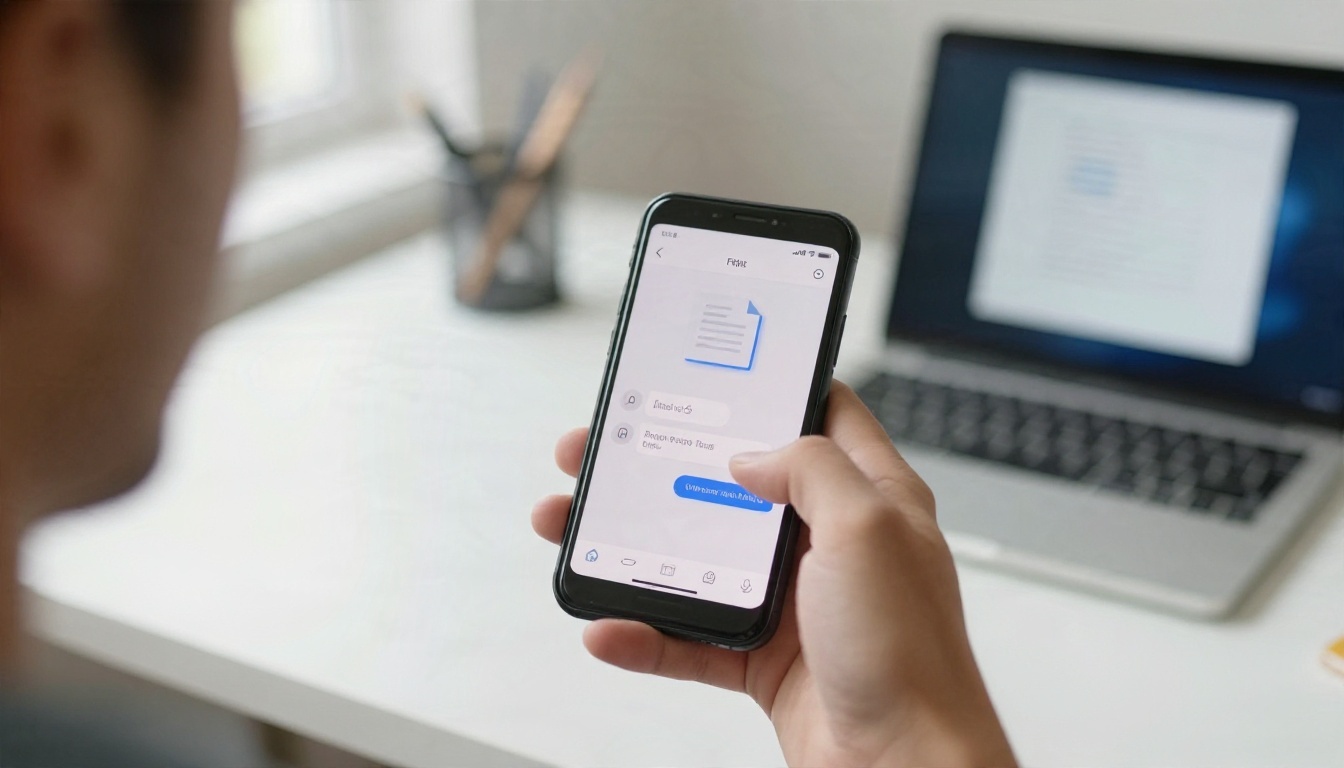
Wenn du ein PDF sendest, zeigt WhatsApp eine kleine Blase mit der ersten Seite als Vorschaubild, der Seitenzahl und der Dateigröße. Das ist der erste Eindruck. Eine klare erste Seite, ein lesbarer Dateiname und eine moderate Dateigröße sorgen dafür, dass Leute eher darauf tippen.
Nicht jedes PDF verhält sich auf einem kleinen Bildschirm gleich. Ein Dokument für den Druck mit winzigem Text und breiten Rändern wird auf dem Telefon zum mühsamen Zoomen.
Seitengröße und Ausrichtung
Wähle das Layout danach, wie die Leute es lesen werden:
| Layout | Am besten für | Lesbarkeit am Telefon |
|---|
| A4 oder Letter hochkant | Verträge, Rechnungen, Lebensläufe | Gut mit Zoom |
| Quadratische oder 4:5-Seiten | Karten, Lookbooks, Preislisten | Sehr gut |
| 16:9-Querformat-Folien | Präsentationen, Pitch-Decks | Gut, wenn quer gehalten |
| Breite Druck-Doppelseiten | Magazine, Broschüren | Schlecht, muss in Einzelseiten geteilt werden |
Wenn dein Inhalt vor allem für Telefone gedacht ist, gestalte mit größerer Schrift (11 pt oder mehr für Fließtext) und halte die Ränder knapp. Eine Seite, die auf dem Laptop etwas zu groß wirkt, liest sich auf dem Telefon perfekt.
Schriften, Bilder und Kompatibilität
Drei Gewohnheiten verhindern die meisten Klagen wie „Auf meinem Telefon sieht es kaputt aus“:
- Bette deine Schriften ein beim Exportieren, damit der Text nicht auf eine Standardschrift springt.
- Reduziere Transparenzen und Ebenen auf eine Ebene, damit ältere Telefone die Seiten richtig darstellen.
- Exportiere als Standard-PDF (PDF 1.7 ist sicher), statt spezieller Archiv- oder interaktiver Varianten.
⚠️ Passwortgeschützte PDFs und PDFs mit umfangreichen JavaScript-Formularen lassen sich in WhatsApp oft nicht vorab anzeigen. Der Empfänger muss sie eventuell in einer separaten Lese-App öffnen.
Dateinamen sind wichtig
WhatsApp zeigt den Dateinamen in der Blase an, und lange Namen werden abgeschnitten. Vergleiche:
- ❌
Final_FINAL_v7_revised_client_copy(2).pdf
- ✅
Spring-Menu-2026.pdf
Kurze, beschreibende Namen wirken professionell und machen Dateien später in der Dokumentliste des Chats leichter auffindbar.
So verkleinerst du ein schweres PDF
Die meisten übergroßen PDFs sind aus einem Grund schwer: unkomprimierte Bilder. Ein Bericht mit 20 Fotos in voller Auflösung kann leicht 80 MB erreichen. Die Lösung ist, die Bildauflösung zu senken, nicht das Dokument neu aufzubauen.
Zielgrößen nach Anwendungsfall
| Dokumenttyp | Gute Zielgröße | Bildauflösung |
|---|
| Rechnung oder Vertrag | Unter 1 MB | 150 dpi |
| Lebenslauf | Unter 1 MB | 150 dpi |
| Restaurantkarte | 2 bis 5 MB | 150 dpi |
| Produktkatalog | 5 bis 15 MB | 150 bis 200 dpi |
| Broschüre mit vielen Fotos | 10 bis 25 MB | 200 dpi |
Zum Lesen am Bildschirm reichen 150 dpi völlig. Für den Druck braucht man 300 dpi, aber auf dem Telefon merkt niemand den Unterschied.
Kostenlose Wege zum Komprimieren
Du musst dafür nichts bezahlen. Diese Optionen funktionieren alle kostenlos:
- Eingebaute Exporteinstellungen. Word, Google Docs, Canva und Pages bieten alle eine Option „kleinste Größe“ oder „Webqualität“ beim Export.
- Als PDF drucken. Auf dem Computer wählst du „Als PDF speichern“ und eine reduzierte Qualitätsvorgabe.
- Kostenlose Online-Komprimierer. Lade die Datei hoch, wähle mittlere Komprimierung und lade das Ergebnis herunter.
- Telefon-Apps. Sowohl Android als auch iPhone haben kostenlose PDF-Tools, die die Größe mit wenigen Tipps verringern.
- Vorschau auf dem Mac. Öffne das PDF, wähle Exportieren und dann den Filter zum Verkleinern der Dateigröße.
💡 Komprimiere immer eine Kopie. Behalte das Original für Druck oder Archiv und verschicke die kleinere Version im Chat.
Ein kurzes Praxisbeispiel
Eine freiberufliche Fotografin hatte ein 64 MB großes Portfolio-PDF. Kundinnen und Kunden mit mobilen Daten beschwerten sich immer wieder, dass der Download nie fertig wurde. Sie exportierte es mit 150 dpi und einer JPEG-Qualität auf „mittel“ neu. Die Datei schrumpfte auf 7,8 MB, sah auf dem Telefonbildschirm identisch aus, und die Beschwerden hörten auf.
Ein PDF auf jedem Telefon senden
Die Schritte sind einfach, aber kleine Unterschiede zwischen Android, iPhone und Desktop bringen Leute durcheinander.
Auf Android
- Öffne den Chat und tippe auf das Symbol Büroklammer.
- Wähle Dokument.
- Wähle Andere Dokumente durchsuchen, um zu deinen Downloads oder zu Drive zu gelangen.
- Wähle das PDF aus und tippe auf Senden.
Auf dem iPhone
- Öffne den Chat und tippe auf das Symbol Plus.
- Wähle Dokument.
- Durchsuche Dateien, iCloud Drive oder Google Drive und wähle das PDF aus.
- Bestätige und tippe auf Senden.
In WhatsApp Web oder der Desktop-App
- Klicke auf das Symbol Plus oder die Büroklammer.
- Wähle Dokument.
- Wähle die Datei von deinem Computer aus.
- Drücke auf Senden.
Direkt aus einer anderen App teilen
Oft ist es schneller, das Menü von WhatsApp zu überspringen. Öffne das PDF in deiner Dateiverwaltung, tippe auf Teilen und wähle WhatsApp, dann einen Kontakt. Das funktioniert aus Gmail, Drive, Dropbox und den meisten Scanner-Apps.
| Methode | Geschwindigkeit | Am besten, wenn |
|---|
| Büroklammer- oder Plus-Menü | Mittel | Die Datei liegt im Speicher deines Telefons |
| Teilen aus einer anderen App | Schnell | Die Datei liegt in E-Mail oder Cloud-Speicher |
| Ziehen und Ablegen am Desktop | Am schnellsten | Du arbeitest am Computer |
| Link senden | Schnell, jede Größe | Die Datei ist groß oder ändert sich oft |
Wann ein Link besser ist als ein Anhang
Anhänge haben Grenzen, egal wie gut du komprimierst. Jeder ist eine statische Kopie. Wenn du einen Tippfehler korrigierst oder einen Preis aktualisierst, hat jeder, der die alte Datei bereits erhalten hat, weiter die alte Version. Große Dateien füllen außerdem den Chat-Speicher auf beiden Seiten.
Ein Link löst all das. Du teilst eine einzige URL, der Empfänger öffnet sie im Browser, und du kannst den Inhalt jederzeit aktualisieren, ohne etwas erneut zu senden.

Anhang gegen Link
| Faktor | PDF-Anhang | Geteilter Link |
|---|
| Dateigrößen-Limit | 2 GB | Praktisch keins |
| Aktualisierung nach dem Senden | Unmöglich | Sofort |
| Genutzter Speicher am Telefon | Ja | Nein |
| Leseerlebnis | Zoomen mit zwei Fingern | Umblättern, mobil optimiert |
| Zugriffskontrolle | Keine | Passwortoptionen |
| Wissen, wer es geöffnet hat | Nein | Ja, mit Auswertung |
| Offline nutzbar | Ja | Braucht Verbindung, außer wenn heruntergeladen |
Wo Links gewinnen
- Kataloge und Preislisten, die sich jeden Monat ändern
- Karten, die mit saisonalen Gerichten aktualisiert werden
- Broschüren, die an hunderte Interessenten gehen
- Schulungsmaterial, das eine einzige verlässliche Version braucht
- Große Portfolios, die in einem Chat nie bequem Platz finden
Die ehrliche Abwägung: Ein Link braucht eine Verbindung zum Öffnen, und manche Empfänger fühlen sich mit einer Datei wohler, die sie speichern können. Deshalb teilen viele Absender beides: den Link in der Nachricht und das PDF als Anhang für alle, die eine Kopie behalten möchten.
Verwandle dein PDF in einen teilbaren Link
Hier glänzt ein Flipbook. Statt einer einfachen Datei bekommst du eine webbasierte Version deines PDFs mit Umblättereffekt, die auf jedem Telefon ohne App und ohne Download öffnet. So geht es mit Flipbooks AI.

So erstellst du ein teilbares Flipbook
- Starte dein Konto. Gehe zu Flipbooks AI und erstelle ein Konto. Du kannst es kostenlos testen, bevor du einen Tarif wählst.
- Lade dein PDF hoch. Ziehe die Datei in den PDF-zu-Flipbook-Konverter. Die Umwandlung dauert nur Augenblicke, und deine Seiten behalten ihr ursprüngliches Layout.
- Passe das Aussehen an. Füge dein Logo hinzu, wähle deine Markenfarben, wähle einen Umblättereffekt und bette Videos oder Audio ein, wo sie helfen.
- Prüfe die Ansicht auf dem Telefon. Flipbooks sind mobil responsiv, also teste, wie die Seiten auf einem Telefon wirken, bevor du teilst.
- Lege den Zugriff fest. Füge Passwortschutz für private Dateien wie Verträge oder interne Berichte hinzu.
- Kopiere den Link. Füge ihn in WhatsApp ein. Der Chat zeigt eine saubere Vorschau, und der Empfänger tippt einmal, um zu lesen.
✅ Bewährte Praxis: Schreibe eine Zeile Text über den Link, zum Beispiel „Unser Katalog 2026, tippen zum Durchblättern.“ Leute öffnen Links schneller, wenn sie wissen, was sie erwartet.
Funktionen, die sich lohnen
- ✅ Keine Wasserzeichen, niemals
- ✅ Unbegrenzt viele Flipbooks ab dem Standard-Tarif
- ✅ Eigenes Branding mit deinen Farben und deinem Logo
- ✅ Offline-Downloads für Leser, die eine gespeicherte Kopie möchten
- ✅ Eingebettete Videos und Audio innerhalb der Seiten
- ✅ Auswertung und Kontaktgewinnung im Professional-Tarif, damit du siehst, wer deine Datei wann geöffnet hat. Die Details findest du bei den Tarifen.
Du kannst dasselbe Flipbook auch mit dem Werkzeug Flipbook auf Website einbetten auf deiner Website einbetten, damit dein WhatsApp-Link und deine Webseite immer dieselbe Version zeigen.
Werkzeuge für bestimmte Dokumente
Verschiedene Dokumente profitieren von verschiedenen Ausgangspunkten:
Typische PDF-Probleme beheben
Selbst mit guter Vorbereitung geht manchmal etwas schief. Hier sind die häufigsten Probleme und was du jeweils tun kannst.
„Die Datei lässt sich nicht senden“
- Prüfe deine Internetverbindung. Ein hängender Upload ist meist ein Netzwerkproblem, kein Dateiproblem.
- Stelle sicher, dass die Datei unter 2 GB groß ist.
- Achte darauf, dass die Datei nicht noch aus dem Cloud-Speicher synchronisiert wird. Lade sie zuerst auf dein Telefon herunter.
- Starte WhatsApp neu und versuche es erneut.
„Der Empfänger kann es nicht öffnen“
- Frage, ob eine PDF-Lese-App installiert ist. Die meisten Telefone haben eine, aber manche älteren Geräte nicht.
- Versuche, als Standard-PDF ohne Sonderfunktionen neu zu exportieren.
- Sende eine Linkversion als Ersatz, damit er im Browser lesen kann.
„Der Text wirkt winzig oder unscharf“
- Erhöhe die Schriftgröße im Fließtext und exportiere erneut.
- Vermeide das Scannen mit sehr niedriger Auflösung. 200 dpi sind ein guter Mindestwert für gescannte Seiten.
- Schicke keine Screenshots von Seiten. Sende das PDF selbst.
Drei Fehler, die du vermeiden solltest
- Die Druckversion senden. Druck-PDFs sind schwer und auf dem Bildschirm winzig. Erstelle einen Export für das Telefon.
- Dateien sorglos benennen. Namen wie
scan0042.pdf wirken verdächtig und sind später schwer zu finden.
- Einen Test auslassen. Öffne dein PDF auf einem Telefon, bevor du es an eine Kundin oder einen Kunden schickst.
Kurze Checkliste, bevor du auf Senden drückst
Geh diese Liste jedes Mal durch:
Wähle den richtigen Weg zum Teilen
Für eine einmalige Rechnung oder ein kurzes Dokument ist ein komprimiertes PDF als Dokument im Anhang perfekt. Es ist schnell, die Qualität bleibt erhalten, und jeder weiß, wie man es öffnet. Für Kataloge, Karten, Broschüren und alles, was du aktualisierst oder an viele Leute schickst, ist ein Link leichter zu verwalten und angenehmer zu lesen.
Wenn du die zweite Option willst, erstelle dein erstes Flipbook kostenlos und füge den Link in deinen nächsten Chat ein. Stöbere durch alle Flipbook-Werkzeuge, um eine Vorlage zu finden, die zu deinem Dokument passt, oder vergleiche die Tarife, wenn du bereit für Auswertung, Kontaktgewinnung und unbegrenzt viele Flipbooks bist.



