Exportas un PDF limpio de 40 páginas, tocas el clip de WhatsApp y la subida avanza a rastras, falla o llega al otro lado como un borrón. Le pasa a freelancers, dueños de tiendas, docentes y a cualquiera que envíe documentos desde el teléfono. Este artículo explica cómo preparar un PDF para WhatsApp, qué límites importan de verdad y las herramientas gratuitas que resuelven la mayoría de los problemas en menos de un minuto. También veremos cuándo un enlace creado con Flipbooks AI es una jugada más inteligente que un adjunto.
Lo que WhatsApp permite realmente
WhatsApp trata los PDF como documentos, no como contenido multimedia. Esa diferencia importa, porque los documentos se libran de la compresión intensa que sufren las fotos y los videos. Tus páginas se mantienen nítidas, tus tipografías intactas y tus enlaces siguen siendo clicables.
Así se comparan los límites:
| Elemento | Límite habitual | Compresión aplicada |
|---|
| PDF u otro documento | Hasta 2 GB por archivo | Ninguna |
| Foto enviada como imagen | Alrededor de 16 MB | Sí, intensa |
| Video enviado como video | Alrededor de 16 MB | Sí, intensa |
| Archivos por mensaje | Hasta 30 documentos a la vez | Ninguna |
| Grupo o chat | Mismos límites que un chat individual | Ninguna |
El techo de 2 GB es generoso, así que el tamaño rara vez es el verdadero obstáculo. Los problemas reales son los datos móviles lentos, el almacenamiento del destinatario y los teléfonos que tienen dificultades para abrir archivos enormes. Un PDF de 300 MB puede subir sin problemas en el Wi-Fi de una oficina y, aun así, fallar para un cliente con una señal 4G débil.
💡 Regla práctica: mantén cualquier PDF que envíes por WhatsApp por debajo de 10 MB. Se sube en segundos, se abre al instante y no consume el almacenamiento del teléfono del destinatario.
Por qué los documentos ganan a las fotos
Mucha gente hace una captura de pantalla de cada página y envía un montón de imágenes. Ese método reduce la calidad, desordena el orden de las páginas y hace imposible buscar texto. Enviar un solo PDF lo mantiene todo en un mismo lugar.
- Un archivo en lugar de 20 imágenes
- El texto seleccionable y buscable se conserva
- El orden de las páginas nunca se desordena
- Los enlaces y los campos de formulario siguen funcionando
- La resolución original se conserva
La burbuja de vista previa
Cuando envías un PDF, WhatsApp muestra una pequeña burbuja con la primera página en miniatura, el número de páginas y el tamaño del archivo. Esa es tu primera impresión. Una primera página clara, un nombre de archivo legible y un tamaño moderado hacen que la gente tenga más ganas de abrirlo.
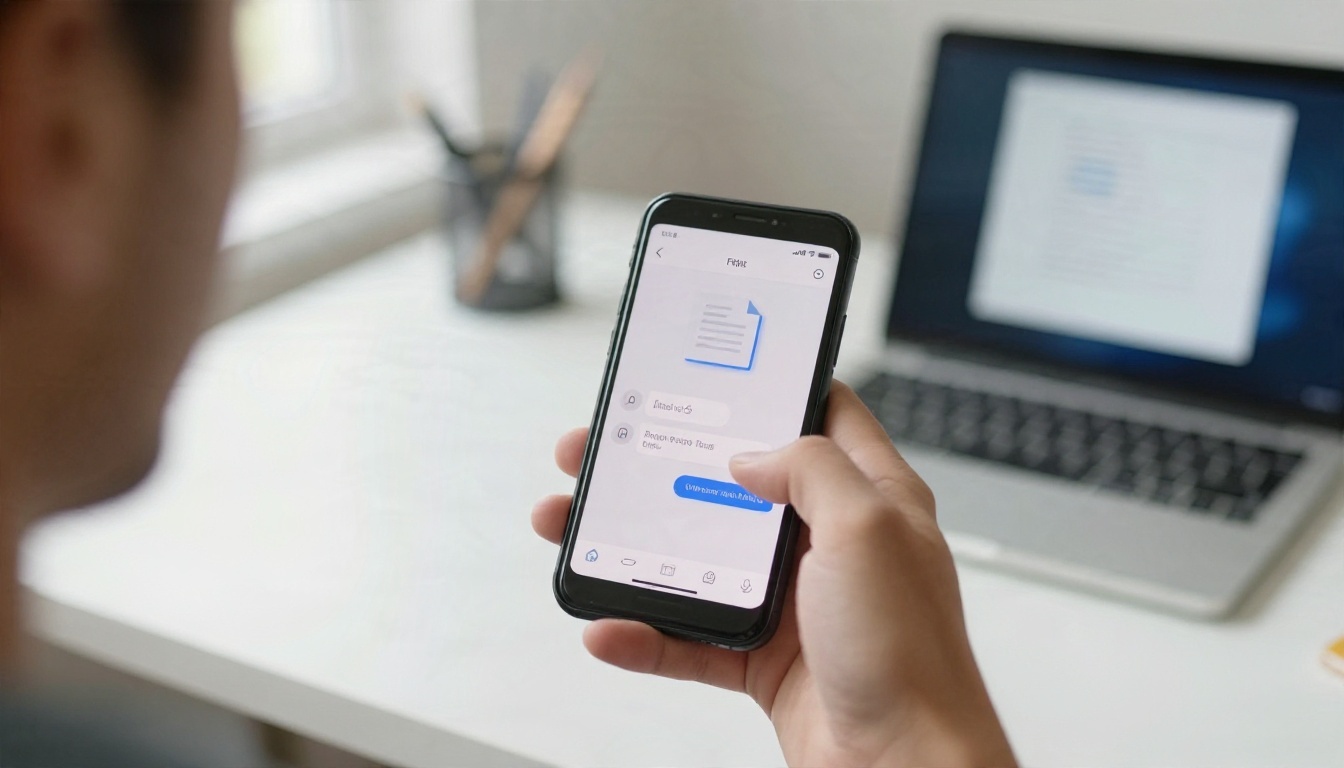
No todos los PDF se comportan igual en una pantalla pequeña. Un documento pensado para imprimir, con texto diminuto y márgenes amplios, se convierte en una tarea incómoda de pellizcar y ampliar en un teléfono.
Tamaño de página y orientación
Elige el diseño según cómo va a leerlo la gente:
| Diseño | Ideal para | Legibilidad en el teléfono |
|---|
| A4 o carta en vertical | Contratos, facturas, currículums | Buena con zoom |
| Páginas cuadradas o 4:5 | Menús, lookbooks, listas de precios | Muy buena |
| Diapositivas horizontales 16:9 | Presentaciones, pitch decks | Buena si se gira el teléfono |
| Dobles páginas anchas de impresión | Revistas, folletos | Mala, hay que dividirlas en páginas sueltas |
Si tu contenido es sobre todo para teléfonos, diseña con un tamaño de letra mayor (11 pt o más para el texto principal) y mantén los márgenes ajustados. Una página que se ve un poco grande en una laptop se lee perfectamente en un teléfono.
Tipografías, imágenes y compatibilidad
Tres hábitos evitan la mayoría de las quejas de "se ve roto en mi teléfono":
- Incrusta tus tipografías al exportar, para que el texto no cambie a una predeterminada.
- Aplana las transparencias y las capas para que los teléfonos más antiguos muestren bien las páginas.
- Exporta como PDF estándar (PDF 1.7 es seguro) en lugar de variantes de archivo o interactivas poco comunes.
⚠️ Los PDF protegidos con contraseña y los PDF con formularios de JavaScript pesados pueden no mostrar la vista previa dentro de WhatsApp. Es posible que el destinatario tenga que abrirlos en una aplicación lectora aparte.
Los nombres de archivo importan
WhatsApp muestra el nombre del archivo en la burbuja, y los nombres largos se cortan. Compara:
- ❌
Final_FINAL_v7_revised_client_copy(2).pdf
- ✅
Spring-Menu-2026.pdf
Los nombres cortos y descriptivos se ven profesionales y facilitan encontrar el archivo después en la lista de documentos del chat.
Cómo reducir un PDF pesado
La mayoría de los PDF demasiado grandes pesan por una sola razón: imágenes sin comprimir. Un informe con 20 fotos a resolución completa puede llegar a 80 MB fácilmente. La solución es reducir la resolución de las imágenes, no rehacer el documento.
Tamaños objetivo según el caso
| Tipo de documento | Tamaño objetivo recomendado | Resolución de imagen |
|---|
| Factura o contrato | Menos de 1 MB | 150 ppp |
| Currículum o CV | Menos de 1 MB | 150 ppp |
| Menú de restaurante | De 2 a 5 MB | 150 ppp |
| Catálogo de productos | De 5 a 15 MB | De 150 a 200 ppp |
| Folleto con muchas fotos | De 10 a 25 MB | 200 ppp |
Para leer en pantalla, 150 ppp es más que suficiente. La impresión necesita 300 ppp, pero nadie que lea en un teléfono notará la diferencia.
Formas gratuitas de comprimir
No tienes que pagar nada. Estas opciones funcionan sin costo:
- Ajustes de exportación integrados. Word, Google Docs, Canva y Pages ofrecen una opción de exportación de "tamaño más pequeño" o "calidad web".
- Imprimir como PDF. En tu equipo, elige "Guardar como PDF" y selecciona un preajuste de calidad reducida.
- Compresores en línea gratuitos. Sube el archivo, elige compresión media y descarga el resultado.
- Aplicaciones para teléfono. Tanto Android como iPhone tienen herramientas de PDF gratuitas que reducen el tamaño en unos pocos toques.
- Vista previa en Mac. Abre el PDF, elige Exportar y luego selecciona el filtro Reducir tamaño del archivo.
💡 Comprime siempre una copia. Conserva el original para imprimir o archivar, y envía la versión más pequeña por el chat.
Un ejemplo rápido de la vida real
Una fotógrafa freelance tenía un PDF de portafolio de 64 MB. Sus clientes con datos móviles se quejaban de que nunca terminaba de descargarse. Volvió a exportarlo a 150 ppp con calidad JPEG media. El archivo bajó a 7,8 MB, se veía igual en la pantalla de un teléfono y las quejas se acabaron.
Envía un PDF desde cualquier teléfono
Los pasos son sencillos, pero las pequeñas diferencias entre Android, iPhone y el equipo de escritorio hacen tropezar a la gente.
En Android
- Abre el chat y toca el ícono del clip.
- Elige Documento.
- Selecciona Explorar otros documentos para llegar a tus Descargas o a Drive.
- Elige el PDF y toca Enviar.
En iPhone
- Abre el chat y toca el ícono más.
- Elige Documento.
- Busca en Archivos, iCloud Drive o Google Drive y selecciona el PDF.
- Confirma y toca Enviar.
En WhatsApp Web o de escritorio
- Haz clic en el ícono más o en el clip.
- Elige Documento.
- Selecciona el archivo de tu equipo.
- Pulsa Enviar.
Compartir directamente desde otra aplicación
A menudo es más rápido saltarse el menú de WhatsApp. Abre el PDF en tu administrador de archivos, toca Compartir y selecciona WhatsApp, luego elige un contacto. Esto funciona desde Gmail, Drive, Dropbox y la mayoría de las aplicaciones de escaneo.
| Método | Velocidad | Mejor cuando |
|---|
| Clip o ícono de más | Media | El archivo está en el almacenamiento de tu teléfono |
| Compartir desde otra aplicación | Rápida | El archivo está en el correo o en el almacenamiento en la nube |
| Arrastrar y soltar en el equipo de escritorio | La más rápida | Estás trabajando en tu equipo |
| Enviar un enlace | Rápida, sin importar el tamaño | El archivo es grande o cambia con frecuencia |
Cuándo un enlace es mejor que un adjunto
Los adjuntos tienen límites sin importar lo bien que los comprimas. Cada uno es una copia estática. Si corriges una errata o actualizas un precio, todos los que ya recibieron el archivo anterior siguen teniendo la versión vieja. Además, los archivos grandes llenan el almacenamiento del chat en ambos extremos.
Un enlace resuelve todo esto. Compartes una sola URL, el destinatario la abre en un navegador y puedes actualizar el contenido en cualquier momento sin volver a enviar nada.

Adjunto frente a enlace
| Factor | Adjunto PDF | Enlace compartido |
|---|
| Límite de tamaño | 2 GB | Ninguno en la práctica |
| Actualizaciones después de enviar | Imposible | Instantáneas |
| Almacenamiento del teléfono usado | Sí | No |
| Experiencia de lectura | Pellizcar y ampliar | Pasar páginas, adaptada a móviles |
| Control de acceso | Ninguno | Opciones de contraseña |
| Saber quién lo abrió | No | Sí, con analíticas |
| Funciona sin conexión | Sí | Necesita conexión, salvo que se descargue |
Dónde gana el enlace
- Catálogos y listas de precios que cambian cada mes
- Menús que se actualizan con platos de temporada
- Folletos enviados a cientos de contactos
- Material de capacitación que necesita una única versión de confianza
- Portafolios grandes que nunca cabrían cómodamente en un chat
La contrapartida honesta: un enlace necesita conexión para abrirse, y a algunos destinatarios les resulta más cómodo un archivo que puedan guardar. Por eso, muchos remitentes comparten ambos: el enlace en el mensaje y el PDF adjunto para quienes quieran guardar una copia.
Convierte tu PDF en un enlace para compartir
Aquí es donde brilla un flipbook. En lugar de un archivo simple, obtienes una versión web con paso de página de tu PDF que se abre en cualquier teléfono, sin aplicación y sin descargas. Así se hace con Flipbooks AI.

Cómo crear un flipbook para compartir
- Crea tu cuenta. Ve a Flipbooks AI y crea una cuenta. Puedes probarlo gratis antes de elegir un plan.
- Sube tu PDF. Arrastra el archivo al Conversor de PDF a flipbook. La conversión toma solo unos momentos, y tus páginas conservan su diseño original.
- Personaliza el aspecto. Agrega tu logotipo, elige los colores de tu marca, selecciona un efecto de paso de página e incrusta videos o audios cuando aporten algo.
- Revisa la vista móvil. Los flipbooks se adaptan a cualquier pantalla, así que prueba cómo se leen las páginas en un teléfono antes de compartir.
- Define el acceso. Agrega protección con contraseña para archivos privados, como contratos o informes internos.
- Copia el enlace. Pégalo en WhatsApp. El chat muestra una vista previa limpia, y el destinatario solo necesita tocar una vez para leer.
✅ Buena práctica: escribe una línea de mensaje encima del enlace, por ejemplo: "Nuestro catálogo 2026, toca para hojearlo". La gente abre los enlaces más rápido cuando sabe qué esperar.
Funciones que vale la pena conocer
- ✅ Nunca lleva marcas de agua
- ✅ Flipbooks ilimitados en el plan Standard y superiores
- ✅ Marca propia con tus colores y tu logotipo
- ✅ Descargas sin conexión para lectores que quieran una copia guardada
- ✅ Video y audio incrustados dentro de las páginas
- ✅ Analíticas y generación de contactos en el plan Professional, para que veas quién abrió tu archivo y cuándo. Consulta los planes y precios para más detalles.
También puedes incrustar el mismo flipbook en tu sitio con la herramienta Incrustar flipbook en un sitio web, así tu enlace de WhatsApp y tu página web siempre muestran la misma versión.
Herramientas para documentos específicos
Distintos documentos se benefician de distintos puntos de partida:
Soluciona los problemas comunes de los PDF
Incluso con una buena preparación, las cosas salen mal. Estos son los problemas más frecuentes y qué hacer con cada uno.
"El archivo no se envía"
- Revisa tu conexión a internet. Una subida detenida suele ser un problema de red, no del archivo.
- Confirma que el archivo pesa menos de 2 GB.
- Asegúrate de que el archivo no se está sincronizando desde la nube. Descárgalo primero en tu teléfono.
- Reinicia WhatsApp e inténtalo de nuevo.
"El destinatario no puede abrirlo"
- Pregunta si tiene instalado un lector de PDF. La mayoría de los teléfonos incluye uno, pero algunos equipos antiguos no.
- Prueba a volver a exportar como PDF estándar, sin funciones especiales.
- Envía una versión en enlace como respaldo para que pueda leer desde un navegador.
"El texto se ve diminuto o borroso"
- Aumenta el tamaño de letra del texto principal y vuelve a exportar.
- Evita escanear con resolución muy baja. 200 ppp es un buen mínimo para páginas escaneadas.
- No envíes capturas de pantalla de las páginas. Envía el PDF en sí.
Tres errores que conviene evitar
- Enviar la versión para imprimir. Los PDF de impresión pesan mucho y se ven diminutos en pantalla. Haz una exportación pensada para el teléfono.
- Nombrar los archivos sin cuidado. Nombres como
scan0042.pdf resultan sospechosos y son difíciles de encontrar después.
- Saltarse la prueba. Abre tu propio PDF en un teléfono antes de enviarlo a un cliente.
Lista rápida antes de enviar
Revisa esta lista cada vez:
Para una factura puntual o un documento corto, un PDF comprimido como documento adjunto es perfecto. Es rápido, conserva la calidad y todos saben cómo abrirlo. Para catálogos, menús, folletos y cualquier cosa que actualices o envíes a muchas personas, un enlace es más fácil de manejar y más agradable de leer.
Si quieres la segunda opción, crea tu primer flipbook gratis y pega el enlace en tu próximo chat. Explora todas las herramientas de flipbook para encontrar una plantilla que se ajuste a tu documento, o compara los planes y precios cuando necesites analíticas, generación de contactos y flipbooks ilimitados.



