Esporti un PDF pulito di 40 pagine, tocchi la graffetta in WhatsApp e il caricamento si trascina, fallisce o arriva dall'altra parte come un pasticcio sfocato. Succede a freelance, negozianti, insegnanti e a chiunque invii documenti dal telefono. Questo articolo spiega come preparare un PDF per WhatsApp, quali limiti contano davvero e quali strumenti gratuiti risolvono la maggior parte dei problemi in meno di un minuto. Vedremo anche quando un link creato con Flipbooks AI è una scelta più intelligente di un allegato.
Cosa consente davvero WhatsApp
WhatsApp tratta i PDF come documenti, non come contenuti multimediali. Questa distinzione conta, perché i documenti non subiscono la compressione pesante che riguarda foto e video. Le pagine restano nitide, i caratteri restano intatti e i link restano cliccabili.
Ecco come si confrontano i limiti:
| Elemento | Limite tipico | Compressione applicata |
|---|
| PDF o altro documento | Fino a 2 GB per file | Nessuna |
| Foto inviata come immagine | Circa 16 MB | Sì, pesante |
| Video inviato come video | Circa 16 MB | Sì, pesante |
| File per messaggio | Fino a 30 documenti alla volta | Nessuna |
| Gruppo o chat | Stessi limiti di una chat singola | Nessuna |
Il tetto di 2 GB è ampio, quindi la dimensione raramente è il vero ostacolo. I problemi reali sono la connessione dati lenta, lo spazio di archiviazione del destinatario e i telefoni che faticano ad aprire file enormi. Un PDF da 300 MB può caricarsi senza problemi sul Wi-Fi di un ufficio e fallire per un cliente con un segnale 4G debole.
💡 Regola pratica: tieni ogni PDF che invii su WhatsApp sotto i 10 MB. Si carica in pochi secondi, si apre subito e non occupa lo spazio del telefono del destinatario.
Perché i documenti battono le foto
Molte persone fanno uno screenshot di ogni pagina e inviano una lunga serie di immagini. Questo metodo fa perdere qualità, scombina l'ordine delle pagine e rende impossibile cercare il testo. Inviare un unico PDF tiene tutto in un solo posto.
- Un file invece di 20 immagini
- Testo selezionabile e cercabile che resta intatto
- Ordine delle pagine che non si confonde mai
- Link e campi modulo che continuano a funzionare
- Risoluzione originale conservata
La bolla di anteprima
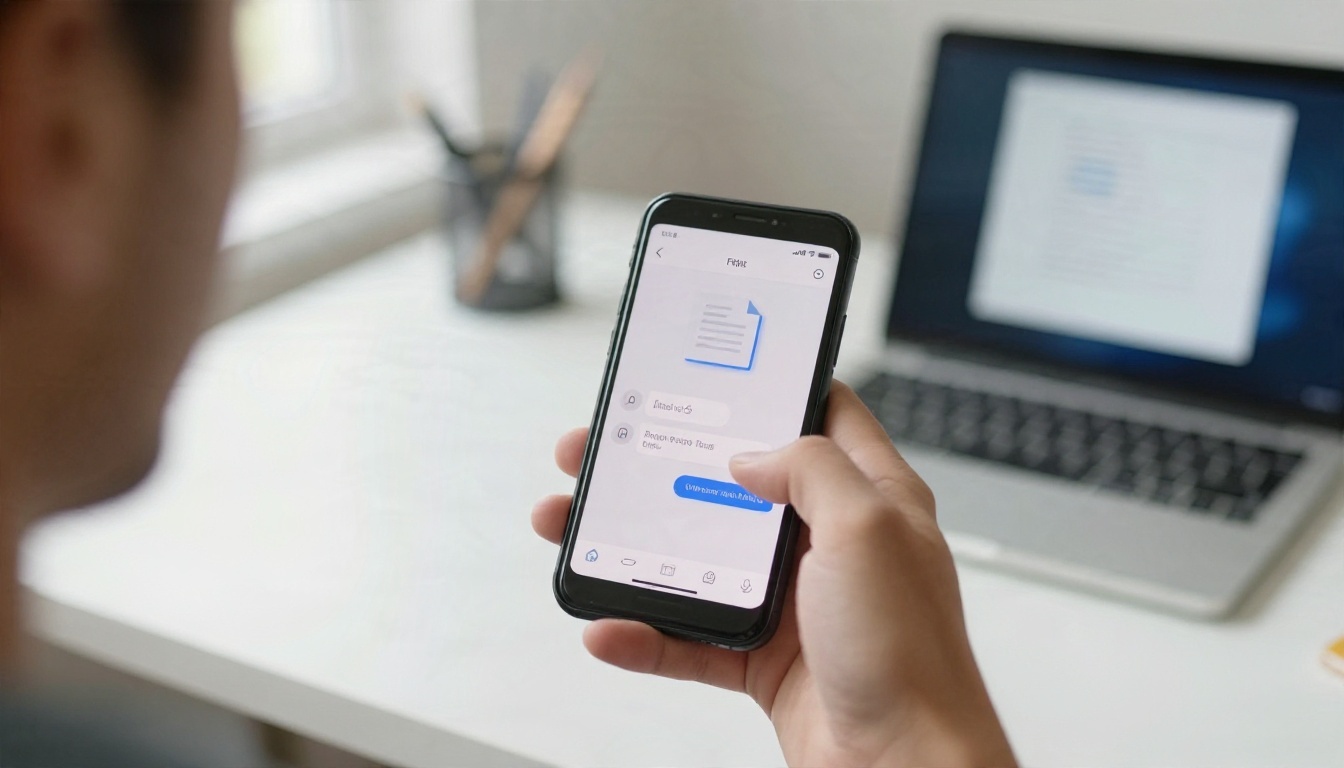
Quando invii un PDF, WhatsApp mostra una piccola bolla con la prima pagina come miniatura, il numero di pagine e la dimensione del file. È la prima impressione. Una prima pagina chiara, un nome del file leggibile e una dimensione contenuta spingono più persone a toccarlo.
Non tutti i PDF si comportano allo stesso modo su uno schermo piccolo. Un documento pensato per la stampa, con testo minuscolo e margini ampi, diventa una seccatura da ingrandire con le dita sul telefono.
Dimensione della pagina e orientamento
Scegli l'impaginazione in base a come le persone leggeranno:
| Impaginazione | Ideale per | Leggibilità sul telefono |
|---|
| A4 o Letter verticale | Contratti, fatture, curriculum | Buona con lo zoom |
| Pagine quadrate o 4:5 | Menù, lookbook, listini prezzi | Molto buona |
| Slide orizzontali 16:9 | Presentazioni, pitch deck | Buona se tenuto di lato |
| Doppie pagine larghe da stampa | Riviste, brochure | Scarsa, va divisa in pagine singole |
Se il contenuto è pensato soprattutto per i telefoni, progetta con un carattere più grande (11 pt o più per il testo principale) e mantieni i margini stretti. Una pagina che sul portatile sembra un po' sovradimensionata si legge perfettamente su un telefono.
Caratteri, immagini e compatibilità
Tre accortezze evitano la maggior parte delle lamentele del tipo "sul mio telefono è tutto rotto":
- Incorpora i caratteri durante l'esportazione, così il testo non passa a un carattere predefinito.
- Appiattisci trasparenze e livelli perché i telefoni più vecchi mostrino correttamente le pagine.
- Esporta come PDF standard (il PDF 1.7 è sicuro) invece di varianti di archiviazione o interattive di nicchia.
⚠️ I PDF protetti da password e i PDF con moduli JavaScript pesanti possono non mostrare l'anteprima dentro WhatsApp. Il destinatario potrebbe dover aprirli in un'app di lettura separata.
I nomi dei file contano
WhatsApp mostra il nome del file nella bolla, e i nomi lunghi vengono troncati. Confronta:
- ❌
Final_FINAL_v7_revised_client_copy(2).pdf
- ✅
Spring-Menu-2026.pdf
I nomi brevi e descrittivi hanno un aspetto professionale e rendono i file facili da ritrovare più avanti nell'elenco dei documenti della chat.
Come ridurre un PDF pesante
La maggior parte dei PDF troppo grandi è pesante per un solo motivo: immagini non compresse. Un report con 20 foto a piena risoluzione può arrivare facilmente a 80 MB. La soluzione è ridurre la risoluzione delle immagini, non rifare il documento.
Dimensioni consigliate per tipo di documento
| Tipo di documento | Dimensione consigliata | Risoluzione delle immagini |
|---|
| Fattura o contratto | Sotto 1 MB | 150 dpi |
| Curriculum | Sotto 1 MB | 150 dpi |
| La carta del ristorante | Da 2 a 5 MB | 150 dpi |
| Catalogo prodotti | Da 5 a 15 MB | Da 150 a 200 dpi |
| Brochure ricca di foto | Da 10 a 25 MB | 200 dpi |
Per la lettura a schermo, 150 dpi bastano. La stampa richiede 300 dpi, ma chi legge sul telefono non noterà la differenza.
Modi gratuiti per comprimere
Non serve pagare nulla. Queste opzioni funzionano tutte senza costi:
- Impostazioni di esportazione integrate. Word, Google Docs, Canva e Pages offrono tutti un'opzione di esportazione "dimensione minima" o "qualità web".
- Stampa in PDF. Sul computer, scegli "Salva come PDF" e seleziona un preset di qualità ridotta.
- Compressori online gratuiti. Carica il file, scegli la compressione media e scarica il risultato.
- App per il telefono. Sia Android sia iPhone hanno strumenti PDF gratuiti che riducono le dimensioni con pochi tocchi.
- Anteprima su Mac. Apri il PDF, scegli Esporta, poi seleziona il filtro Riduci dimensione file.
💡 Comprimi sempre una copia. Conserva l'originale per la stampa o l'archivio e invia la versione più leggera in chat.
Un esempio concreto
Una fotografa freelance aveva un PDF del portfolio da 64 MB. I clienti con la connessione dati continuavano a lamentarsi che non finiva mai di scaricarsi. Lei ha riesportato a 150 dpi con qualità JPEG impostata su media. Il file è sceso a 7,8 MB, sullo schermo del telefono aveva lo stesso aspetto e le lamentele sono finite.
Invia un PDF da qualsiasi telefono
I passaggi sono semplici, ma le piccole differenze tra Android, iPhone e computer fanno inciampare le persone.
Su Android
- Apri la chat e tocca l'icona della graffetta.
- Scegli Documento.
- Seleziona Sfoglia altri documenti per raggiungere i tuoi Download o Drive.
- Scegli il PDF e tocca Invia.
Su iPhone
- Apri la chat e tocca l'icona più.
- Scegli Documento.
- Sfoglia File, iCloud Drive o Google Drive e seleziona il PDF.
- Conferma e tocca Invia.
Su WhatsApp Web o desktop
- Clicca l'icona più o la graffetta.
- Scegli Documento.
- Seleziona il file dal tuo computer.
- Premi Invia.
Condividi direttamente da un'altra app
Spesso è più rapido saltare il menù di WhatsApp. Apri il PDF nel gestore file, tocca Condividi e seleziona WhatsApp, poi scegli un contatto. Funziona da Gmail, Drive, Dropbox e dalla maggior parte delle app di scansione.
| Metodo | Velocità | Ideale quando |
|---|
| Menù graffetta o più | Media | Il file è nella memoria del telefono |
| Condivisione da un'altra app | Veloce | Il file è in email o in un cloud |
| Trascina e rilascia sul desktop | Velocissima | Stai lavorando al computer |
| Invia un link | Veloce, qualunque dimensione | Il file è grande o cambia spesso |
Quando un link batte l'allegato
Gli allegati hanno dei limiti, qualunque sia il livello di compressione. Ognuno è una copia statica. Se correggi un refuso o aggiorni un prezzo, chi ha già ricevuto il vecchio file tiene la vecchia versione. I file grandi, inoltre, riempiono lo spazio di archiviazione della chat da entrambe le parti.
Un link risolve tutto questo. Condividi un solo URL, il destinatario lo apre nel browser e tu puoi aggiornare il contenuto in qualsiasi momento senza inviare nulla di nuovo.

Allegato contro link
| Fattore | Allegato PDF | Link condiviso |
|---|
| Limite di dimensione | 2 GB | Nessuno in pratica |
| Aggiornamenti dopo l'invio | Impossibili | Immediati |
| Spazio usato sul telefono | Sì | No |
| Esperienza di lettura | Zoom con due dita | Sfoglio di pagina, adatto ai dispositivi mobili |
| Controllo dell'accesso | Nessuno | Opzioni con password |
| Sapere chi l'ha aperto | No | Sì, con le statistiche |
| Funziona offline | Sì | Richiede connessione, a meno che sia stato scaricato |
Dove vincono i link
- Cataloghi e listini prezzi che cambiano ogni mese
- Carte dei ristoranti che si aggiornano con i piatti di stagione
- Brochure inviate a centinaia di contatti
- Materiale di formazione che deve avere un'unica versione affidabile
- Portfolio ampi che non entrerebbero comodamente in una chat
Il rovescio della medaglia: un link richiede una connessione per essere aperto, e alcuni destinatari preferiscono un file che possono salvare. Per questo molti mittenti condividono entrambi: il link nel messaggio e il PDF allegato per chi vuole tenere una copia.
È qui che un flipbook dà il meglio di sé. Invece di un semplice file, ottieni una versione web a sfoglio di pagina del tuo PDF che si apre su qualsiasi telefono, senza app e senza download. Ecco come farlo con Flipbooks AI.

Come creare un flipbook da condividere
- Crea il tuo account. Vai su Flipbooks AI e crea un account. Puoi provarlo gratis prima di scegliere un piano.
- Carica il tuo PDF. Trascina il file nel Convertitore da PDF a flipbook. La conversione richiede pochi istanti e le tue pagine mantengono l'impaginazione originale.
- Personalizza l'aspetto. Aggiungi il logo, scegli i colori del marchio, seleziona un effetto sfoglio di pagina e incorpora video o audio dove servono.
- Controlla la vista mobile. I flipbook sono adattivi, quindi verifica come si leggono le pagine sul telefono prima di condividerli.
- Imposta l'accesso. Aggiungi la protezione con password per i file privati, come contratti o report interni.
- Copia il link. Incollalo in WhatsApp. La chat mostra un'anteprima pulita e il destinatario tocca una volta sola per leggere.
✅ Buona pratica: scrivi un messaggio di una riga sopra il link, per esempio "Il nostro catalogo 2026, tocca per sfogliarlo". Le persone aprono i link più in fretta quando sanno cosa li aspetta.
Funzioni da conoscere
- ✅ Nessuna filigrana, mai
- ✅ Flipbook illimitati nel piano Standard e superiori
- ✅ Personalizzazione del marchio con i tuoi colori e logo
- ✅ Download offline per i lettori che vogliono una copia salvata
- ✅ Video e audio incorporati nelle pagine
- ✅ Statistiche e generazione di contatti nel piano Professional, così vedi chi ha aperto il file e quando. Controlla i piani e i prezzi per i dettagli.
Puoi anche incorporare lo stesso flipbook nel tuo sito con lo strumento Incorpora flipbook sul sito web, così il link di WhatsApp e la tua pagina web mostrano sempre la stessa versione.
Strumenti per documenti specifici
Documenti diversi partono da punti di partenza diversi:
Risolvere i problemi più comuni dei PDF
Anche con una buona preparazione, qualcosa può andare storto. Ecco i problemi più frequenti e cosa fare per ciascuno.
"Il file non si invia"
- Controlla la connessione internet. Un caricamento bloccato di solito è un problema di rete, non del file.
- Verifica che il file sia sotto i 2 GB.
- Assicurati che il file non sia ancora in sincronizzazione dal cloud. Scaricalo prima sul telefono.
- Riavvia WhatsApp e riprova.
"Il destinatario non riesce ad aprirlo"
- Chiedi se ha installato un lettore PDF. La maggior parte dei telefoni ne include uno, ma alcuni dispositivi più vecchi no.
- Prova a riesportare come PDF standard, senza funzioni speciali.
- Invia una versione link come copia di riserva, così può leggere nel browser.
"Il testo sembra minuscolo o sfocato"
- Aumenta la dimensione del carattere del testo e riesporta.
- Evita di scansionare a una risoluzione molto bassa. 200 dpi è un buon minimo per le pagine scansionate.
- Non inviare screenshot delle pagine. Invia il PDF vero e proprio.
Tre errori da evitare
- Inviare la versione per la stampa. I PDF per la stampa sono pesanti e minuscoli sullo schermo. Crea un'esportazione pensata per il telefono.
- Dare ai file nomi trascurati. Nomi come
scan0042.pdf sembrano sospetti e sono difficili da ritrovare.
- Saltare la prova. Apri il tuo PDF su un telefono prima di inviarlo a un cliente.
Checklist rapida prima di premere Invia
Controlla questo elenco ogni volta:
Scegli il modo giusto per condividere
Per una fattura una tantum o un documento breve, un PDF compresso allegato come documento va benissimo. È rapido, mantiene la qualità e tutti sanno come aprirlo. Per cataloghi, carte dei ristoranti, brochure e tutto ciò che aggiorni o invii a molte persone, un link è più facile da gestire e più piacevole da leggere.
Se preferisci la seconda opzione, crea il tuo primo flipbook gratis e incolla il link nella prossima chat. Sfoglia tutti gli strumenti per flipbook per trovare un modello adatto al tuo documento, oppure confronta i piani e i prezzi quando sei pronto per statistiche, generazione di contatti e flipbook illimitati.



