Vous avez exporté le PDF, ajouté un QR code, envoyé le fichier à l’impression, et personne ne réagit avec son téléphone. Ou bien le code se scanne, puis affiche une page 404. Ou encore, il fonctionnait le mois dernier et affiche aujourd’hui « abonnement expiré ». Chacun de ces problèmes a une cause précise et une solution précise, et la plupart se règlent en moins de dix minutes. Si votre PDF doit de toute façon être lu en ligne, une page hébergée sur Flipbooks AI peut remplacer un code fragile par un lien stable. Mais d’abord, voyons ce qui ne fonctionne pas.
Pourquoi le QR code de votre PDF échoue
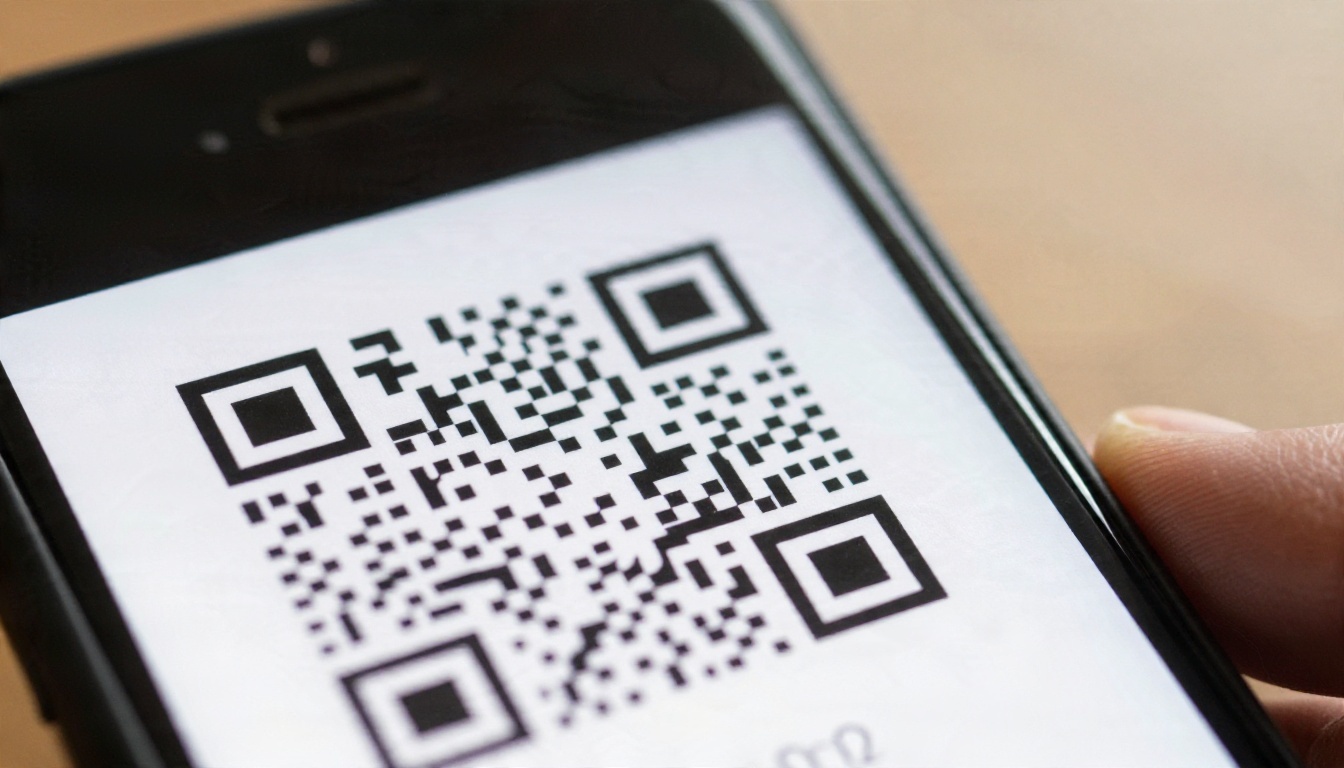
Un QR code n’est qu’une image de données. Le téléphone doit le voir clairement, le décoder, puis ouvrir ce vers quoi il pointe. Une panne à l’une de ces trois étapes produit le même effet pour l’utilisateur : rien ne se passe. Deviner la cause marche rarement. Il faut savoir quelle étape a cassé.
Les quatre types de panne
Presque tous les QR codes de PDF défectueux entrent dans l’un de ces groupes :
- Échecs de lecture : l’appareil photo n’arrive pas du tout à lire le motif.
- Problèmes de taille : le code est trop petit, trop loin ou flou à cause de la compression.
- Problèmes de lien : le code se scanne mais ouvre une erreur, un mur de connexion ou la mauvaise page.
- Codes expirés : le code a fonctionné une fois, puis s’est arrêté parce que le service qui le faisait marcher a pris fin.
Tableau de diagnostic rapide
Scannez votre code avec deux téléphones différents et comparez ce que vous observez avec ce tableau.
| Ce qui se passe | Cause la plus probable | Aller à |
|---|
| L’appareil photo ne réagit jamais | Faible contraste, reflets ou taille minuscule | Sections sur la lecture et la taille |
| L’appareil trouve le code mais est lent | Motif dense dû à une URL longue | Section sur les liens |
| Le navigateur affiche une erreur | Faute de frappe, fichier privé ou page supprimée | Section sur les liens |
| Ouvre une page « offre terminée » | Code dynamique expiré | Section sur les codes expirés |
| Fonctionne à l’écran, échoue sur papier | Résolution d’impression ou compression | Section sur la taille |
💡 Astuce pro : Testez toujours avec un iPhone et un téléphone Android. Leurs lecteurs intégrés ne gèrent pas les cas limites de la même façon, et votre public utilise les deux.
Corriger les problèmes de lecture
La lecture est la plainte la plus fréquente, et elle dépend en général de l’apparence du code, pas de son contenu.
Contraste et couleurs
Les scanners cherchent des modules sombres sur fond clair. Les graphistes aiment enfreindre cette règle, et les scanners les sanctionnent.
- Utilisez du sombre sur clair, idéalement du noir sur blanc.
- Évitez les codes inversés (clair sur sombre). De nombreuses applications de lecture anciennes ne les lisent pas.
- Évitez les couleurs pâles comme le jaune, le gris clair ou le rose pastel pour les modules sombres.
- Ne placez jamais le code sur une photo chargée ou un dégradé.
Une couleur de marque convient, à condition qu’elle soit nettement plus foncée que le fond. Un code bleu marine sur une carte blanche se lit très bien. Un code gris moyen sur une page crème ne se lit pas.
Reflets et qualité d’impression
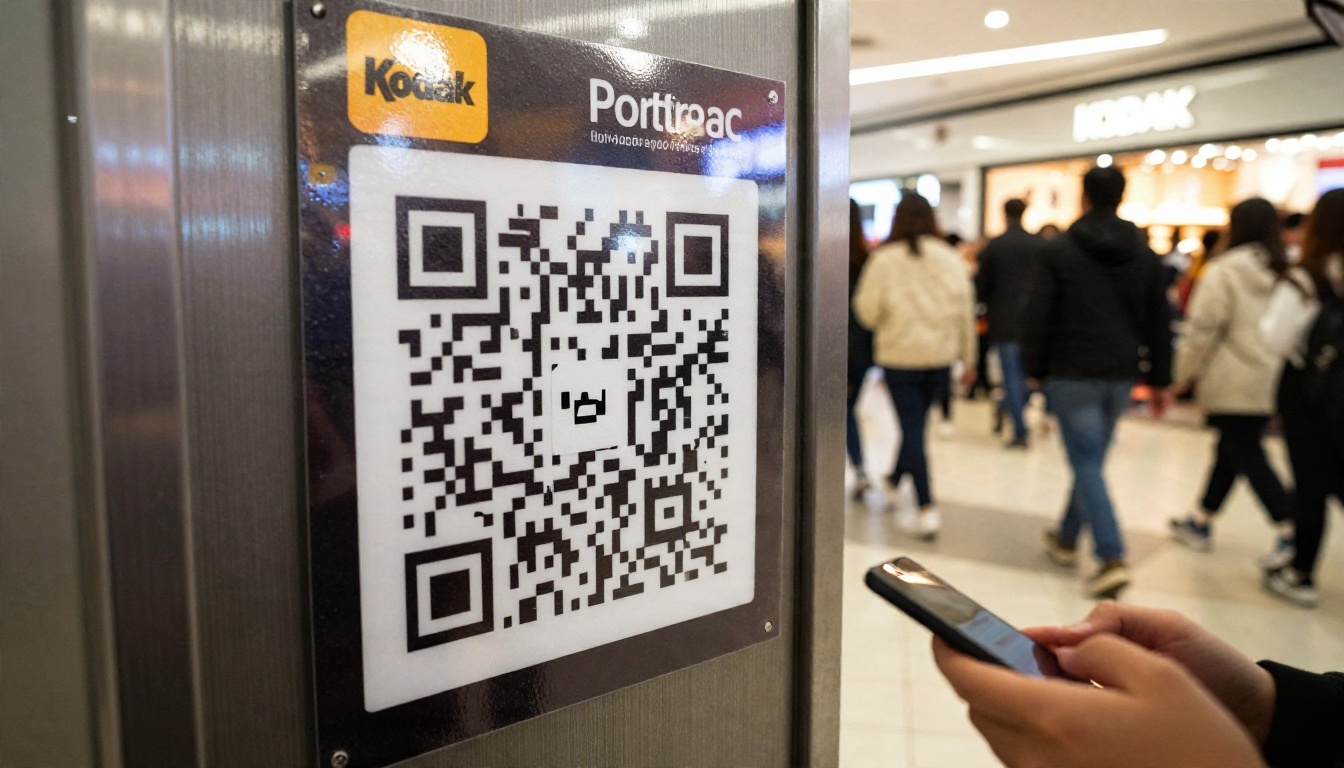
Le papier brillant et le pelliculage renvoient la lumière droit dans l’objectif. Il en résulte une traînée blanche sur le motif, et le décodeur abandonne. Si votre PDF doit être imprimé :
- Choisissez un papier mat ou satiné pour toute page qui porte un code.
- Imprimez à 300 ppp ou plus, ou utilisez un code vectoriel pour que les bords restent nets à toute taille.
- Évitez de placer le code sur un pli, un bord de reliure à spirale ou une ligne d’agrafage.
- Vérifiez que l’encre n’a pas bavé sur un papier non couché, ce qui fusionne les modules voisins.
Marges de la zone de silence
La bordure vierge autour d’un QR code s’appelle la zone de silence, et elle doit mesurer au moins quatre modules de large. Si vous la rognez trop, ou si un texte ou un graphisme touche le bord, le lecteur ne peut pas savoir où commence le code.
⚠️ Attention : Beaucoup d’éditeurs PDF recadrent l’image de près lorsque vous la placez. Ajoutez une marge blanche autour du code avant l’export, pas après.
Corriger les problèmes de taille
La taille est un point délicat pour les fichiers PDF, car une page peut être redimensionnée, zoomée ou compressée sans que vous le remarquiez.
Taille minimale selon la distance
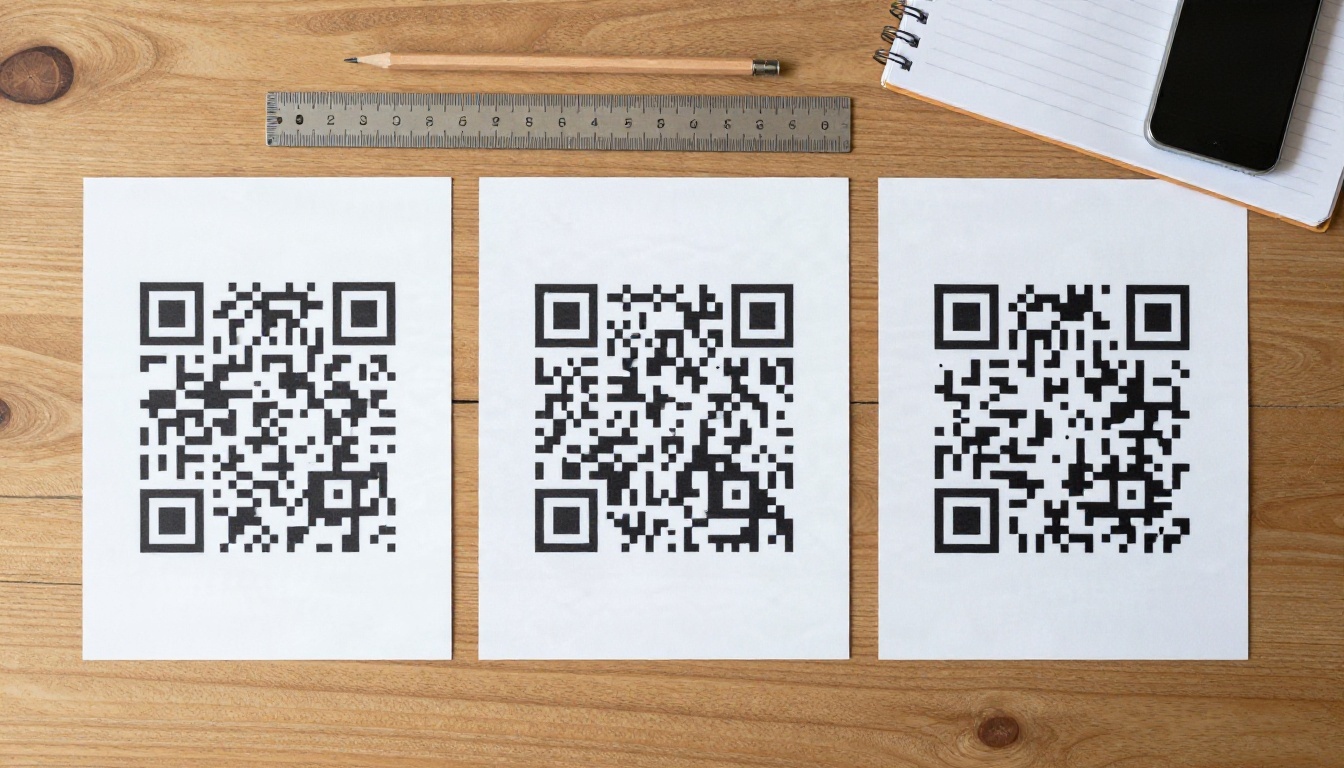
Une règle fiable est le rapport 10 pour 1 : pour chaque 10 unités de distance de lecture, le code doit mesurer au moins 1 unité de large. Plus le code est petit, plus les personnes doivent approcher leur téléphone.
| Où il apparaît | Distance de lecture habituelle | Largeur minimale du code |
|---|
| Carte de visite | 10 à 15 cm | 2 cm |
| Prospectus ou brochure | 20 à 30 cm | 2,5 à 3 cm |
| Carte de table de restaurant | 30 à 40 cm | 3 à 4 cm |
| Affiche | 1 à 2 m | 10 à 20 cm |
| Kakémono | 3 m | 30 cm |
Si votre code paraît correct à l’écran mais échoue sur papier, mesurez le résultat imprimé avec une règle. Mettre une page PDF à l’échelle « adapter à la zone imprimable » la réduit souvent en dessous du minimum sûr.

Résolution et compression
Quand vous compressez un PDF pour réduire sa taille, le sous-échantillonnage des images peut flouter un QR code matriciel au point que les modules fusionnent. Voici comment l’éviter :
- Insérez le code en SVG ou EPS vectoriel chaque fois que votre outil de conception le permet.
- Si vous devez utiliser un PNG, exportez-le à au moins 600 pixels de large, et jamais en JPG.
- Désactivez le sous-échantillonnage des images pour cette page, ou ne compressez que les pages riches en photos.
- Zoomez à 400 % dans votre visionneuse PDF. Si les bords paraissent flous, l’impression le sera aussi.
✅ Bonne pratique : Gardez un niveau de correction d’erreur M ou Q. Les niveaux plus élevés tolèrent mieux la saleté et les dommages, mais ils rendent le motif plus dense, donc n’en abusez pas sur les petits codes.
| Niveau de correction d’erreur | Dommages tolérés | Idéal pour |
|---|
| L | Environ 7 % | Écrans propres, liens courts |
| M | Environ 15 % | La plupart des PDF imprimés |
| Q | Environ 25 % | Objets en extérieur ou manipulés |
| H | Environ 30 % | Codes avec un logo au centre |
Corriger les liens cassés
Si l’appareil photo lit le code mais que la destination échoue, le motif est correct. C’est la donnée qu’il contient qui pose problème.
URL longues et fautes de frappe

Une longue adresse web avec des paramètres de suivi crée un code dense et serré, aux modules minuscules. Les codes denses demandent une taille plus grande et une meilleure qualité d’impression. Raccourcissez d’abord la destination, puis générez le code.
Les fautes de frappe sont tout aussi courantes. Une lettre oubliée ou un espace parasite, et le code envoie tout le monde vers la mauvaise page. Copiez le lien depuis la barre d’adresse de votre navigateur au lieu de le taper, et collez-le dans le générateur sans le modifier.
Chemins de fichiers locaux et liens privés
Beaucoup de gens tombent dans ce piège. Un QR code qui pointe vers un fichier de votre ordinateur, d’un serveur d’entreprise ou d’un dossier cloud privé fonctionne parfaitement pour vous, et pour personne d’autre.
Vérifiez la destination pour repérer ces signaux d’alerte :
- Liens commençant par
file:/// ou par une lettre de lecteur
- Liens cloud réglés sur « restreint » ou sur « seules les personnes de votre organisation »
- Adresses intranet qui exigent un VPN
- Liens qui demandent une connexion que votre public n’a pas
⚠️ Attention : Testez toujours le lien dans une fenêtre de navigation privée, en données mobiles et non sur le Wi-Fi de votre bureau. C’est ce que verra un inconnu.
Chaînes de redirection
Certains codes passent par deux ou trois redirections avant d’atteindre la page. Chaque étape est une nouvelle occasion de casser, et certains téléphones affichent un avertissement de sécurité au passage. Dirigez le code vers l’adresse finale chaque fois que c’est possible.
| Type de lien | Fiabilité | Risque |
|---|
| URL directe d’une page | Élevée | Casse si la page est supprimée |
| Lien de document partagé public | Moyenne | Les autorisations peuvent changer |
| Raccourcisseur d’URL tiers | Moyenne | Le service peut fermer ou signaler le lien |
| Redirection de suivi dynamique | Dépend de l’offre | S’arrête à la fin de l’offre |
| Chemin de fichier local | Aucune | Ne fonctionne que sur un seul appareil |
Corriger les codes expirés
Peu de choses sont plus frustrantes qu’un tirage imprimé qui ne fonctionne plus parce qu’un essai gratuit a pris fin. Cela arrive plus souvent qu’on ne le pense.
Pourquoi les codes dynamiques expirent
Un QR code statique stocke la destination directement dans le motif. Il ne peut pas expirer, car rien ne se situe entre le téléphone et votre lien. Un QR code dynamique stocke une courte adresse appartenant à la société de génération, qui redirige ensuite vers votre vraie page. Si vous arrêtez de payer, ou si l’essai se termine, cette redirection est coupée. Votre code imprimé ne sert plus à rien, et vous ne pouvez pas le modifier, car il ne vous a jamais vraiment appartenu.
Pour savoir quel type vous avez :
- Scannez-le et regardez l’adresse qui apparaît avant le chargement de la page.
- Si le domaine appartient au service de QR code, et non à vous, le code est dynamique.
- Consultez votre compte pour trouver la date de renouvellement de l’offre ou la date de fin de l’essai.
Utiliser un lien permanent
La solution la plus propre consiste à placer derrière le code une destination stable que vous contrôlez. Ainsi, même si vous changez d’outil un jour, l’adresse reste la même.
- Hébergez le contenu sur un lien qui ne dépend pas d’un abonnement que vous risquez d’oublier.
- Régénérez le code en statique, en le faisant pointer vers ce lien.
- Réimprimez, ou collez un autocollant corrigé sur l’ancien code si le tirage est trop important pour être refait.
- Tenez un tableur de tous les codes que vous avez publiés, avec leur destination et leur date de renouvellement.
💡 Astuce pro : Avant tout gros tirage, posez-vous une seule question : « Si j’arrête de payer tous les outils que j’utilise aujourd’hui, ce code fonctionnera-t-il encore dans deux ans ? » Si la réponse est non, modifiez d’abord l’installation.
Créer un code fiable avec Flipbooks AI

Au lieu de demander à vos lecteurs de scanner un code pour télécharger un PDF lourd, transformez le PDF lui-même en publication en ligne à effet de feuilletage. Votre QR code pointe alors vers un seul lien public et propre. Voici le processus avec le Convertisseur PDF vers flipbook.
Tutoriel pas à pas
- Ouvrez votre compte. Créez un compte sur Flipbooks AI puis connectez-vous.
- Importez votre PDF. Glissez le fichier dans la zone d’import. Les pages sont converties automatiquement, et vos textes, images et liens restent nets. Les grands catalogues et les rapports sont traités de la même façon.
- Personnalisez l’apparence. Ajoutez votre logo, choisissez les couleurs de votre marque, sélectionnez les effets de feuilletage et intégrez des vidéos ou de l’audio là où ils aident. Votre flipbook ne comporte aucun filigrane, jamais.
- Copiez le lien de partage. Vous obtenez un lien direct qui fonctionne dans n’importe quel navigateur et qui est adaptatif, ce qui fait qu’il s’ouvre sans accroc après un scan de QR code.
- Générez un QR code statique. Collez ce lien dans n’importe quel générateur de QR code proposant une option statique, gardez un contraste élevé et laissez la zone de silence intacte.
- Ajoutez une protection si nécessaire. Activez la protection par mot de passe pour les documents privés, comme les rapports internes ou les propositions clients.
- Intégrez-le ailleurs. Utilisez un code d’intégration pour placer le même flipbook sur votre site. Consultez l’outil Intégrer un flipbook sur un site web.
- Suivez vos résultats. Avec l’offre Professional, les statistiques et la génération de prospects indiquent qui a ouvert votre publication et quelles pages a consultées chaque lecteur. Comparez les options sur la page des tarifs.
Comme vous pouvez remplacer le PDF derrière le même flipbook, une faute de frappe dans votre contenu n’oblige jamais à réimprimer le code. Vous corrigez la page, et le code imprimé continue de fonctionner. Les téléchargements hors connexion sont également disponibles, afin que les lecteurs sans connexion stable puissent tout de même accéder au fichier.
Quel outil choisir selon votre besoin
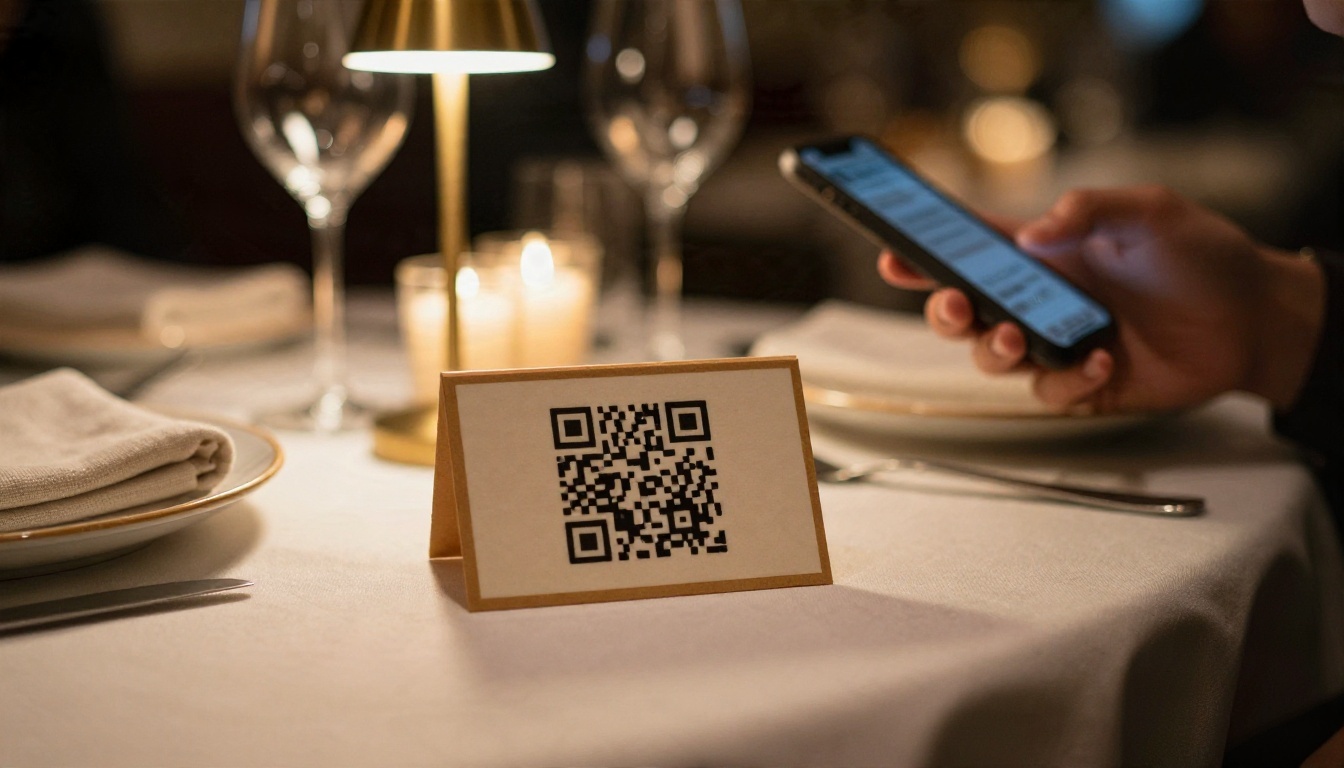
Un restaurant en est un exemple parfait. Le propriétaire imprime une carte de table avec un QR code statique. Quand les prix ou les plats changent, il importe un nouveau PDF dans le même flipbook. Les cartes posées sur les tables ne changent jamais, et les clients voient toujours la carte à jour.
Tester avant d’imprimer

La plupart des catastrophes liées aux QR codes s’évitent avec une courte routine de test. Faites-le sur une épreuve imprimée, pas à l’écran.
La liste de contrôle en cinq minutes
Scénarios réels
Voici comment les corrections s’appliquent en pratique :
- Une salle de sport imprime 2 000 prospectus d’horaires de cours. Le scan échoue parce que le code ne mesure que 1,5 cm de large. Ils le refont à 3 cm et testent une épreuve avant le second tirage.
- Un consultant envoie une proposition en PDF par e-mail. Le code pointe vers un dossier cloud privé, et le client ne peut pas l’ouvrir. Déplacer le contenu dans un flipbook protégé par mot de passe règle l’accès sans exposer le fichier à tout le monde.
- Une petite boutique imprime des cartes de visite avec un code dynamique d’offre d’essai. Trois semaines plus tard, le code ne fonctionne plus. Ils passent à un code statique pointant vers un lien de catalogue permanent.
- Une école envoie une newsletter en PDF. Les parents qui scannent le code sur leur ordinateur portable voient une image floue. Le graphiste remplace le PNG matriciel par un code vectoriel, et le problème disparaît. Le Créateur de lettre d'information scolaire garde le numéro facile à lire sur n’importe quel téléphone.
✅ Bonne pratique : Placez une adresse web courte et lisible sous le code, en secours. Si le scan échoue, les gens peuvent toujours la saisir.
Prêt à corriger vos codes ?
Vous avez maintenant un ordre de vérification clair. Vérifiez d’abord le contraste et la zone de silence, puis la taille et la qualité d’impression, ensuite le lien lui-même, et enfin si le code est statique ou dynamique. Suivez cet ordre et vous repérerez presque toutes les pannes avant qu’un seul exemplaire ne soit imprimé.
Si votre objectif est de partager un PDF dans un format que les gens lisent avec plaisir, évitez le téléchargement lourd. Commencez gratuitement sur Flipbooks AI, transformez votre fichier en flipbook et utilisez un seul lien stable derrière chaque code que vous publiez. Parcourez tous les outils et modèles de flipbook pour trouver celui qui vous convient, ou comparez les offres tarifaires pour voir quelles fonctionnalités correspondent à votre projet.



