Du hast das PDF exportiert, einen QR-Code eingefügt, zum Druck geschickt, und jetzt reagiert kein Telefon darauf. Oder der Code wird gescannt und landet auf einer 404-Seite. Oder er hat letzten Monat funktioniert und zeigt heute „Abonnement abgelaufen“. Jedes dieser Probleme hat eine konkrete Ursache und eine konkrete Lösung, und die meisten lassen sich in weniger als zehn Minuten beheben. Wenn dein PDF ohnehin online gelesen werden soll, kann eine gehostete Seite von Flipbooks AI einen anfälligen Code durch einen Link ersetzen, der dauerhaft bleibt. Aber zuerst schauen wir, was tatsächlich kaputt ist.
Warum dein PDF-QR-Code fehlschlägt
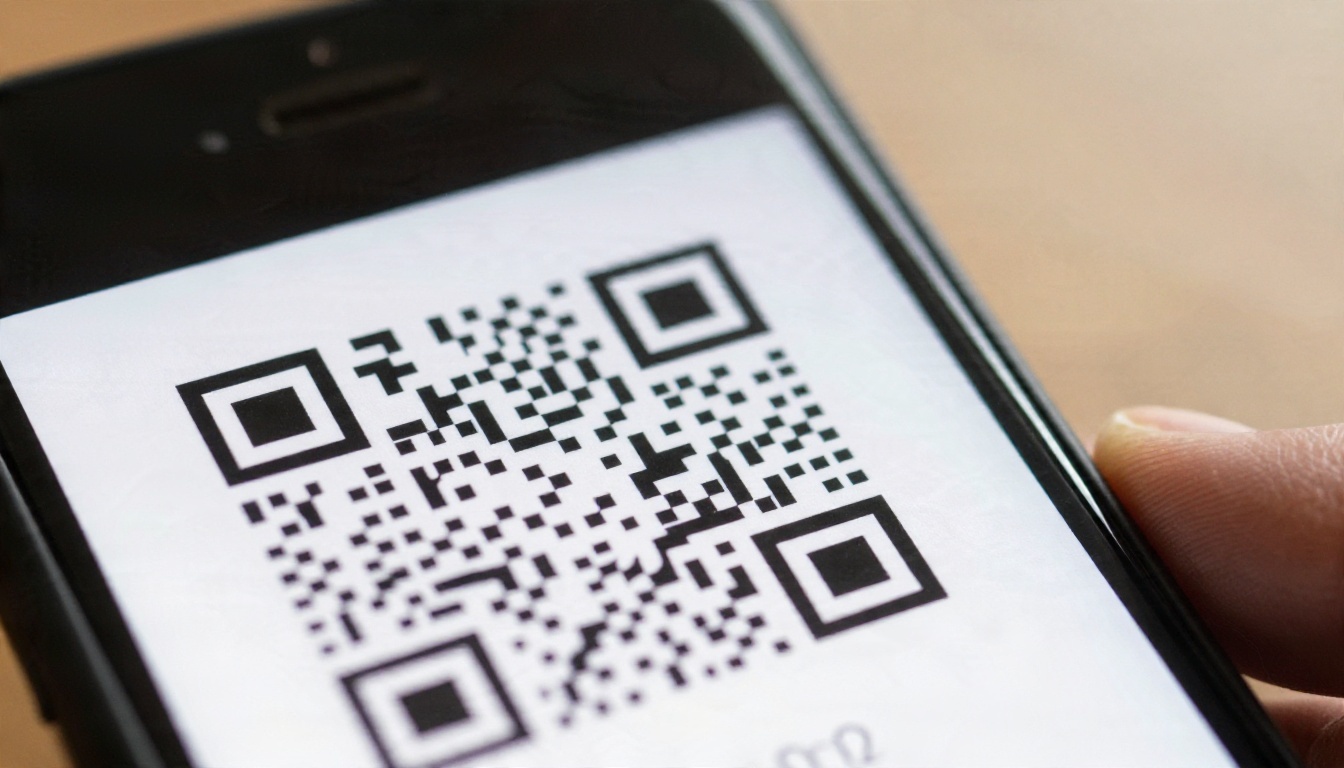
Ein QR-Code ist nur ein Bild von Daten. Das Telefon muss ihn klar sehen, ihn decodieren und dann öffnen, worauf er verweist. Ein Fehler in einer dieser drei Stufen sieht für den Nutzer genauso aus: Es passiert nichts. Deshalb hilft Raten selten. Du musst wissen, welche Stufe versagt hat.
Die vier Fehlertypen
Fast jeder kaputte PDF-QR-Code fällt in eine dieser Gruppen:
- Scan-Fehler: Die Kamera kann das Muster gar nicht lesen.
- Größenfehler: Der Code ist zu klein, zu weit weg oder durch Komprimierung verwaschen.
- Link-Fehler: Der Code wird gescannt, öffnet aber eine Fehlermeldung, eine Anmeldeseite oder die falsche Seite.
- Ablauf-Fehler: Der Code hat einmal funktioniert und hörte dann auf, weil der Dienst dahinter endete.
Schnelle Diagnosetabelle
Scanne deinen Code mit zwei verschiedenen Telefonen und ordne das, was du siehst, dieser Tabelle zu.
| Was passiert | Wahrscheinlichste Ursache | Springe zu |
|---|
| Die Kamera reagiert nie | Geringer Kontrast, Spiegelung oder winzige Größe | Abschnitte zu Scannen und Größe |
| Die Kamera findet den Code, ist aber langsam | Dichtes Muster durch eine lange URL | Abschnitt zu Links |
| Es öffnet sich eine Browser-Fehlermeldung | Tippfehler, private Datei oder gelöschte Seite | Abschnitt zu Links |
| Es öffnet sich eine Seite „Tarif beendet“ | Abgelaufener dynamischer Code | Abschnitt zu abgelaufenen Codes |
| Funktioniert auf dem Bildschirm, scheitert auf Papier | Druckauflösung oder Komprimierung | Abschnitt zu Größe |
💡 Profi-Tipp: Teste immer mit einem iPhone und einem Android-Telefon. Die eingebauten Scanner beider Geräte handhaben Grenzfälle unterschiedlich, und dein Publikum nutzt beide.
Scan-Probleme beheben
Scannen ist die häufigste Beschwerde, und meist liegt es daran, wie der Code aussieht, nicht daran, was er enthält.
Kontrast und Farben
Scanner suchen dunkle Module auf hellem Hintergrund. Designer brechen diese Regel gern, und Scanner bestrafen sie dafür.
- Verwende dunkel auf hell, am besten Schwarz auf Weiß.
- Vermeide invertierte Codes (hell auf dunkel). Viele ältere Scanner-Apps können sie nicht lesen.
- Verzichte bei den dunklen Modulen auf blasse Farben wie Gelb, helles Grau oder Pastellrosa.
- Platziere den Code nie über einem unruhigen Foto oder einem Verlauf.
Eine Markenfarbe ist in Ordnung, solange sie deutlich dunkler ist als der Hintergrund. Ein marineblauer Code auf einer weißen Karte lässt sich gut scannen. Ein mittelgrauer Code auf einer cremefarbenen Seite nicht.
Spiegelungen und Druckqualität
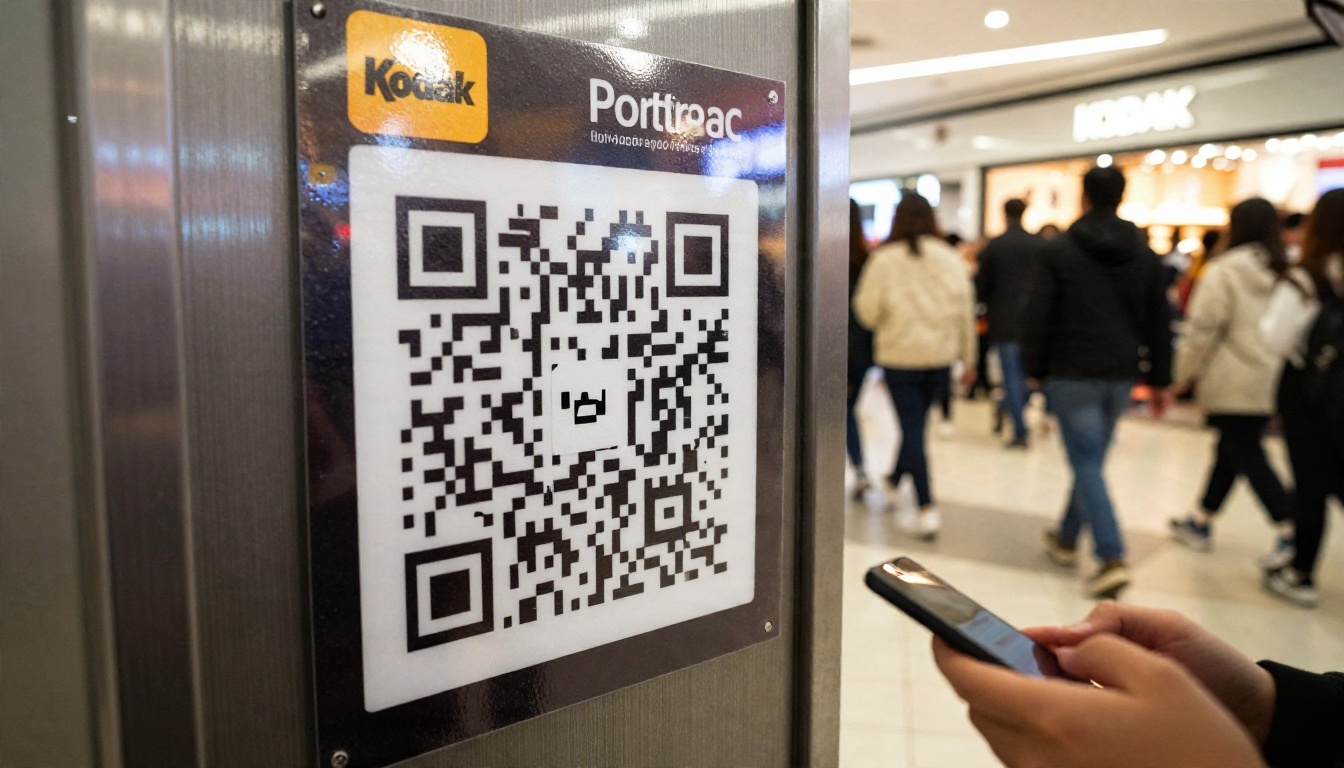
Glänzendes Papier und Laminierung werfen das Licht direkt zurück in die Kameralinse. Das Ergebnis ist ein weißer Streifen über dem Muster, und der Decoder gibt auf. Wenn dein PDF gedruckt werden soll:
- Wähle mattes oder seidenmattes Papier für jede Seite mit einem Code.
- Drucke mit 300 DPI oder mehr oder verwende einen Vektorcode, damit die Kanten bei jeder Größe scharf bleiben.
- Platziere den Code nicht auf einem Falz, an einer Spiralbindung oder an einer Heftlinie.
- Prüfe auf ungestrichenem Papier, ob die Tinte nicht verlaufen ist, denn dann verschmelzen benachbarte Module.
Ruhezonen am Rand
Der leere Rand um einen QR-Code heißt Ruhezone, und sie sollte mindestens vier Module breit sein. Schneidest du sie zu eng ab oder berühren Text und Grafiken den Rand, kann der Scanner nicht erkennen, wo der Code beginnt.
⚠️ Warnung: Viele PDF-Editoren schneiden ein Bild beim Platzieren eng zu. Füge den weißen Rand um den Code hinzu, bevor du exportierst, nicht danach.
Größenprobleme beheben
Bei der Größe bereiten PDF-Dateien besondere Probleme, weil eine Seite skaliert, vergrößert oder komprimiert werden kann, ohne dass du es merkst.
Mindestgröße nach Abstand
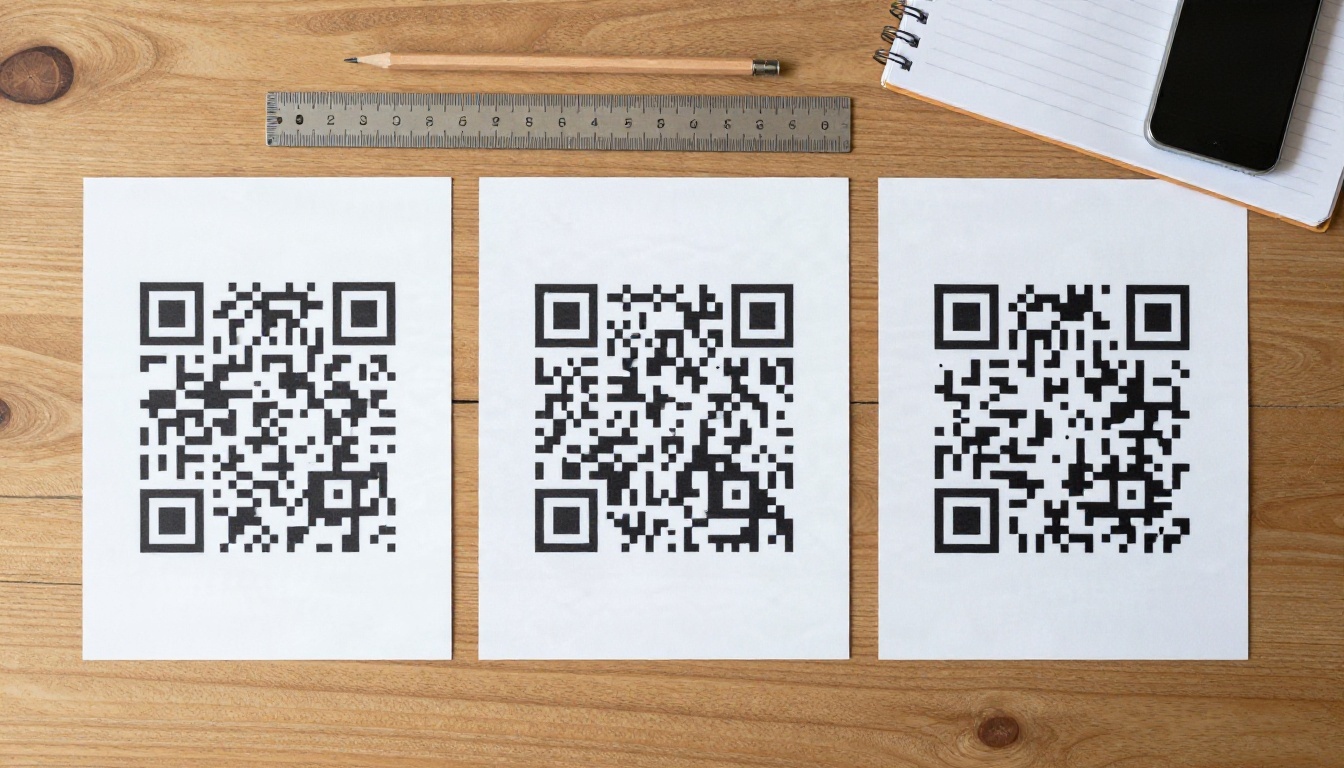
Eine verlässliche Faustregel ist das Verhältnis 10 zu 1: Auf jede 10 Einheiten Scanabstand sollte der Code mindestens 1 Einheit breit sein. Je kleiner dein Code, desto näher müssen die Leute ihr Telefon halten.
| Wo er erscheint | Typischer Scanabstand | Mindestbreite des Codes |
|---|
| Visitenkarte | 10 bis 15 cm | 2 cm |
| Flyer oder Broschüre | 20 bis 30 cm | 2,5 bis 3 cm |
| Tischkarte im Restaurant | 30 bis 40 cm | 3 bis 4 cm |
| Poster | 1 bis 2 m | 10 bis 20 cm |
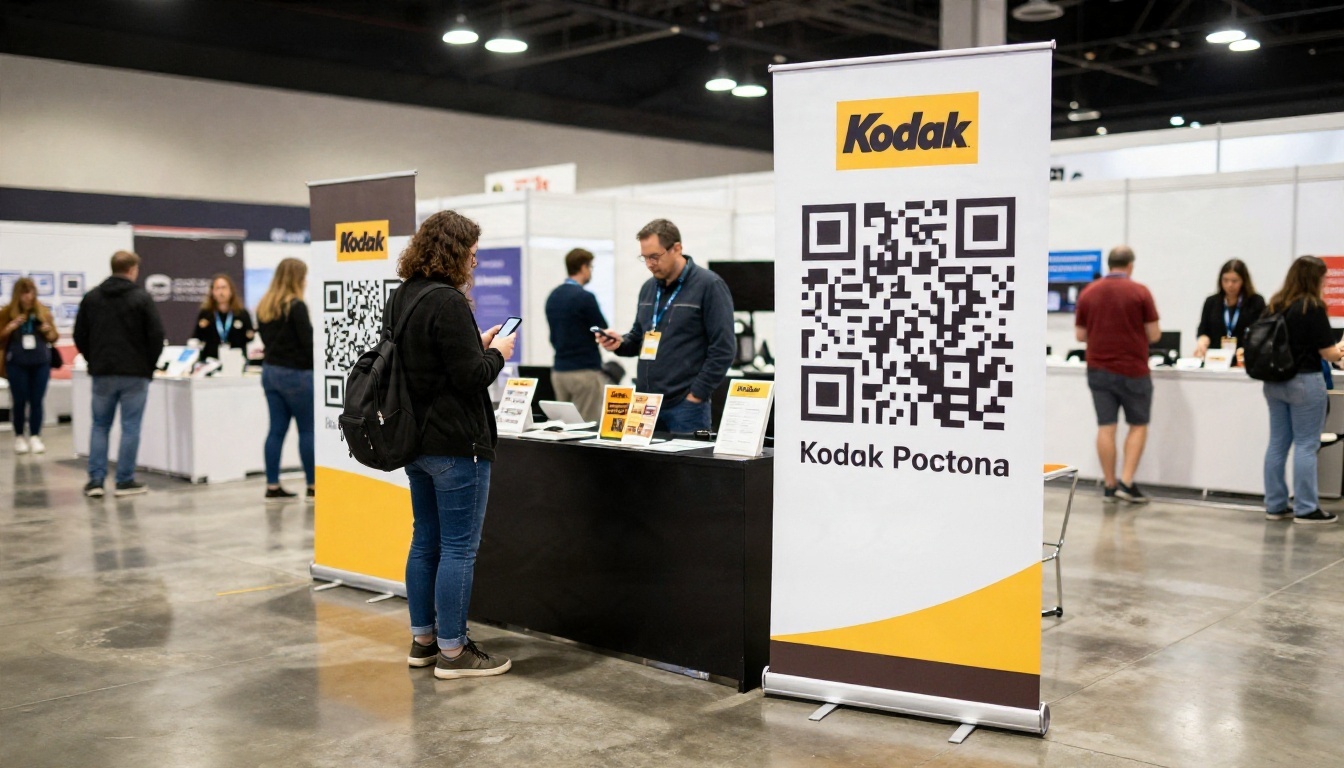
| Roll-up-Banner | 3 m | 30 cm |
Wenn dein Code auf dem Monitor gut aussieht, auf Papier aber scheitert, miss das gedruckte Ergebnis mit einem Lineal nach. Wenn du eine PDF-Seite auf „an druckbaren Bereich anpassen“ skalierst, schrumpft sie oft unter das sichere Minimum.
Auflösung und Komprimierung
Wenn du ein PDF komprimierst, um die Dateigröße zu verkleinern, kann das Herunterrechnen von Bildern einen Pixel-QR-Code so verwischen, dass die Module verschmelzen. So vermeidest du das:
- Binde den Code als SVG oder Vektor-EPS ein, wann immer dein Gestaltungsprogramm das erlaubt.
- Wenn du PNG verwenden musst, exportiere ihn mindestens 600 Pixel breit und niemals als JPG.
- Schalte das Herunterrechnen von Bildern für diese Seite ab oder komprimiere nur die fotolastigen Seiten.
- Zoome in deinem PDF-Betrachter auf 400 Prozent. Wirken die Kanten weich, wird es der Druck auch.
✅ Bewährte Praxis: Belasse die Fehlerkorrektur auf Stufe M oder Q. Höhere Stufen vertragen Schmutz und Beschädigungen besser, machen das Muster aber dichter, also übertreibe es bei kleinen Codes nicht.
| Fehlerkorrekturstufe | Tolerierte Beschädigung | Am besten für |
|---|
| L | Etwa 7 % | Saubere Bildschirme, kurze Links |
| M | Etwa 15 % | Die meisten Druck-PDFs |
| Q | Etwa 25 % | Draußen oder stark angefasste Objekte |
| H | Etwa 30 % | Codes mit einem Logo in der Mitte |
Kaputte Links beheben
Wenn die Kamera den Code liest, das Ziel aber nicht funktioniert, ist das Muster in Ordnung. Das Problem sind die Daten darin.
Lange URLs und Tippfehler
Eine lange Webadresse mit Tracking-Parametern erzeugt einen dichten, gedrängten Code mit winzigen Modulen. Dichte Codes brauchen mehr Größe und bessere Druckqualität. Kürze deshalb zuerst das Ziel und erstelle den Code danach.
Tippfehler sind genauso häufig. Ein fehlender Buchstabe oder ein versehentliches Leerzeichen, und der Code schickt alle auf die falsche Seite. Kopiere den Link aus der Adresszeile deines Browsers, statt ihn abzutippen, und füge ihn ohne Änderungen in den Generator ein.
Lokale Dateipfade und private Links
Hier tappen Leute ständig in die Falle. Ein QR-Code, der auf eine Datei auf deinem Computer, einem Firmenserver oder einem privaten Cloud-Ordner zeigt, funktioniert perfekt für dich und für niemanden sonst.
Prüfe das Ziel auf diese Warnzeichen:
- Links, die mit
file:/// oder einem Laufwerksbuchstaben beginnen
- Cloud-Links, die auf „eingeschränkt“ oder „nur Personen in deiner Organisation“ stehen
- Intranet-Adressen, die ein VPN brauchen
- Links, die eine Anmeldung verlangen, die dein Publikum nicht hat
⚠️ Warnung: Teste den Link immer in einem privaten Browserfenster über mobile Daten, nicht über dein Büro-WLAN. So siehst du, was ein Fremder sieht.
Weiterleitungsketten
Manche Codes laufen über zwei oder drei Weiterleitungen, bevor sie die Seite erreichen. Jeder Schritt ist eine weitere Chance zum Bruch, und manche Telefone zeigen unterwegs eine Sicherheitswarnung. Verweise den Code nach Möglichkeit auf die endgültige Adresse.
| Linktyp | Zuverlässigkeit | Risiko |
|---|
| Direkte Seiten-URL | Hoch | Bricht, wenn die Seite gelöscht wird |
| Öffentlicher Link zu einem geteilten Dokument | Mittel | Berechtigungen können sich ändern |
| Externer Kurzlink-Dienst | Mittel | Der Dienst kann schließen oder den Link markieren |
| Dynamische Tracking-Weiterleitung | Hängt vom Tarif ab | Endet, wenn der Tarif endet |
| Lokaler Dateipfad | Keine | Funktioniert nur auf einem Gerät |
Abgelaufene Codes beheben
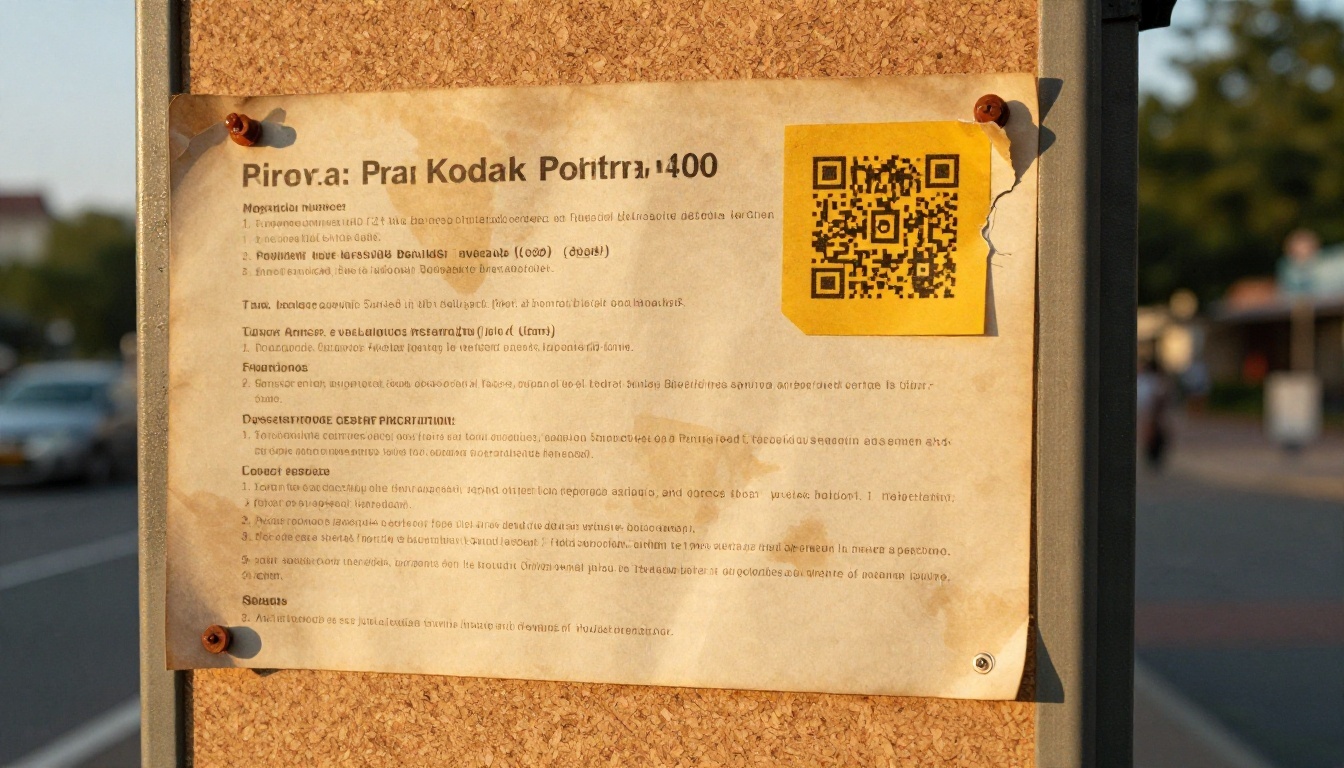
Wenig ist frustrierender als eine gedruckte Auflage, die stirbt, weil eine kostenlose Testphase endete. Das passiert häufiger, als du denkst.
Warum dynamische Codes ablaufen
Ein statischer QR-Code speichert das Ziel direkt im Muster. Er kann nicht ablaufen, weil zwischen Telefon und deinem Link nichts liegt. Ein dynamischer QR-Code speichert eine kurze Adresse, die dem Generator-Anbieter gehört, und die leitet dann auf deine echte Seite weiter. Wenn du nicht mehr zahlst oder die Testphase endet, wird diese Weiterleitung abgeschaltet. Dein gedruckter Code ist dann nutzlos, und du kannst ihn nicht bearbeiten, weil er dir nie wirklich gehört hat.
So erkennst du, welchen Typ du hast:
- Scanne ihn und schau dir die Adresse an, die erscheint, bevor die Seite lädt.
- Gehört die Domain dem QR-Dienst und nicht dir, ist der Code dynamisch.
- Prüfe in deinem Konto das Datum der Tarifverlängerung oder das Ende der Testphase.
Einen dauerhaften Link verwenden
Die sauberste Lösung ist, hinter dem Code ein stabiles Ziel unter eigener Kontrolle zu platzieren. Dann bleibt die Adresse gleich, selbst wenn du irgendwann das Werkzeug wechselst.
- Hoste den Inhalt unter einem Link, der nicht von einem Abo abhängt, das du vielleicht vergisst.
- Erstelle den Code neu als statischen Code, der auf diesen Link zeigt.
- Drucke neu oder klebe einen korrigierten Aufkleber über den alten Code, wenn die Auflage zu groß ist, um sie neu zu drucken.
- Führe eine Tabelle mit jedem veröffentlichten Code, seinem Ziel und dem Verlängerungsdatum.
💡 Profi-Tipp: Stelle dir vor jeder großen Druckauflage eine Frage: „Wenn ich für jedes Tool, das ich heute nutze, nicht mehr zahle, funktioniert dieser Code dann in zwei Jahren noch?“ Lautet die Antwort nein, ändere zuerst den Aufbau.
Einen verlässlichen Code mit Flipbooks AI erstellen

Statt deine Leser einen Code scannen zu lassen, um ein schweres PDF herunterzuladen, mache das PDF selbst zu einer online lesbaren Publikation mit Umblättereffekt. Dein QR-Code verweist dann auf einen sauberen, öffentlichen Link. So funktioniert der Ablauf mit dem PDF-zu-Flipbook-Konverter.
Schritt-für-Schritt-Anleitung
- Öffne dein Konto. Erstelle ein Konto bei Flipbooks AI und melde dich an.
- Lade dein PDF hoch. Ziehe die Datei in den Upload-Bereich. Die Seiten werden automatisch umgewandelt, und dein Text, deine Bilder und Links bleiben scharf. Große Kataloge und Berichte werden genauso verarbeitet.
- Passe das Aussehen an. Füge dein Logo hinzu, wähle Markenfarben, lege Umblättereffekte fest und bette Videos oder Audio dort ein, wo sie helfen. Dein Flipbook kommt nie mit Wasserzeichen.
- Kopiere den Freigabelink. Du erhältst einen direkten Link, der in jedem Browser funktioniert und responsiv ist: Er passt sich jedem Bildschirm an und öffnet sich nach einem QR-Scan flüssig.
- Erstelle einen statischen QR-Code. Füge diesen Link in einen beliebigen QR-Generator ein, der eine statische Option bietet, halte den Kontrast hoch und lass die Ruhezone frei.
- Füge bei Bedarf einen Schutz hinzu. Aktiviere den Passwortschutz für private Inhalte wie interne Berichte oder Kundenangebote.
- Bette es an anderer Stelle ein. Nutze einen Einbettungscode, um dasselbe Flipbook auf deiner Website zu platzieren. Siehe das Werkzeug Flipbook auf Website einbetten.
- Verfolge die Ergebnisse. Im Professional-Tarif zeigen Analysen und Kontaktgenerierung, wer deine Publikation geöffnet hat und welche Seiten angesehen wurden. Vergleiche die Optionen auf der Preisseite.
Da du das PDF hinter demselben Flipbook austauschen kannst, zwingt ein Tippfehler in deinem Inhalt nie zu einem neuen Druck des Codes. Du korrigierst die Seite, und der gedruckte Code funktioniert weiter. Offline-Downloads sind ebenfalls verfügbar, sodass Leser ohne stabile Verbindung die Datei trotzdem öffnen können.
Welches Werkzeug zu deinem Anwendungsfall passt

Ein Restaurant ist ein perfektes Beispiel. Der Betreiber druckt eine Tischkarte mit einem statischen QR-Code. Ändern sich Preise oder Gerichte, lädt er ein neues PDF in dasselbe Flipbook hoch. Die Karten auf den Tischen ändern sich nie, und die Gäste sehen immer die aktuelle Karte.
Vor dem Druck testen

Die meisten QR-Katastrophen lassen sich mit einer kurzen Testroutine verhindern. Mach den Test an einem gedruckten Andruck, nicht am Bildschirm.
Die Fünf-Minuten-Checkliste
Szenarien aus dem echten Leben
So wirken sich die Lösungen in der Praxis aus:
- Ein Fitnessstudio druckt 2.000 Flyer mit dem Kursplan. Der Scan schlägt fehl, weil der Code nur 1,5 cm breit ist. Sie gestalten ihn mit 3 cm neu und testen einen Andruck, bevor die zweite Auflage entsteht.
- Eine Beraterin schickt ein PDF-Angebot per E-Mail. Der Code zeigt auf einen privaten Cloud-Ordner, und die Kundin kann ihn nicht öffnen. Der Umzug des Inhalts in ein passwortgeschütztes Flipbook löst das Zugriffsproblem, ohne die Datei für alle offenzulegen.
- Ein kleiner Laden druckt Visitenkarten mit einem dynamischen Code aus einem Testtarif. Drei Wochen später funktioniert der Code nicht mehr. Sie wechseln zu einem statischen Code, der auf einen dauerhaften Katalog-Link zeigt.
- Eine Schule verschickt einen PDF-Newsletter. Eltern, die den Code auf Laptops scannen, sehen ein verschwommenes Bild. Die Designerin ersetzt das PNG-Rasterbild durch einen Vektorcode, und das Problem verschwindet. Der Schulnewsletter-Ersteller sorgt dafür, dass die Ausgabe auf jedem Telefon gut lesbar bleibt.
✅ Bewährte Praxis: Setze unter den Code eine kurze, gut lesbare Webadresse als Reserve. Schlägt der Scan fehl, können die Leute sie trotzdem eintippen.
Bereit, deine Codes zu reparieren?
Du hast jetzt eine klare Reihenfolge. Prüfe zuerst Kontrast und Ruhezone, dann Größe und Druckqualität, dann den Link selbst und zuletzt, ob der Code statisch oder dynamisch ist. Arbeite sie in dieser Reihenfolge ab, und du fängst fast jeden Fehler ab, bevor ein einziges Exemplar gedruckt wird.
Wenn du ein PDF in einem Format teilen willst, das Leute gern lesen, verzichte auf den schweren Download. Kostenlos starten bei Flipbooks AI, verwandle deine Datei in ein Flipbook und nutze einen stabilen Link hinter jedem Code, den du veröffentlichst. Durchsuche alle Flipbook-Werkzeuge und Vorlagen, um das passende zu finden, oder vergleiche die Preistarife, um zu sehen, welche Funktionen zu deinem Projekt passen.



