Você exportou o PDF, colocou um QR code, mandou para a gráfica e agora ninguém consegue ler o código com o celular. Ou ele é lido, mas leva a uma página 404. Ou funcionava mês passado e hoje mostra "assinatura expirada". Cada um desses problemas tem uma causa específica e uma correção específica, e a maioria leva menos de dez minutos para resolver. Se seu PDF é feito para ser lido online de qualquer forma, uma página hospedada do Flipbooks AI pode substituir um código frágil por um link que permanece no ar. Mas antes, vamos descobrir o que está realmente quebrado.
Por que seu QR code de PDF falha
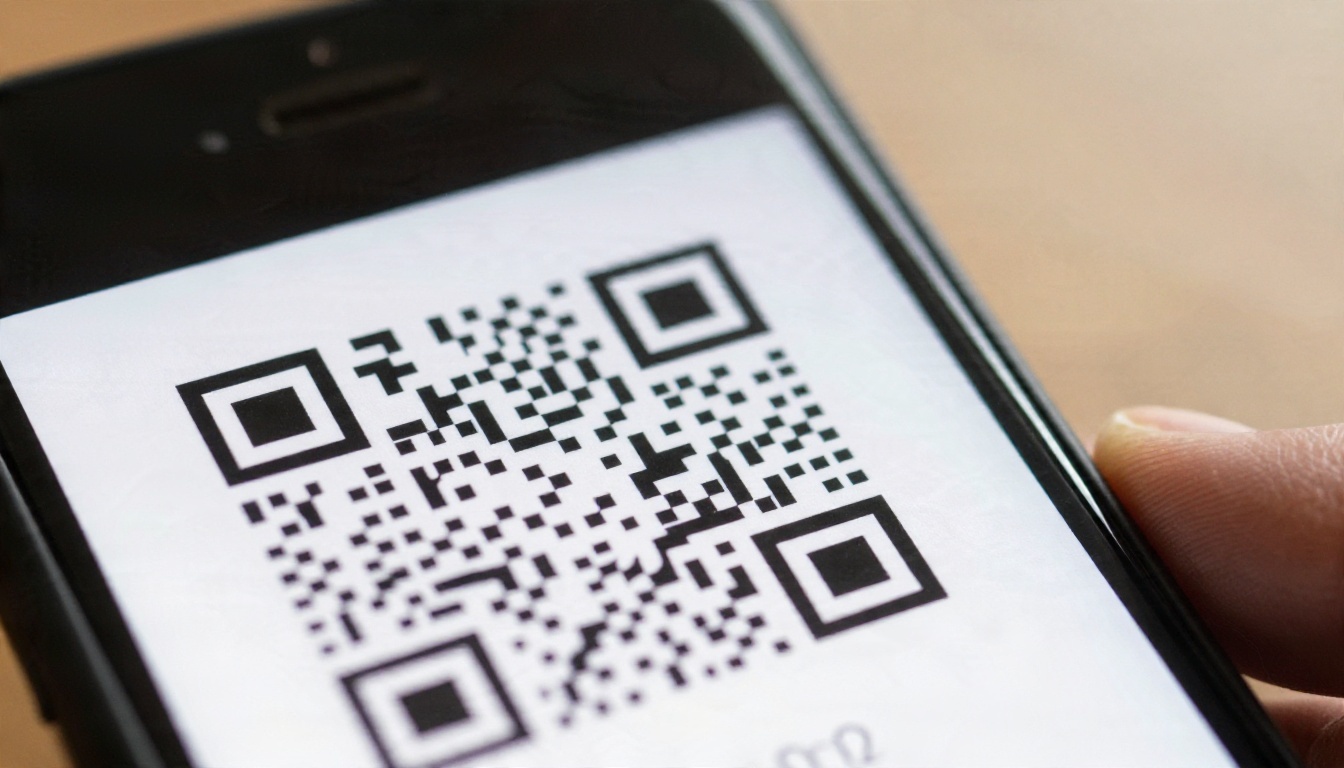
Um QR code é apenas uma imagem de dados. O celular precisa enxergá-lo com clareza, decodificá-lo e depois abrir o que ele aponta. Uma falha em qualquer uma dessas três etapas tem a mesma aparência para o usuário: nada acontece. Por isso, chutar raramente funciona. Você precisa saber qual etapa quebrou.
Os quatro tipos de falha
Quase todo QR code de PDF com problema se encaixa em um destes grupos:
- Falhas de leitura: a câmera não consegue ler o padrão de jeito nenhum.
- Falhas de tamanho: o código é pequeno demais, está longe demais ou fica borrado por causa da compressão.
- Falhas de link: o código é lido, mas abre um erro, uma tela de login ou a página errada.
- Falhas de validade: o código funcionou uma vez e parou porque o serviço por trás dele acabou.
Tabela de diagnóstico rápido
Leia seu código com dois celulares diferentes e compare o que acontece com esta tabela.
| O que acontece | Causa mais provável | Ir para |
|---|
| A câmera nunca reage | Contraste baixo, reflexo ou tamanho muito pequeno | Seções de leitura e tamanho |
| A câmera encontra o código, mas é lenta | Padrão denso por causa de uma URL longa | Seção de links |
| Abre um erro do navegador | Erro de digitação, arquivo privado ou página excluída | Seção de links |
| Abre uma página de "plano encerrado" | Código dinâmico expirado | Seção de códigos expirados |
| Funciona na tela, falha no papel | Resolução de impressão ou compressão | Seção de tamanho |
💡 Dica de especialista: Teste sempre com um iPhone e com um celular Android. Os leitores nativos de cada um lidam de forma diferente com os casos limite, e seu público usa os dois.
Corrija problemas de leitura
A leitura é a reclamação mais comum, e normalmente depende de como o código se parece, não do que ele contém.
Contraste e cores
Os leitores procuram módulos escuros sobre um fundo claro. Designers adoram quebrar essa regra, e os leitores punem por isso.
- Use escuro sobre claro, de preferência preto sobre branco.
- Evite códigos invertidos (claro sobre escuro). Muitos aplicativos de leitura mais antigos não conseguem lê-los.
- Não use cores pálidas como amarelo, cinza-claro ou rosa pastel nos módulos escuros.
- Nunca coloque o código sobre uma foto cheia de detalhes ou sobre um degradê.
Uma cor da marca é aceitável, desde que seja bem mais escura que o fundo. Um código azul-marinho em um cartão branco é lido sem problemas. Um código cinza-médio em uma página creme não é.
Reflexo e qualidade de impressão
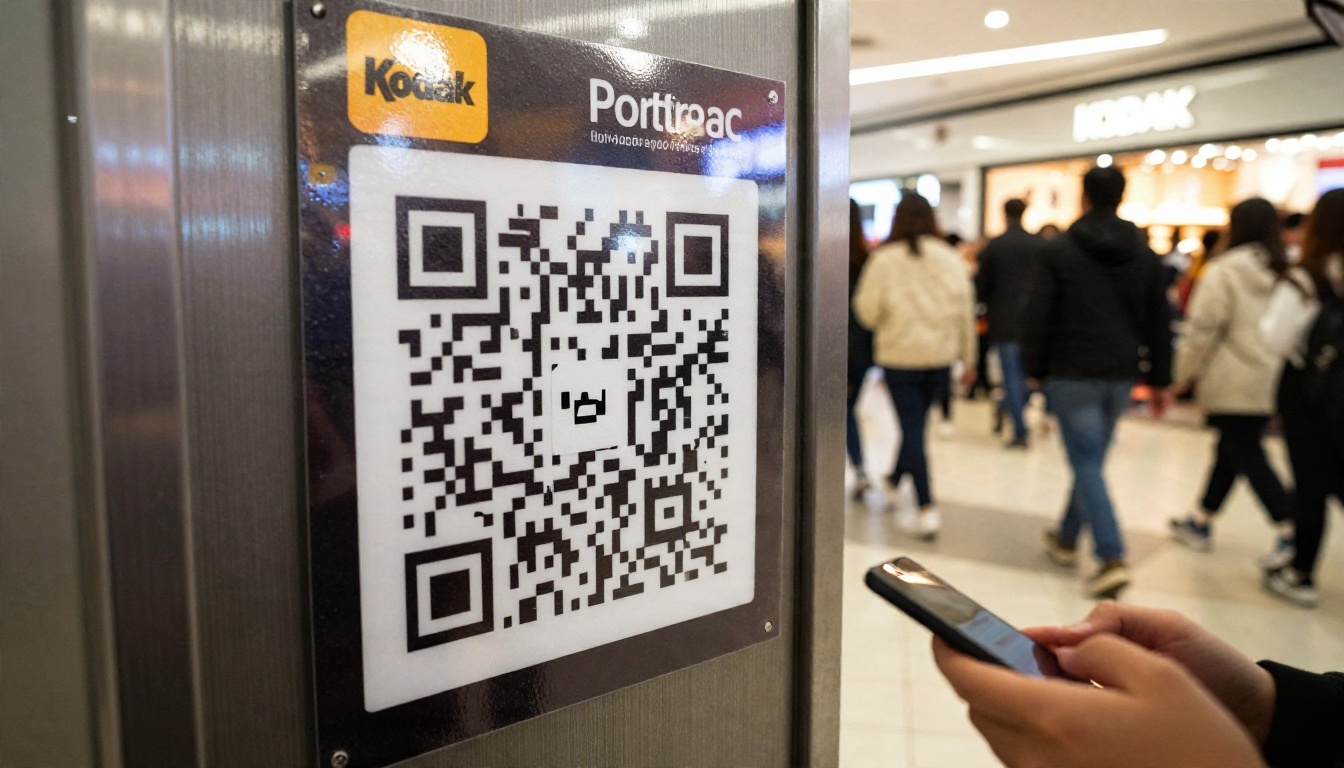
Papel brilhante e plastificação devolvem a luz diretamente para a lente da câmera. O resultado é uma faixa branca sobre o padrão, e o decodificador desiste. Se seu PDF vai ser impresso:
- Escolha papel fosco ou acetinado para qualquer página que tenha um código.
- Imprima em 300 DPI ou mais, ou use um código vetorial para que as bordas continuem nítidas em qualquer tamanho.
- Evite colocar o código em uma dobra, na borda de uma encadernação espiral ou em uma linha de grampo.
- Confira se a tinta não se espalhou em papel sem revestimento, o que une módulos vizinhos.
Margens de zona silenciosa
A borda em branco ao redor de um QR code se chama zona silenciosa e deve ter pelo menos quatro módulos de largura. Se você cortar muito de perto, ou deixar texto e gráficos encostarem na borda, o leitor não consegue saber onde o código começa.
⚠️ Atenção: Muitos editores de PDF cortam a imagem bem de perto quando você a insere. Adicione um espaço branco em volta do código antes de exportar, não depois.
Corrija problemas de tamanho
O tamanho é onde os arquivos PDF causam problemas específicos, porque uma página pode ser redimensionada, ampliada ou comprimida sem que você perceba.
Tamanho mínimo por distância
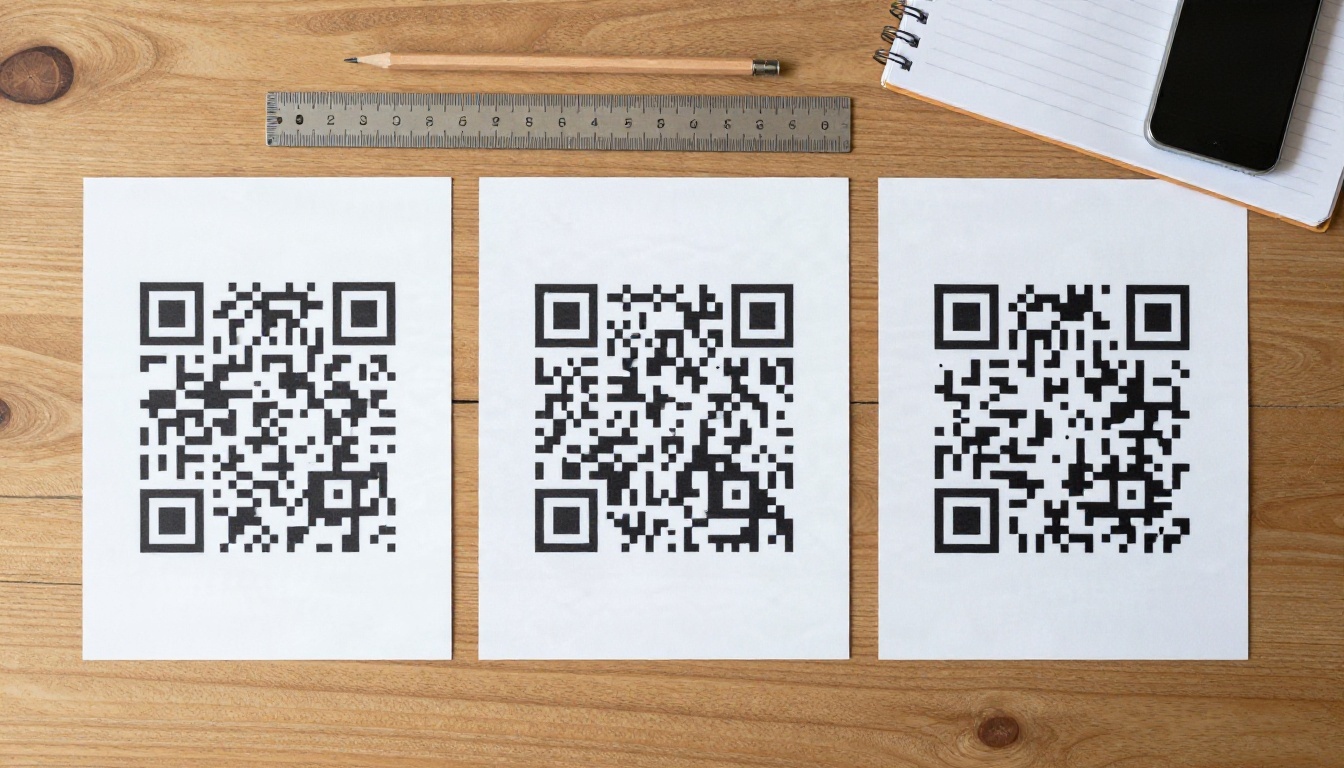
Uma regra confiável é a proporção de 10 para 1: a cada 10 unidades de distância de leitura, o código deve ter pelo menos 1 unidade de largura. Quanto menor o código, mais perto as pessoas precisam segurar o celular.
| Onde aparece | Distância típica de leitura | Largura mínima do código |
|---|
| Cartão de visita | 10 a 15 cm | 2 cm |
| Panfleto ou folheto | 20 a 30 cm | 2,5 a 3 cm |
| Cartão de mesa de restaurante | 30 a 40 cm | 3 a 4 cm |
| Pôster | 1 a 2 m | 10 a 20 cm |
| Banner enrolável | 3 m | 30 cm |
Se seu código parece bom no monitor, mas falha no papel, meça o resultado impresso com uma régua. Ajustar a página do PDF para "caber na área imprimível" costuma reduzi-la abaixo do mínimo seguro.

Resolução e compressão
Quando você comprime um PDF para reduzir o tamanho do arquivo, a redução de resolução das imagens pode borrar um QR code em formato raster até os módulos se fundirem. Veja como evitar isso:
- Insira o código como SVG ou EPS vetorial sempre que sua ferramenta de design permitir.
- Se precisar usar PNG, exporte com pelo menos 600 pixels de largura e nunca como JPG.
- Desative a redução de resolução de imagens para essa página, ou comprima apenas as páginas com muitas fotos.
- Amplie para 400 por cento no visualizador de PDF. Se as bordas parecerem suaves, a impressão também ficará.
✅ Melhor prática: Mantenha a correção de erros no nível M ou Q. Níveis mais altos toleram melhor sujeira e danos, mas também deixam o padrão mais denso, então não exagere em códigos pequenos.
| Nível de correção de erros | Dano que tolera | Ideal para |
|---|
| L | Cerca de 7% | Telas limpas, links curtos |
| M | Cerca de 15% | A maioria dos PDFs impressos |
| Q | Cerca de 25% | Itens ao ar livre ou muito manuseados |
| H | Cerca de 30% | Códigos com logotipo no centro |
Corrija links quebrados
Se a câmera lê o código, mas o destino falha, o padrão está bom. O problema são os dados dentro dele.
URLs longas e erros de digitação

Um endereço web longo com parâmetros de rastreamento cria um código denso e apertado, com módulos minúsculos. Códigos densos precisam de mais tamanho e de melhor qualidade de impressão. Encurte primeiro o destino e só depois gere o código.
Erros de digitação são igualmente comuns. Uma letra faltando ou um espaço sobrando e o código leva todo mundo para a página errada. Copie o link da barra de endereços do navegador em vez de digitá-lo, e cole no gerador sem nenhuma edição.
Caminhos de arquivos locais e links privados
Este erro pega as pessoas o tempo todo. Um QR code que aponta para um arquivo no seu computador, em um servidor da empresa ou em uma pasta privada na nuvem funciona perfeitamente para você e para mais ninguém.
Confira o destino para estes sinais de alerta:
- Links que começam com
file:/// ou com uma letra de unidade de disco
- Links de nuvem configurados como "restritos" ou "somente pessoas da sua organização"
- Endereços de intranet que exigem VPN
- Links que pedem um login que o público não tem
⚠️ Atenção: Teste sempre o link em uma janela privada do navegador, usando dados móveis e não o Wi-Fi do escritório. Assim você vê o que um desconhecido vai ver.
Cadeias de redirecionamento
Alguns códigos passam por dois ou três redirecionamentos antes de chegar à página. Cada salto é mais uma chance de quebrar, e alguns celulares mostram um aviso de segurança no caminho. Aponte o código para o endereço final sempre que possível.
| Tipo de link | Confiabilidade | Risco |
|---|
| URL direta da página | Alta | Quebra se a página for excluída |
| Link público de documento compartilhado | Média | As permissões podem mudar |
| Encurtador de terceiros | Média | O serviço pode sair do ar ou sinalizar o link |
| Redirecionamento dinâmico de rastreamento | Depende do plano | Para quando o plano acaba |
| Caminho de arquivo local | Nenhuma | Funciona só em um dispositivo |
Corrija códigos expirados
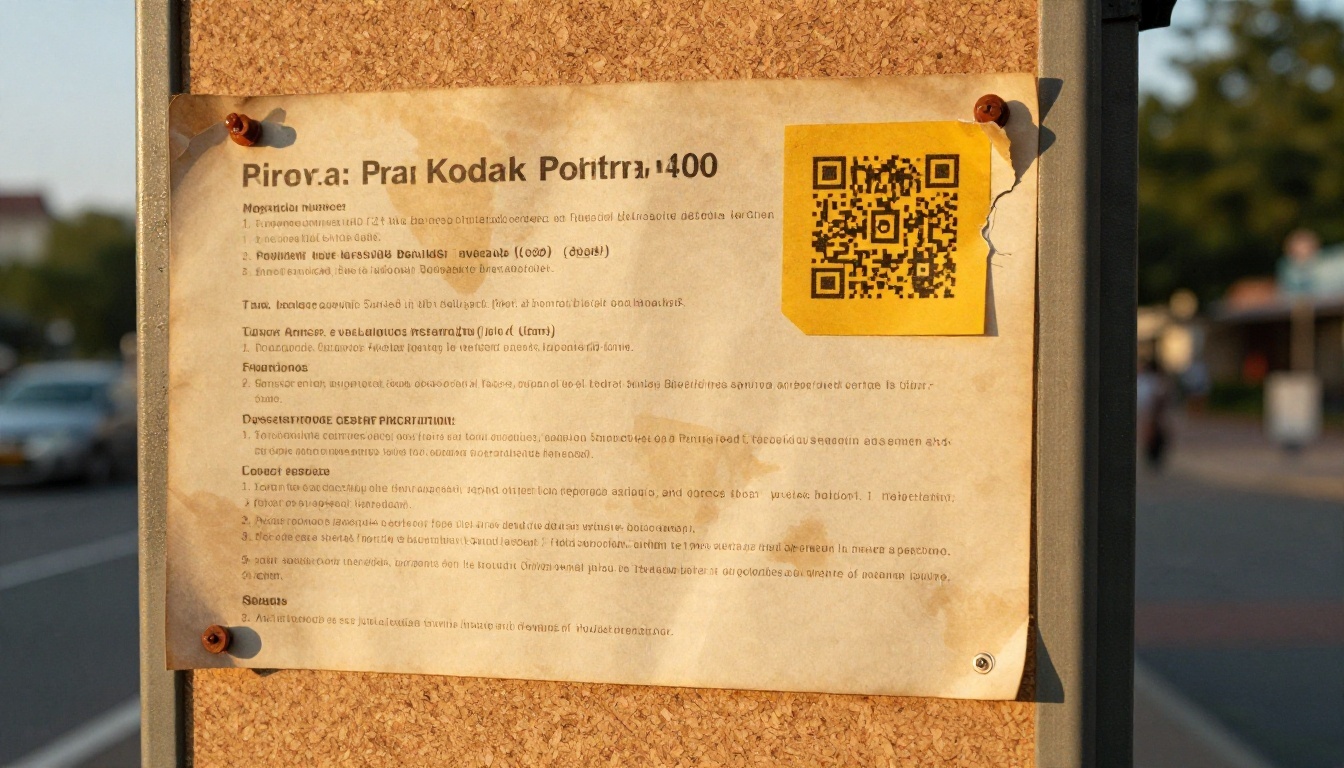
Poucas coisas são mais frustrantes do que um lote impresso que deixa de funcionar porque um teste gratuito acabou. Acontece com mais frequência do que você imagina.
Por que os códigos dinâmicos expiram
Um QR code estático guarda o destino diretamente no padrão. Ele não pode expirar, porque não existe nada entre o celular e seu link. Um QR code dinâmico guarda um endereço curto que pertence à empresa do gerador, e esse endereço redireciona para sua página real. Se você deixar de pagar, ou se o teste acabar, esse redirecionamento é desligado. Seu código impresso fica inútil, e você não consegue editá-lo, porque ele nunca foi realmente seu.
Como saber qual tipo você tem:
- Leia o código e observe o endereço que aparece antes de a página carregar.
- Se o domínio pertence ao serviço de QR, e não a você, o código é dinâmico.
- Confira na sua conta a data de renovação do plano ou a data de fim do teste.
Use um link permanente
A correção mais limpa é colocar um destino estável, sob seu controle, por trás do código. Assim, mesmo que você troque de ferramenta algum dia, o endereço continua o mesmo.
- Hospede o conteúdo em um link que não dependa de uma assinatura que você pode esquecer de renovar.
- Gere novamente o código como um código estático apontando para esse link.
- Reimprima, ou cole um adesivo corrigido sobre o código antigo se a tiragem for grande demais para refazer.
- Mantenha uma planilha com todos os códigos que você publicou, com o destino e a data de renovação.
💡 Dica de especialista: Antes de qualquer tiragem grande, faça uma pergunta: "Se eu parar de pagar por todas as ferramentas que uso hoje, este código ainda vai funcionar daqui a dois anos?" Se a resposta for não, mude a configuração antes.

Em vez de fazer seus leitores lerem um código para baixar um PDF pesado, transforme o próprio PDF em uma publicação online com virada de página. Seu QR code então aponta para um único link limpo e público. Veja o fluxo de trabalho com o Conversor de PDF para flipbook.
Tutorial passo a passo
- Abra sua conta. Crie uma conta no Flipbooks AI e entre.
- Envie seu PDF. Arraste o arquivo para a área de envio. As páginas são convertidas automaticamente, e seu texto, suas imagens e seus links continuam nítidos. Catálogos e relatórios grandes são processados da mesma forma.
- Personalize o visual. Adicione seu logotipo, escolha as cores da marca, selecione os efeitos de virar página e incorpore vídeos ou áudios onde eles ajudarem. Seu flipbook não tem marcas d’água, nunca.
- Copie o link de compartilhamento. Você recebe um link direto que funciona em qualquer navegador e é responsivo para celular, então abre sem problemas quando alguém o lê pelo QR code.
- Gere um QR code estático. Cole esse link em qualquer gerador de QR code que ofereça a opção estática, mantenha o contraste alto e preserve a zona silenciosa.
- Adicione proteção, se necessário. Ative a proteção por senha para materiais privados, como relatórios internos ou propostas para clientes.
- Incorpore em outro lugar. Use um código de incorporação para colocar o mesmo flipbook no seu site. Veja a ferramenta Incorporar flipbook em site.
- Acompanhe os resultados. No plano Professional, as estatísticas de leitura e a geração de contatos mostram quem abriu sua publicação e quais páginas viu. Compare as opções na página de preços.
Como você pode trocar o PDF por trás do mesmo flipbook, um erro de digitação no seu conteúdo nunca obriga a reimprimir o código. Você corrige a página, e o código impresso continua funcionando. Os downloads offline também estão disponíveis, para que leitores sem uma conexão estável ainda consigam acessar o arquivo.
Qual ferramenta se encaixa no seu caso
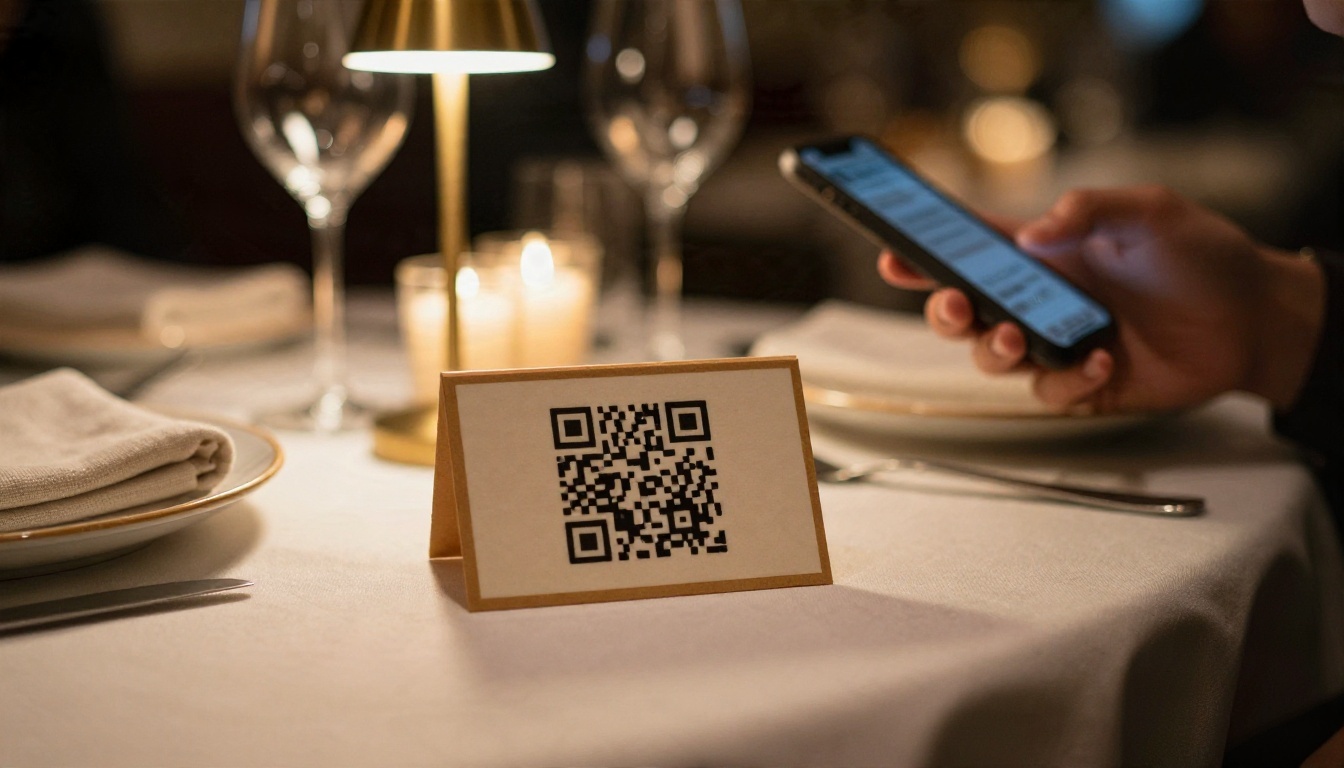
Um restaurante é um exemplo perfeito. O dono imprime um cartão de mesa com um QR code estático. Quando os preços ou os pratos mudam, ele envia um novo PDF para o mesmo flipbook. Os cartões nas mesas nunca mudam, e os clientes sempre veem o cardápio atual.
Teste antes de imprimir

A maioria dos desastres com QR code pode ser evitada com uma rotina curta de testes. Faça o teste em uma prova impressa, não na tela.
Checklist de cinco minutos
Cenários do mundo real
Veja como as correções funcionam na prática:
- Uma academia imprime 2.000 panfletos com a grade de aulas. A leitura falha porque o código tem só 1,5 cm de largura. Eles refazem o design com 3 cm e testam uma prova antes da segunda tiragem.
- Um consultor envia por e-mail uma proposta em PDF. O código aponta para uma pasta privada na nuvem, e o cliente não consegue abrir. Mover o conteúdo para um flipbook com proteção por senha resolve o acesso sem expor o arquivo a todos.
- Uma pequena loja imprime cartões de visita com um código dinâmico de plano de teste. Três semanas depois, o código para de funcionar. Eles trocam por um código estático apontando para um link permanente do catálogo.
- Uma escola envia um informativo em PDF. Pais que leem o código com notebooks veem uma imagem borrada. O designer troca o PNG raster por um código vetorial, e o problema desaparece. O Criador de Newsletter Escolar mantém a edição fácil de ler em qualquer celular.
✅ Melhor prática: Coloque um endereço web curto e legível embaixo do código, como plano B. Se a leitura falhar, as pessoas ainda podem digitá-lo.
Pronto para corrigir seus códigos?
Agora você tem uma ordem clara de ataque. Verifique primeiro o contraste e a zona silenciosa, depois o tamanho e a qualidade de impressão, em seguida o próprio link e, por fim, se o código é estático ou dinâmico. Resolva nessa ordem e você pegará quase todas as falhas antes de imprimir uma única cópia.
Se o seu objetivo é compartilhar um PDF em um formato que as pessoas realmente gostem de ler, dispense o download pesado. Comece grátis no Flipbooks AI, transforme seu arquivo em um flipbook e use um único link estável por trás de cada código que publicar. Explore todas as ferramentas e modelos de flipbook para encontrar a opção certa, ou compare os planos e preços para ver quais funcionalidades combinam com seu projeto.



