Exportaste el PDF, pusiste un código QR, lo mandaste a imprimir y ahora nadie reacciona con su teléfono. O escanea, pero aparece una página 404. O funcionaba el mes pasado y hoy muestra "suscripción vencida". Cada uno de estos problemas tiene una causa concreta y una solución concreta, y la mayoría se resuelve en menos de diez minutos. Si tu PDF se va a leer en línea de todos modos, una página alojada de Flipbooks AI puede reemplazar un código frágil por un enlace que se mantiene estable. Pero primero, veamos qué está roto de verdad.
Por qué falla tu código QR de PDF
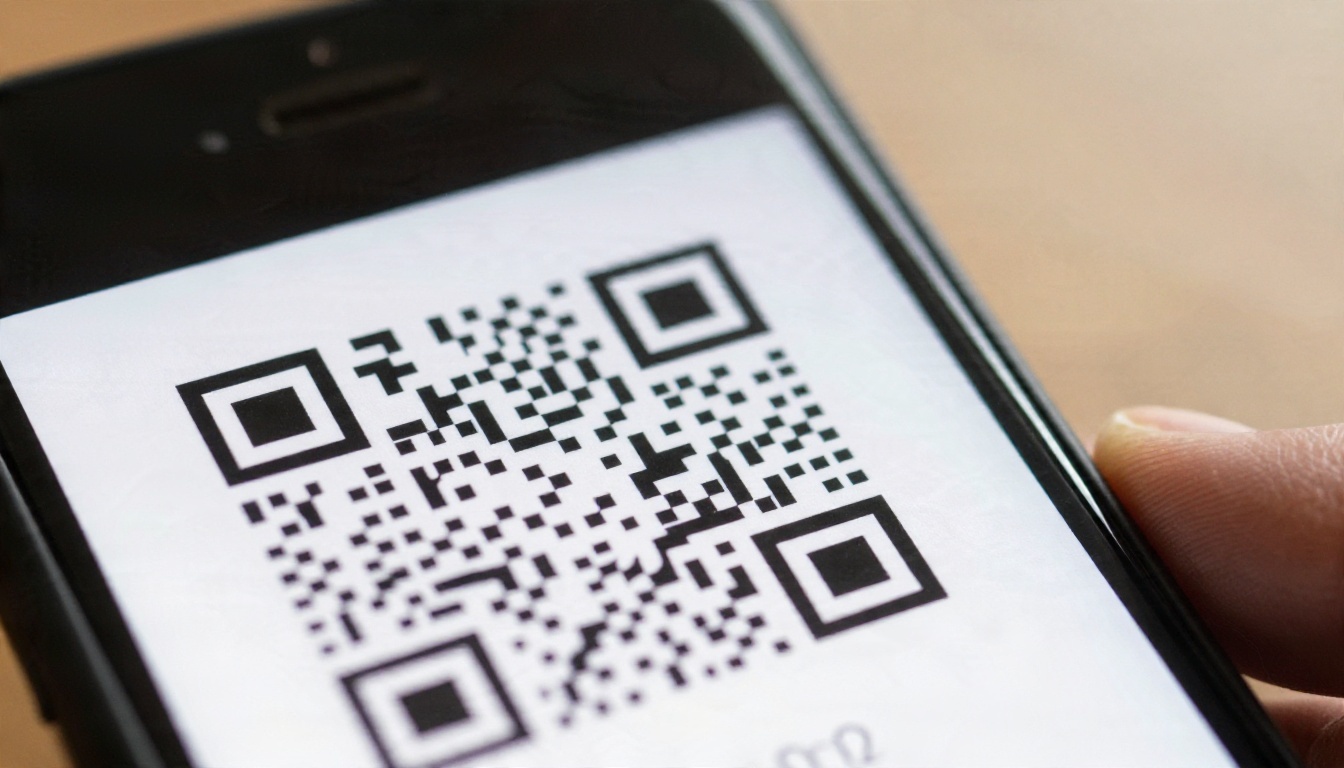
Un código QR es solo una imagen de datos. El teléfono tiene que verlo con claridad, decodificarlo y luego abrir lo que apunta. Un fallo en cualquiera de esas tres etapas se ve igual para el usuario: no pasa nada. Por eso adivinar casi nunca funciona. Necesitas saber qué etapa se rompió.
Los cuatro tipos de fallo
Casi todos los códigos QR de PDF rotos caen en uno de estos grupos:
- Fallos de escaneo: la cámara no logra leer el patrón.
- Fallos de tamaño: el código es demasiado pequeño, está demasiado lejos o se desenfoca por la compresión.
- Fallos de enlace: el código escanea, pero abre un error, un muro de inicio de sesión o la página equivocada.
- Fallos por vencimiento: el código funcionó una vez y después dejó de hacerlo porque el servicio que lo respaldaba terminó.
Tabla de diagnóstico rápido
Escanea tu código con dos teléfonos distintos y compara lo que ves con esta tabla.
| Qué pasa | Causa más probable | Ir a |
|---|
| La cámara nunca reacciona | Bajo contraste, reflejos o tamaño muy pequeño | Secciones de escaneo y tamaño |
| La cámara encuentra el código, pero es lenta | Patrón denso por una URL larga | Sección de enlaces |
| Se abre un error del navegador | Error de tipeo, archivo privado o página eliminada | Sección de enlaces |
| Se abre una página de "plan terminado" | Código dinámico vencido | Sección de códigos vencidos |
| Funciona en pantalla, falla en papel | Resolución de impresión o compresión | Sección de tamaño |
💡 Consejo profesional: Prueba siempre con un iPhone y con un teléfono Android. Sus escáneres integrados manejan los casos límite de forma distinta, y tu público usa ambos.
Soluciona los problemas de escaneo
El escaneo es la queja más común, y casi siempre depende de cómo se ve el código, no de lo que contiene.
Contraste y colores
Los escáneres buscan módulos oscuros sobre un fondo claro. A los diseñadores les encanta romper esta regla, y los escáneres se lo cobran.
- Usa oscuro sobre claro, idealmente negro sobre blanco.
- Evita los códigos invertidos (claros sobre oscuro). Muchas apps de escaneo antiguas no los pueden leer.
- No uses colores pálidos como amarillo, gris claro o rosa pastel para los módulos oscuros.
- Nunca coloques el código sobre una foto recargada o un degradado.
Un color de marca está bien siempre que sea mucho más oscuro que el fondo. Un código azul marino sobre una tarjeta blanca escanea bien. Un código gris medio sobre una página crema no.
Reflejos y calidad de impresión
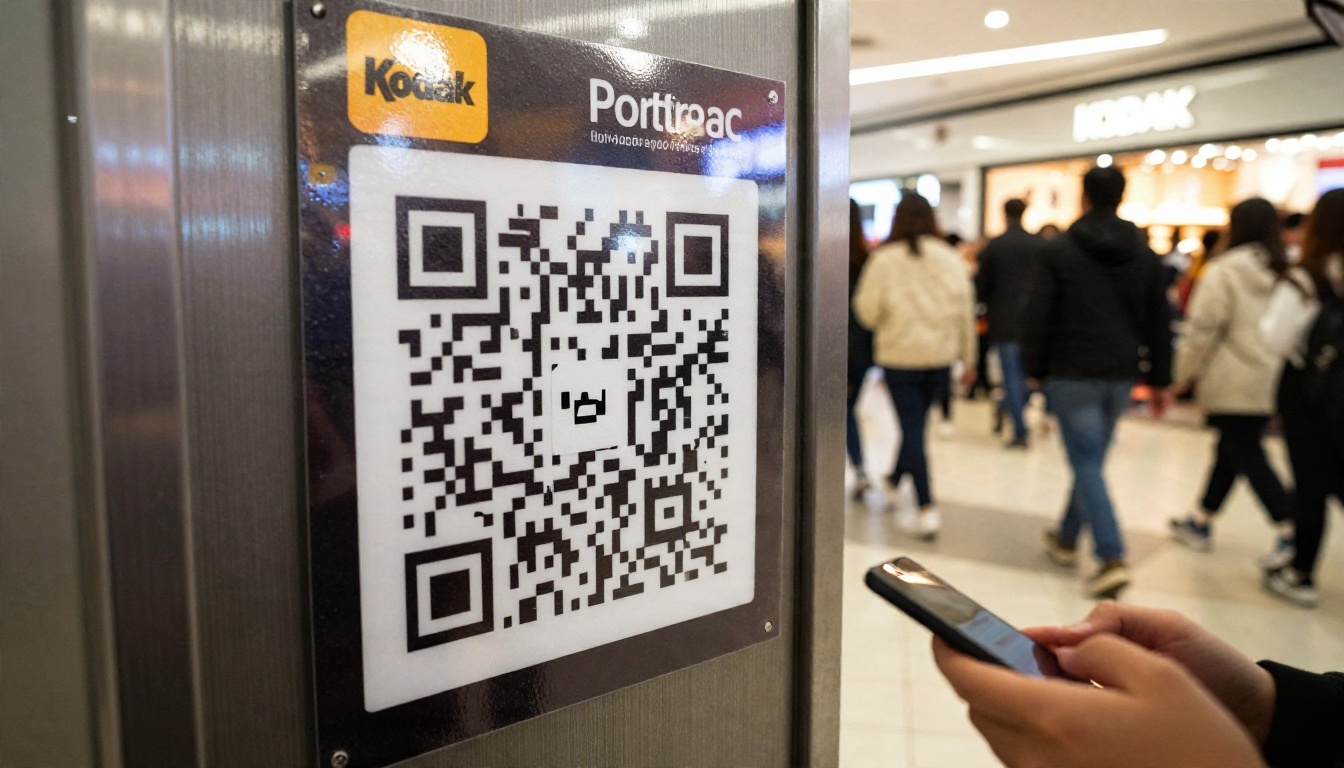
El papel brillante y la laminación devuelven la luz directamente al lente de la cámara. El resultado es una franja blanca sobre el patrón, y el decodificador se rinde. Si tu PDF va a imprimirse:
- Elige papel mate o satinado para cualquier página que tenga un código.
- Imprime a 300 DPI o más, o usa un código vectorial para que los bordes se mantengan nítidos a cualquier tamaño.
- Evita colocar el código en un doblez, en el borde de una encuadernación en espiral o en una línea de grapas.
- Revisa que la tinta no se haya corrido en papel sin recubrir, lo que une los módulos vecinos.
Márgenes de zona silenciosa
El borde en blanco alrededor de un código QR se llama zona silenciosa, y debe tener al menos cuatro módulos de ancho. Si lo recortas demasiado, o dejas que el texto o los gráficos toquen el borde, el escáner no puede saber dónde empieza el código.
⚠️ Advertencia: Muchos editores de PDF recortan una imagen de forma ajustada al colocarla. Agrega un margen blanco alrededor del código antes de exportar, no después.
Soluciona los problemas de tamaño
El tamaño es donde los archivos PDF causan problemas especiales, porque una página puede cambiar de tamaño, ampliarse o comprimirse sin que lo notes.
Tamaño mínimo según la distancia
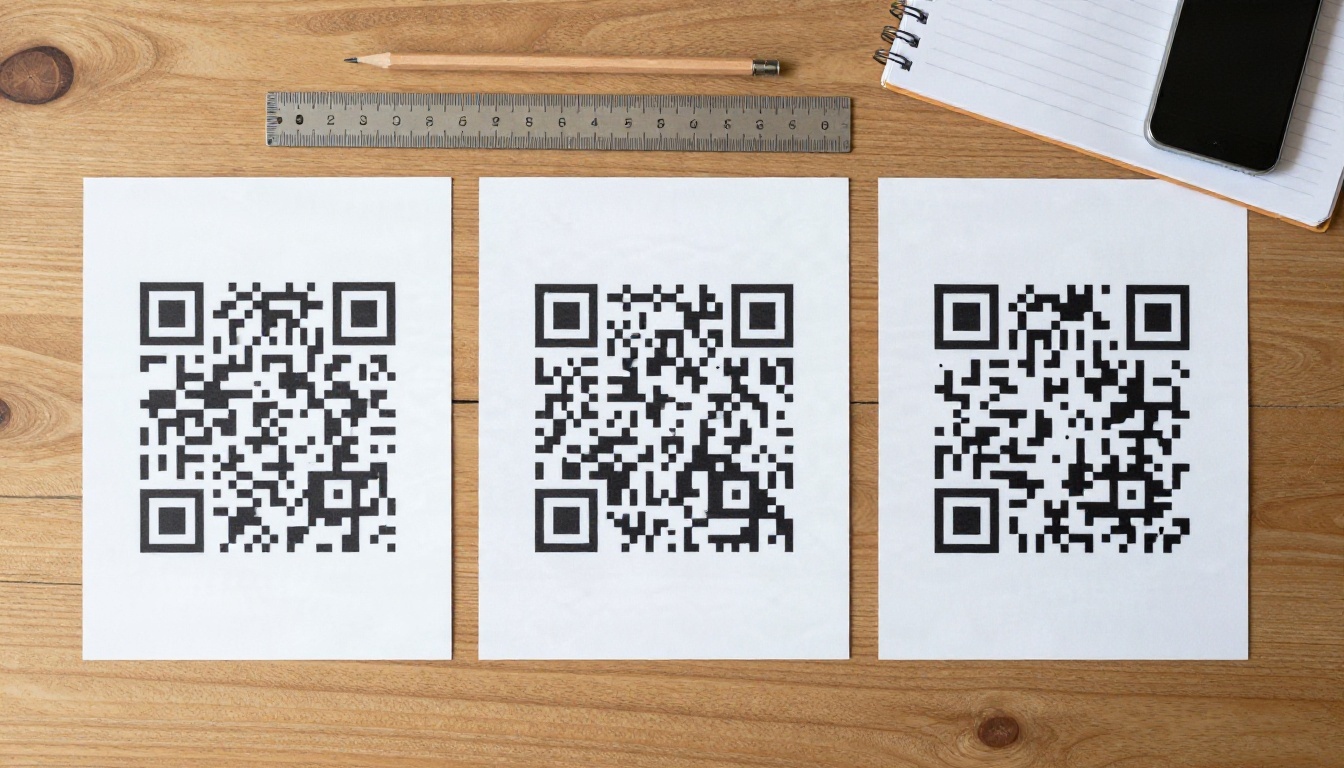
Una regla confiable es la proporción 10 a 1: por cada 10 unidades de distancia de escaneo, el código debe medir al menos 1 unidad de ancho. Cuanto más pequeño sea tu código, más cerca tendrá que sostener la gente su teléfono.
| Dónde aparece | Distancia típica de escaneo | Ancho mínimo del código |
|---|
| Tarjeta de presentación | 10 a 15 cm | 2 cm |
| Volante o folleto | 20 a 30 cm | 2,5 a 3 cm |
| Tarjeta de mesa de restaurante | 30 a 40 cm | 3 a 4 cm |
| Cartel | 1 a 2 m | 10 a 20 cm |
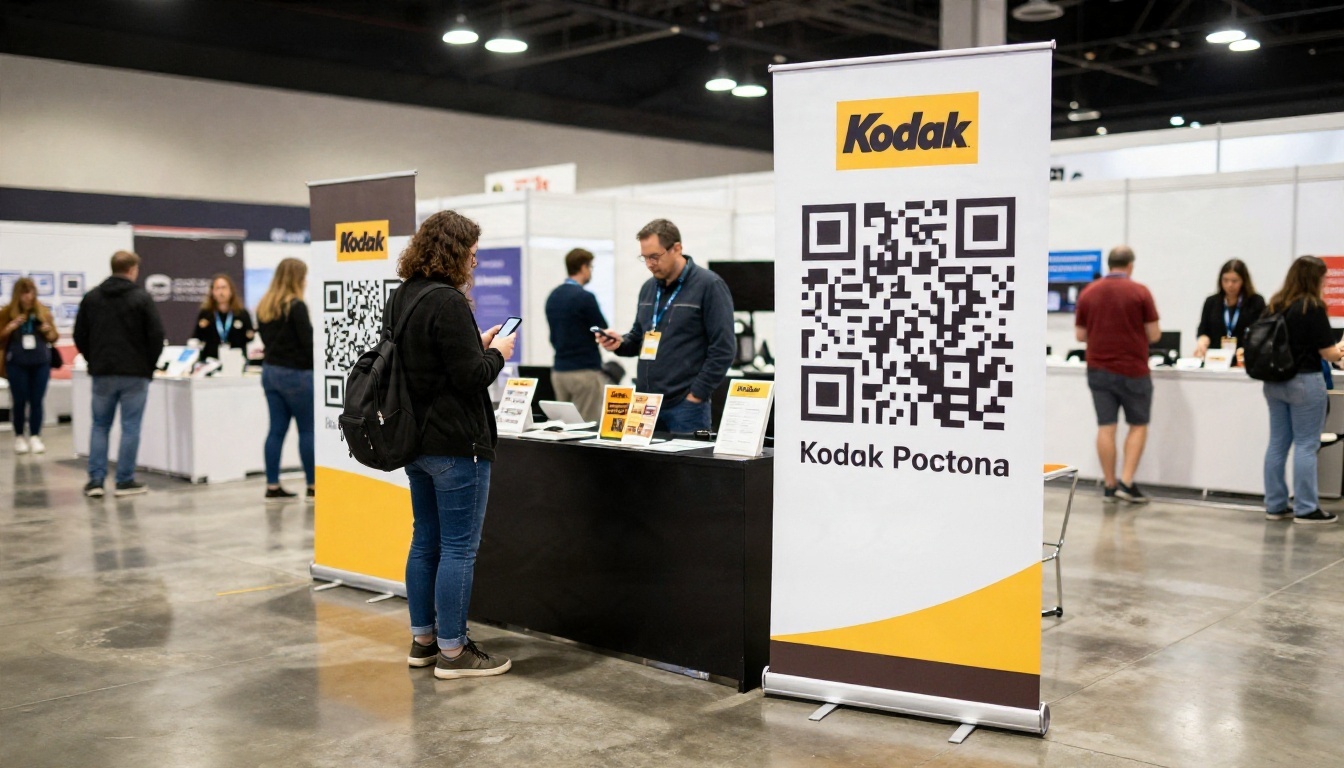
| Pancarta enrollable | 3 m | 30 cm |
Si tu código se ve bien en el monitor, pero falla en papel, mide el resultado impreso con una regla. Escalar una página PDF a "ajustar al área imprimible" suele reducirla por debajo del mínimo seguro.
Resolución y compresión
Cuando comprimes un PDF para reducir su tamaño, el remuestreo de imágenes puede desenfocar un código QR de mapa de bits hasta que los módulos se unan. Así puedes evitarlo:
- Inserta el código como SVG o EPS vectorial siempre que tu herramienta de diseño lo permita.
- Si debes usar PNG, expórtalo con al menos 600 píxeles de ancho y nunca como JPG.
- Desactiva el remuestreo de imágenes en esa página, o comprime solo las páginas con muchas fotos.
- Amplía al 400 por ciento en tu visor de PDF. Si los bordes se ven suaves, la impresión también se verá así.
✅ Buena práctica: Mantén el nivel de corrección de errores en M o Q. Los niveles más altos toleran mejor la suciedad y el daño, pero también hacen el patrón más denso, así que no te excedas en códigos pequeños.
| Nivel de corrección de errores | Daño que tolera | Ideal para |
|---|
| L | Alrededor de 7 % | Pantallas limpias, enlaces cortos |
| M | Alrededor de 15 % | La mayoría de los PDF impresos |
| Q | Alrededor de 25 % | Objetos al aire libre o muy manipulados |
| H | Alrededor de 30 % | Códigos con un logotipo en el centro |
Soluciona los enlaces rotos
Si la cámara lee el código, pero el destino falla, el patrón está bien. El problema son los datos que contiene.
URLs largas y errores de tipeo
Una dirección web larga con parámetros de seguimiento crea un código denso y apretado, con módulos diminutos. Los códigos densos necesitan más tamaño y mejor calidad de impresión. Acorta primero el destino y luego genera el código.
Los errores de tipeo son igual de comunes. Una letra que falta o un espacio de más, y el código lleva a todos a la página equivocada. Copia el enlace desde la barra de direcciones de tu navegador en lugar de escribirlo, y pégalo en el generador sin modificarlo.
Rutas de archivos locales y enlaces privados
Este error atrapa a la gente todo el tiempo. Un código QR que apunta a un archivo de tu equipo, a un servidor de la empresa o a una carpeta privada en la nube funciona perfecto para ti y para nadie más.
Revisa el destino en busca de estas señales de alerta:
- Enlaces que empiezan con
file:/// o con una letra de unidad
- Enlaces de la nube configurados como "restringido" o "solo para personas de tu organización"
- Direcciones de intranet que necesitan una VPN
- Enlaces que piden un inicio de sesión que tu público no tiene
⚠️ Advertencia: Prueba siempre el enlace en una ventana privada del navegador, con datos móviles y no con el Wi-Fi de la oficina. Así ves lo que vería un desconocido.
Cadenas de redireccionamiento
Algunos códigos pasan por dos o tres redireccionamientos antes de llegar a la página. Cada salto es otra oportunidad para que algo falle, y algunos teléfonos muestran una advertencia de seguridad en el camino. Apunta el código a la dirección final siempre que sea posible.
| Tipo de enlace | Confiabilidad | Riesgo |
|---|
| URL directa de una página | Alta | Se rompe si la página se elimina |
| Enlace público a un documento compartido | Media | Los permisos pueden cambiar |
| Acortador de terceros | Media | El servicio puede cerrar o marcar el enlace |
| Redireccionamiento de seguimiento dinámico | Depende del plan | Se detiene cuando termina el plan |
| Ruta de archivo local | Ninguna | Solo funciona en un dispositivo |
Soluciona los códigos vencidos
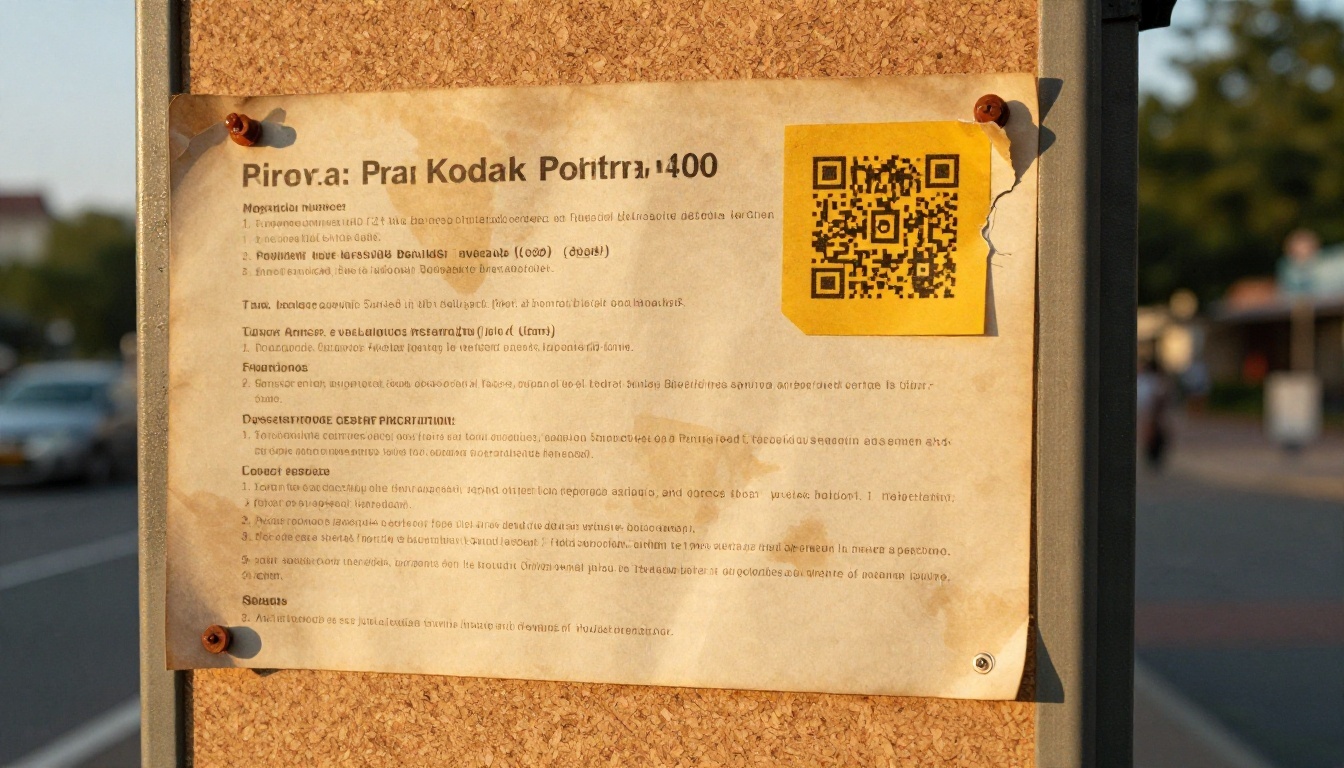
Pocas cosas son más frustrantes que un lote impreso que deja de funcionar porque terminó una prueba gratuita. Pasa más de lo que imaginas.
Por qué caducan los códigos dinámicos
Un código QR estático guarda el destino directamente en el patrón. No puede vencer, porque no hay nada entre el teléfono y tu enlace. Un código QR dinámico guarda una dirección corta que pertenece a la empresa del generador, y esa dirección redirige a tu página real. Si dejas de pagar, o termina la prueba, esa redirección se apaga. Tu código impreso ya no sirve, y no puedes editarlo, porque nunca fue realmente tuyo.
Para saber qué tipo tienes:
- Escanéalo y revisa la dirección que aparece antes de que cargue la página.
- Si el dominio pertenece al servicio de QR, y no a ti, es dinámico.
- Revisa tu cuenta para ver la fecha de renovación del plan o la fecha de fin de la prueba.
Usa un enlace permanente
La solución más limpia es poner detrás del código un destino estable bajo tu control. Así, aunque algún día cambies de herramienta, la dirección sigue siendo la misma.
- Aloja el contenido en un enlace que no dependa de una suscripción que podrías olvidar.
- Vuelve a generar el código como uno estático que apunte a ese enlace.
- Reimprime, o pega un adhesivo corregido sobre el código anterior si la tirada es demasiado grande para rehacerla.
- Lleva una hoja de cálculo con todos los códigos que has publicado, con su destino y su fecha de renovación.
💡 Consejo profesional: Antes de cualquier tirada grande, hazte una sola pregunta: "Si dejo de pagar todas las herramientas que uso hoy, ¿este código seguirá funcionando dentro de dos años?" Si la respuesta es no, cambia primero la configuración.
Crea un código confiable con Flipbooks AI

En lugar de pedir a tus lectores que escaneen un código para descargar un PDF pesado, convierte el PDF en una publicación en línea con pasos de página. Tu código QR apuntará entonces a un solo enlace público y limpio. Este es el flujo de trabajo con el Conversor de PDF a flipbook.
Tutorial paso a paso
- Abre tu cuenta. Crea una cuenta en Flipbooks AI e inicia sesión.
- Sube tu PDF. Arrastra el archivo al cuadro de subida. Las páginas se convierten automáticamente, y tu texto, tus imágenes y tus enlaces se mantienen nítidos. Los catálogos y los informes grandes se procesan de la misma manera.
- Personaliza el aspecto. Agrega tu logotipo, elige los colores de tu marca, selecciona los efectos de paso de página e incrusta videos o audios donde ayuden. Tu flipbook nunca lleva marcas de agua.
- Copia el enlace para compartir. Obtienes un enlace directo que funciona en cualquier navegador y es adaptable a móviles, así que se abre sin problemas al escanear el código QR.
- Genera un código QR estático. Pega ese enlace en cualquier generador de QR que ofrezca una opción estática, mantén el contraste alto y conserva intacta la zona silenciosa.
- Agrega protección si la necesitas. Activa la protección con contraseña para material privado, como informes internos o propuestas para clientes.
- Incrústalo en otro lugar. Usa un código para incrustar y coloca el mismo flipbook en tu sitio. Consulta la herramienta Incrustar flipbook en un sitio web.
- Mide los resultados. En el plan Professional, las estadísticas de lectura y la generación de contactos muestran quién abrió tu publicación y qué páginas vio. Compara opciones en la página de precios.
Como puedes reemplazar el PDF detrás del mismo flipbook, un error de contenido nunca obliga a reimprimir el código. Corriges la página, y el código impreso sigue funcionando. También hay descargas sin conexión, para que los lectores sin una conexión estable puedan acceder al archivo.
Qué herramienta conviene a tu caso
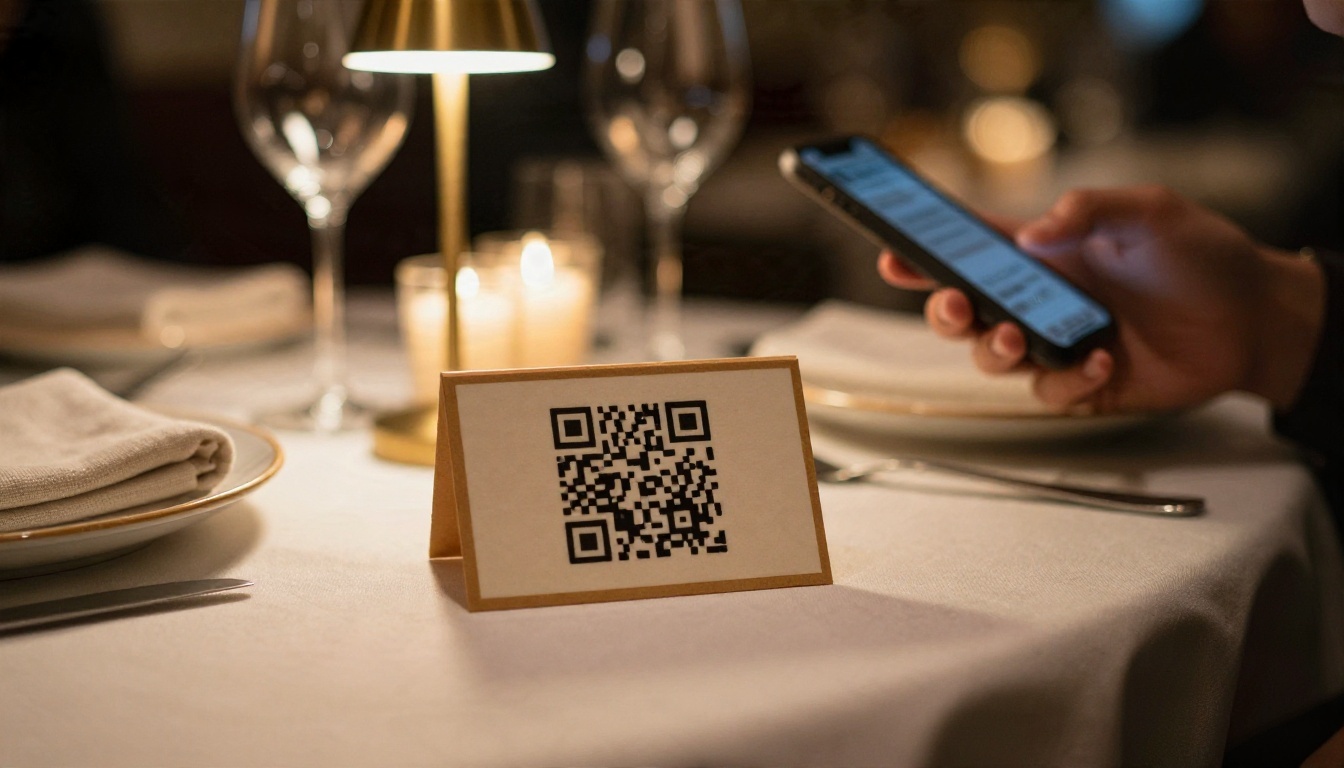
Un restaurante es un ejemplo perfecto. El dueño imprime una tarjeta de mesa con un código QR estático. Cuando cambian los precios o los platos, sube un PDF nuevo al mismo flipbook. Las tarjetas sobre las mesas nunca cambian, y los comensales siempre ven el menú actual.
Prueba antes de imprimir

La mayoría de los desastres con códigos QR se pueden evitar con una rutina de prueba corta. Hazla sobre una prueba impresa, no en la pantalla.
La lista de verificación de cinco minutos
Escenarios reales
Así se aplican las soluciones en la práctica:
- Un gimnasio imprime 2000 volantes con los horarios de clase. El escaneo falla porque el código mide solo 1,5 cm de ancho. Rediseñan a 3 cm y hacen una prueba impresa antes de la segunda tirada.
- Una consultora envía por correo una propuesta en PDF. El código apunta a una carpeta privada en la nube, y el cliente no puede abrirla. Mover el contenido a un flipbook con contraseña resuelve el acceso sin exponer el archivo a todo el mundo.
- Una pequeña tienda imprime tarjetas de presentación con un código dinámico de plan de prueba. Tres semanas después, el código deja de funcionar. Cambian a un código estático que apunta a un enlace permanente al catálogo.
- Una escuela envía un boletín escolar en PDF. Los padres que escanean el código desde sus laptops ven una imagen borrosa. El diseñador reemplaza el PNG de mapa de bits por un código vectorial, y el problema desaparece. El Creador de flipbooks de boletines escolares mantiene el número fácil de leer en cualquier teléfono.
✅ Buena práctica: Coloca una dirección web corta y legible debajo del código como respaldo. Si el escaneo falla, la gente puede escribirla.
¿Listo para arreglar tus códigos?
Ahora tienes un orden claro para resolverlos. Revisa primero el contraste y la zona silenciosa, luego el tamaño y la calidad de impresión, después el enlace en sí y, por último, si el código es estático o dinámico. Corrígelos en ese orden y detectarás casi todos los fallos antes de imprimir una sola copia.
Si tu objetivo es compartir un PDF en un formato que la gente realmente disfrute leer, evita la descarga pesada. Empieza gratis en Flipbooks AI, convierte tu archivo en un flipbook y usa un único enlace estable detrás de cada código que publiques. Explora todas las herramientas y plantillas de flipbook para encontrar la adecuada, o compara los planes de precios para ver qué funciones se ajustan a tu proyecto.



