Hai esportato il PDF, inserito un QR code, mandato tutto in stampa, e ora il telefono di nessuno reagisce. Oppure il codice si legge, ma porta a una pagina 404. Oppure funzionava il mese scorso e oggi mostra "abbonamento scaduto". Ognuno di questi problemi ha una causa precisa e una soluzione precisa, e la maggior parte si risolve in meno di dieci minuti. Se il tuo PDF è comunque pensato per essere letto online, una pagina ospitata su Flipbooks AI può sostituire un codice fragile con un link che resta sempre raggiungibile. Ma prima vediamo cosa non funziona davvero.
Perché il QR code del tuo PDF non funziona
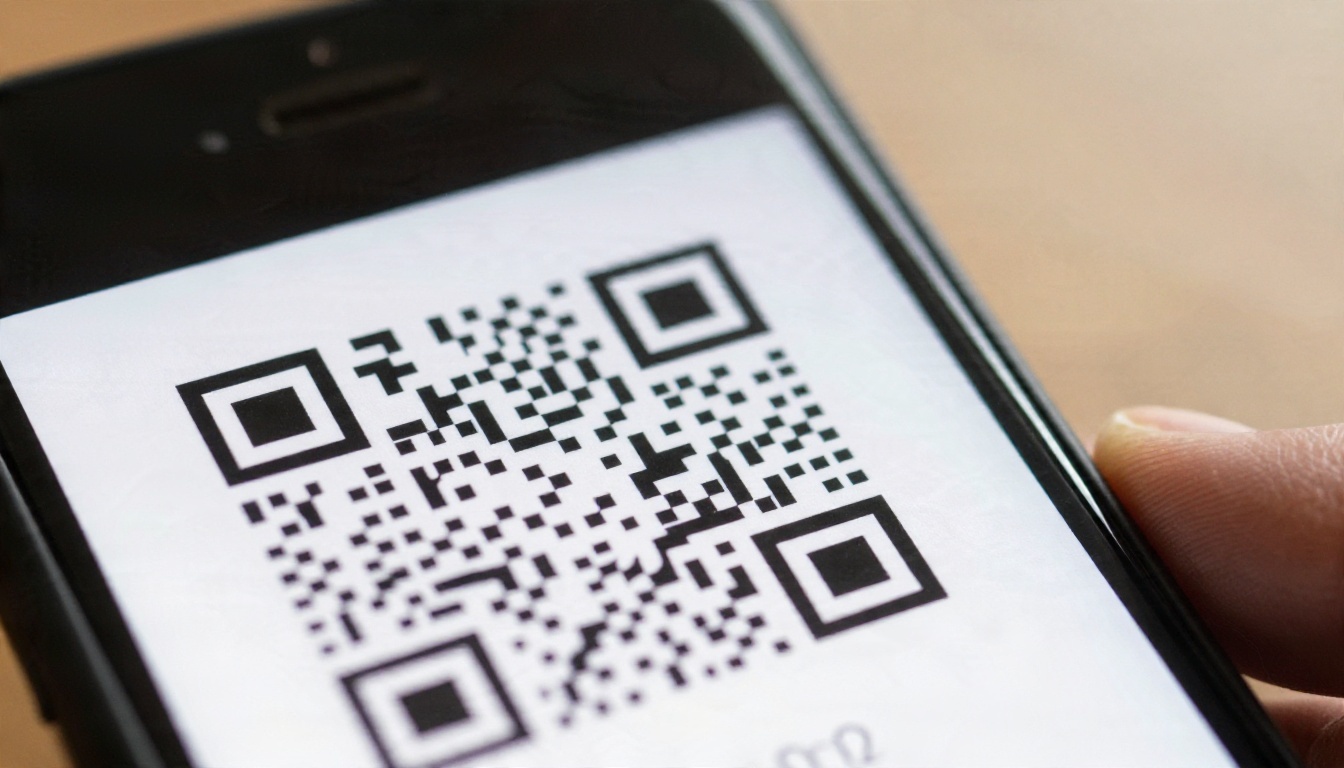
Un QR code è solo un'immagine di dati. Il telefono deve vederlo con chiarezza, decodificarlo e poi aprire ciò a cui punta. Un errore in una di queste tre fasi, per chi lo usa, appare sempre uguale: non succede nulla. Per questo tirare a indovinare raramente funziona. Devi capire quale fase si è rotta.
I quattro tipi di errore
Quasi tutti i QR code rotti nei PDF rientrano in uno di questi gruppi:
- Errori di scansione: la fotocamera non riesce a leggere affatto il disegno.
- Errori di dimensione: il codice è troppo piccolo, troppo lontano o sfocato dalla compressione.
- Errori di link: il codice si legge ma apre un errore, un muro di login o la pagina sbagliata.
- Errori di scadenza: il codice ha funzionato una volta e poi ha smesso, perché il servizio che lo gestiva è terminato.
Tabella di diagnosi rapida
Scansiona il codice con due telefoni diversi e confronta quello che vedi con questa tabella.
| Cosa succede | Causa più probabile | Vai a |
|---|
| La fotocamera non reagisce mai | Contrasto basso, riflessi o dimensione minuscola | Sezioni su scansione e dimensione |
| La fotocamera trova il codice ma è lenta | Disegno fitto per un URL lungo | Sezione sui link |
| Si apre un errore del browser | Refuso, file privato o pagina eliminata | Sezione sui link |
| Si apre una pagina "piano terminato" | Codice dinamico scaduto | Sezione sui codici scaduti |
| Funziona sullo schermo, non sulla carta | Risoluzione di stampa o compressione | Sezione sulle dimensioni |
💡 Consiglio pro: Fai sempre le prove con un iPhone e con un telefono Android. I loro lettori integrati gestiscono i casi limite in modo diverso, e il tuo pubblico usa entrambi.
Risolvere i problemi di scansione
La scansione è la lamentela più comune, e di solito dipende da come appare il codice, non da cosa contiene.
Contrasto e colori
I lettori cercano moduli scuri su sfondo chiaro. I grafici amano infrangere questa regola, e i lettori li puniscono per questo.
- Usa scuro su chiaro, idealmente nero su bianco.
- Evita i codici invertiti (chiaro su scuro). Molte app di scansione più vecchie non riescono a leggerli.
- Non usare colori pallidi come giallo, grigio chiaro o rosa pastello per i moduli scuri.
- Non mettere mai il codice sopra una foto piena di dettagli o su un gradiente.
Un colore del brand va bene, purché sia molto più scuro dello sfondo. Un codice blu notte su un cartoncino bianco si legge bene. Un codice grigio medio su una pagina color crema no.
Riflessi e qualità di stampa
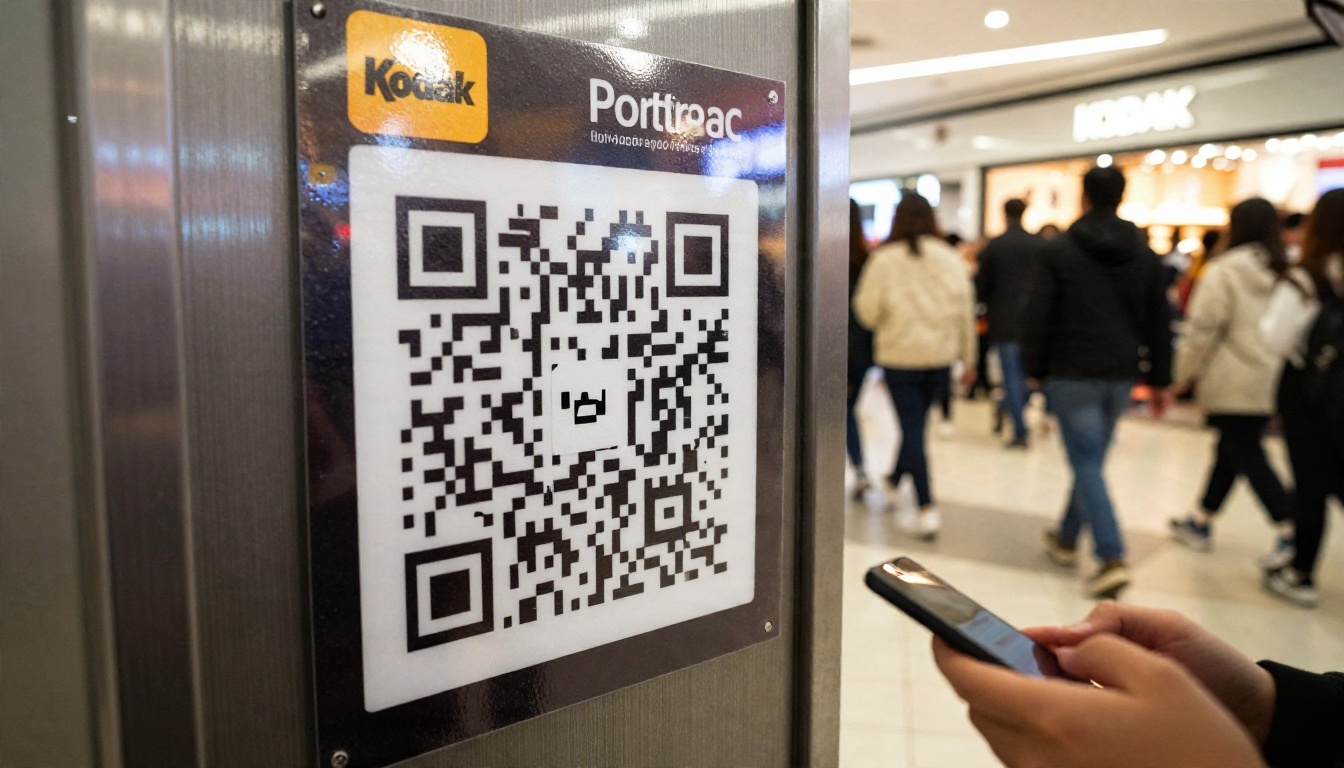
La carta lucida e la plastificazione rimandano la luce dritta nell'obiettivo della fotocamera. Il risultato è una striscia bianca sul disegno, e il decodificatore si arrende. Se il tuo PDF va in stampa:
- Scegli una carta opaca o satinata per ogni pagina che contiene un codice.
- Stampa a 300 DPI o più, oppure usa un codice vettoriale così i bordi restano nitidi a qualsiasi dimensione.
- Non mettere il codice su una piega, sul bordo di una rilegatura a spirale o su una linea di punti metallici.
- Controlla che l'inchiostro non si sia allargato su carta non patinata, perché fonde insieme i moduli vicini.
Margini della zona di silenzio
Il bordo bianco attorno a un QR code si chiama zona di silenzio e deve essere larga almeno quattro moduli. Se lo ritagli troppo stretto, o lasci che testo e grafica tocchino il bordo, il lettore non capisce dove inizia il codice.
⚠️ Attenzione: Molti editor PDF ritagliano un'immagine in modo stretto quando la inserisci. Aggiungi un margine bianco attorno al codice prima di esportare, non dopo.
Risolvere i problemi di dimensione
La dimensione è il punto in cui i file PDF creano problemi particolari, perché una pagina può essere ridimensionata, ingrandita o compressa senza che tu te ne accorga.
Dimensione minima in base alla distanza
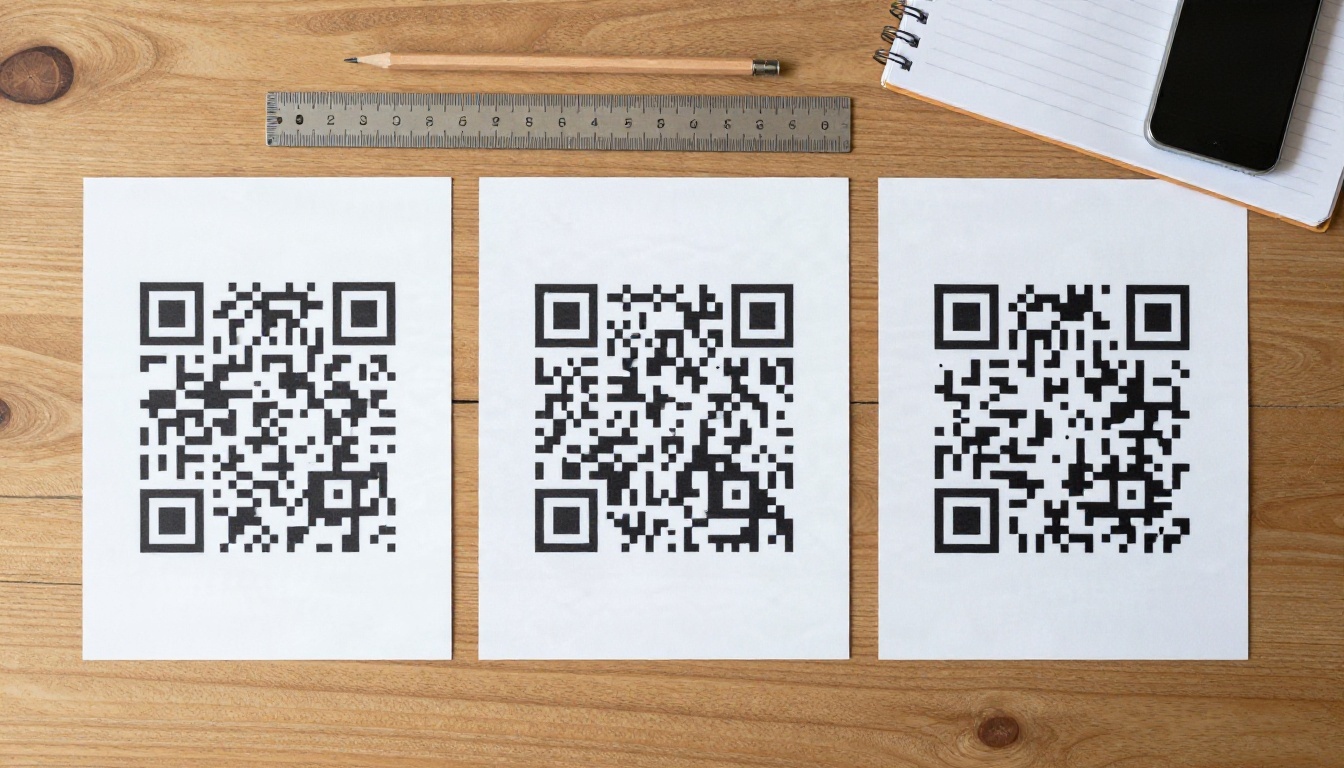
Una regola affidabile è il rapporto 10 a 1: ogni 10 unità di distanza di scansione, il codice deve essere largo almeno 1 unità. Più piccolo è il codice, più le persone devono avvicinare il telefono.
| Dove appare | Distanza tipica di scansione | Larghezza minima del codice |
|---|
| Biglietto da visita | Da 10 a 15 cm | 2 cm |
| Volantino o depliant | Da 20 a 30 cm | Da 2,5 a 3 cm |
| Cartellino da tavolo al ristorante | Da 30 a 40 cm | Da 3 a 4 cm |
| Poster | Da 1 a 2 m | Da 10 a 20 cm |
| Roll-up | 3 m | 30 cm |
Se il codice ti sembra a posto sul monitor ma non funziona sulla carta, misura il risultato stampato con un righello. Ridimensionare una pagina PDF con "adatta all'area stampabile" spesso la riduce sotto il minimo di sicurezza.

Risoluzione e compressione
Quando comprimi un PDF per ridurne le dimensioni del file, il sottocampionamento delle immagini può sfocare un QR code raster fino a far fondere i moduli. Ecco come evitarlo:
- Inserisci il codice come SVG o EPS vettoriale ogni volta che il tuo programma di grafica lo permette.
- Se devi usare PNG, esportalo largo almeno 600 pixel e non come JPG.
- Disattiva il sottocampionamento delle immagini per quella pagina, oppure comprimi solo le pagine ricche di foto.
- Ingrandisci al 400 per cento nel visualizzatore PDF. Se i bordi sembrano morbidi, anche la stampa lo sarà.
✅ Buona pratica: Mantieni il livello di correzione degli errori su M o Q. I livelli più alti tollerano meglio sporco e danni, ma rendono il disegno più fitto, quindi non esagerare sui codici piccoli.
| Livello di correzione degli errori | Danno tollerato | Ideale per |
|---|
| L | Circa 7% | Schermi puliti, link brevi |
| M | Circa 15% | La maggior parte dei PDF stampati |
| Q | Circa 25% | Oggetti all'aperto o maneggiati spesso |
| H | Circa 30% | Codici con un logo al centro |
Risolvere i link rotti
Se la fotocamera legge il codice ma la destinazione non funziona, il disegno è a posto. Il problema sono i dati al suo interno.
URL lunghi e refusi

Un indirizzo web lungo con parametri di tracciamento crea un codice denso e affollato, con moduli minuscoli. I codici densi hanno bisogno di più dimensione e di una stampa migliore. Accorcia prima la destinazione, poi genera il codice.
I refusi sono altrettanto comuni. Una lettera mancante o uno spazio di troppo, e il codice manda tutti sulla pagina sbagliata. Copia il link dalla barra degli indirizzi del browser invece di digitarlo, e incollalo nel generatore senza modifiche.
Percorsi di file locali e link privati
Questo errore inganna le persone continuamente. Un QR code che punta a un file sul tuo computer, su un server aziendale o in una cartella cloud privata funziona perfettamente per te e per nessun altro.
Controlla la destinazione per questi segnali di allarme:
- Link che iniziano con
file:/// o con una lettera di unità
- Link cloud impostati su "limitato" o "solo le persone della tua organizzazione"
- Indirizzi intranet che richiedono una VPN
- Link che richiedono un login che il pubblico non ha
⚠️ Attenzione: Prova sempre il link in una finestra privata del browser, usando la connessione dati del telefono e non il Wi-Fi dell'ufficio. Così vedi quello che vedrebbe un estraneo.
Catene di reindirizzamento
Alcuni codici passano attraverso due o tre reindirizzamenti prima di arrivare alla pagina. Ogni passaggio è un'altra occasione per rompersi, e alcuni telefoni mostrano un avviso di sicurezza lungo il percorso. Punta il codice all'indirizzo finale ogni volta che è possibile.
| Tipo di link | Affidabilità | Rischio |
|---|
| URL diretto di una pagina | Alta | Si rompe se la pagina viene eliminata |
| Link pubblico a un documento condiviso | Media | I permessi possono cambiare |
| Accorciatore di terze parti | Media | Il servizio può chiudere o segnalare il link |
| Reindirizzamento di tracciamento dinamico | Dipende dal piano | Si ferma quando il piano termina |
| Percorso di file locale | Nessuna | Funziona solo su un dispositivo |
Risolvere i codici scaduti
Ben poche cose sono più frustranti di un lotto stampato che smette di funzionare perché è finita una prova gratuita. Succede più spesso di quanto si pensi.
Perché i codici dinamici scadono
Un QR code statico memorizza la destinazione direttamente nel disegno. Non può scadere, perché tra il telefono e il tuo link non c'è nulla. Un QR code dinamico memorizza un indirizzo breve di proprietà dell'azienda che lo genera, la quale poi reindirizza alla tua pagina vera. Se smetti di pagare, o se la prova termina, quel reindirizzamento viene disattivato. Il tuo codice stampato diventa inutile, e non puoi modificarlo, perché in realtà non è mai stato davvero tuo.
Come capire quale tipo hai:
- Scansionalo e guarda l'indirizzo che compare prima che si apra la pagina.
- Se il dominio appartiene al servizio di QR code e non a te, il codice è dinamico.
- Controlla nel tuo account la data di rinnovo del piano o la data di fine della prova.
Usa un link permanente
La soluzione più pulita è mettere dietro al codice una destinazione stabile sotto il tuo controllo. Così, anche se un giorno cambi strumento, l'indirizzo resta lo stesso.
- Ospita i contenuti su un link che non dipenda da un abbonamento che potresti dimenticare.
- Rigenera il codice come codice statico che punti a quel link.
- Ristampa, oppure applica un adesivo corretto sopra il vecchio codice se la tiratura è troppo grande per rifarla.
- Tieni un foglio di calcolo con ogni codice che hai pubblicato, con la sua destinazione e la data di rinnovo.
💡 Consiglio pro: Prima di ogni grande tiratura, poni una sola domanda: "Se smetto di pagare ogni strumento che uso oggi, questo codice funzionerà ancora tra due anni?" Se la risposta è no, cambia prima la configurazione.
Crea un codice affidabile con Flipbooks AI

Invece di far scansionare un codice per scaricare un PDF pesante, trasforma il PDF stesso in una pubblicazione online con effetto sfoglio. Il tuo QR code punta poi a un unico link pubblico e pulito. Ecco il flusso di lavoro con il Convertitore da PDF a flipbook.
Guida passo passo
- Apri il tuo account. Crea un account su Flipbooks AI e accedi.
- Carica il tuo PDF. Trascina il file nell'area di caricamento. Le pagine vengono convertite automaticamente, e testo, immagini e link restano nitidi. Anche i cataloghi e i report lunghi vengono elaborati allo stesso modo.
- Personalizza l'aspetto. Aggiungi il tuo logo, scegli i colori del brand, seleziona gli effetti di sfoglio e incorpora video o audio dove aiutano. Il tuo flipbook non ha filigrane, mai.
- Copia il link di condivisione. Ottieni un link diretto che funziona in qualsiasi browser ed è adattivo per i dispositivi mobili, quindi si apre senza intoppi dopo una scansione del QR code.
- Genera un QR code statico. Incolla quel link in un qualsiasi generatore di QR code che offra un'opzione statica, mantieni il contrasto alto e lascia intatta la zona di silenzio.
- Aggiungi una protezione se serve. Attiva la protezione con password per materiali riservati come report interni o proposte per i clienti.
- Incorporalo altrove. Usa un codice di incorporamento per incorporare lo stesso flipbook sul tuo sito. Guarda lo strumento Incorpora flipbook sul sito web.
- Monitora i risultati. Con il piano Professional, le statistiche e la generazione di contatti mostrano chi ha aperto la tua pubblicazione e quali pagine ha visualizzato. Confronta le opzioni nella pagina dei prezzi.
Poiché puoi sostituire il PDF dietro allo stesso flipbook, un refuso nei contenuti non ti costringe mai a ristampare il codice. Correggi la pagina, e il codice stampato continua a funzionare. Sono disponibili anche i download offline, così i lettori senza una connessione stabile possono comunque accedere al file.
Quale strumento fa per te
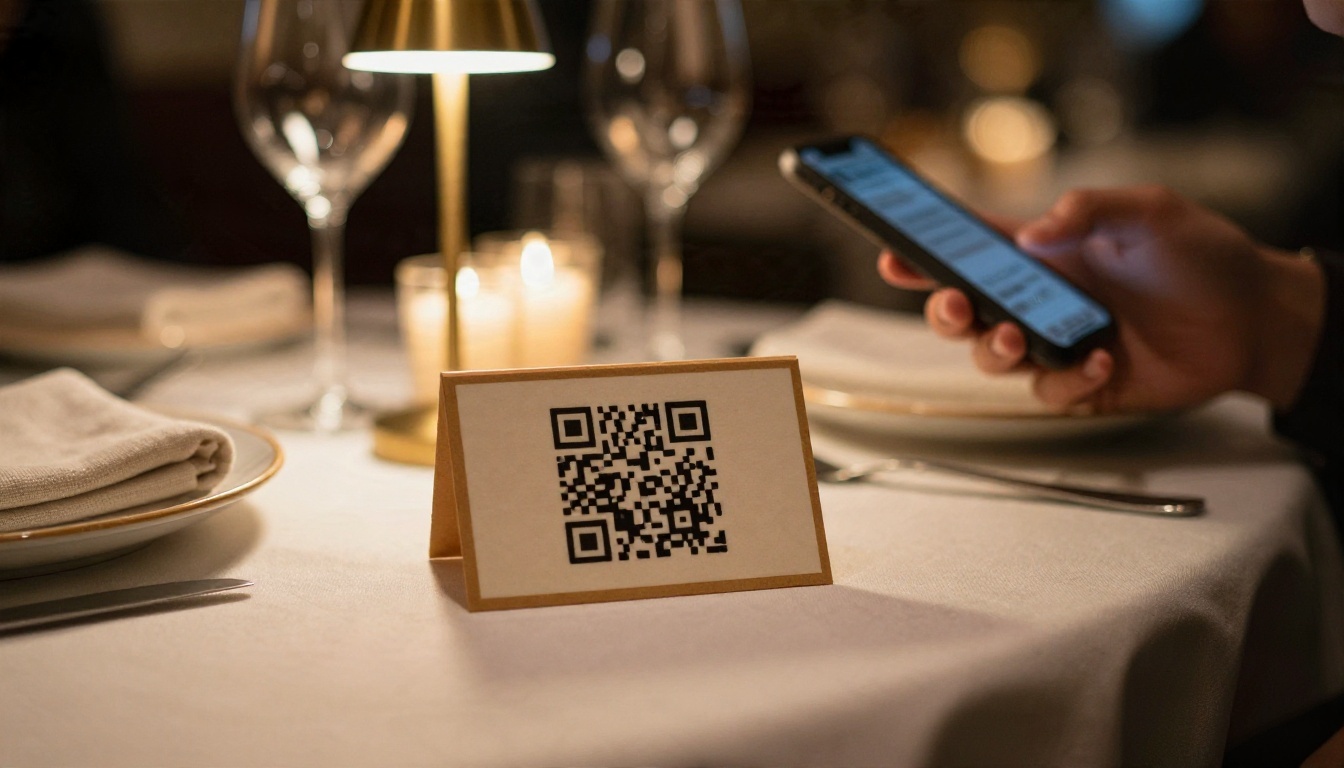
Un ristorante è un esempio perfetto. Il titolare stampa un solo cartellino da tavolo con un QR code statico. Quando cambiano i prezzi o i piatti, carica un nuovo PDF nello stesso flipbook. I cartellini sui tavoli non cambiano mai, e i clienti vedono sempre la carta aggiornata.
Prova prima di stampare

La maggior parte dei disastri con i QR code si evita con una breve routine di prova. Falla su una bozza stampata, non sullo schermo.
La checklist dei cinque minuti
Scenari reali
Ecco come funzionano le soluzioni nella pratica:
- Una palestra stampa 2.000 volantini con il calendario dei corsi. La scansione non riesce perché il codice è largo solo 1,5 cm. Ridisegnano a 3 cm e fanno la prova su una bozza prima della seconda tiratura.
- Un consulente invia per email una proposta in PDF. Il codice punta a una cartella cloud privata, e il cliente non riesce ad aprirla. Spostare i contenuti in un flipbook protetto da password risolve l'accesso senza esporre il file a tutti.
- Un piccolo negozio stampa biglietti da visita con un codice dinamico di un piano di prova. Tre settimane dopo il codice smette di funzionare. Passano a un codice statico che punta a un link permanente del catalogo.
- Una scuola invia una newsletter in PDF. I genitori che scansionano il codice dai portatili vedono un'immagine sfocata. Il grafico sostituisce il PNG raster con un codice vettoriale, e il problema scompare. Il Creatore di newsletter scolastiche mantiene il numero facile da leggere su qualsiasi telefono.
✅ Buona pratica: Metti sotto il codice un indirizzo web breve e leggibile come copia di riserva. Se la scansione non riesce, le persone possono comunque digitarlo.
Pronto a sistemare i tuoi codici?
Ora hai un ordine chiaro da seguire. Controlla per primi contrasto e zona di silenzio, poi dimensione e qualità di stampa, poi il link in sé, e infine se il codice è statico o dinamico. Affrontali in questo ordine e individuerai quasi ogni errore prima che venga stampata una sola copia.
Se il tuo obiettivo è condividere un PDF in un formato che le persone leggono volentieri, evita il download pesante. Inizia gratis su Flipbooks AI, trasforma il tuo file in un flipbook e usa un unico link stabile dietro ogni codice che pubblichi. Sfoglia tutti gli strumenti e modelli per flipbook per trovare quello giusto, oppure confronta i piani tariffari per vedere quali funzioni fanno al caso tuo.



