Vous avez un PDF. Vous voulez qu’il défile sur un écran sans que personne ne touche à la souris. C’est tout l’enjeu d’un diaporama PDF à défilement automatique : les pages changent au bout d’un délai, la boucle reprend à la fin, et votre brochure, votre carte ou votre présentation commerciale continue de tourner pendant que vous vaquez à vos occupations. Le problème, c’est qu’une visionneuse PDF classique n’a jamais été conçue pour cela : il faut donc une astuce, un réglage gratuit ou un outil en ligne. Cet article passe en revue ces trois options, et montre où intervient Flipbooks AI lorsque vous voulez que les pages se tournent comme une véritable publication.
Ce que signifie vraiment le défilement automatique
Le défilement automatique est simple à décrire, mais étonnamment facile à mal configurer. Une visionneuse affiche la page un, attend un nombre de secondes défini, affiche la page deux, et ainsi de suite. Arrivée à la dernière page, elle s’arrête ou reprend en boucle depuis le début. Le reste, y compris les transitions, le plein écran et le son, n’est qu’un bonus.
Passages de page minutés ou déclenchés
Une page peut changer toute seule de deux façons :
- Défilement minuté : chaque page reste affichée le même nombre de secondes, par exemple 8 ou 15.
- Défilement déclenché : la page suivante apparaît après un événement, comme un clic, un geste tactile, un défilement ou la fin d’un extrait audio.
La signalétique numérique et les bornes ont besoin du défilement minuté. Les présentations commerciales utilisées en réunion fonctionnent généralement mieux avec le défilement déclenché, car une personne contrôle le rythme. La plupart des méthodes gratuites ne proposent que la version minutée, ce qui convient aux écrans qui tournent toute la journée.
À qui cela s’adresse
Les personnes qui demandent cette fonctionnalité sont rarement des présentateurs. Il s’agit le plus souvent de quelqu’un qui dispose d’un écran et d’un PDF :
- Un gérant de café qui affiche une carte de saison derrière le comptoir
- Un agent immobilier qui diffuse ses biens sur un écran d’accueil
- Un enseignant qui fait tourner des consignes pendant l’arrivée des élèves
- Un responsable marketing qui diffuse un catalogue produits sur le stand d’un salon
Méthodes gratuites pour faire défiler un PDF automatiquement
Vous n’avez rien à payer pour obtenir une boucle fonctionnelle. Ces méthodes sont gratuites, mais chacune a une limite à connaître avant de consacrer un écran à la diffusion.
Mode plein écran d’Adobe Acrobat Reader
C’est l’astuce la plus ancienne, et elle reste la plus rapide. Ouvrez Acrobat Reader, allez dans Préférences, puis Plein écran, et cochez l’option permettant de passer à la page suivante après un nombre de secondes défini. Cochez aussi Revenir à la première page après la dernière. Appuyez ensuite sur Ctrl+L sous Windows ou Cmd+L sur Mac pour passer en plein écran.
💡 Astuce : Réglez le minuteur sur une durée légèrement supérieure à ce que vous pensez nécessaire. On lit plus lentement sur un écran mural que sur un ordinateur portable.
Les points faibles sont bien réels. Le réglage reste sur un seul ordinateur, il ne voyage donc pas avec le fichier. Les pages se remplacent simplement, sans animation de tourne de page. Et une mise à jour de Windows ou un redémarrage peut vous laisser face à un écran de connexion au lieu de votre diaporama.
PowerPoint et Google Slides
Une autre solution gratuite consiste à convertir chaque page du PDF en image, à insérer les images dans une présentation et à utiliser les options de minutage intégrées. Dans PowerPoint, réglez Passer à la diapositive suivante après dans l’onglet Transitions, puis activez la boucle dans Configurer le diaporama. Dans Google Slides, utilisez Présentation, ouvrez le menu et choisissez la lecture automatique avec boucle.
Cela fonctionne bien pour les présentations courtes. Pour un catalogue de 60 pages, la tâche devient fastidieuse, car chaque page est une image distincte qu’il faut placer et redimensionner à la main.
Visionneuses intégrées aux navigateurs
Certains navigateurs et extensions permettent d’afficher un PDF en plein écran, mais très peu proposent un vrai minuteur. Si vous entendez parler d’une « visionneuse PDF à défilement automatique gratuite », vérifiez ce qu’elle fait. Le défilement automatique fait descendre la page lentement à l’écran. Ce n’est pas la même chose qu’un passage page par page, et le rendu est brouillon sur un écran de signalétique.
Comparaison des méthodes gratuites
| Méthode | Coût | Minuteur par page | Effet de passage de page | Fonctionne sur le web | Idéal pour |
|---|
| Acrobat Reader en plein écran | Gratuit | Oui, une valeur | Non | Non | Un ordinateur de bureau |
| Diapositives PowerPoint | Payant ou version web gratuite | Oui, par diapositive | Transitions de base | Limité | Présentations courtes |
| Google Slides | Gratuit | Oui, une valeur | Transitions de base | Oui, par lien | Présentations partagées |
| Visionneuse PDF du navigateur | Gratuit | Rarement | Non | Oui | Aperçus rapides |
⚠️ Attention : Les méthodes gratuites conservent votre fichier au format PDF ou de présentation. Si l’écran se trouve loin de votre bureau, vous aurez besoin d’un moyen de le mettre à jour sans vous déplacer.
Comparaison des outils en ligne
Les outils en ligne règlent le principal problème des méthodes gratuites sur ordinateur : le diaporama vit à une adresse web. Vous mettez le fichier à jour une seule fois, et chaque écran qui pointe vers ce lien affiche la nouvelle version. Vous obtenez aussi des codes d’intégration, ce qui permet de faire tourner le même diaporama sur un site web, dans le navigateur d’une borne ou sur une télévision connectée.
Quatre types d’outils en ligne
| Type d’outil | Fonctionnement | Rendu du passage de page | Import direct d’un PDF | Intégration sur un site web |
|---|
| Plateformes de présentation | Importation des pages comme diapositives, puis lecture automatique | Diapositives planes | Souvent, avec limites | Oui |
| Services de signalétique numérique | Liste de lecture d’images ou de pages PDF au minuteur | Plat, avec fondus | Oui | Rarement |
| Sites de partage de documents | Visionneuse PDF hébergée avec un lien de partage | Défilement ou page unique | Oui | Parfois |
| Créateurs de flipbooks | Convertit le PDF en publication à feuilleter | Effet de page réaliste | Oui | Oui |
Points à vérifier avant de choisir
Avant de vous décider, parcourez cette courte liste :
- Conserve-t-il la qualité d’origine ? Le texte doit rester net en plein écran.
- Peut-on retirer les filigranes ? Beaucoup d’offres gratuites apposent un logo sur chaque page.
- Le lien est-il stable ? Si l’adresse change à chaque mise à jour, votre signalétique cessera de fonctionner.
- Fonctionne-t-il sur les appareils mobiles ? Les visiteurs scannent souvent un QR code pour ouvrir le même diaporama sur leur téléphone.
- Peut-on le protéger ? Les tarifs internes ne doivent pas être publics.
Si vous voulez la sensation de tourner des pages plutôt que des diapositives qui se remplacent, le flipbook est le format idéal. Flipbooks AI convertit votre PDF en publication interactive avec un effet de page réaliste, que vous pouvez afficher en plein écran sur un moniteur ou intégrer à un site. Le Convertisseur PDF vers flipbook est l’outil central pour cette tâche.
💡 Remarque sur la durée : Un flipbook est conçu pour la lecture et la navigation, et la visionneuse peut facilement rester allumée sur un écran. Si votre projet exige un compte à rebours strict par page, vérifiez les options de visionneuse disponibles dans votre offre, et associez si besoin le lien du flipbook à l’une des méthodes minutées présentées plus haut.
Étape 1 : importer et convertir
- Ouvrez Flipbooks AI et créez un compte.
- Cliquez pour démarrer un nouveau flipbook et déposez votre PDF.
- Patientez quelques instants pendant que chaque page est convertie en page à feuilleter. Le texte reste net et les liens présents dans le PDF continuent de fonctionner.
Avant d’importer, assurez-vous que toutes les pages ont la même orientation. Un mélange de pages en portrait et en paysage paraît maladroit sur un écran fixe.
Étape 2 : personnaliser l’apparence
Une fois votre flipbook prêt, ouvrez les réglages de conception :
- Image de marque : ajoutez votre logo et choisissez des couleurs assorties à votre signalétique ou à votre site.
- Effets de page : choisissez le style et la vitesse de tourne de page qui conviennent à votre contenu.
- Multimédia : intégrez des vidéos et de l’audio pour donner vie aux pages clés. Un extrait de 15 secondes sur la page de la carte vend davantage qu’une photo de plus.
- Arrière-plan : utilisez un fond uni, sombre ou aux couleurs de la marque pour faire ressortir les pages.
Chaque flipbook est publié sans filigrane, ce qui compte lorsqu’il est diffusé toute la journée devant des clients.
Étape 3 : partager et intégrer
Plusieurs options de publication s’offrent à vous :
- Lien direct : ouvrez-le dans un navigateur sur n’importe quelle borne ou télévision connectée.
- Code d’intégration : placez-le sur une page de destination. L’outil Intégrer un flipbook sur un site web montre la marche à suivre.
- Protection par mot de passe : gardez les documents internes privés.
- Téléchargement hors ligne : enregistrez une copie pour les événements où le Wi-Fi n’est pas fiable.
Étape 4 : utiliser les fonctionnalités pro
Avec l’offre Professional, vous gagnez les statistiques et la génération de prospects. Vous voyez combien de personnes ouvrent le flipbook, quelles pages elles atteignent, et vous pouvez recueillir une adresse e-mail avant qu’elles poursuivent. Comparez les options sur la page tarifs pour voir quelle offre vous convient. L’offre Standard et au-delà permet un nombre illimité de flipbooks, pratique si vous diffusez un diaporama différent dans chaque agence.
Des usages concrets qui fonctionnent
La théorie est facile. Voici comment on utilise concrètement un passage de page automatique.
Écrans d’accueil et bornes
Une zone d’accueil est le cas typique. Chargez un profil d’entreprise, une liste de services et quelques témoignages de clients, puis laissez tourner la boucle. Utilisez le Concepteur de flipbooks de présentation pour obtenir une présentation soignée sur un écran mural.
Cartes de restaurants et de cafés
Une carte de restaurant affichée derrière le comptoir peut présenter les offres du midi de 11 à 3, puis un autre fichier après cette heure. Pages courtes, gros caractères et un seul prix par photo : telles sont les règles.
Biens immobiliers
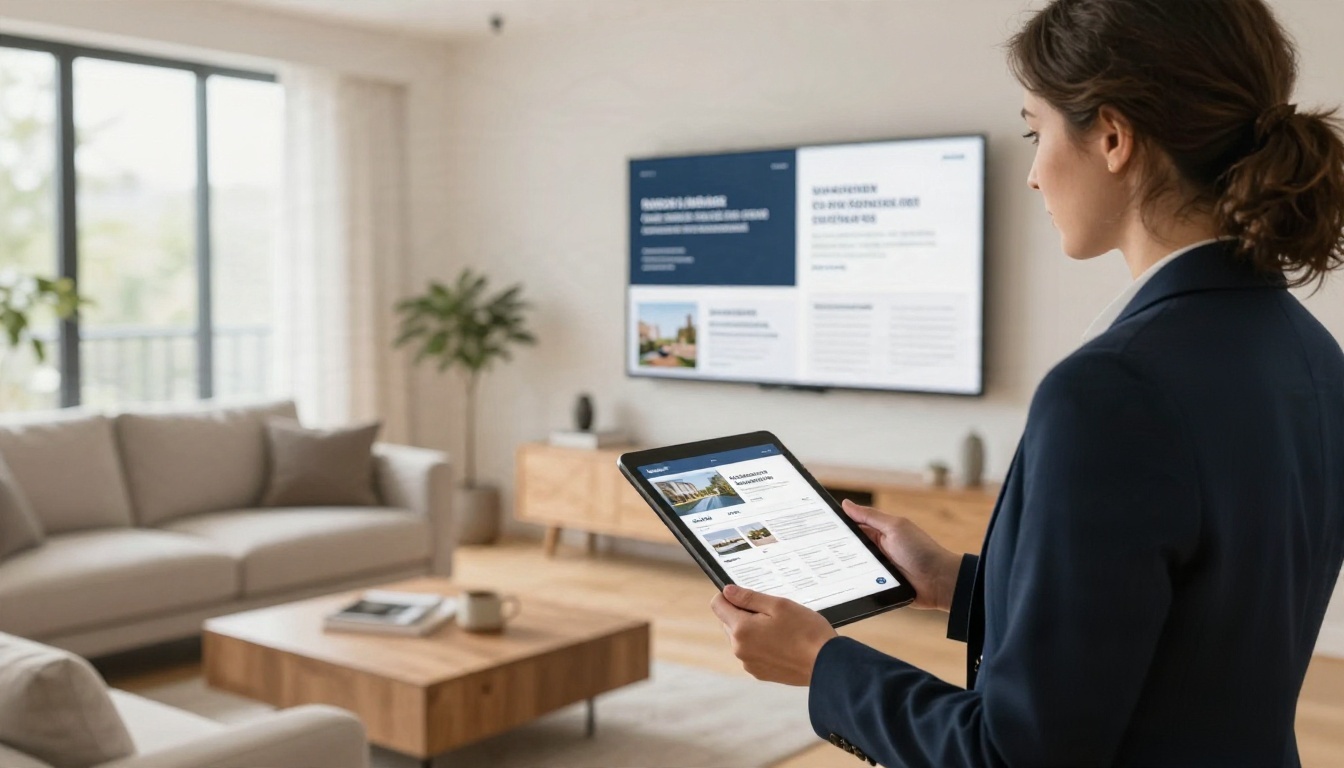
Les agents peuvent diffuser une brochure immobilière sur une tablette dans un appartement témoin, et une version plus grande sur le mur de l’accueil. Les acheteurs séduits scannent un QR code et emportent chez eux le même flipbook sur leur téléphone.
Salles de classe et salles de formation
Les enseignants peuvent faire tourner un programme de la journée ou un rappel de sécurité sur le tableau. Un flipbook de manuel de formation convient bien aux salles d’intégration, où les nouvelles recrues attendent avant le début d’une session.

Cas d’usage en un coup d’œil
| Scénario | Nombre de pages habituel | Format suggéré | Canal idéal |
|---|
| Boucle d’accueil du hall | 6 à 12 | Profil d’entreprise | Lien vers écran mural |
| Panneau de carte de café | 2 à 5 | Carte | Navigateur de tablette ou de téléviseur |
| Stand de salon | 10 à 25 | Catalogue produits | Affichage plein écran |
| Journée portes ouvertes | 8 à 16 | Brochure immobilière | Tablette et QR code |
| Réception d’hôtel | 6 à 10 | Brochure de services | Écran mural |

Règles de minutage qui fonctionnent
Le nombre de secondes par page détermine si les gens lisent votre contenu ou passent leur chemin. Ces repères de départ reflètent la durée habituelle pendant laquelle les gens restent devant un écran.
| Type de contenu | Secondes par page | Pourquoi |
|---|
| Photo pleine page avec titre | 5 à 7 | Lisible d’un coup d’œil, peu de texte |
| Carte ou liste de prix | 10 à 15 | On parcourt les articles et les prix |
| Page de catalogue produits | 8 à 12 | Un produit, un message |
| Page de rapport très textuelle | 20 à 30 | Il faut un vrai temps de lecture |
| Pages avec vidéo | Durée de l’extrait plus 3 | Évite une coupure |
✅ Bonne pratique : Comptez les mots de la page. Une vitesse de lecture confortable à l’écran est d’environ 3 mots par seconde : une page de 40 mots demande donc environ 13 secondes avant de paraître naturelle.
Erreurs courantes
- Caractères trop petits. Si vous ne pouvez pas lire à 3 mètres, redimensionnez la page avant la conversion.
- Une boucle trop longue. Si le cycle dépasse deux minutes, la plupart des gens voient le milieu et manquent le début.
- Oublier la dernière page. Terminez par un appel à l’action, comme un numéro de téléphone ou un QR code.
- Formats de page mélangés. Ils créent des bandes noires et des marges inégales à l’écran.
- Aucune solution de secours. Gardez une copie du PDF sur une clé USB au cas où le réseau tomberait.
Solutions rapides aux problèmes
| Problème | Cause probable | Solution |
|---|
| Le diaporama s’arrête après un tour | L’option de boucle est désactivée | Activez la boucle dans les réglages de la visionneuse |
| L’écran passe en veille | Réglages d’alimentation de l’appareil | Réglez l’écran pour qu’il ne se mette jamais en veille |
| Les pages sont floues | Export en basse résolution | Réexportez le PDF avec une meilleure qualité |
| Le lien ne s’ouvre pas sur la télévision | Navigateur obsolète | Mettez le navigateur à jour ou utilisez un appareil plus récent |
| Un mauvais fichier s’affiche après une mise à jour | Copie en cache | Actualisez la page ou videz le cache |
Choisissez votre configuration et lancez-vous
En résumé : si vous n’avez besoin que d’un ordinateur de bureau pour faire tourner quelques pages, utilisez le mode plein écran d’Acrobat Reader et c’est réglé en deux minutes. Si plusieurs écrans partagent un même fichier, ou si le contenu change souvent, un outil en ligne avec un lien partageable vous fera gagner des heures. Et si l’apparence compte, un flipbook donne à votre PDF cet effet de tourne de page qu’un simple remplacement de diapositives ne pourra jamais offrir.
Prêt à essayer ? Créez votre compte gratuit sur Flipbooks AI et importez votre premier PDF dès aujourd’hui. Vous ne savez pas quelle offre vous convient ? Comparez les offres tarifaires, ou rendez-vous directement sur la page de votre compte pour en choisir une. Si vous avez un usage précis en tête, comme une carte, une brochure ou un catalogue, parcourez tous les outils flipbook pour trouver un point de départ conçu pour lui.



