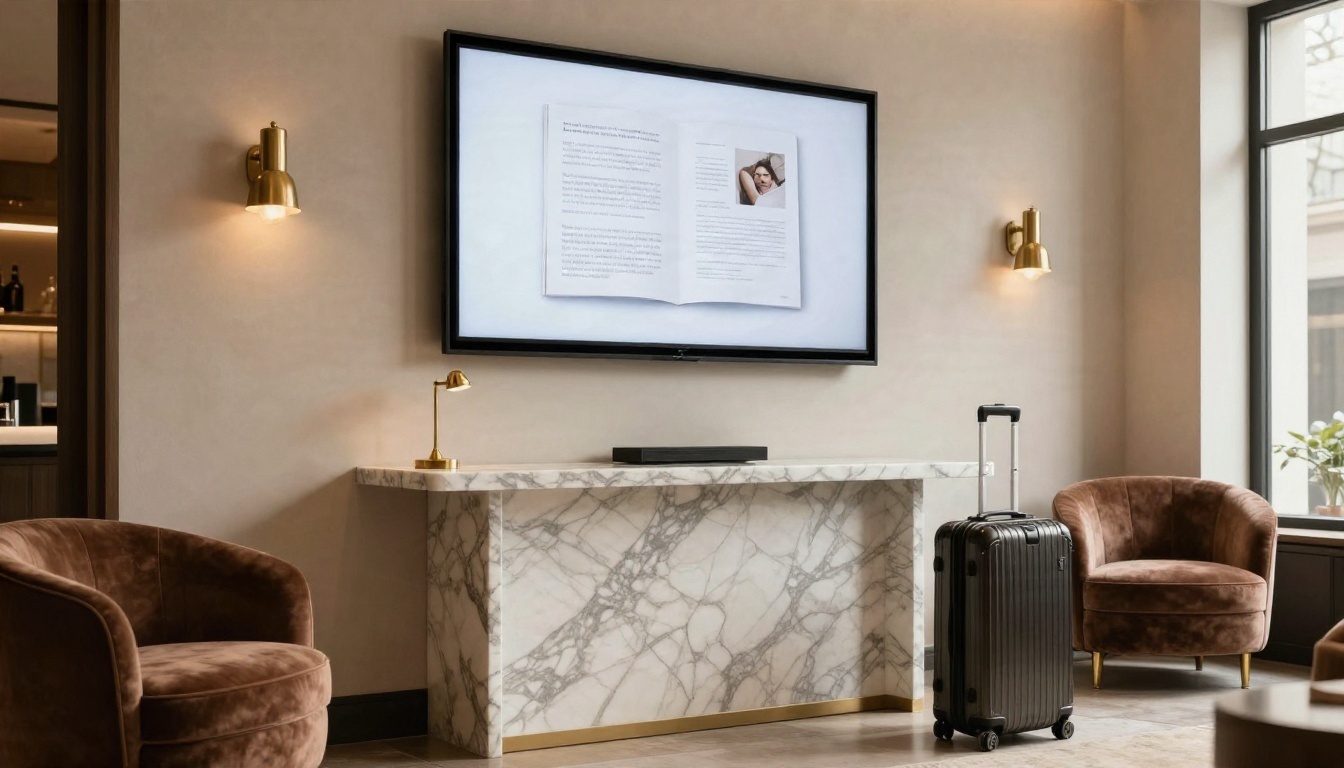
Você tem um PDF. Quer que ele rode em uma tela sem que ninguém precise tocar no mouse. Essa é a ideia central de uma configuração de apresentação de slides em PDF com avanço automático: as páginas mudam com um cronômetro, a sequência recomeça no fim e seu folheto, cardápio ou apresentação de vendas continua rodando enquanto você segue com sua rotina. O problema é que um leitor de PDF comum nunca foi feito para isso, então você precisa de um truque, de uma configuração gratuita ou de uma ferramenta online. Este artigo percorre as três opções e mostra onde o Flipbooks AI entra quando você quer que as páginas virem como em uma publicação de verdade.
O que o avanço automático significa de fato
O avanço automático é simples de descrever e surpreendentemente fácil de fazer errado. O visualizador mostra a página um, espera um número definido de segundos, mostra a página dois e segue assim. Quando chega à última página, ele para ou volta ao início em loop. Todo o resto, incluindo transições, modo de tela cheia e som, é um extra.
Virada cronometrada versus virada acionada
Há duas maneiras de uma página mudar sozinha:
- Avanço cronometrado: cada página fica o mesmo número de segundos, como 8 ou 15.
- Avanço acionado: a próxima página aparece depois de um evento, como um clique, um toque, uma rolagem ou o fim de um áudio.
Sinalização digital e quiosques precisam do avanço cronometrado. Apresentações de vendas usadas em reuniões costumam funcionar melhor com o avanço acionado, porque uma pessoa controla o ritmo. A maioria dos métodos gratuitos oferece apenas a versão cronometrada, o que basta para telas que ficam ligadas o dia todo.
Quem precisa disso
Quem pede essa funcionalidade raramente são apresentadores. Geralmente é alguém com uma tela e um PDF:
- Um dono de cafeteria exibindo um cardápio sazonal atrás do balcão
- Um corretor de imóveis passando imóveis em um painel da recepção
- Um professor repetindo instruções enquanto os alunos chegam
- Um profissional de marketing exibindo um catálogo de produtos em um estande de feira
Você não precisa pagar nada para ter um loop funcionando. Esses métodos não custam nada, mas cada um tem um limite que você deve conhecer antes de dedicar uma tela a ele.
Modo de tela cheia do Adobe Acrobat Reader
Este é o truque mais antigo e continua sendo o mais rápido. Abra o Acrobat Reader, vá em Preferências, depois em Tela cheia, e marque a opção para avançar a cada número definido de segundos. Marque também Repetir após a última página. Em seguida, pressione Ctrl+L no Windows ou Cmd+L no Mac para entrar em tela cheia.
💡 Dica de especialista: Defina o cronômetro com um valor um pouco maior do que você acha necessário. As pessoas leem mais devagar em uma tela na parede do que em um notebook.
Os pontos fracos são reais. A configuração fica em um computador só, então não viaja com o arquivo. As páginas simplesmente trocam, sem animação de virada. E uma atualização do Windows ou uma reinicialização pode deixar você com uma tela de login em vez da sua apresentação.
PowerPoint e Google Slides
Outra rota gratuita é converter cada página do PDF em uma imagem, colocar as imagens em uma apresentação e usar os controles de tempo integrados. No PowerPoint, defina Avançar slide após na guia Transições e ative a repetição em Configurar apresentação de slides. No Google Slides, use Apresentar, abra o menu e escolha a reprodução automática com repetição.
Isso funciona bem para apresentações curtas. Para um catálogo de 60 páginas, vira uma tarefa chata, porque cada página é uma imagem separada que você precisa posicionar e dimensionar à mão.
Visualizadores baseados no navegador
Alguns navegadores e extensões permitem abrir um PDF em tela cheia, mas poucos oferecem um cronômetro de verdade. Se você ouvir falar de um "visualizador de PDF com rolagem automática gratuito", confira o que ele faz. A rolagem automática move a página devagar pela tela. Isso não é o mesmo que virar página por página, e fica confuso em uma tela de sinalização.
Métodos gratuitos comparados
| Método | Custo | Cronômetro por página | Efeito de virar página | Funciona na web | Melhor para |
|---|
| Acrobat Reader em tela cheia | Gratuito | Sim, um valor | Não | Não | Um computador de escritório |
| Slides do PowerPoint | Pago ou versão web gratuita | Sim, por slide | Transições básicas | Limitado | Apresentações curtas |
| Google Slides | Gratuito | Sim, um valor | Transições básicas | Sim, por link | Apresentações compartilhadas |
| Visualizador de PDF do navegador | Gratuito | Raramente | Não | Sim | Pré-visualizações rápidas |
⚠️ Atenção: Os métodos gratuitos mantêm seu arquivo como PDF ou apresentação de slides. Se a tela estiver longe da sua mesa, você vai precisar de um jeito de atualizá-la sem ter que ir até lá.

Ferramentas online comparadas
As ferramentas online resolvem o maior problema dos métodos gratuitos de computador: a apresentação fica em um endereço na web. Atualize o arquivo uma vez e todas as telas que apontam para esse link mostram a nova versão. Você também recebe códigos de incorporação, então a mesma apresentação pode rodar em um site, no navegador de um quiosque ou em uma smart TV.
Quatro tipos de ferramentas online
| Tipo de ferramenta | Como funciona | Aparência da virada de página | Envio direto de PDF | Incorporação em site |
|---|
| Plataformas de slides | Importam páginas como slides e depois ativam a reprodução automática | Slides planos | Às vezes, com limites | Sim |
| Serviços de sinalização digital | Lista de reprodução de imagens ou páginas de PDF com cronômetro | Plana, com fades | Sim | Raramente |
| Sites de compartilhamento de documentos | Visualizador de PDF hospedado com link de compartilhamento | Rolagem ou página única | Sim | Às vezes |
| Criadores de flipbook | Convertem o PDF em uma publicação com virada de página | Efeito de página realista | Sim | Sim |
O que verificar antes de escolher
Antes de escolher, passe por esta lista curta:
- Mantém a qualidade original? O texto deve continuar nítido em tela cheia.
- É possível remover marcas d’água? Muitos planos gratuitos carimbam um logotipo em cada página.
- O link é estável? Se o endereço muda a cada atualização, sua sinalização vai quebrar.
- Funciona em dispositivos móveis? Visitantes costumam escanear um QR code e abrir a mesma apresentação no celular.
- Dá para protegê-la? Tabelas de preços internas não deveriam ser públicas.
Se você quer a sensação de virar páginas em vez de trocas de slides planos, um flipbook é o formato melhor. O Flipbooks AI converte seu PDF em uma publicação interativa com efeito de página realista, que você pode exibir em tela cheia em um monitor ou incorporar em um site. O Conversor de PDF para flipbook é a ferramenta principal para essa tarefa.
💡 Nota sobre o tempo: Um flipbook é feito para leitura e navegação, e o visualizador é fácil de deixar rodando em uma tela. Se o seu projeto exige uma contagem regressiva rígida por página, confira as opções de visualizador disponíveis no seu plano e combine o link do flipbook com um dos métodos cronometrados acima, quando necessário.
Passo 1: Envie e converta
- Abra o Flipbooks AI e crie uma conta.
- Clique para começar um novo flipbook e solte seu PDF na área de envio.
- Aguarde alguns instantes enquanto cada página é convertida em uma página de virada. O texto continua nítido e os links dentro do PDF seguem funcionando.
Antes de enviar, confirme que todas as páginas usam a mesma orientação. Uma mistura de páginas em retrato e em paisagem fica estranha em uma tela fixa.
Passo 2: Personalize o visual
Quando seu flipbook estiver pronto, abra as configurações de design:
- Identidade visual: adicione seu logotipo e escolha cores que combinem com sua sinalização ou site.
- Efeitos de página: escolha o estilo e a velocidade da virada que combinam com seu conteúdo.
- Multimídia: incorpore vídeos e áudios para dar vida às páginas-chave. Um clipe de 15 segundos na página do cardápio vende mais do que mais uma foto.
- Fundo: use um fundo liso, escuro ou com sua marca para que as páginas se destaquem.
Todo flipbook é publicado sem marca d’água, o que importa quando ele fica na frente de clientes o dia todo.
Passo 3: Compartilhe e incorpore
Você tem várias opções de publicação:
- Link direto: abra no navegador de qualquer quiosque ou smart TV.
- Código de incorporação: coloque na sua página de destino. A ferramenta Incorporar flipbook em site mostra como.
- Proteção por senha: mantenha o material interno privado.
- Download offline: salve uma cópia para eventos em que o Wi-Fi não é confiável.
Passo 4: Use os recursos profissionais
No plano Professional você ganha análises e geração de contatos. Você pode ver quantas pessoas abrem o flipbook, quais páginas elas alcançam e capturar um e-mail antes de elas continuarem. Compare as opções na página de preços para ver qual plano combina com você. O plano Standard e os superiores permitem flipbooks ilimitados, útil se você exibe uma apresentação diferente em cada filial.

Usos reais que funcionam
A teoria é fácil. Veja como as pessoas realmente usam uma virada de página automática.
Telas de recepção e quiosques
Uma área de recepção é o caso clássico. Carregue um perfil da empresa, uma lista de serviços e alguns depoimentos de clientes e deixe rodar em loop. Use o Designer de flipbook de apresentações para uma apresentação com aparência profissional em uma tela na parede.
Cardápios de restaurantes e cafeterias
Um cardápio de restaurante atrás do balcão pode mostrar as promoções do almoço das 11 às 3 e outro arquivo depois disso. Páginas curtas, letras grandes e um preço por foto são as regras.
Imóveis à venda
Corretores podem passar um folheto de imóveis em um tablet dentro de um apartamento decorado e um maior no painel da recepção. Compradores que gostam do que veem escaneiam um QR code e levam o mesmo flipbook para casa, no celular.
Salas de aula e treinamentos
Professores podem repetir o plano do dia ou um lembrete de segurança no quadro. Um flipbook de manual de treinamento funciona bem em salas de integração, onde os novos funcionários esperam o início de uma sessão.

Casos de uso num relance
| Cenário | Número típico de páginas | Formato sugerido | Melhor canal |
|---|
| Loop de boas-vindas na recepção | 6 a 12 | Perfil da empresa | Link em tela de parede |
| Painel de cardápio da cafeteria | 2 a 5 | Cardápio | Navegador de tablet ou TV |
| Estande em feira | 10 a 25 | Catálogo de produtos | Tela em tela cheia |
| Visita aberta | 8 a 16 | Folheto de imóvel | Tablet e QR code |
| Recepção de hotel | 6 a 10 | Folheto de serviços | Tela na parede |

Regras de tempo que funcionam
O número de segundos por página decide se as pessoas leem seu conteúdo ou passam direto. Estes pontos de partida vêm de quanto tempo as pessoas costumam ficar perto de uma tela.
| Tipo de conteúdo | Segundos por página | Por quê |
|---|
| Foto de página inteira com título | 5 a 7 | Dá para entender de relance, pouco texto |
| Cardápio ou lista de preços | 10 a 15 | As pessoas escaneiam itens e preços |
| Página de catálogo de produtos | 8 a 12 | Um produto, uma mensagem |
| Página de relatório com muito texto | 20 a 30 | Precisa de tempo real de leitura |
| Páginas com vídeo | Duração do clipe mais 3 | Evita cortar o vídeo |
✅ Boa prática: Conte as palavras da página. Uma velocidade de leitura confortável em uma tela é de cerca de 3 palavras por segundo, então uma página com 40 palavras precisa de uns 13 segundos para parecer natural.
Erros comuns
- Fonte pequena demais. Se você não consegue ler a 3 metros de distância, redimensione a página antes de converter.
- Um loop longo demais. Se o ciclo passa de dois minutos, a maioria das pessoas vê o meio e perde o começo.
- Esquecer a última página. Termine com uma chamada para ação, como um telefone ou um QR code.
- Tamanhos de página misturados. Eles causam tarjas pretas e margens irregulares na tela.
- Não ter plano B. Mantenha uma cópia do PDF em um pen drive, caso a rede falhe.
Soluções rápidas para problemas
| Problema | Causa provável | Solução |
|---|
| A apresentação para depois de um ciclo | Opção de repetição desligada | Ative a repetição nas configurações do visualizador |
| A tela entra em modo de suspensão | Configurações de energia do dispositivo | Configure a tela para nunca suspender |
| As páginas ficam borradas | Exportação em baixa resolução | Exporte o PDF de novo em qualidade maior |
| O link não abre na TV | Navegador desatualizado | Atualize o navegador ou use um dispositivo mais novo |
| Aparece o arquivo errado após uma atualização | Cópia em cache | Atualize a página ou limpe o cache |
Escolha sua configuração e comece
Resumindo: se você só precisa de um computador de escritório para repetir algumas páginas, use o Acrobat Reader em tela cheia e pronto em dois minutos. Se várias telas compartilham um arquivo, ou se o conteúdo muda com frequência, uma ferramenta online com link compartilhável vai economizar horas. E se a aparência importa, um flipbook dá ao seu PDF a sensação de virar páginas que uma simples troca de slides nunca terá.
Pronto para testar? Crie sua conta gratuita no Flipbooks AI e envie seu primeiro PDF hoje mesmo. Não sabe qual plano serve para você? Compare os planos e preços ou vá direto à página da sua conta e escolha um. Se você tem um uso específico em mente, como um cardápio, um folheto ou um catálogo, veja todas as ferramentas de flipbook para encontrar um ponto de partida feito para isso.



