Hai un PDF. Vuoi che si riproduca su uno schermo senza che nessuno debba toccare un mouse. Questa è l’idea alla base di una configurazione di presentazione PDF con avanzamento automatico: le pagine cambiano a tempo, il ciclo ricomincia alla fine e il tuo depliant, menu o presentazione commerciale continua a girare mentre tu pensi ad altro. Il problema è che un normale visualizzatore PDF non è stato pensato per questo, quindi ti serve un trucco, un’impostazione gratuita o uno strumento online. Questo articolo li illustra tutti e tre, e mostra dove Flipbooks AI entra in gioco quando vuoi che le pagine si sfoglino come in una vera pubblicazione.
Cosa significa davvero avanzamento automatico
L’avanzamento automatico è semplice da descrivere, ma sorprendentemente facile da sbagliare. Un visualizzatore mostra la pagina uno, aspetta un numero preciso di secondi, mostra la pagina due e va avanti così. Quando arriva all’ultima pagina, si ferma oppure torna all’inizio in loop. Tutto il resto, comprese le transizioni, la modalità a schermo intero e il suono, è un extra.
Sfogli a tempo contro sfogli attivati
Ci sono due modi in cui una pagina può cambiare da sola:
- Avanzamento a tempo: ogni pagina resta per lo stesso numero di secondi, per esempio 8 o 15.
- Avanzamento attivato: la pagina successiva compare dopo un evento, come un clic, un tocco, uno scorrimento o la fine di una clip audio.
La segnaletica digitale e i chioschi hanno bisogno dell’avanzamento a tempo. Le presentazioni commerciali usate nelle riunioni funzionano di solito meglio con l’avanzamento attivato, perché è una persona a controllare il ritmo. La maggior parte dei metodi gratuiti offre solo la versione a tempo, che va bene per gli schermi accesi tutto il giorno.
Chi ne ha bisogno
Chi chiede questa funzione raramente è un relatore. Di solito è qualcuno che ha uno schermo e un PDF:
- Un titolare di bar che mostra un menu stagionale dietro il banco
- Un agente immobiliare che fa scorrere gli immobili su uno schermo nell’atrio
- Un insegnante che fa ripartire le istruzioni mentre arrivano gli studenti
- Un responsabile marketing che fa girare il catalogo prodotti nello stand di una fiera
Modi gratuiti per far avanzare automaticamente un PDF
Non devi pagare nulla per ottenere un loop funzionante. Questi metodi non costano niente, ma ognuno ha un limite che conviene conoscere prima di dedicargli uno schermo.
Modalità a schermo intero di Adobe Acrobat Reader
È il trucco più vecchio e resta il più rapido. Apri Acrobat Reader, vai su Preferenze, poi su Schermo intero, e spunta l’opzione per avanzare ogni tot secondi. Spunta anche Ripeti dopo l’ultima pagina. Infine premi Ctrl+L su Windows oppure Cmd+L su Mac per entrare nello schermo intero.
💡 Consiglio pratico: Imposta il timer su un valore un po’ più lungo di quanto ti serva davvero. Le persone leggono più lentamente su uno schermo a parete che su un laptop.
I punti deboli sono reali. L’impostazione vive su un solo computer, quindi non viaggia con il file. Le pagine si sostituiscono senza nessuna animazione di sfoglio. E un aggiornamento di Windows o un riavvio possono lasciarti con una schermata di accesso al posto della presentazione.
PowerPoint e Google Slides
Un’altra strada gratuita è convertire ogni pagina del PDF in un’immagine, inserire le immagini in una presentazione e usare i controlli di temporizzazione integrati. In PowerPoint, imposta Avanza diapositiva dopo nella scheda Transizioni e attiva il loop in Imposta presentazione. In Google Slides, usa Presenta, apri il menu e scegli la riproduzione automatica con loop.
Funziona bene per presentazioni brevi. Per un catalogo di 60 pagine diventa una fatica, perché ogni pagina è un’immagine separata da posizionare e ridimensionare a mano.
Visualizzatori basati sul browser
Alcuni browser ed estensioni permettono di aprire un PDF a schermo intero, ma pochissimi offrono un vero timer. Se senti parlare di un "visualizzatore PDF con scorrimento automatico gratuito", verifica cosa fa. Lo scorrimento automatico sposta la pagina lentamente verso il basso. Non è affatto la stessa cosa dello sfogliare pagina per pagina, e su un display di segnaletica sembra disordinato.
Confronto dei metodi gratuiti
| Metodo | Costo | Timer per pagina | Effetto di sfoglio | Funziona sul web | Ideale per |
|---|
| Acrobat Reader a schermo intero | Gratuito | Sì, un solo valore | No | No | Un PC in ufficio |
| Diapositive PowerPoint | A pagamento o gratuito nella versione web | Sì, per diapositiva | Transizioni di base | Limitato | Presentazioni brevi |
| Google Slides | Gratuito | Sì, un solo valore | Transizioni di base | Sì, tramite link | Presentazioni condivise |
| Visualizzatore PDF del browser | Gratuito | Raramente | No | Sì | Anteprime rapide |
⚠️ Attenzione: I metodi gratuiti tengono il file come PDF o come presentazione. Se lo schermo è lontano dalla tua scrivania, ti serve un modo per aggiornarlo senza doverci andare di persona.
Strumenti online a confronto
Gli strumenti online risolvono il problema più grande dei metodi desktop gratuiti: la presentazione vive a un indirizzo web. Aggiorni il file una volta e ogni schermo che punta a quel link mostra la nuova versione. Ottieni anche i codici di incorporamento, così la stessa presentazione può girare su un sito, nel browser di un chiosco o su una smart TV.
Quattro tipi di strumenti online
| Tipo di strumento | Come funziona | Aspetto dello sfoglio | Caricamento diretto di un PDF | Incorporamento in un sito |
|---|
| Piattaforme per presentazioni | Importano le pagine come diapositive, poi impostano la riproduzione automatica | Diapositive piatte | Spesso, con limiti | Sì |
| Servizi di segnaletica digitale | Playlist di immagini o pagine PDF con un timer | Piatto, con dissolvenze | Sì | Raramente |
| Siti di condivisione documenti | Visualizzatore PDF ospitato con un link di condivisione | Scorrimento o pagina singola | Sì | A volte |
| Creatori di flipbook | Convertono il PDF in una pubblicazione con sfoglio di pagina | Piega realistica della pagina | Sì | Sì |
Cosa controllare prima di scegliere
Prima di scegliere, scorri questo breve elenco:
- Mantiene la qualità originale? Il testo deve restare nitido a schermo intero.
- Puoi rimuovere le filigrane? Molti piani gratuiti stampano un logo su ogni pagina.
- Il link è stabile? Se l’indirizzo cambia ogni volta che aggiorni, la tua segnaletica si rompe.
- Funziona sui dispositivi mobili? I visitatori spesso scansionano un codice QR e aprono la stessa presentazione sul telefono.
- Puoi proteggerla? I listini prezzi interni non devono essere pubblici.
Come creare una presentazione con sfoglio di pagina con Flipbooks AI
Se vuoi la sensazione di girare pagine invece dei semplici cambi di diapositiva piatte, un flipbook è il formato giusto. Flipbooks AI converte il tuo PDF in una pubblicazione interattiva con una piega di pagina realistica, che puoi mostrare a schermo intero su un monitor o incorporare in un sito. Il Convertitore da PDF a flipbook è lo strumento principale per questo lavoro.
💡 Nota sui tempi: Un flipbook è pensato per leggere e sfogliare, e il visualizzatore si lascia tenere acceso su un display senza problemi. Se il tuo progetto richiede un conto alla rovescia preciso per ogni pagina, controlla le opzioni del visualizzatore disponibili nel tuo piano e, dove serve, abbina il link del flipbook a uno dei metodi a tempo illustrati sopra.
Passo 1: caricare e convertire
- Apri Flipbooks AI e crea un account.
- Clicca per iniziare un nuovo flipbook e trascina il tuo PDF.
- Attendi qualche istante mentre ogni pagina viene convertita in una pagina sfogliabile. Il testo resta nitido e i link presenti nel PDF continuano a funzionare.
Prima di caricare, assicurati che ogni pagina abbia lo stesso orientamento. Un mix di pagine verticali e orizzontali sembra scomodo su uno schermo fisso.
Passo 2: personalizza l’aspetto
Quando il flipbook è pronto, apri le impostazioni di design:
- Identità visiva: aggiungi il tuo logo e scegli colori che corrispondano alla segnaletica o al sito.
- Effetti di pagina: scegli lo stile e la velocità della piega di pagina più adatti al tuo contenuto.
- Multimedia: incorpora video e audio per far vivere le pagine chiave. Una clip di 15 secondi sulla pagina del menu vende più di un’altra foto.
- Sfondo: usa un fondo neutro, scuro o con i colori del marchio, così le pagine risaltano.
Ogni flipbook viene pubblicato senza filigrane, il che conta quando gira davanti ai clienti tutto il giorno.
Passo 3: condividi e incorpora
Hai diverse opzioni per la pubblicazione:
- Link diretto: aprilo in un browser su qualsiasi chiosco o smart TV.
- Codice di incorporamento: incorporalo in una pagina di destinazione. Lo strumento Incorporare un flipbook nel sito web ti mostra come fare.
- Protezione con password: tieni riservato il materiale interno.
- Download offline: salva una copia per gli eventi in cui il Wi-Fi non è affidabile.
Passo 4: usa le funzioni Pro
Con il piano Professional ottieni statistiche e generazione di contatti. Puoi vedere quante persone aprono il flipbook, quali pagine raggiungono e raccogliere un’email prima che proseguano. Confronta le opzioni nella pagina dei prezzi per capire quale piano fa per te. Il piano Standard e quelli superiori consentono flipbook illimitati, utile se in ogni filiale fai girare una presentazione diversa.

Usi reali che funzionano
La teoria è facile. Ecco come le persone usano davvero lo sfoglio automatico.
Schermi nell’atrio e nei chioschi
L’area reception è il caso classico. Carica il profilo aziendale, un elenco di servizi e qualche storia di clienti, poi lascia che giri in loop. Usa il Progettista di flipbook di presentazioni per una presentazione dall’aspetto curato su uno schermo a parete.
Menu di ristoranti e bar
Un menu del ristorante dietro il bancone può mostrare le offerte del pranzo dalle 11 alle 3 e un file diverso dopo. Pagine corte, caratteri grandi e un solo prezzo per foto sono le regole.
Immobili in vendita
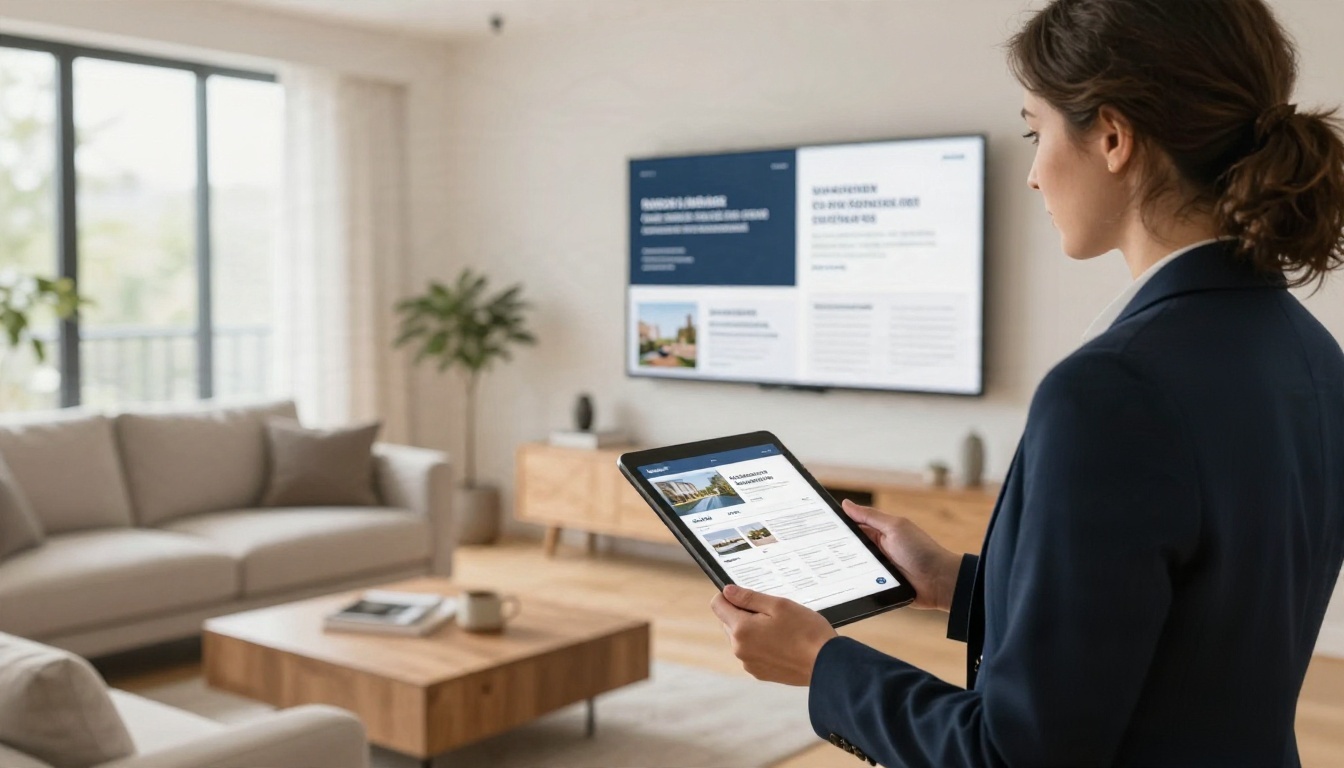
Gli agenti possono far girare una brochure immobiliare su un tablet dentro una casa campione e una più grande sul muro dell’atrio. Gli acquirenti che apprezzano quello che vedono inquadrano un codice QR e portano a casa lo stesso flipbook sul telefono.
Aule e sale formazione
Gli insegnanti possono far girare il piano della giornata o un promemoria sulla sicurezza sulla lavagna. Un flipbook del manuale di formazione funziona bene nelle sale per l’inserimento, dove i nuovi assunti aspettano l’inizio di una sessione.

Casi d’uso in sintesi
| Scenario | Numero tipico di pagine | Formato consigliato | Canale migliore |
|---|
| Loop di benvenuto nell’atrio | Da 6 a 12 | Profilo aziendale | Link su schermo a parete |
| Lavagna del menu del bar | Da 2 a 5 | Menu | Browser su tablet o TV |
| Stand alla fiera | Da 10 a 25 | Catalogo prodotti | Display a schermo intero |
| Open house | Da 8 a 16 | Brochure immobiliare | Tablet e codice QR |
| Reception dell’hotel | Da 6 a 10 | Depliant dei servizi | Schermo a parete |

Regole sui tempi che funzionano
Il numero di secondi per pagina decide se le persone leggono i tuoi contenuti o passano oltre. Questi valori di partenza derivano da quanto tempo le persone di solito restano davanti a uno schermo.
| Tipo di contenuto | Secondi per pagina | Perché |
|---|
| Foto a pagina intera con un titolo | Da 5 a 7 | Si capisce con un’occhiata, poco testo |
| Menu o listino prezzi | Da 10 a 15 | Le persone scorrono voci e prezzi |
| Pagina del catalogo prodotti | Da 8 a 12 | Un prodotto, un messaggio |
| Pagina di report ricca di testo | Da 20 a 30 | Serve il tempo giusto per leggere |
| Pagine con video | Durata della clip più 3 | Evita che venga interrotta |
✅ Buona pratica: Conta le parole della pagina. Una velocità di lettura comoda su uno schermo è circa 3 parole al secondo, quindi una pagina con 40 parole richiede circa 13 secondi prima di sembrare naturale.
Errori comuni
- Caratteri minuscoli. Se non riesci a leggerlo da 3 metri, ridimensiona la pagina prima di convertirla.
- Un loop troppo lungo. Se il ciclo supera i due minuti, la maggior parte delle persone vede la parte centrale e perde l’inizio.
- Dimenticare l’ultima pagina. Chiudi con un invito all’azione, come un numero di telefono o un codice QR.
- Formati di pagina misti. Creano bande nere e margini irregolari sullo schermo.
- Nessun piano B. Tieni una copia del PDF su una chiavetta USB in caso la rete si interrompa.
Soluzioni rapide ai problemi
| Problema | Causa probabile | Soluzione |
|---|
| La presentazione si ferma dopo un giro | L’opzione di loop è disattivata | Attiva il loop nelle impostazioni del visualizzatore |
| Lo schermo va in stand-by | Impostazioni di alimentazione del dispositivo | Imposta il display su non andare mai in stand-by |
| Le pagine appaiono sfocate | Esportazione a bassa risoluzione | Esporta di nuovo il PDF a una qualità più alta |
| Il link non si apre sulla TV | Il browser è obsoleto | Aggiorna il browser o usa un dispositivo più recente |
| Dopo un aggiornamento appare il file sbagliato | Copia in cache | Aggiorna la pagina o svuota la cache |
Scegli la configurazione e inizia
Ecco la versione breve. Se ti serve solo un PC in ufficio che faccia girare qualche pagina, usa Acrobat Reader a schermo intero e hai finito in due minuti. Se più schermi condividono un solo file, o se il contenuto cambia spesso, uno strumento online con un link condivisibile ti farà risparmiare ore. E se ti importa l’aspetto, un flipbook dà al tuo PDF la sensazione di sfoglio che una semplice sostituzione di diapositive non avrà mai.
Pronto a provare? Crea il tuo account gratuito su Flipbooks AI e carica oggi stesso il tuo primo PDF. Non sai quale piano fa per te? Confronta i piani tariffari, oppure vai direttamente alla pagina del tuo account e scegline uno. Se hai in mente un uso preciso, come un menu, una brochure o un catalogo, sfoglia tutti gli strumenti per flipbook per trovare un punto di partenza pensato proprio per quello.



