Tienes un PDF. Quieres que se reproduzca en una pantalla sin que nadie toque el ratón. Esa es la idea central de una configuración de presentación de PDF con avance automático: las páginas cambian con un temporizador, el ciclo vuelve a empezar al final y tu folleto, menú o presentación de ventas sigue en marcha mientras tú haces tus cosas. El problema es que un visor de PDF normal no se creó para esto, así que necesitas un truco, una opción gratuita o una herramienta en línea. Este artículo repasa las tres, y muestra dónde encaja Flipbooks AI cuando quieres que las páginas se pasen como en una publicación real.
Qué significa realmente el avance automático
El avance automático es sencillo de describir y sorprendentemente fácil de hacer mal. Un visor muestra la primera página, espera un número fijo de segundos, muestra la segunda página y sigue. Cuando llega a la última, se detiene o vuelve a empezar desde el principio. Todo lo demás, incluidas las transiciones, el modo de pantalla completa y el sonido, es un extra.
Paso programado frente a paso activado
Hay dos formas de que una página cambie sola:
- Avance programado: cada página permanece el mismo número de segundos, por ejemplo 8 o 15.
- Avance activado: la siguiente página aparece después de un evento, como un clic, un toque, un desplazamiento o el final de un audio.
La señalización digital y los quioscos necesitan el avance programado. Las presentaciones de ventas que se usan en reuniones suelen funcionar mejor con el avance activado, porque una persona controla el ritmo. La mayoría de los métodos gratuitos solo ofrecen la versión programada, lo cual basta para pantallas que funcionan todo el día.
Quién lo necesita
Quienes piden esta función rara vez son presentadores. Normalmente son personas con una pantalla y un PDF:
- Un dueño de cafetería que muestra un menú de temporada detrás del mostrador
- Un agente inmobiliario que pasa propiedades en una pantalla de recepción
- Una maestra que repite instrucciones mientras llegan los alumnos
- Una persona de marketing que reproduce un catálogo de productos en el stand de una feria
No tienes que pagar nada para conseguir un ciclo que funcione. Estos métodos no cuestan nada, aunque cada uno tiene un límite que conviene conocer antes de dedicarle una pantalla.
Modo de pantalla completa de Adobe Acrobat Reader
Es el truco más antiguo y sigue siendo el más rápido. Abre Acrobat Reader, ve a Preferencias y luego a Pantalla completa, y marca la opción para avanzar cada cierto número de segundos. Marca también Repetir después de la última página. Después, pulsa Ctrl+L en Windows o Cmd+L en Mac para entrar en pantalla completa.
💡 Consejo: Configura el temporizador con un valor un poco más largo de lo que crees necesitar. La gente lee más despacio en una pantalla de pared que en una laptop.
Los puntos débiles son reales. La configuración vive en un solo equipo, así que no viaja con el archivo. Las páginas simplemente cambian sin animación de paso. Y una actualización de Windows o un reinicio puede dejarte con una pantalla de inicio de sesión en lugar de tu presentación.
PowerPoint y Google Slides
Otra vía gratuita es convertir cada página del PDF en una imagen, colocar las imágenes en una presentación y usar los controles de tiempo integrados. En PowerPoint, configura Avanzar diapositiva después de en la pestaña Transiciones y activa la repetición en Configurar presentación. En Google Slides, usa Presentar, abre el menú y elige la reproducción automática con bucle.
Esto funciona bien para presentaciones cortas. Para un catálogo de 60 páginas se vuelve un trabajo pesado, porque cada página es una imagen separada que tienes que colocar y ajustar a mano.
Visores de PDF en el navegador
Algunos navegadores y extensiones permiten ver un PDF en pantalla completa, pero muy pocos ofrecen un temporizador de verdad. Si oyes hablar de un "visor de PDF gratuito con desplazamiento automático", revisa qué hace. El desplazamiento automático mueve la página lentamente hacia abajo. Eso no es lo mismo que pasar página por página, y se ve desordenado en una pantalla de señalización.
Métodos gratuitos comparados
| Método | Costo | Temporizador por página | Efecto de paso de página | Funciona en la web | Ideal para |
|---|
| Pantalla completa de Acrobat Reader | Gratis | Sí, un valor | No | No | Un equipo de oficina |
| Diapositivas de PowerPoint | Pagado o versión web gratuita | Sí, por diapositiva | Transiciones básicas | Limitado | Presentaciones cortas |
| Google Slides | Gratis | Sí, un valor | Transiciones básicas | Sí, con enlace | Presentaciones compartidas |
| Visor de PDF del navegador | Gratis | Rara vez | No | Sí | Vistas previas rápidas |
⚠️ Advertencia: Los métodos gratuitos mantienen tu archivo como PDF o como presentación. Si la pantalla está lejos de tu escritorio, necesitarás una forma de actualizarla sin tener que ir hasta allá.
Herramientas en línea comparadas
Las herramientas en línea resuelven el mayor problema de los métodos de escritorio gratuitos: la presentación vive en una dirección web. Actualizas el archivo una vez y cada pantalla que apunta a ese enlace muestra la nueva versión. Además, obtienes códigos para incrustar, así que la misma presentación puede funcionar en un sitio web, en el navegador de un quiosco o en un televisor inteligente.
Cuatro tipos de herramientas en línea
| Tipo de herramienta | Cómo funciona | Aspecto del paso de página | Sube un PDF directamente | Incrusta en un sitio web |
|---|
| Plataformas de diapositivas | Importan las páginas como diapositivas y luego activan la reproducción automática | Diapositivas planas | A menudo, con límites | Sí |
| Servicios de señalización digital | Lista de reproducción de imágenes o páginas de PDF con temporizador | Planas, con fundidos | Sí | Rara vez |
| Sitios para compartir documentos | Visor de PDF alojado con un enlace para compartir | Desplazamiento o página única | Sí | A veces |
| Creadores de flipbooks | Convierten el PDF en una publicación con paso de página | Curvatura realista de página | Sí | Sí |
Qué revisar antes de elegir
Antes de elegir, repasa esta lista corta:
- ¿Mantiene la calidad original? El texto debe verse nítido a pantalla completa.
- ¿Puedes quitar las marcas de agua? Muchos planes gratuitos estampan un logotipo en cada página.
- ¿El enlace es estable? Si la dirección cambia cada vez que actualizas, tu señalización se romperá.
- ¿Funciona en dispositivos móviles? Los visitantes escanean un código QR y abren la misma presentación en su teléfono.
- ¿Puedes protegerla? Las listas de precios internas no deberían ser públicas.
Cómo crear una presentación con paso de página en Flipbooks AI
Si quieres la sensación de pasar páginas en lugar de cambios planos de diapositivas, un flipbook es el formato más adecuado. Flipbooks AI convierte tu PDF en una publicación interactiva con una curvatura de página realista, que puedes mostrar en pantalla completa en un monitor o incrustar en un sitio. El Conversor de PDF a flipbook es la herramienta principal para esta tarea.
💡 Nota sobre el ritmo: Un flipbook está pensado para leer y hojear, y el visor es fácil de dejar funcionando en una pantalla. Si tu proyecto exige una cuenta regresiva estricta por página, revisa las opciones del visor que incluye tu plan y combina el enlace del flipbook con uno de los métodos programados de arriba cuando haga falta.
Paso 1: subir y convertir
- Abre Flipbooks AI y crea una cuenta.
- Haz clic para empezar un nuevo flipbook y arrastra tu PDF.
- Espera unos momentos mientras cada página se convierte en una página que se puede pasar. El texto se mantiene nítido y los enlaces dentro del PDF siguen funcionando.
Antes de subir el archivo, asegúrate de que todas las páginas tengan la misma orientación. Una mezcla de páginas verticales y horizontales se ve torpe en una pantalla fija.
Paso 2: personalizar el aspecto
Cuando tu flipbook esté listo, abre la configuración de diseño:
- Identidad de marca: añade tu logotipo y elige colores que coincidan con tu señalización o tu sitio web.
- Efectos de página: elige el estilo y la velocidad de la curvatura de página que mejor se adapten a tu contenido.
- Multimedia: incrusta videos y audio para que las páginas clave cobren vida. Un clip de 15 segundos en la página del menú vende más que otra foto.
- Fondo: usa un fondo liso, oscuro o con tu marca para que las páginas resalten.
Cada flipbook se publica sin marcas de agua, algo que importa cuando se reproduce todo el día frente a clientes.
Paso 3: compartir e incrustar
Tienes varias opciones para publicar:
- Enlace directo: ábrelo en un navegador de cualquier quiosco o televisor inteligente.
- Código para incrustar: colócalo en una página de destino. La herramienta Incrustar flipbook en sitio web te muestra cómo.
- Protección con contraseña: mantén privado el material interno.
- Descarga sin conexión: guarda una copia para eventos donde el Wi-Fi no sea confiable.
Paso 4: usar las funciones profesionales
En el plan Professional obtienes analíticas y generación de contactos. Puedes ver cuántas personas abren el flipbook, a qué páginas llegan y capturar un correo antes de que sigan. Compara opciones en la página de precios para ver qué plan te conviene. El plan Standard en adelante permite flipbooks ilimitados, útil si ejecutas una presentación distinta en cada sucursal.

Usos reales que funcionan
La teoría es fácil. Así es como la gente usa de verdad un paso de página automático.
Pantallas de recepción y quioscos
La zona de recepción es el caso clásico. Carga un perfil de empresa, una lista de servicios y algunos testimonios de clientes, y deja que se repita. Usa el Diseñador de flipbooks de presentaciones para una presentación que se vea profesional en una pantalla de pared.
Menús de restaurantes y cafeterías
Un menú de restaurante detrás del mostrador puede mostrar los platos del día de 11 a 3 y otro archivo después. Las páginas cortas, las letras grandes y un precio por foto son las reglas.
Anuncios inmobiliarios
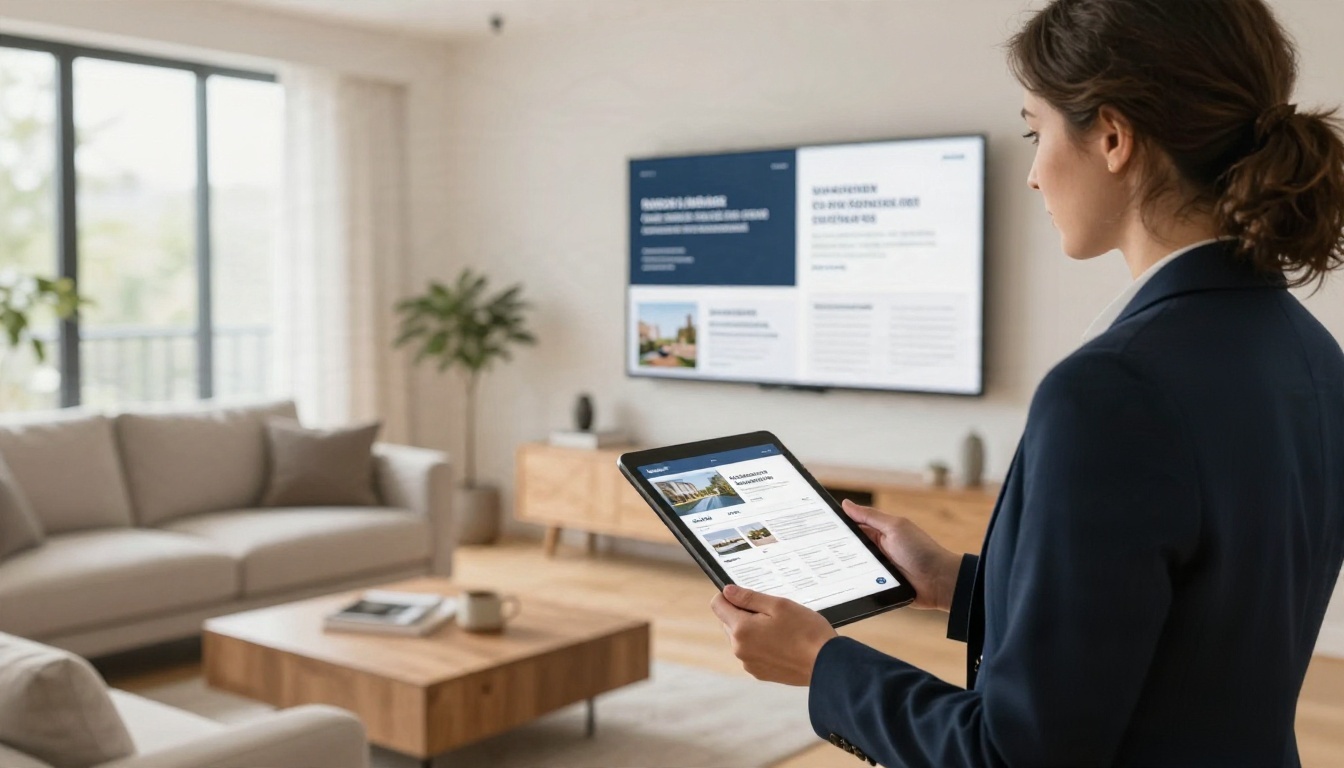
Los agentes pueden poner un folleto inmobiliario en una tableta dentro de una casa piloto y uno más grande en la pared de recepción. Los compradores a quienes les gusta lo que ven escanean un código QR y se llevan el mismo flipbook a casa en su teléfono.
Aulas y salas de capacitación
Las maestras pueden repetir en la pizarra el plan del día o un recordatorio de seguridad. Un flipbook de manual de capacitación funciona bien en salas de inducción, donde los nuevos empleados esperan antes de empezar una sesión.

Casos de uso de un vistazo
| Escenario | Número típico de páginas | Formato sugerido | Canal ideal |
|---|
| Bucle de bienvenida en recepción | 6 a 12 | Perfil de empresa | Enlace en pantalla de pared |
| Pizarra de menú de cafetería | 2 a 5 | Menú | Navegador de tableta o televisor |
| Stand en feria comercial | 10 a 25 | Catálogo de productos | Pantalla a pantalla completa |
| Casa abierta | 8 a 16 | Folleto de propiedad | Tableta y código QR |
| Recepción de hotel | 6 a 10 | Folleto de servicios | Pantalla de pared |

Reglas de tiempo que funcionan
El número de segundos por página decide si la gente lee tu contenido o pasa de largo. Estos puntos de partida salen de cuánto tiempo suele quedarse la gente frente a una pantalla.
| Tipo de contenido | Segundos por página | Por qué |
|---|
| Foto de página completa con titular | 5 a 7 | Se entiende de un vistazo, poco texto |
| Menú o lista de precios | 10 a 15 | La gente recorre artículos y precios |
| Página de catálogo de producto | 8 a 12 | Un producto, un mensaje |
| Página de informe con mucho texto | 20 a 30 | Necesita tiempo real de lectura |
| Páginas con video | Duración del clip más 3 | Evita que se corte |
✅ Buena práctica: Cuenta las palabras de la página. Una velocidad de lectura cómoda en una pantalla ronda las 3 palabras por segundo, así que una página de 40 palabras necesita unos 13 segundos para que parezca natural.
Errores comunes
- Letra diminuta. Si no puedes leerla desde 3 metros, cambia el tamaño de la página antes de convertirla.
- Un ciclo demasiado largo. Si el ciclo supera los dos minutos, la mayoría de la gente ve la parte central y se pierde el inicio.
- Olvidar la última página. Termina con una llamada a la acción, como un número de teléfono o un código QR.
- Tamaños de página mezclados. Provocan franjas negras y márgenes irregulares en pantalla.
- Sin plan de respaldo. Guarda una copia del PDF en una memoria USB por si falla la red.
Soluciones rápidas para problemas
| Problema | Causa probable | Solución |
|---|
| La presentación se detiene después de un ciclo | La opción de repetición está desactivada | Activa la repetición en la configuración del visor |
| La pantalla se apaga | Configuración de energía del dispositivo | Configura la pantalla para que nunca se apague |
| Las páginas se ven borrosas | Exportación con baja resolución | Exporta el PDF de nuevo con más calidad |
| El enlace no se abre en el televisor | El navegador está desactualizado | Actualiza el navegador o usa un dispositivo más nuevo |
| Aparece el archivo equivocado tras una actualización | Copia en caché | Recarga la página o borra la caché |
Elige tu configuración y empieza
Esta es la versión corta. Si solo necesitas un equipo de oficina que repita unas cuantas páginas, usa la pantalla completa de Acrobat Reader y listo en dos minutos. Si varias pantallas comparten un archivo, o el contenido cambia con frecuencia, una herramienta en línea con un enlace para compartir te ahorrará horas. Y si te importa el aspecto, un flipbook le da a tu PDF la sensación de paso de página que nunca logrará un cambio plano de diapositivas.
¿Listo para probarlo? Crea tu cuenta gratuita en Flipbooks AI y sube tu primer PDF hoy mismo. ¿No sabes qué plan te conviene? Compara los planes de precios, o ve directamente a la página de la cuenta y elige uno. Si tienes un uso específico en mente, como un menú, un folleto o un catálogo, explora todas las herramientas de flipbook para encontrar un punto de partida pensado para ello.



