Du hast ein PDF. Du willst, dass es auf einem Bildschirm läuft, ohne dass jemand eine Maus anfassen muss. Genau darum geht es bei einem Setup für PDF-Diashow mit Auto Advance: Die Seiten wechseln per Timer, die Schleife beginnt am Ende von vorn, und deine Broschüre, Karte oder Pitch-Präsentation läuft weiter, während du mit deinem Tag weitermachst. Der Haken ist, dass ein einfacher PDF-Betrachter dafür nie gebaut wurde. Du brauchst also einen Trick, eine kostenlose Einstellung oder ein Online-Tool. Dieser Artikel geht alle drei durch und zeigt, wo Flipbooks AI passt, wenn die Seiten wie bei einer echten Publikation umblättern sollen.
Was Auto Advance wirklich bedeutet
Auto Advance ist leicht zu beschreiben und erstaunlich leicht falsch umzusetzen. Ein Betrachter zeigt Seite eins, wartet eine festgelegte Anzahl Sekunden, zeigt Seite zwei und macht so weiter. Bei der letzten Seite hält er entweder an oder springt in einer Schleife zurück zum Anfang. Alles andere, etwa Übergänge, Vollbildmodus und Ton, ist ein Extra.
Zeitgesteuertes gegen ausgelöstes Umblättern
Es gibt zwei Wege, wie sich eine Seite von allein bewegen kann:
- Zeitgesteuerter Wechsel: Jede Seite bleibt gleich lang, zum Beispiel 8 oder 15 Sekunden.
- Ausgelöster Wechsel: Die nächste Seite erscheint nach einem Ereignis, etwa einem Klick, einem Tippen, einem Scrollen oder dem Ende eines Audioclips.
Digital Signage und Kioske brauchen den zeitgesteuerten Wechsel. Verkaufspräsentationen in Meetings funktionieren meist besser mit dem ausgelösten Wechsel, weil eine Person das Tempo bestimmt. Die meisten kostenlosen Methoden bieten nur die zeitgesteuerte Variante, was für Bildschirme, die den ganzen Tag laufen, aber reicht.
Wer das braucht
Die Menschen, die diese Funktion verlangen, sind selten Vortragende. Meist ist es jemand mit einem Bildschirm und einem PDF:
- Ein Cafébesitzer, der eine saisonale Karte hinter der Theke zeigt
- Eine Maklerin, die Objekte auf einem Display im Foyer laufen lässt
- Eine Lehrerin, die Anweisungen in einer Schleife zeigt, während die Schülerinnen und Schüler eintreffen
- Eine Marketingfachkraft, die einen Produktkatalog am Messestand abspielt
Kostenlose Wege, ein PDF automatisch weiterzuschalten
Du musst nichts bezahlen, um eine funktionierende Schleife zu bekommen. Diese Methoden kosten nichts, doch jede hat eine Grenze, die du kennen solltest, bevor du einen Bildschirm darauf festlegst.
Vollbildmodus im Adobe Acrobat Reader
Das ist der älteste Trick und immer noch der schnellste. Öffne den Acrobat Reader, gehe zu Voreinstellungen und dann zu Vollbild, und aktiviere die Option, nach einer festgelegten Anzahl Sekunden weiterzuschalten. Aktiviere außerdem Nach der letzten Seite wiederholen. Drücke dann unter Windows Strg+L oder auf dem Mac Cmd+L, um in den Vollbildmodus zu wechseln.
💡 Profi-Tipp: Stelle den Timer etwas länger ein, als du meinst zu brauchen. Auf einem Wandbildschirm lesen Menschen langsamer als auf einem Laptop.
Die Schwachstellen sind real. Die Einstellung hängt an einem einzigen Computer und wandert deshalb nicht mit der Datei mit. Seiten werden einfach ausgetauscht, ohne Umblätteranimation. Und ein Windows-Update oder ein Neustart kann dazu führen, dass statt deiner Diashow ein Anmeldebildschirm erscheint.
PowerPoint und Google Slides
Ein weiterer kostenloser Weg: Konvertiere jede PDF-Seite in ein Bild, lege die Bilder in eine Präsentation und nutze die eingebauten Timing-Einstellungen. In PowerPoint stellst du unter dem Reiter Übergänge Folie weiter nach ein und aktivierst die Wiederholung unter Bildschirmpräsentation einrichten. In Google Slides wählst du Präsentieren, öffnest das Menü und entscheidest dich für die automatische Wiedergabe mit Schleife.
Für kurze Präsentationen funktioniert das gut. Bei einem Katalog mit 60 Seiten wird es mühsam, weil jede Seite ein eigenes Bild ist, das du von Hand platzieren und skalieren musst.
Browserbasierte Betrachter
Manche Browser und Erweiterungen lassen ein PDF im Vollbild laufen, aber nur sehr wenige bieten einen echten Timer. Wenn du von einem "kostenlosen Auto-Scroll-PDF-Betrachter" hörst, prüfe, was er tatsächlich macht. Auto Scroll schiebt die Seite langsam über den Bildschirm. Das ist nicht dasselbe wie seitenweises Umblättern, und auf einem Digital-Signage-Display wirkt es unruhig.
Kostenlose Methoden im Vergleich
| Methode | Kosten | Timer pro Seite | Umblätter-Effekt | Funktioniert im Web | Am besten für |
|---|
| Acrobat Reader Vollbild | Kostenlos | Ja, ein Wert | Nein | Nein | Einen Büro-PC |
| PowerPoint-Folien | Kostenpflichtig oder kostenlose Web-Version | Ja, pro Folie | Einfache Übergänge | Eingeschränkt | Kurze Präsentationen |
| Google Slides | Kostenlos | Ja, ein Wert | Einfache Übergänge | Ja, per Link | Gemeinsame Präsentationen |
| Browser-PDF-Betrachter | Kostenlos | Selten | Nein | Ja | Schnelle Vorschauen |
⚠️ Warnung: Kostenlose Methoden behalten deine Datei als PDF oder Folienpräsentation. Wenn der Bildschirm weit von deinem Schreibtisch entfernt steht, brauchst du eine Möglichkeit, ihn zu aktualisieren, ohne hinzulaufen.
Online-Tools lösen das größte Problem kostenloser Desktop-Methoden: Die Diashow lebt unter einer Webadresse. Aktualisierst du die Datei einmal, zeigt jeder Bildschirm, der auf diesen Link verweist, die neue Version. Du bekommst außerdem Einbettungscodes, sodass dieselbe Diashow auf einer Website, im Browser eines Kiosks oder auf einem Smart-TV laufen kann.
Vier Arten von Online-Tools
| Art des Tools | So funktioniert es | Umblätter-Optik | PDF direkt hochladen | Auf einer Website einbetten |
|---|
| Folienplattformen | Seiten als Folien importieren, dann Autoplay einstellen | Flache Folien | Oft, mit Grenzen | Ja |
| Digital-Signage-Dienste | Playlist aus Bildern oder PDF-Seiten mit Timer | Flach, mit Überblendungen | Ja | Selten |
| Dokumenten-Freigabeseiten | Gehosteter PDF-Betrachter mit Freigabelink | Scrollen oder Einzelseite | Ja | Manchmal |
| Flipbook-Ersteller | Wandelt das PDF in eine Publikation mit Umblättereffekt um | Realistisches Seitenumblättern | Ja | Ja |
Was du vor der Wahl prüfen solltest
Bevor du dich entscheidest, geh diese kurze Liste durch:
- Bleibt die ursprüngliche Qualität erhalten? Der Text sollte im Vollbild scharf bleiben.
- Lassen sich Wasserzeichen entfernen? Viele kostenlose Tarife drucken auf jede Seite ein Logo.
- Ist der Link stabil? Wenn sich die Adresse bei jeder Aktualisierung ändert, funktioniert deine Beschilderung nicht mehr.
- Funktioniert es auf dem Telefon? Besucher scannen oft einen QR-Code und öffnen dieselbe Diashow auf dem Smartphone.
- Kannst du sie schützen? Interne Preislisten sollten nicht öffentlich sein.
So erstellst du mit Flipbooks AI eine Diashow mit Umblättern
Wenn du das Gefühl des Umblätterns statt eines flachen Folienwechsels willst, ist ein Flipbook das bessere Format. Flipbooks AI wandelt dein PDF in eine interaktive Publikation mit realistischem Seitenumblättern um, die du auf einem Monitor im Vollbild zeigen oder auf einer Website einbetten kannst. Der PDF-zu-Flipbook-Konverter ist dafür das zentrale Werkzeug.
💡 Hinweis zum Timing: Ein Flipbook ist zum Lesen und Durchblättern gemacht, und der Betrachter lässt sich leicht auf einem Display laufen lassen. Wenn dein Projekt einen genauen Countdown pro Seite verlangt, prüfe die Betrachteroptionen, die dein Tarif bietet, und kombiniere den Flipbook-Link bei Bedarf mit einer der zeitgesteuerten Methoden von oben.
Schritt 1: Hochladen und umwandeln
- Öffne Flipbooks AI und erstelle ein Konto.
- Klicke, um ein neues Flipbook zu starten, und ziehe dein PDF hinein.
- Warte einen Moment, bis jede Seite in eine Umblätterseite umgewandelt ist. Der Text bleibt scharf, und Links im PDF funktionieren weiterhin.
Bevor du hochlädst, achte darauf, dass jede Seite dieselbe Ausrichtung hat. Eine Mischung aus Hoch- und Querformat wirkt auf einem festen Bildschirm unbeholfen.
Schritt 2: Das Aussehen anpassen
Sobald dein Flipbook fertig ist, öffne die Gestaltungseinstellungen:
- Branding: Füge dein Logo hinzu und wähle Farben, die zu deiner Beschilderung oder Website passen.
- Seiteneffekte: Wähle den Stil und die Geschwindigkeit des Seitenumblätterns, die zu deinen Inhalten passen.
- Multimedia: Bette Videos und Audio ein, damit wichtige Seiten lebendig werden. Ein 15 Sekunden langer Clip auf der Kartenseite verkauft mehr als ein weiteres Foto.
- Hintergrund: Nutze einen schlichten, dunklen oder markenfarbenen Hintergrund, damit sich die Seiten abheben.
Jedes Flipbook wird ohne Wasserzeichen veröffentlicht, was wichtig ist, wenn es den ganzen Tag vor Kunden läuft.
Schritt 3: Teilen und einbetten
Du hast mehrere Möglichkeiten zur Veröffentlichung:
- Direktlink: Öffne ihn in einem Browser an einem beliebigen Kiosk oder Smart-TV.
- Einbettungscode: Bette ihn auf einer Landingpage ein. Das Tool Flipbook auf einer Website einbetten zeigt dir, wie es geht.
- Passwortschutz: Halte interne Inhalte privat.
- Offline-Download: Speichere eine Kopie für Veranstaltungen, bei denen das WLAN unzuverlässig ist.
Schritt 4: Pro-Funktionen nutzen
Im Professional-Tarif erhältst du Analysen und Lead-Generierung. Du siehst, wie viele Menschen das Flipbook öffnen und welche Seiten sie erreichen, und kannst eine E-Mail-Adresse abfragen, bevor sie weiterlesen. Vergleiche die Optionen auf der Preisseite, um zu sehen, welcher Tarif passt. Der Standard-Tarif und höher erlaubt unbegrenzt viele Flipbooks, praktisch, wenn du in jeder Filiale eine andere Diashow laufen lässt.

Praxisbeispiele, die funktionieren
Theorie ist einfach. So setzen Menschen ein automatisches Umblättern tatsächlich ein.
Lobby- und Kiosk-Displays
Der Empfangsbereich ist der klassische Fall. Lade ein Firmenprofil, eine Leistungsliste und ein paar Kundenstimmen und lass es in einer Schleife laufen. Für eine Präsentation, die auf einem Wandbildschirm gut aussieht, nutze den Präsentations-Flipbook-Designer.
Speisekarten für Restaurant und Café
Eine Karte hinter der Theke kann Mittagsangebote von 11 bis 3 zeigen und danach eine andere Datei. Kurze Seiten, große Schrift und ein Preis pro Foto sind die Regeln.
Immobilienobjekte
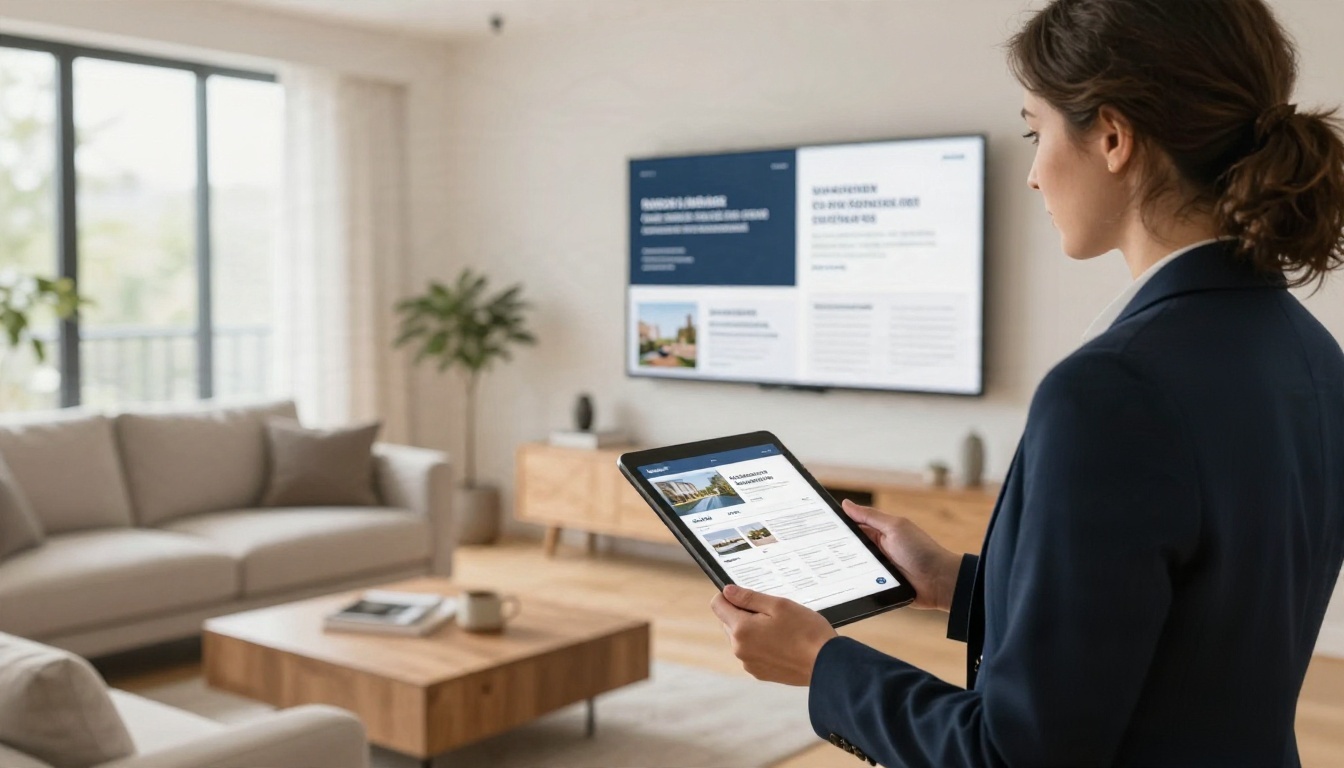
Makler können eine Immobilien-Broschüre auf einem Tablet in einer Musterwohnung und eine größere an der Wand im Foyer laufen lassen. Käufer, die begeistert sind von dem, was sie sehen, scannen einen QR-Code und nehmen dasselbe Flipbook auf dem Telefon mit nach Hause.
Klassenzimmer und Schulungsräume
Lehrkräfte können einen Tagesplan oder eine Sicherheitserinnerung auf dem Board in einer Schleife zeigen. Ein Schulungshandbuch als Flipbook eignet sich gut für Einführungsräume, in denen neue Mitarbeitende warten, bis eine Sitzung beginnt.

Anwendungsfälle auf einen Blick
| Szenario | Typische Seitenzahl | Empfohlenes Format | Bester Kanal |
|---|
| Begrüßungsschleife im Foyer | 6 bis 12 | Firmenprofil | Link auf dem Wandbildschirm |
| Speisekarte im Café | 2 bis 5 | Speisekarte | Tablet oder TV-Browser |
| Messestand | 10 bis 25 | Produktkatalog | Display im Vollbild |
| Tag der offenen Tür | 8 bis 16 | Objektbroschüre | Tablet und QR-Code |
| Rezeption im Hotel | 6 bis 10 | Leistungsbroschüre | Wandbildschirm |

Timing-Regeln, die funktionieren
Die Anzahl Sekunden pro Seite entscheidet, ob Menschen deinen Inhalt lesen oder daran vorbeigehen. Diese Richtwerte ergeben sich daraus, wie lange Menschen typischerweise vor einem Bildschirm verweilen.
| Inhaltsart | Sekunden pro Seite | Warum |
|---|
| Ganzseitiges Foto mit Überschrift | 5 bis 7 | Auf einen Blick erfassbar, wenig Text |
| Karte oder Preisliste | 10 bis 15 | Menschen überfliegen Gerichte und Preise |
| Produktkatalogseite | 8 bis 12 | Ein Produkt, eine Botschaft |
| Textlastige Berichtsseite | 20 bis 30 | Braucht echte Lesezeit |
| Seiten mit Video | Länge des Clips plus 3 | Verhindert, dass der Clip abgeschnitten wird |
✅ Bewährte Praxis: Zähle die Wörter auf der Seite. Eine angenehme Lesegeschwindigkeit auf einem Bildschirm liegt bei etwa 3 Wörtern pro Sekunde. Eine Seite mit 40 Wörtern braucht also rund 13 Sekunden, bis sie natürlich wirkt.
Häufige Fehler
- Winzige Schrift. Wenn du sie aus 3 Metern Entfernung nicht lesen kannst, vergrößere die Seite, bevor du sie umwandelst.
- Eine Schleife, die zu lang ist. Wenn der Zyklus länger als zwei Minuten dauert, sehen die meisten Menschen die Mitte und verpassen den Anfang.
- Die letzte Seite vergessen. Ende mit einem Handlungsaufruf, etwa einer Telefonnummer oder einem QR-Code.
- Unterschiedliche Seitengrößen. Sie erzeugen schwarze Balken und ungleiche Ränder auf dem Bildschirm.
- Kein Ersatz. Bewahre eine Kopie des PDFs auf einem USB-Stick auf, falls das Netzwerk ausfällt.
Schnelle Lösungen für Probleme
| Problem | Wahrscheinliche Ursache | Lösung |
|---|
| Diashow stoppt nach einer Runde | Wiederholungsoption ist aus | Wiederholung in den Betrachtereinstellungen aktivieren |
| Bildschirm geht in den Ruhemodus | Energieeinstellungen am Gerät | Display so einstellen, dass es nie in den Ruhemodus geht |
| Seiten wirken unscharf | Export mit niedriger Auflösung | PDF erneut in höherer Qualität exportieren |
| Link lässt sich auf dem TV nicht öffnen | Browser ist veraltet | Browser aktualisieren oder ein neueres Gerät nutzen |
| Nach einer Aktualisierung erscheint die falsche Datei | Zwischengespeicherte Kopie | Seite neu laden oder den Cache leeren |
Wähle dein Setup und leg los
Hier die Kurzfassung. Wenn du nur einen Büro-PC brauchst, der eine Handvoll Seiten in einer Schleife zeigt, nimm den Acrobat Reader im Vollbild und bist in zwei Minuten fertig. Wenn mehrere Bildschirme dieselbe Datei teilen oder sich der Inhalt oft ändert, spart dir ein Online-Tool mit teilbarem Link Stunden. Und wenn dir das Aussehen wichtig ist, gibt dir ein Flipbook dein PDF das Gefühl des Umblätterns, das ein flacher Folienwechsel nie erreicht.
Bereit zum Ausprobieren? Erstelle dein kostenloses Konto bei Flipbooks AI und lade noch heute dein erstes PDF hoch. Du weißt noch nicht, welcher Tarif passt? Vergleiche die Tarife oder geh direkt zur Kontoseite und wähle einen aus. Wenn du einen bestimmten Einsatz im Kopf hast, etwa eine Speisekarte, eine Broschüre oder einen Katalog, stöbere in allen Flipbook-Tools und finde einen Ausgangspunkt, der genau dafür gebaut ist.



