Vous avez exporté un PDF soigné, vous l’avez envoyé par e-mail, et personne ne l’a ouvert. C’est le sort habituel d’un fichier plat : il finit dans un dossier de téléchargements, met du temps à s’afficher sur un téléphone et ne ressemble en rien au livret imprimé que vous aviez en tête. Un convertisseur PDF vers livret règle ce problème : il transforme les mêmes pages en une lecture à la manière d’un livre relié, avec un véritable effet de feuilletage, un lien propre et aucune pièce jointe à oublier. Des plateformes comme Flipbooks AI le font en ligne, si bien que vous pouvez passer du fichier au livret partageable en quelques minutes.
Cet article passe en revue ce qu’est un livret numérique, comment se comparent les créateurs gratuits, comment préparer votre PDF, comment construire le livret étape par étape, comment se comporte la visionneuse à feuilletage et quelles options de partage conviennent à quel public.

Ce qu’est vraiment un livret PDF
Un livret est une publication courte, de type relié, généralement de 8 à 48 pages, composée de feuilles pliées en deux. Pensez aux programmes d’événements, aux brochures de produits, aux menus, aux dossiers d’accueil et aux petits catalogues. Un livret numérique garde ce rythme : les pages se présentent côte à côte, sous forme de doubles pages, et le lecteur les tourne au lieu de faire défiler une longue colonne grise.
Livret, flipbook ou PDF classique
On emploie ces termes sans trop de rigueur. Voici ce qui les distingue concrètement.
| Fonctionnalité | PDF classique | Livret imprimé | Livret en ligne (flipbook) |
|---|
| Sensation de lecture | Défilement ou zoom | Tourne de page physique | Tourne de page animée |
| Diffusion | Pièce jointe ou téléchargement | Envoi postal ou remise en main propre | Un seul lien ou une intégration |
| Adaptation au mobile | Souvent peu pratique | Sans objet | Mise en page adaptative |
| Mises à jour après envoi | Nouveau fichier, nouvel e-mail | Réimpression | Remplacer le fichier, garder le lien |
| Suivi des lecteurs | Aucun | Aucun | Possible avec les statistiques |
| Coût par exemplaire | Gratuit | Impression et affranchissement | Gratuit ou offre forfaitaire |
En résumé : un flipbook est le jumeau numérique d’un livret. Si vous voulez aussi des exemplaires papier, vous pouvez imprimer le même PDF source.
À qui s’adresse-t-il
- Restaurants et cafés qui mettent à jour leur carte chaque saison.
- Agents immobiliers qui envoient des brochures de biens à plusieurs acquéreurs.
- Écoles et associations qui publient des lettres d’information et des programmes d’événements.
- Indépendants et studios qui présentent un portfolio sans pièce jointe lourde.
- Petites boutiques qui remplacent une liste de prix agrafée par quelque chose qu’on peut consulter en scannant un code.
💡 Astuce : Si votre document ne tient que sur une feuille ou dépasse environ 60 pages, vous réalisez probablement un prospectus ou un manuel, pas un livret. La méthode ci-dessous s’applique quand même, mais les attentes en matière de mise en page sont différentes.
Comparatif des convertisseurs gratuits
En cherchant un convertisseur gratuit, vous trouverez trois grands types. Ils se ressemblent sur la page d’accueil, mais se comportent très différemment une fois le fichier importé.
| Type | Résultat typique | Filigrane | Limite de pages | Idéal pour |
|---|
| Outil d’imposition hors ligne | PDF réordonné pour l’impression | Aucun | En général aucune | Impression à la maison ou au bureau |
| Convertisseur web gratuit de base | Visionneuse à feuilletage sur un domaine partagé | Souvent oui | Faible | Tests ponctuels |
| Plateforme de flipbooks | Livret en ligne personnalisé, avec lien et intégration | Aucun sur Flipbooks AI | Dépend de l’offre | Partage, intégration, suivi |
Ce que coûte « gratuit » en général
Les outils gratuits font rarement payer en argent. Ils se rémunèrent autrement :
- Filigranes imprimés sur chaque page.
- Expiration : votre livret disparaît après 14 ou 30 jours.
- Publicités imposées autour de la visionneuse.
- Publication publique : vos tarifs confidentiels se retrouvent dans une galerie que n’importe qui peut parcourir.
Avant d’importer quoi que ce soit de confidentiel, vérifiez les conditions relatives à la confidentialité et à la conservation des données. Une liste de prix ou un manuel interne ne devrait jamais figurer par défaut dans un index public.
Filigranes et limites de pages
Le logo d’une autre entreprise sur votre menu ou votre brochure donne une impression de négligence. Les limites de pages sont tout aussi gênantes : un programme de 32 pages coupé à la page 10 est inutilisable. Flipbooks AI ne met jamais de filigrane, et vous pouvez comparer les limites de chaque offre sur la page des tarifs.
⚠️ Attention : « Essai gratuit » et « gratuit pour toujours » ne signifient pas la même chose. Lisez les conditions de l’offre avant d’imprimer un code QR qui pointe vers le livret. Modifier les liens après impression coûte cher.
Préparer d’abord votre PDF
Dix minutes de préparation vous épargnent des heures de corrections. Un convertisseur ne peut afficher que ce que son fichier contient.
Nombre de pages et doubles pages
Les livrets imprimés doivent comporter un nombre de pages multiple de quatre, car chaque feuille pliée en deux donne quatre pages. Les livrets numériques sont moins contraignants, mais cette habitude reste utile si vous prévoyez d’imprimer plus tard.
- Première page seule : gardez la première page isolée, comme elle apparaîtrait à droite lorsque le livret est fermé.
- Doubles pages intérieures : concevez les pages en vis-à-vis par paires, pour qu’une image ou un titre qui traverse le pli soit bien aligné.
- Dernière page seule : la dernière page est elle aussi isolée.
Format, marges et polices
| Réglage | Recommandé | Pourquoi c’est important |
|---|
| Format de page | A5, US Half Letter ou A4 | Proportions identiques sur toutes les pages |
| Marges | Au moins 10 mm (0,4 in) | Rien n’est rogné ni masqué près de la reliure |
| Polices | Incorporées à l’export | Évite les remplacements sur d’autres appareils |
| Images | 150 à 200 ppp pour l’écran | Nettes et rapides à charger |
| Mode colorimétrique | RVB pour l’écran, CMJN pour l’impression | Les couleurs restent fidèles là où elles sont affichées |
Compresser sans flouter les images
Les PDF volumineux se chargent lentement en données mobiles. Visez moins de 25 Mo pour un livret riche en photos, et bien moins pour un texte. Exportez d’abord en qualité « petite taille » ou « écran », puis vérifiez une page avec photo. Si elle paraît floue, augmentez uniquement la qualité des images, pas celle de tout le fichier.
✅ Bonne pratique : Avant d’importer, feuilletez le PDF à 100 % de zoom. Repérer une coquille maintenant vous évite de remplacer le fichier plus tard.
Flipbooks AI est conçu pour exactement cette tâche : vous importez un PDF, vous obtenez un flipbook. Les étapes ci-dessous suivent l’ordre réel du travail.
Étape 1 : créer votre compte
Rendez-vous sur Flipbooks AI et créez un compte. L’inscription prend une minute, et vous pouvez tester la plateforme avant de choisir une offre. Si vous voulez d’abord voir ce qui est disponible, parcourez le répertoire des outils.
Étape 2 : importer et convertir
- Ouvrez le Convertisseur PDF vers flipbook.
- Faites glisser votre PDF dans la zone d’import ou sélectionnez-le sur votre appareil.
- Patientez pendant la conversion des pages en flipbook. Un livret court est généralement prêt rapidement, les fichiers plus volumineux prennent davantage de temps.
- Ouvrez l’aperçu et feuilletez chaque page.
Description de la capture d’écran : une vue divisée avec des miniatures de pages le long du bord gauche et une grande double page au centre, avec le coin de la page qui se soulève lorsque vous faites glisser.
Étape 3 : ajouter votre identité visuelle
Faites en sorte que le livret ressemble au vôtre, et non à un modèle standard.
- Couleurs : adaptez le fond et la barre d’outils à votre charte graphique.
- Logo : placez-le dans la visionneuse pour qu’il reste visible pendant la lecture.
- Effets de page : choisissez le style de tourne de page qui correspond au ton. Discret pour le corporate, plus vif pour un menu ou un lookbook.
- Mise en page : choisissez un affichage en double page pour l’ordinateur de bureau et laissez la mise en page adaptative gérer les téléphones.
Étape 4 : ajouter des médias
Les pages statiques peuvent paraître plates. Vous pouvez intégrer des vidéos et des fichiers audio pour donner vie à une page : un court message de bienvenue en première page, une note du chef à côté d’un plat, une visite commentée du bien à côté du plan d’étage. Gardez les extraits courts pour que le livret reste rapide à ouvrir.
Étape 5 : publier et partager
Choisissez un lien direct, copiez un code d’intégration ou définissez un mot de passe. La section suivante les compare. Les fonctionnalités professionnelles, comme les statistiques, la génération de prospects et les téléchargements hors ligne, sont présentées sur la page des tarifs.
💡 Astuce : Donnez un nom clair à votre livret avant de le publier. Un lien qui se termine par « menu-hiver-2026 » se repère bien plus facilement dans un rapport que « sans-titre-final-v3 ».
La visionneuse à feuilletage expliquée
La visionneuse est ce que votre lecteur touche réellement : son comportement détermine s’il restera pour la page deux.
Doubles pages sur ordinateur
Sur un grand écran, la visionneuse affiche deux pages à la fois, comme un livre ouvert. Le lecteur fait glisser un coin, clique sur une flèche ou utilise le clavier. Le zoom lui permet de lire les petits caractères sans quitter la double page. C’est ici qu’une brochure ou un portfolio ressemble le plus à du papier.
Lecture sur mobile
La plupart des liens partagés par message ou par code QR sont ouverts sur un téléphone. Une bonne visionneuse mobile passe à une page unique, prend en charge le balayage et le pincement, et laisse la barre d’outils à l’écart. Un PDF classique dans la même situation signifie un texte minuscule et un défilement latéral. Flipbooks AI utilise un design adaptatif au mobile, si bien que le même lien s’adapte à l’appareil sans qu’il faille une seconde version.
| Comportement de la visionneuse | Ordinateur de bureau | Téléphone |
|---|
| Affichage des pages | Double page | Page unique |
| Navigation | Clic, glisser, touches fléchées | Balayage, tapotement |
| Zoom | Défilement ou clic | Pincement |
| Choix de mise en page optimal | Doubles pages en paysage | Pages en portrait avec caractères plus grands |
⚠️ Attention : Un texte de moins de 9 pt devient difficile à lire sur un téléphone. Si la majorité de votre public lit sur mobile, augmentez la taille des caractères dans le PDF source.
Options de partage efficaces
Un même livret peut atteindre différents lecteurs par différentes voies. Choisissez en fonction de qui ils sont et de l’endroit où ils se trouvent.
Lien direct, intégration et code QR
| Méthode | Effort de mise en place | Idéal pour | À surveiller |
|---|
| Lien direct | Aucun | E-mails, messageries, profils sur les réseaux sociaux | Le lien doit rester stable |
| Code d’intégration | À coller dans une page | Sites web, pages de destination, centres d’aide | Vérifier la largeur sur mobile après intégration |
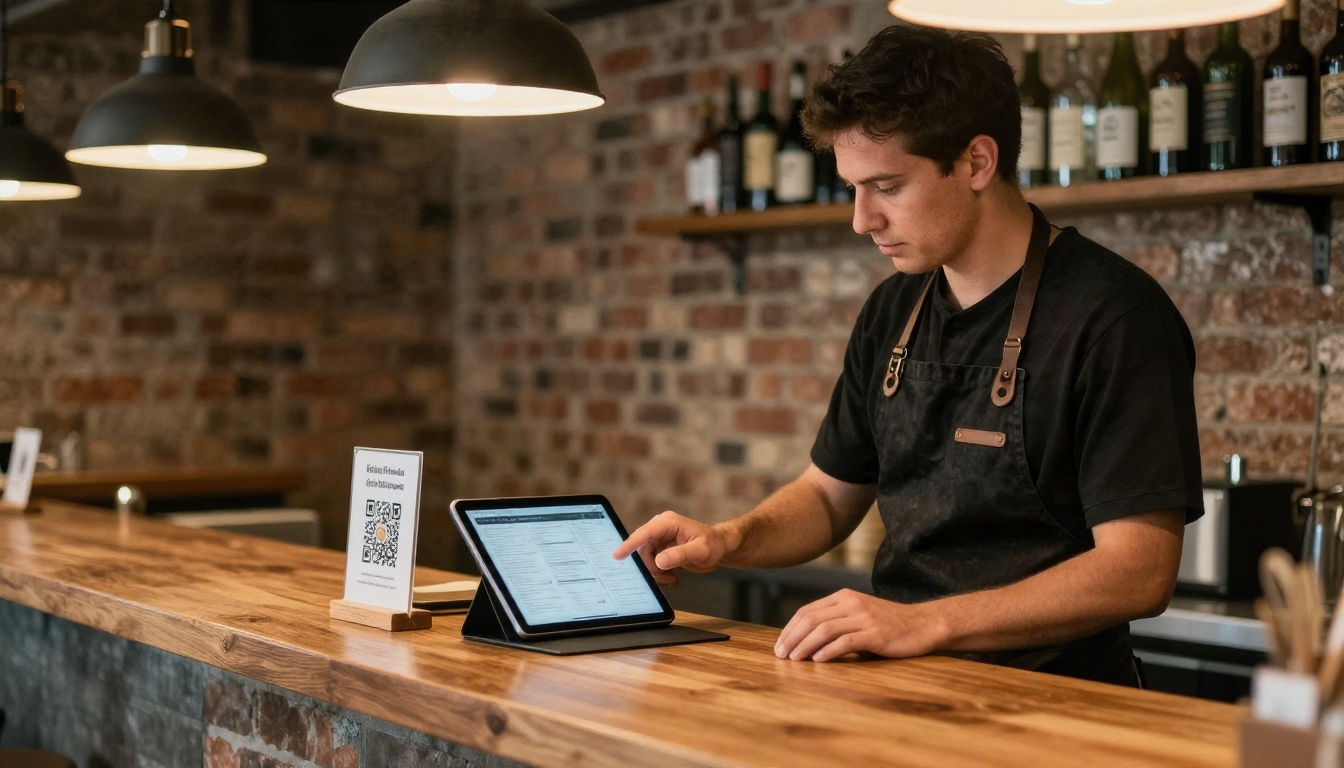
| Code QR | À générer à partir du lien | Tables, affiches, emballages | Tester la taille d’impression avant un tirage en nombre |
| Téléchargement hors ligne | Un clic pour le lecteur | Salons professionnels, vols, réseau faible | Garder une étiquette de version sur le fichier |
Pour placer le livret dans votre site, consultez l’outil Intégrer un flipbook sur un site web. Il vous fournit un code à coller à l’endroit où le livret doit apparaître.
Protection par mot de passe
Tous les livrets ne sont pas publics. Les mises à jour pour les investisseurs, les listes de prix de gros et les manuels du personnel doivent être protégés par mot de passe. Transmettez le mot de passe séparément du lien, par exemple par téléphone ou dans un second message, afin qu’un e-mail transféré ne révèle pas tout.
Statistiques et capture de prospects
Avec l’offre Professional, vous pouvez voir comment les lecteurs se comportent et capter des prospects. Usages concrets :
- Repérer la page où la plupart des lecteurs s’arrêtent.
- Comparer deux versions d’une page d’offre.
- Demander une adresse e-mail avant l’ouverture d’un livret premium.
Les offres et leurs limites sont détaillées sur la page des tarifs.
Exemples concrets
Les fonctionnalités abstraites font facilement hocher la tête. Voici comment les gens utilisent les livrets au quotidien.
Un restaurant transforme un PDF de menu de 12 pages en livret, imprime un code QR pour chaque table et met à jour les plats en remplaçant le fichier. Le personnel cesse de réimprimer des feuilles plastifiées. Le Créateur de flipbook de carte de restaurant est conçu pour cet usage.
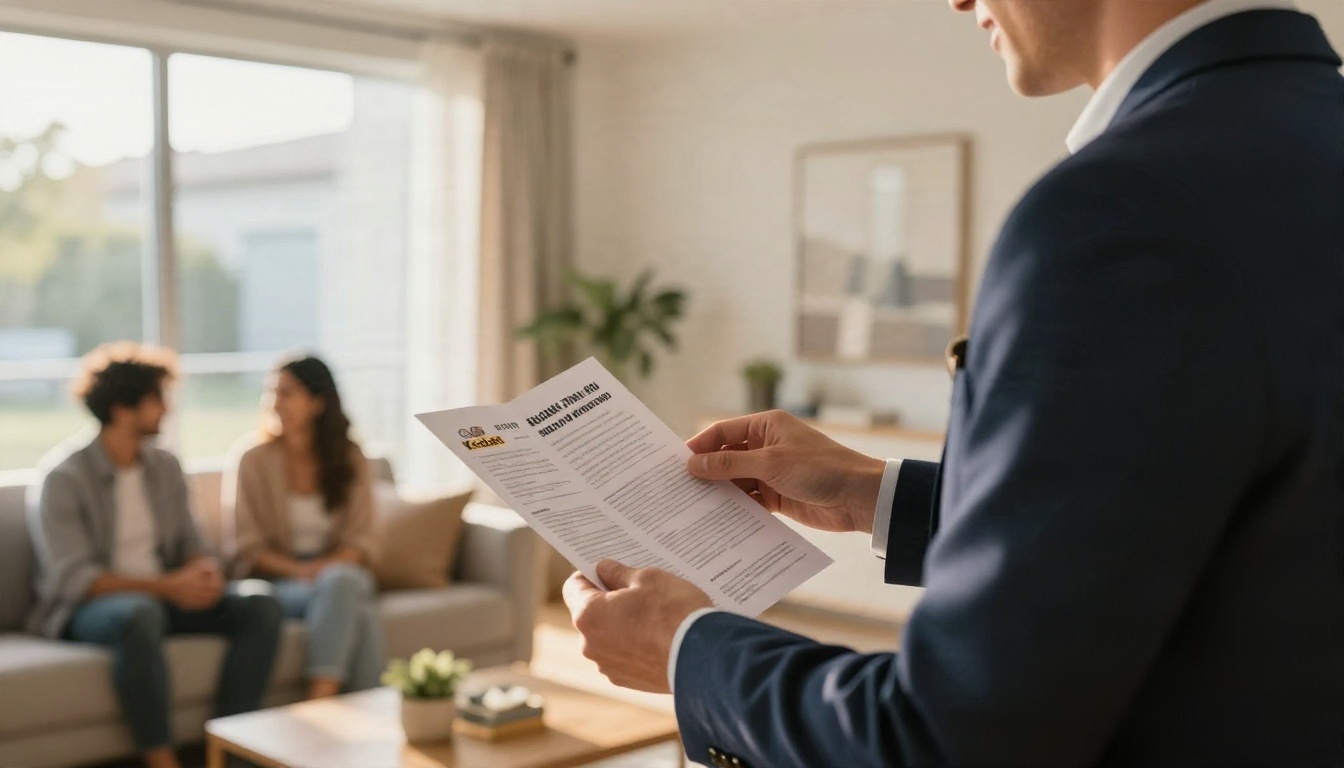
Un agent immobilier envoie un livret de bien avec plans, photos et vidéo de visite. Les acquéreurs l’ouvrent sur leur téléphone entre deux rendez-vous, et l’agent voit quelles pages ont retenu l’attention. Découvrez l’outil Brochure immobilière.
Une école publie chaque mois une lettre d’information sous forme de livret et l’intègre à l’espace parents. Le Créateur de lettre d'information scolaire facilite cette mise en page.
Un photographe indépendant remplace une lourde pièce jointe de portfolio par un lien léger. Essayez l’option Portfolio photo.
| Cas d’usage | Longueur typique | Mode de partage recommandé | Option utile |
|---|
| Menu | 8 à 16 pages | Code QR | Remplacement fréquent du fichier |
| Brochure immobilière | 12 à 24 pages | Lien direct | Visite vidéo |
| Programme d’événement | 8 à 20 pages | Intégration et lien | Téléchargement hors ligne |
| Portfolio | 16 à 32 pages | Lien direct | Personnalisation de la marque |
| Manuel du personnel | 20 à 48 pages | Lien protégé par mot de passe | Statistiques |

Erreurs courantes à éviter
La plupart des livrets ratés souffrent des mêmes quelques problèmes.
- Importer un fichier énorme sans le toucher. Compressez-le d’abord et vérifiez une page avec image.
- Négliger la première page. C’est votre porte d’entrée. Placez-y le titre, votre logo et une image claire.
- Oublier le test mobile. Ouvrez le lien sur votre propre téléphone avant de l’envoyer à qui que ce soit.
- Oublier un appel à l’action. Terminez par un numéro de téléphone, un lien ou un bouton incitatif.
- Imprimer un code QR trop petit. Gardez-le large d’au moins 2 cm (0,8 in) et testez-le depuis la distance à laquelle le lecteur le scannera.
- Utiliser un lien public pour un document privé. Ajoutez un mot de passe.
✅ Bonne pratique : Gardez une courte liste de contrôle : taille du fichier, polices incorporées, première page, aperçu mobile, test du lien, mot de passe si nécessaire. Parcourez-la à chaque publication.
Si vous voulez aussi des exemplaires papier, exportez le même PDF et faites-le imprimer en livret agrafé à cheval. Demandez à l’imprimeur ses règles de nombre de pages, car la plupart exigent un multiple de quatre.
Prêt à publier votre livret ?
Vous avez déjà la partie la plus difficile : le PDF. Il ne reste que quelques minutes de configuration et un lien à partager.
Un livret que l’on peut ouvrir d’une simple pression sera lu. Un PDF enfoui dans une boîte de réception ne l’est pas. Importez le vôtre dès aujourd’hui et constatez la différence.



