Du hast ein sauberes PDF exportiert, es per E-Mail verschickt, und niemand hat es geöffnet. Das ist das übliche Schicksal einer flachen Datei: Sie landet in einem Downloads-Ordner, lädt auf dem Telefon langsam und sieht nicht wie das gedruckte Booklet aus, das du dir vorgestellt hast. Ein PDF-zu-Booklet-Konverter löst das, indem er dieselben Seiten in ein gebundenes Leseerlebnis mit echtem Seitenumblättern verwandelt, mit einem sauberen Link und ohne Anhang, den man vergessen kann. Plattformen wie Flipbooks AI erledigen das online, sodass du in wenigen Minuten von der Datei zum teilbaren Booklet kommst.
Dieser Artikel erklärt, was ein digitales Booklet ist, wie kostenlose Ersteller sich vergleichen, wie du dein PDF vorbereitest, wie du das Booklet Schritt für Schritt erstellst, wie sich ein Seitenumblättern-Betrachter verhält und welche Freigabeoptionen zu welchem Publikum passen.
Was ein PDF-Booklet wirklich ist
Ein Booklet ist eine kurze, gebundene Publikation, meist 8 bis 48 Seiten, aus Bögen gefaltet, die in der Mitte geknickt sind. Denk an Veranstaltungsprogramme, Produktbroschüren, Speisekarten, Onboarding-Mappen und kleine Kataloge. Ein digitales Booklet behält diesen Rhythmus bei: Die Seiten liegen als Doppelseiten nebeneinander, und Leser blättern um, statt eine lange graue Spalte zu scrollen.
Booklet, Flipbook oder einfaches PDF im Vergleich
Diese Begriffe werden oft locker verwendet, deshalb hier der praktische Unterschied.
| Funktion | Einfaches PDF | Gedrucktes Booklet | Online-Booklet (Flipbook) |
|---|
| Lesegefühl | Scrollen oder zoomen | Physisches Umblättern | Animiertes Umblättern |
| Zustellung | Anhang oder Download | Post oder Verteilung per Hand | Ein Link oder eine Einbettung |
| Mobil nutzbar | Oft umständlich | Nicht zutreffend | Responsiver Aufbau |
| Updates nach dem Versand | Neue Datei, neue E-Mail | Neudruck | Datei ersetzen, Link behalten |
| Verfolgung der Leser | Keine | Keine | Mit Analysen möglich |
| Kosten pro Exemplar | Kostenlos | Druck und Porto | Kostenlos oder ein Pauschaltarif |
Das Fazit: Ein Flipbook ist das digitale Gegenstück eines Booklets. Wenn du auch Papierexemplare willst, kannst du dasselbe Quell-PDF drucken.
Wer ein Booklet braucht
- Restaurants und Cafés, die ihre Karten jede Saison aktualisieren.
- Makler, die Objektbroschüren an mehrere Kaufinteressenten schicken.
- Schulen und Vereine, die Newsletter und Veranstaltungsprogramme veröffentlichen.
- Freelancer und Studios, die ein Portfolio ohne schweren Anhang präsentieren.
- Kleine Läden, die eine getackerte Preisliste durch etwas ersetzen, das man scannen kann.
💡 Profi-Tipp: Wenn dein Dokument nur ein einzelnes Blatt ist oder länger als etwa 60 Seiten, erstellst du wahrscheinlich einen Flyer oder ein Handbuch, kein Booklet. Der Ablauf unten gilt trotzdem, aber die Erwartungen an das Layout unterscheiden sich.
Kostenlose Konverter im Vergleich
Wenn du nach einem kostenlosen Konverter suchst, findest du drei grobe Typen. Auf der Startseite sehen sie ähnlich aus, beim Hochladen verhalten sie sich aber sehr unterschiedlich.
| Typ | Typische Ausgabe | Wasserzeichen | Seitenlimit | Am besten für |
|---|
| Offline-Imposition-Tool | Umsortiertes PDF zum Drucken | Keines | Meist keines | Druck zu Hause oder im Büro |
| Einfacher kostenloser Web-Konverter | Flip-Betrachter auf einer geteilten Domain | Oft ja | Niedrig | Einmalige Tests |
| Flipbook-Plattform | Gebrandetes Online-Booklet mit Link und Einbettung | Keines bei Flipbooks AI | Hängt vom Tarif ab | Teilen, Einbetten, Verfolgung |
Was „kostenlos“ meist kostet
Kostenlose Tools verlangen selten Geld. Sie holen sich das Geld auf andere Weise:
- Wasserzeichen, die auf jede Seite gestempelt werden.
- Ablauf: Dein Booklet verschwindet nach 14 oder 30 Tagen.
- Erzwungene Werbung rund um den Betrachter.
- Öffentliche Auflistung: Deine private Preisliste landet in einer Galerie, die jeder durchsuchen kann.
Bevor du etwas Vertrauliches hochlädst, prüfe die Bedingungen zu Datenschutz und Speicherung. Eine Preisliste oder ein internes Handbuch sollte niemals standardmäßig in einem öffentlichen Verzeichnis stehen.
Wasserzeichen und Seitenlimits
Ein Logo einer anderen Firma auf deiner Karte oder Broschüre wirkt nachlässig. Seitenlimits nerven genauso: Ein 32-seitiges Programm, das auf Seite 10 abgeschnitten wird, ist unbrauchbar. Flipbooks AI verspricht niemals Wasserzeichen, und du kannst die Tarifgrenzen auf der Preisseite vergleichen.
⚠️ Achtung: „Kostenlose Testphase“ und „dauerhaft kostenlos“ sind nicht dasselbe. Lies die Tarifhinweise, bevor du einen QR-Code druckst, der auf das Booklet verweist. Links nach dem Druck zu ändern ist teuer.
Bereite zuerst dein PDF vor
Zehn Minuten Vorbereitung sparen Stunden an Korrekturen. Ein Konverter kann nur zeigen, was ihm deine Datei liefert.
Seitenzahl und Doppelseiten
Gedruckte Booklets brauchen Seitenzahlen in Vielfachen von vier, weil jeder in der Mitte gefaltete Bogen vier Seiten ergibt. Digitale Booklets sind nachsichtiger, aber dieselbe Gewohnheit hilft, wenn du später drucken willst.
- Titelseite allein: Lass die erste Seite einzeln stehen, so wie sie rechts läge, wenn das Booklet geschlossen ist.
- Innenseiten als Doppelseiten: Gestalte gegenüberliegende Seiten als Paare, damit ein Bild oder eine Überschrift, die über den Falz läuft, genau passt.
- Rückseite allein: Auch die letzte Seite steht für sich.
Format, Ränder und Schriften
| Einstellung | Empfohlen | Warum es wichtig ist |
|---|
| Seitenformat | A5, US Half Letter oder A4 | Einheitliches Verhältnis auf allen Seiten |
| Ränder | Mindestens 10 mm (0,4 in) | Nichts wird am Rücken abgeschnitten oder verdeckt |
| Schriften | Beim Export eingebettet | Verhindert Ersatzschriften auf anderen Geräten |
| Bilder | 150 bis 200 dpi für den Bildschirm | Scharf genug und schnell geladen |
| Farbmodus | RGB für den Bildschirm, CMYK für den Druck | Farben sehen dort richtig aus, wo sie gezeigt werden |
Komprimieren ohne unscharfe Bilder
Große PDFs laden über mobile Daten langsam. Ziele auf unter 25 MB für ein bildlastiges Booklet und deutlich weniger für Text. Exportiere zuerst in der Qualität „kleine Dateigröße“ oder „Bildschirm“ und prüfe dann eine Fotoseite. Wirkt sie weich, erhöhe nur die Bildqualität, nicht die gesamte Datei.
✅ Bewährte Methode: Blättere das PDF vor dem Hochladen bei 100 Prozent Zoom durch. Einen Tippfehler jetzt zu finden, erspart dir, die Datei später ersetzen zu müssen.
So erstellst du ein Booklet mit Flipbooks AI
Flipbooks AI ist genau für diese Aufgabe gebaut: PDF hochladen, Flipbook erhalten. Die Schritte unten folgen der tatsächlichen Reihenfolge der Arbeit.
Schritt 1: Erstelle dein Konto
Gehe zu Flipbooks AI und erstelle ein Konto. Ein Konto zu erstellen dauert eine Minute, und du kannst die Plattform testen, bevor du einen Tarif wählst. Wenn du zuerst sehen willst, was verfügbar ist, stöbere im Werkzeugverzeichnis.
Schritt 2: Hochladen und umwandeln
- Öffne den PDF-zu-Flipbook-Konverter.
- Ziehe dein PDF in den Upload-Bereich oder wähle es auf deinem Gerät aus.
- Warte, während die Seiten in ein Flipbook umgewandelt werden. Ein kurzes Booklet ist meist schnell fertig, größere Dateien brauchen länger.
- Öffne die Vorschau und blättere durch jede Seite.
Bildbeschreibung: eine geteilte Ansicht mit Seitenminiaturen am linken Rand und einer großen Doppelseite in der Mitte, deren Seitenecke sich beim Ziehen hebt.
Schritt 3: Füge dein Branding hinzu
Gestalte es so, dass es deins ist und nicht wie eine Standardvorlage wirkt.
- Farben: Passe Hintergrund und Werkzeugleiste an deine Markenfarben an.
- Logo: Platziere es im Betrachter, damit es sichtbar bleibt, während Leser blättern.
- Seiteneffekte: Wähle den Umblätterstil, der zum Ton passt. Dezent für Unternehmen, lebendiger für eine Karte oder ein Lookbook.
- Layout: Wähle für den Desktop eine Doppelseiten-Ansicht und lass den responsiven Aufbau die Telefone übernehmen.
Schritt 4: Medien hinzufügen
Statische Seiten können flach wirken. Du kannst Videos und Audio einbetten, um eine Seite lebendig zu machen: einen Begrüßungsclip auf Seite eins, eine Notiz des Kochs neben einem Gericht, einen Objektrundgang neben dem Grundriss. Halte Clips kurz, damit sich das Booklet schnell öffnet.
Schritt 5: Veröffentlichen und teilen
Wähle einen direkten Link, kopiere einen Einbettungscode oder lege ein Passwort fest. Der nächste Abschnitt vergleicht sie. Professionelle Funktionen wie Analysen, Kontaktgewinnung und Offline-Downloads sind auf der Preisseite dem Tarif Professional vorbehalten.
💡 Profi-Tipp: Gib deinem Booklet vor der Veröffentlichung einen klaren Namen. Ein Link, der auf „menu-winter-2026“ endet, ist in einem Bericht leichter zu erkennen als „untitled-final-v3“.
Der Seitenumblättern-Betrachter erklärt
Der Betrachter ist das, was dein Leser tatsächlich anfasst. Sein Verhalten entscheidet darüber, ob er bei Seite zwei bleibt.
Doppelseiten am Desktop
Auf einem breiten Bildschirm zeigt der Betrachter zwei Seiten gleichzeitig, wie ein aufgeschlagenes Buch. Leser ziehen an einer Ecke, klicken auf einen Pfeil oder nutzen die Tastatur. Zoom erlaubt es, Kleingedrucktes zu lesen, ohne die Doppelseite zu verlassen. Hier fühlt sich eine Broschüre oder ein Portfolio am ehesten wie Papier an.
Lesen auf dem Telefon
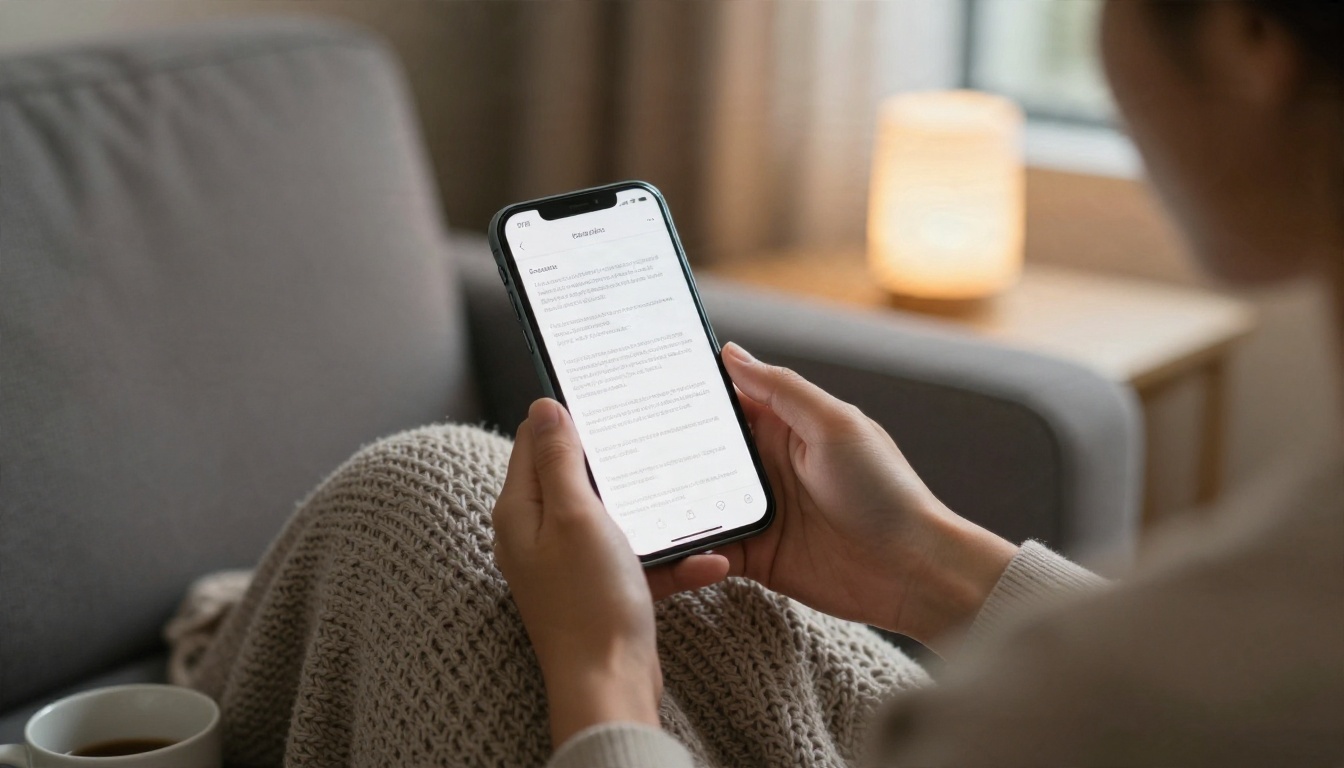
Die meisten Links, die per Nachricht oder QR-Code geteilt werden, öffnen sich auf dem Telefon. Ein guter mobiler Betrachter wechselt zu einer einzelnen Seite, unterstützt Wischen und Zusammenziehen und hält die Werkzeugleiste aus dem Weg. Ein einfaches PDF in derselben Situation bedeutet winzigen Text und seitliches Verschieben. Flipbooks AI nutzt ein mobil-responsives Design, sodass sich derselbe Link an das Gerät anpasst, statt eine zweite Version zu brauchen.
| Verhalten des Betrachters | Desktop | Telefon |
|---|
| Seitenanzeige | Doppelseite | Einzelseite |
| Navigation | Klicken, ziehen, Pfeiltasten | Wischen, tippen |
| Zoom | Scrollen oder klicken | Zusammenziehen |
| Beste Layoutwahl | Querformat-Doppelseiten | Hochformatseiten mit größerer Schrift |
⚠️ Achtung: Fließtext unter 9 pt ist auf einem Telefon schwer lesbar. Liest der größte Teil deines Publikums mobil, vergrößere die Schrift im Quell-PDF.
Freigabeoptionen, die funktionieren
Ein Booklet kann über verschiedene Wege unterschiedliche Leser erreichen. Wähle nach dem, wer sie sind und wo sie gerade sind.
Direkter Link, Einbettung und QR
| Methode | Einrichtungsaufwand | Am besten für | Worauf achten |
|---|
| Direkter Link | Keiner | E-Mail, Chat, Social-Media-Profile | Link muss dauerhaft gültig bleiben |
| Einbettungscode | In eine Seite einfügen | Websites, Landingpages, Hilfecenter | Mobile Breite nach dem Einbetten prüfen |
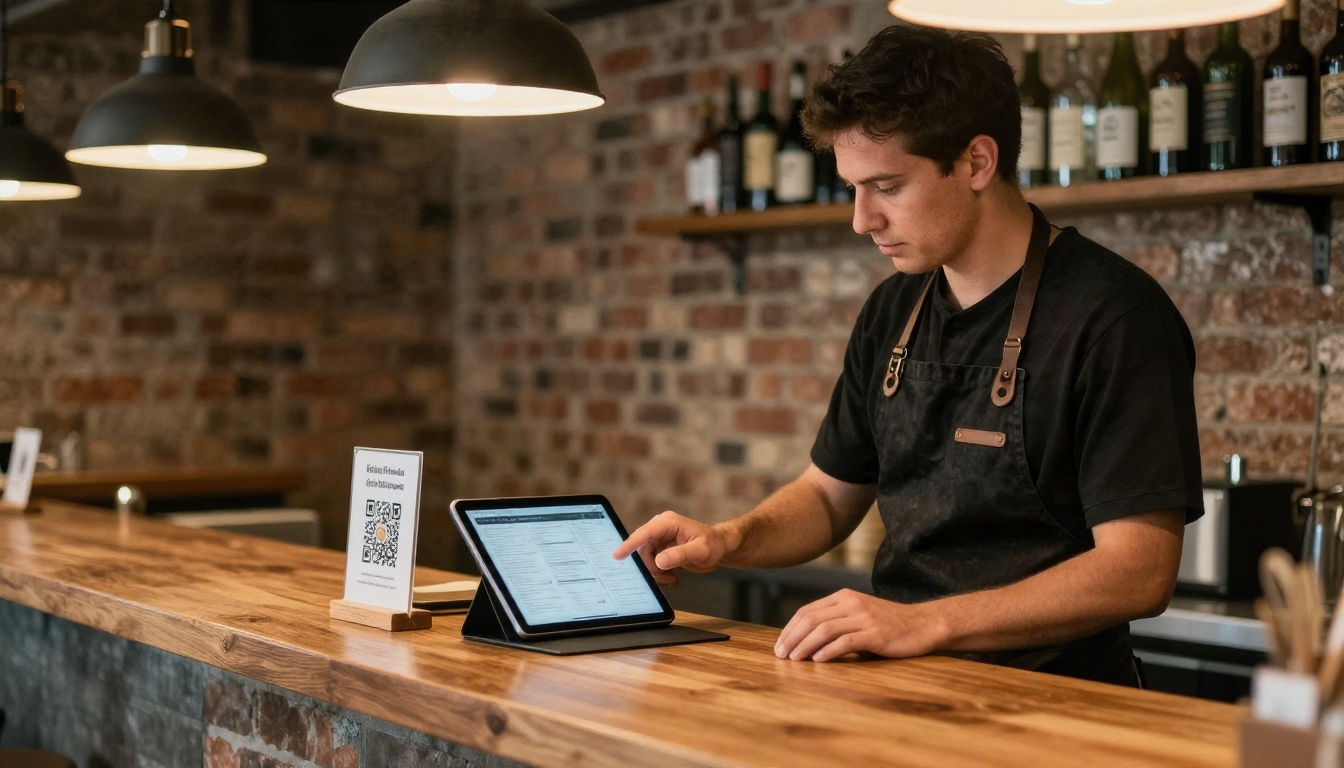
| QR-Code | Aus dem Link erzeugen | Tische, Plakate, Verpackungen | Druckgröße testen, bevor in großer Menge gedruckt wird |
| Offline-Download | Ein Klick für Leser | Messen, Flüge, schwacher Empfang | Die Datei mit einer Versionsangabe kennzeichnen |
Um das Booklet in deine Website einzubetten, schau dir das Tool Flipbook auf Website einbetten an. Es liefert dir einen Code, den du an die Stelle einfügst, an der das Booklet erscheinen soll.
Passwortschutz
Nicht jedes Booklet ist öffentlich. Investoren-Updates, Großhandelspreislisten und Mitarbeiter-Handbücher sollten passwortgeschützt sein. Teile das Passwort getrennt vom Link, zum Beispiel telefonisch oder in einer zweiten Nachricht, damit eine weitergeleitete E-Mail nicht alles offenlegt.
Analysen und Kontaktgewinnung
Im Tarif Professional siehst du, wie sich Leser verhalten, und gewinnst Kontakte. Praktische Anwendungen:
- Finde die Seite, auf der die meisten Leser aufhören.
- Vergleiche zwei Versionen einer Angebotsseite.
- Verlange eine E-Mail-Adresse, bevor ein Premium-Booklet sich öffnet.
Tarife und Grenzen sind auf der Preisseite aufgelistet.
Beispiele aus der Praxis
Abstrakte Funktionen findet jeder schnell gut. So nutzen Menschen Booklets im Alltag.
Ein Restaurant wandelt ein 12-seitiges Menü-PDF in ein Booklet um, druckt für jeden Tisch einen QR-Code und aktualisiert die Gerichte, indem es die Datei ersetzt. Das Personal druckt laminierte Blätter nicht mehr nach. Der Restaurantkarten-Flipbook-Ersteller ist genau dafür gebaut.
Ein Makler verschickt ein Objekt-Booklet mit Grundrissen, Fotos und einem Rundgangclip. Kaufinteressenten öffnen es zwischen Terminen auf dem Telefon, und der Makler sieht, welche Seiten Aufmerksamkeit bekommen. Siehe das Tool Immobilien-Broschüre.
Eine Schule veröffentlicht einen monatlichen Newsletter als Booklet und bettet ihn im Elternportal ein. Der Schulnewsletter-Ersteller hilft beim Layout.
Ein freiberuflicher Fotograf ersetzt einen schweren Portfolio-Anhang durch einen leichten Link. Probiere die Option Fotografie-Portfolio aus.
| Anwendungsfall | Typische Länge | Beste Freigabemethode | Nützliche Zusatzfunktion |
|---|
| Karte | 8 bis 16 Seiten | QR-Code | Häufiges Ersetzen der Datei |
| Objektbroschüre | 12 bis 24 Seiten | Direkter Link | Videorundgang |
| Veranstaltungsprogramm | 8 bis 20 Seiten | Einbettung plus Link | Offline-Download |
| Portfolio | 16 bis 32 Seiten | Direkter Link | Individuelles Branding |
| Mitarbeiter-Handbuch | 20 bis 48 Seiten | Passwortlink | Analysen |

Häufige Fehler, die du vermeiden solltest
Die meisten misslungenen Booklets haben dieselben wenigen Probleme.
- Eine riesige Datei unverändert hochladen. Komprimiere zuerst und prüfe eine Bildseite.
- Die erste Seite vernachlässigen. Sie ist deine Eingangstür. Setze dort den Titel, dein Logo und ein klares Bild hin.
- Den Mobiltest auslassen. Öffne den Link auf deinem eigenen Telefon, bevor du ihn an jemanden schickst.
- Einen Handlungsaufruf vergessen. Ende mit einer Telefonnummer, einem Link oder einem knopfartigen Hinweis.
- Einen QR-Code zu klein drucken. Halte ihn mindestens 2 cm (0,8 in) breit und teste ihn aus der Entfernung, aus der ein Leser ihn scannt.
- Einen öffentlichen Link für private Inhalte nutzen. Füge ein Passwort hinzu.
✅ Bewährte Methode: Halte eine kurze Checkliste bereit: Dateigröße, eingebettete Schriften, erste Seite, Mobilvorschau, Linktest, Passwort falls nötig. Gehe sie bei jeder Veröffentlichung durch.
Wenn du auch Papierexemplare willst, exportiere dasselbe PDF und lass es als klammergeheftete Broschüre drucken. Frag die Druckerei nach den Regeln zur Seitenzahl, denn die meisten verlangen Vielfache von vier.
Bereit, dein Booklet zu veröffentlichen?
Den schwierigsten Teil hast du schon: das PDF. Übrig bleiben ein paar Minuten Einrichtung und ein Link zum Teilen.
Ein Booklet, das man mit einem Fingertipp öffnen kann, wird gelesen. Ein PDF, das im Posteingang versinkt, nicht. Lade dein Booklet heute hoch und sieh den Unterschied.



