Hai esportato un PDF ben fatto, lo hai inviato via email e nessuno lo ha aperto. È il destino comune di un file piatto: finisce in una cartella dei download, si carica lentamente sul telefono e non assomiglia per niente al booklet stampato che avevi in mente. Un convertitore da PDF a booklet risolve il problema trasformando le stesse pagine in un’esperienza di lettura simile a un libro rilegato, con un vero sfoglio di pagina, un link pulito e nessun allegato da dimenticare. Piattaforme come Flipbooks AI lo fanno online, così puoi passare dal file al booklet da condividere in pochi minuti.
Questo articolo spiega che cos’è un booklet digitale, come si confrontano i creatori gratuiti, come preparare il tuo PDF, come costruire il booklet passo dopo passo, come si comporta il visualizzatore con sfoglio di pagina e quali opzioni di condivisione vanno bene per ciascun pubblico.

Che cos’è davvero un booklet PDF
Un booklet è una pubblicazione breve, di stile rilegato, di solito da 8 a 48 pagine, ricavata da fogli piegati a metà. Pensa ai programmi di eventi, ai depliant di prodotto, ai menù, ai pacchetti di benvenuto e ai piccoli cataloghi. Un booklet digitale mantiene questo ritmo: le pagine stanno affiancate come doppie pagine, e chi legge le gira invece di scorrere una lunga colonna grigia.
Booklet, flipbook o PDF semplice
Queste parole si usano spesso in modo approssimativo, quindi ecco come differiscono nella pratica.
| Funzione | PDF semplice | Booklet stampato | Booklet online (flipbook) |
|---|
| Sensazione di lettura | Scorrimento o zoom | Sfoglio fisico | Sfoglio animato |
| Consegna | Allegato o download | Posta o consegna a mano | Un solo link o incorporamento |
| Adatto al mobile | Spesso scomodo | Non applicabile | Layout adattivo |
| Aggiornamenti dopo l’invio | Nuovo file, nuova email | Ristampa | Sostituisci il file, mantieni il link |
| Monitoraggio dei lettori | Nessuno | Nessuno | Possibile con le statistiche |
| Costo per copia | Gratis | Stampa e spedizione | Gratis o piano a costo fisso |
Il punto è questo: un flipbook è il gemello digitale di un booklet. Se vuoi anche copie cartacee, puoi stampare lo stesso PDF di partenza.
Chi ne ha bisogno
- Ristoranti e caffè che aggiornano i menù ogni stagione.
- Agenti immobiliari che inviano depliant di immobili a più acquirenti.
- Scuole e associazioni che pubblicano newsletter e programmi di eventi.
- Freelance e studi che presentano un portfolio senza un allegato pesante.
- Piccoli negozi che sostituiscono un listino pinzato con qualcosa di facile da scansionare.
💡 Consiglio utile: Se il tuo documento è un solo foglio o supera circa 60 pagine, probabilmente stai facendo un volantino o un manuale, non un booklet. Il flusso di lavoro qui sotto vale comunque, ma le aspettative sull’impaginazione cambiano.
Opzioni di convertitori gratuiti a confronto
Cerca un convertitore gratuito e troverai tre tipi principali. Sembrano simili nella pagina iniziale, ma si comportano in modo molto diverso appena carichi il file.
| Tipo | Risultato tipico | Filigrana | Limite di pagine | Ideale per |
|---|
| Strumento offline di imposizione | PDF riordinato per la stampa | Nessuna | Di solito nessuno | Stampa in casa o in ufficio |
| Convertitore web gratuito di base | Visualizzatore su un dominio condiviso | Spesso sì | Basso | Prove una tantum |
| Piattaforma per flipbook | Booklet online con marchio, link e incorporamento | Nessuna su Flipbooks AI | Dipende dal piano | Condivisione, incorporamento, monitoraggio |
Cosa costa davvero "gratis"
Gli strumenti gratuiti raramente chiedono denaro. Chiedono in altri modi:
- Filigrane stampate su ogni pagina.
- Scadenza: il tuo booklet sparisce dopo 14 o 30 giorni.
- Pubblicità imposta intorno al visualizzatore.
- Elenco pubblico: i tuoi prezzi riservati finiscono in una galleria che chiunque può sfogliare.
Prima di caricare qualsiasi cosa di riservato, controlla le condizioni su privacy e conservazione dei dati. Un listino prezzi o un manuale interno non dovrebbero mai finire, per impostazione predefinita, in un indice pubblico.
Filigrane e limiti di pagine
Un logo di un’altra azienda sul tuo menù o depliant dà un’impressione trasandata. I limiti di pagine sono altrettanto fastidiosi: un programma di 32 pagine tagliato a pagina 10 non serve a nulla. Flipbooks AI dichiara nessuna filigrana, mai, e puoi confrontare i limiti dei piani nella pagina dei prezzi.
⚠️ Attenzione: "Prova gratuita" e "gratis per sempre" non sono la stessa cosa. Leggi le note del piano prima di stampare un codice QR che punta al booklet. Cambiare i link dopo la stampa costa caro.
Prepara prima il tuo PDF
Dieci minuti di preparazione fanno risparmiare ore di correzioni. Un convertitore può mostrare solo ciò che il file gli fornisce.
Numero di pagine e doppie pagine
I booklet stampati hanno bisogno di un numero di pagine multiplo di quattro, perché ogni foglio piegato a metà dà quattro pagine. I booklet digitali sono più flessibili, ma la stessa abitudine aiuta se pensi di stampare in seguito.
- Prima pagina da sola: tieni la prima pagina singola, come starebbe a destra quando il booklet è chiuso.
- Doppie pagine interne: progetta le pagine affiancate come coppie, così un’immagine o un titolo che attraversa la piega risultano allineati.
- Ultima pagina da sola: anche l’ultima pagina sta da sola.
Formato, margini e font
| Impostazione | Consigliato | Perché conta |
|---|
| Formato pagina | A5, US Half Letter o A4 | Proporzioni coerenti su tutte le pagine |
| Margini | Almeno 10 mm (0,4 in) | Nulla viene tagliato o nascosto vicino alla rilegatura |
| Font | Incorporati in fase di esportazione | Evita sostituzioni su altri dispositivi |
| Immagini | Da 150 a 200 dpi per lo schermo | Abbastanza nitide, veloci da caricare |
| Modalità colore | RGB per lo schermo, CMYK per la stampa | I colori appaiono corretti dove vengono mostrati |
Comprimi senza sfocare le immagini
I PDF grandi si caricano lentamente con la connessione mobile. Punta a meno di 25 MB per un booklet ricco di foto, e molto meno per il testo. Esporta prima con qualità "dimensione ridotta" o "schermo", poi controlla una pagina con foto. Se risulta morbida, aumenta solo la qualità delle immagini, non l’intero file.
✅ Buona pratica: Prima di caricare, sfoglia il PDF con lo zoom al 100 per cento. Individuare un errore di battitura ora ti evita di sostituire il file più tardi.
Come creare un booklet con Flipbooks AI
Flipbooks AI è progettato per esattamente questo compito: carica un PDF, ottieni un flipbook. I passaggi qui sotto seguono l’ordine reale del lavoro.

Passo 1: crea il tuo account
Vai su Flipbooks AI e crea un account. La registrazione richiede un minuto, e puoi provare la piattaforma prima di scegliere un piano. Se vuoi vedere prima cosa è disponibile, sfoglia l’elenco degli strumenti.
Passo 2: carica e converti
- Apri il Convertitore da PDF a flipbook.
- Trascina il tuo PDF nell’area di caricamento oppure selezionalo dal dispositivo.
- Attendi mentre Flipbooks AI converte le pagine in un flipbook. Un booklet breve è di solito pronto in fretta, mentre i file più grandi richiedono più tempo.
- Apri l’anteprima e sfoglia tutte le pagine.
Descrizione dello screenshot: una vista divisa con miniature delle pagine lungo il bordo sinistro e una grande doppia pagina al centro, con l’angolo della pagina che si solleva mentre trascini.
Passo 3: aggiungi il tuo marchio
Fai in modo che sembri tuo, non un modello generico.
- Colori: abbina lo sfondo e la barra degli strumenti alla tua palette di marca.
- Logo: posizionalo nel visualizzatore, così resta visibile mentre chi legge sfoglia.
- Effetti di pagina: scegli lo stile di sfoglio più adatto al tono. Discreto per le aziende, più vivace per un menù o un lookbook.
- Layout: scegli la vista a doppia pagina per il computer e lascia che il layout adattivo gestisca i telefoni.
Passo 4: aggiungi contenuti multimediali
Le pagine statiche possono sembrare piatte. Puoi incorporare video e audio per dare vita a una pagina: un breve saluto a pagina uno, una nota dello chef accanto a un piatto, un giro guidato dell’immobile accanto alla planimetria. Tieni le clip brevi, così il booklet resta veloce da aprire.
Passo 5: pubblica e condividi
Scegli un link diretto, copia un codice di incorporamento oppure imposta una password. La sezione successiva li confronta. Le funzioni professionali come statistiche, raccolta di contatti e download offline sono nella pagina dei prezzi.
💡 Consiglio utile: Dai al tuo booklet un nome chiaro prima di pubblicarlo. Un link che termina con "menu-inverno-2026" si riconosce più facilmente in un report rispetto a "senza-titolo-finale-v3".
Il visualizzatore con sfoglio di pagina spiegato
Il visualizzatore è ciò che chi legge tocca davvero, quindi il suo comportamento decide se la persona resta fino a pagina due.
Doppie pagine sul computer
Su uno schermo largo il visualizzatore mostra due pagine alla volta, come un libro aperto. Chi legge trascina un angolo, clicca una freccia o usa la tastiera. Lo zoom permette di leggere le scritte piccole senza lasciare la doppia pagina. È qui che un depliant o un portfolio somiglia di più alla carta.
Lettura da telefono
La maggior parte dei link condivisi via messaggio o codice QR si apre sul telefono. Un buon visualizzatore per dispositivi mobili passa a una singola pagina, supporta lo scorrimento e il pizzico per lo zoom, e tiene la barra degli strumenti fuori dai piedi. Un PDF semplice nella stessa situazione significa testo minuscolo e spostamenti laterali. Flipbooks AI usa un design adattivo per il mobile, quindi lo stesso link si adatta al dispositivo senza richiedere una seconda versione.
| Comportamento del visualizzatore | Computer desktop | Telefono |
|---|
| Visualizzazione pagine | Doppia pagina | Pagina singola |
| Navigazione | Clic, trascinamento, frecce della tastiera | Scorrimento, tocco |
| Zoom | Scorrimento o clic | Pizzico |
| Scelta di layout migliore | Doppie pagine orizzontali | Pagine verticali con caratteri più grandi |
⚠️ Attenzione: Il testo sotto i 9 pt diventa difficile da leggere sul telefono. Se la maggior parte del tuo pubblico legge da mobile, aumenta la dimensione del carattere nel PDF di partenza.
Opzioni di condivisione che funzionano
Un solo booklet può raggiungere lettori diversi attraverso porte diverse. Scegli in base a chi sono e dove si trovano.
Link diretto, incorporamento e QR
| Metodo | Sforzo di configurazione | Ideale per | Da controllare |
|---|
| Link diretto | Nessuno | Email, chat, biografie social | Il link deve restare stabile |
| Codice di incorporamento | Incollalo in una pagina | Siti web, pagine di destinazione, centri assistenza | Controlla la larghezza su mobile dopo l’incorporamento |
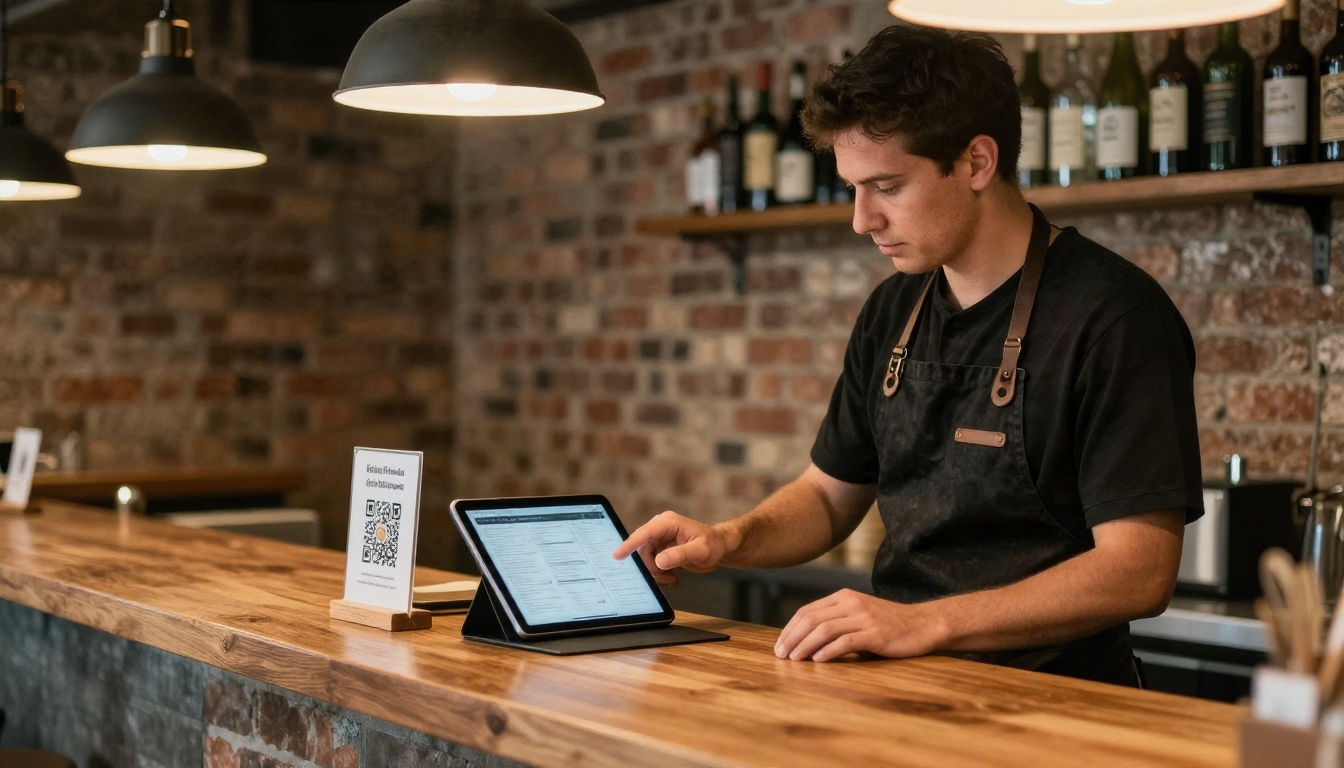
| Codice QR | Generalo dal link | Tavoli, poster, confezioni | Prova la dimensione di stampa prima di stampare in serie |
| Download offline | Un clic per chi legge | Fiere, voli, segnale debole | Mantieni un’etichetta di versione sul file |
Per inserire il booklet nel tuo sito, consulta lo strumento Incorpora flipbook sul sito web. Ti fornisce il codice da incollare nel punto in cui deve comparire il booklet.
Protezione con password
Non tutti i booklet sono pubblici. Aggiornamenti per gli investitori, listini all’ingrosso e manuali per il personale dovrebbero essere protetti da password. Condividi la password separatamente dal link, per esempio per telefono o in un secondo messaggio, così un’email inoltrata non rivela tutto.
Statistiche e raccolta di contatti
Con il piano Professional puoi vedere come si comportano i lettori e raccogliere contatti. Usi pratici:
- Scopri in quale pagina si fermano la maggior parte dei lettori.
- Confronta due versioni di una pagina di offerta.
- Chiedi un’email prima che si apra un booklet premium.
Piani e limiti sono elencati nella pagina dei prezzi.
Esempi reali
Le funzioni astratte sembrano facili da approvare a parole. Ecco come le persone usano i booklet ogni giorno.
Un ristorante trasforma un PDF del menù di 12 pagine in un booklet, stampa un codice QR per ogni tavolo e aggiorna i piatti sostituendo il file. Lo staff smette di ristampare i fogli plastificati. Il Creatore di flipbook per menù di ristoranti è pensato proprio per questo.
Un agente immobiliare invia un booklet di immobili con planimetrie, foto e una clip di visita guidata. Gli acquirenti lo aprono dal telefono tra un appuntamento e l’altro, e l’agente vede quali pagine hanno attirato più attenzione. Guarda lo strumento Depliant immobiliare.
Una scuola pubblica una newsletter mensile come booklet e la incorpora nel portale dei genitori. Il Creatore di newsletter scolastiche aiuta con l’impaginazione.
Un fotografo freelance sostituisce un pesante allegato di portfolio con un link leggero. Prova l’opzione Portfolio fotografico.
| Caso d’uso | Lunghezza tipica | Metodo di condivisione migliore | Extra utile |
|---|
| Menù | Da 8 a 16 pagine | Codice QR | Sostituzione frequente del file |
| Depliant immobiliare | Da 12 a 24 pagine | Link diretto | Clip di visita guidata |
| Programma di evento | Da 8 a 20 pagine | Incorporamento più link | Download offline |
| Portfolio | Da 16 a 32 pagine | Link diretto | Marchio personalizzato |
| Manuale per il personale | Da 20 a 48 pagine | Link con password | Statistiche |

Errori comuni da evitare
La maggior parte dei booklet che non funzionano ha gli stessi pochi problemi.
- Caricare un file enorme senza ritoccarlo. Comprimilo prima e controlla una pagina con immagini.
- Ignorare la prima pagina. È la tua porta d’ingresso. Metti lì il titolo, il tuo logo e un’immagine chiara.
- Saltare il test su mobile. Apri il link sul tuo telefono prima di inviarlo a qualcuno.
- Dimenticare un invito all’azione. Chiudi con un numero di telefono, un link o un pulsante.
- Stampare un codice QR troppo piccolo. Mantienilo largo almeno 2 cm (0,8 in) e provalo alla distanza che userà chi legge.
- Usare un link pubblico per materiale riservato. Aggiungi una password.
✅ Buona pratica: Tieni una breve checklist: dimensione del file, font incorporati, prima pagina, anteprima mobile, test del link, password se necessaria. Usala ogni volta che pubblichi.
Se vuoi anche copie cartacee, esporta lo stesso PDF e fallo stampare come booklet punto metallico a sella. Chiedi alla tipografia le regole sul numero di pagine, perché la maggior parte richiede multipli di quattro.
Pronto a pubblicare il tuo booklet?
Hai già la parte più difficile: il PDF. Ti restano pochi minuti di configurazione e un link da condividere.
Un booklet che si apre con un tocco viene letto. Un PDF sepolto in una casella di posta no. Carica il tuo oggi e vedi la differenza.



